PPT簡報有什麼方法可以添加浮水印
翻譯:简体中文繁體中文,更新時間:2025-06-09 17:16:25
內容說明:本文內容依據發佈時的軟體版本整理,介面與功能可能隨版本更新而變化,請以目前軟體的實際表現為準。如發現內容有誤,歡迎回饋。
本文相關軟體我的ABC軟體工具箱
為了保護版權,大家在工作時如果用到PPT簡報,通常會根據自己的需求添加浮水印,有些人選擇加上文字類型的浮水印,有些人則會選擇加圖片類型的浮水印,小小的放在頁面左上角或右下角,就可以很好的起到保護自己智慧財產權的作用,最大程度的保障文件安全。但還是有不少人不知道有什麼方法可以既迅速又高效的給PPT添加浮水印,剛好下面給大家介紹一個方法,可以簡單輕鬆的實現給PPT簡報添加浮水印的效果,甚至能夠自行調整浮水印的位置以及字型、字型大小、透明度等。
使用場景
批次給PPT簡報添加文字或者圖片類型的水印,並支援根據自身需要,自由選擇水印的位置、字型、字型大小和透明度等。
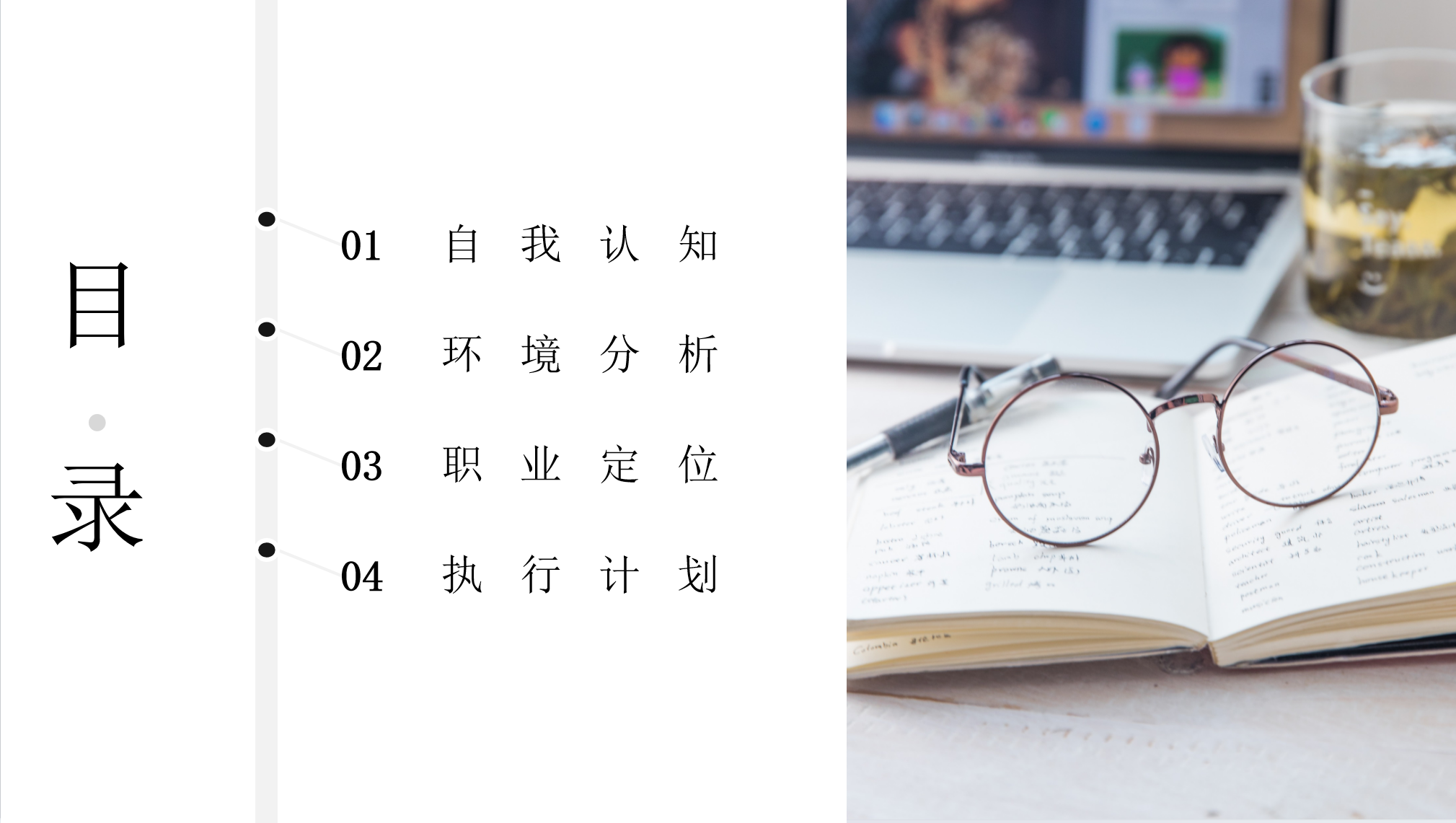
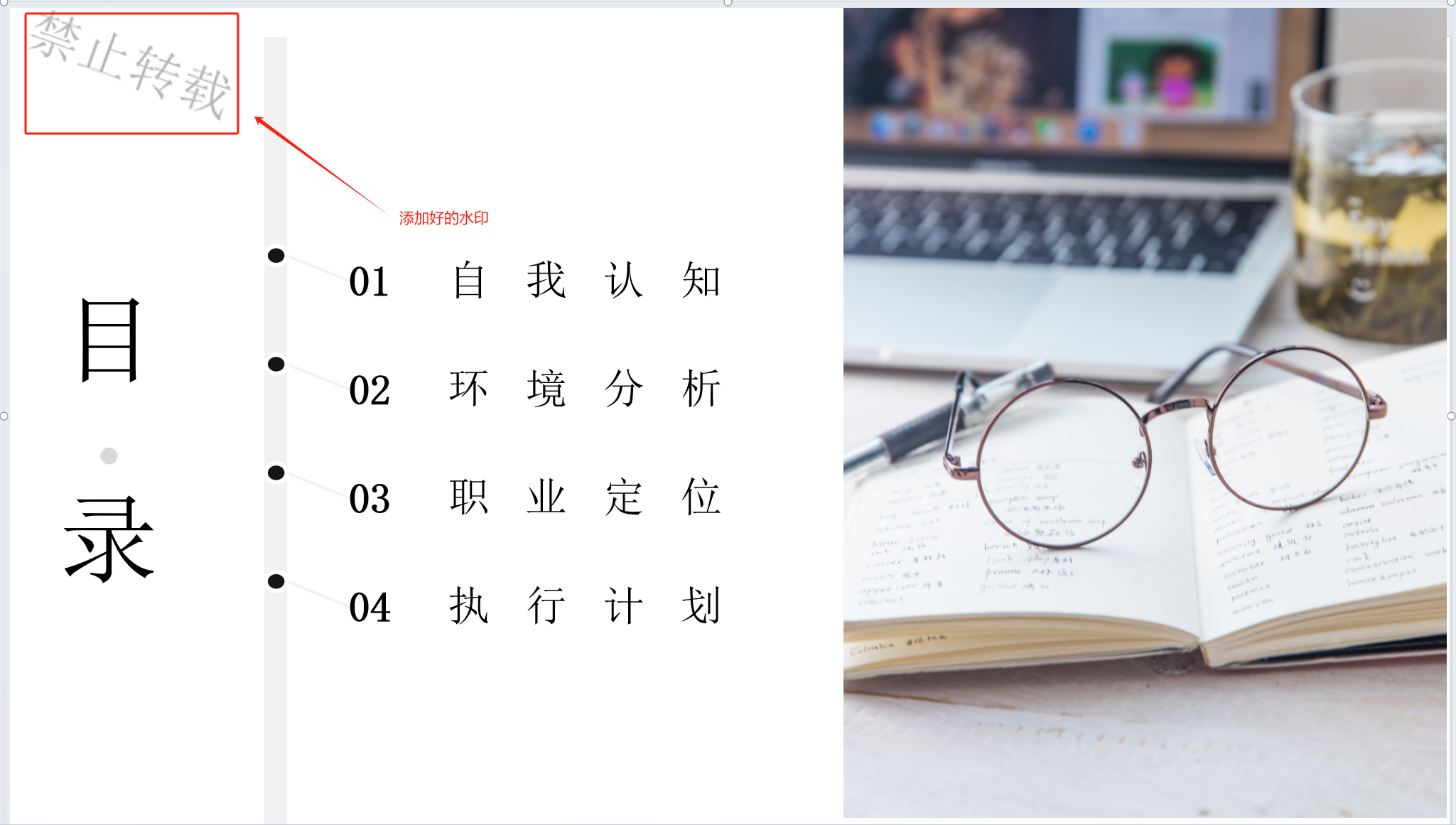
效果預覽
處理前
處理後
操作步驟
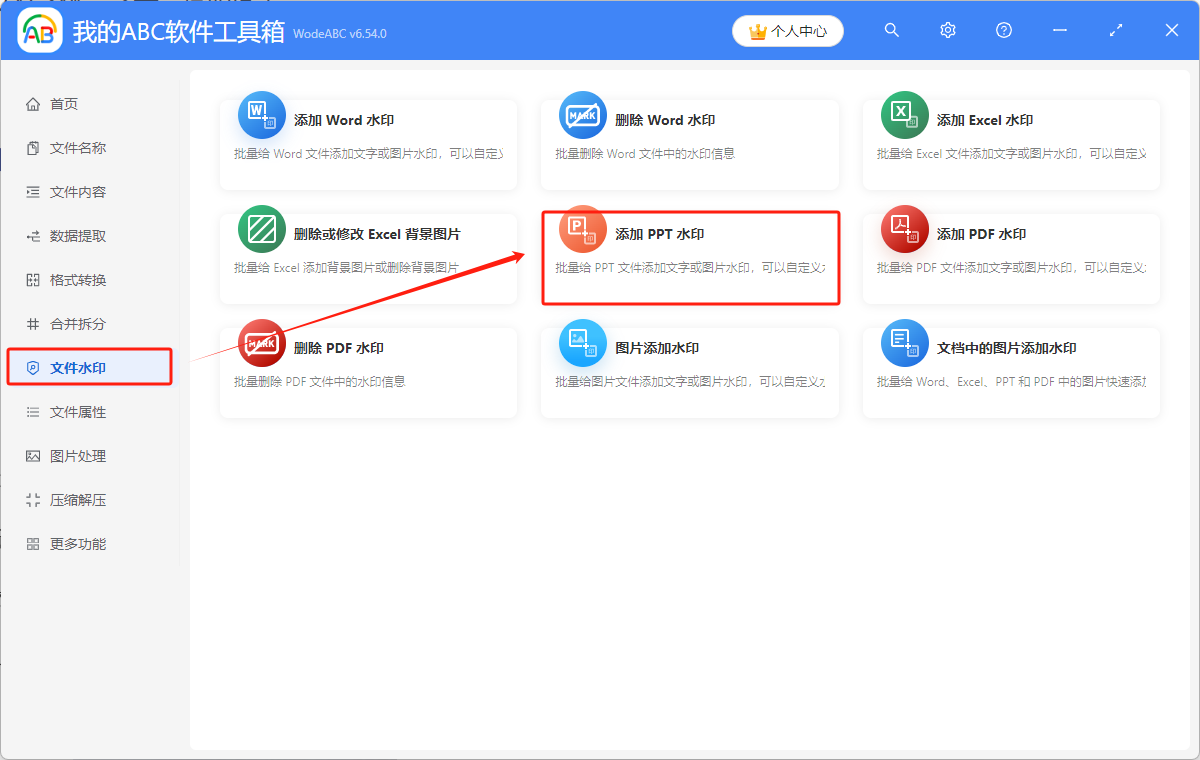
1.開啟下圖所示的工具箱,點選「檔案浮水印」,然後找到「添加PPT浮水印」功能。
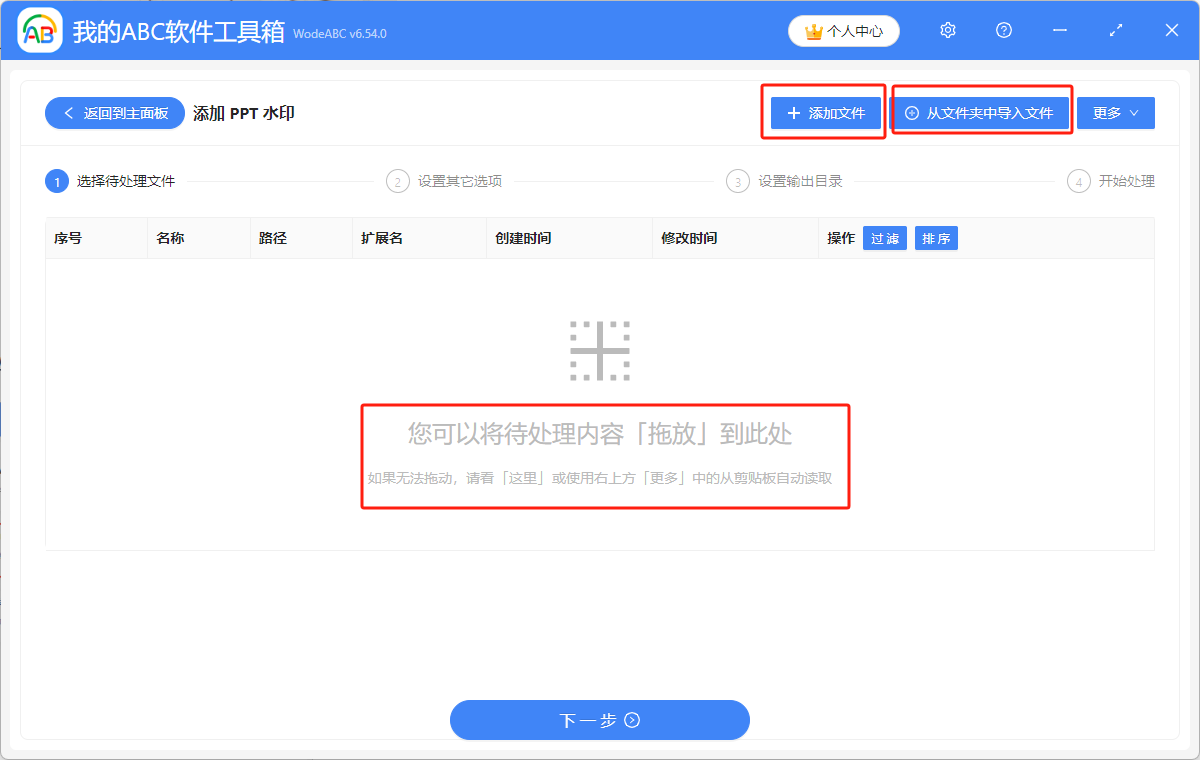
2.點選進入後,可以透過直接拖曳、添加檔案或者從資料夾中匯入檔案這三種方式選擇需要處理的PPT檔案。
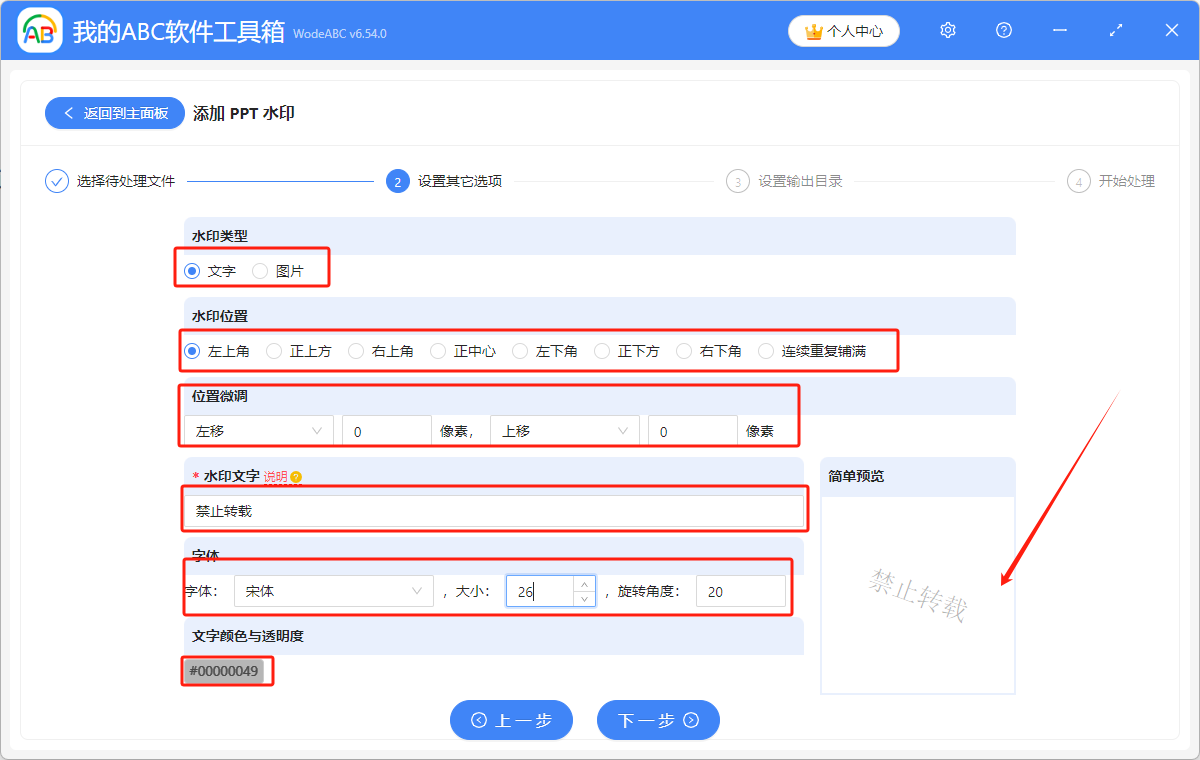
2.選好後點選下一步,浮水印類型、位置、文字設定等可以根據自身需求設定,設定好的浮水印會在下圖右下角有一個簡單的預覽,可以看看效果是否達到預期。
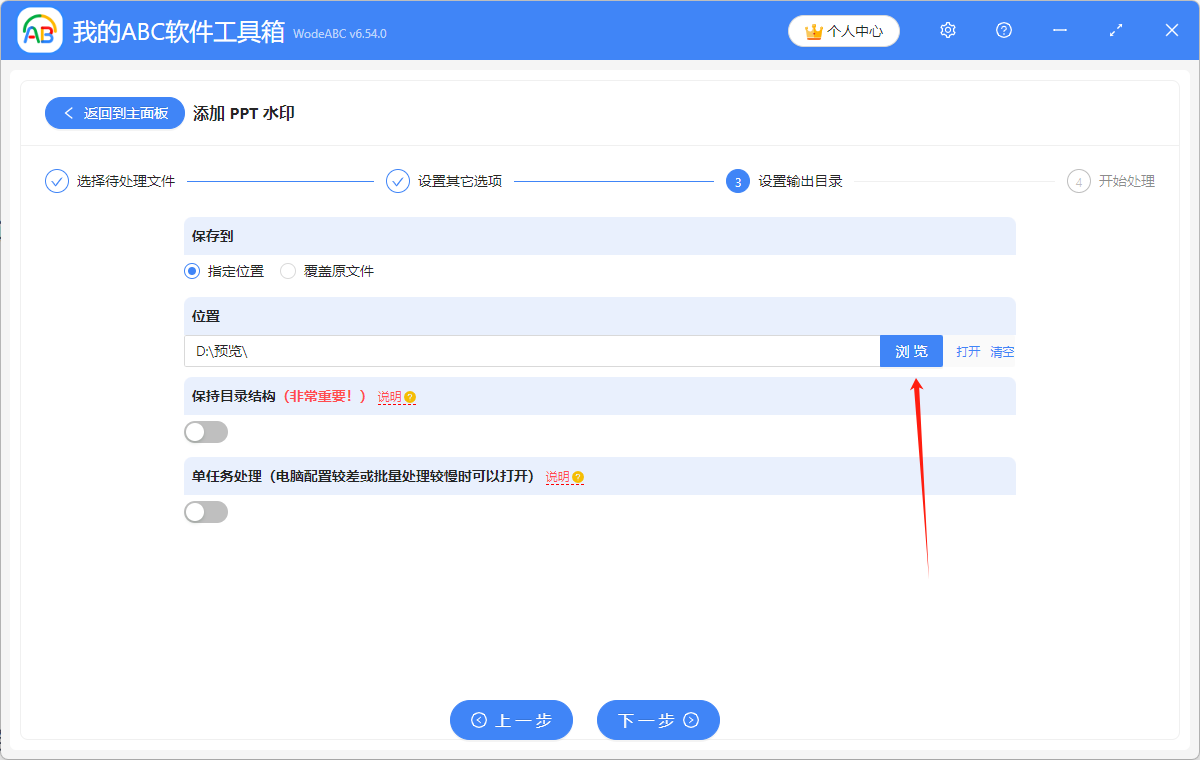
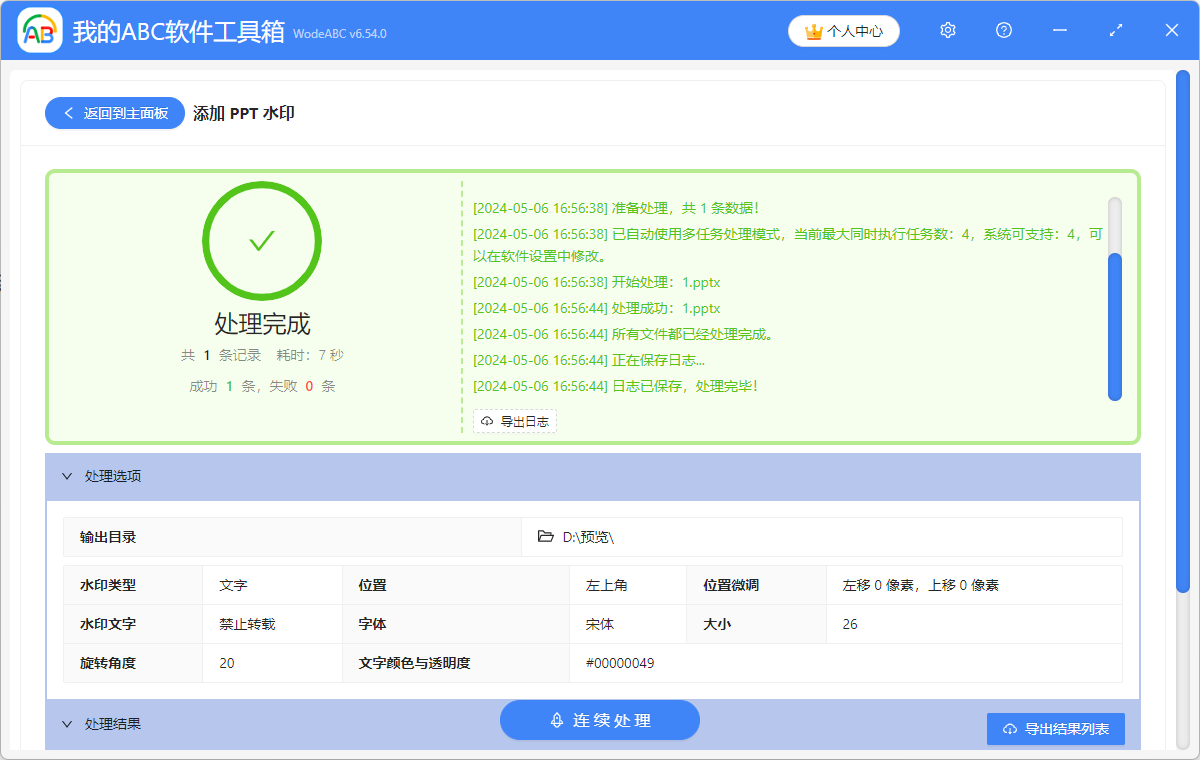
3.接著點選「瀏覽」,設定好檔案儲存位置,就可以進行最後一步了,等待幾秒,在看到處理完成的綠色標誌後就可以了。
關鍵字:ppt浮水印添加 , ppt浮水印設定 , ppt如何新增浮水印
創建時間:2024-05-06 15:28:44
本文相關軟體我的ABC軟體工具箱
內容說明:本文內容依據發佈時的軟體版本整理,介面與功能可能隨版本更新而變化,請以目前軟體的實際表現為準。如發現內容有誤,歡迎回饋。
相關文章
如何批量為PPT檔案的每一頁投影片添加文字浮水印添加 PPT 浮水印怎麼給多個PPT演示文稿批量添加文字浮水印如何輕鬆給多個PPT幻燈片批量添加圖片浮水印如何給每張投影片加上文字浮水印或者圖片浮水印將多個 PDF 檔案合併為同一個,這個方法只需要三步將excel表格每一行資料批量生成單獨的ppt,有什麼簡單方法?簡單快速實現批量格式轉換:XPS 轉 PDF大量的Excel表格怎麼批量轉換成Word文檔還能保持不變形大量 CSV 表格多行資料怎麼分割成獨立檔案?如何將 Excel 表格中的多個空白行一次性批量刪除?如何將 jpg 格式的圖片批次轉換成 png、gif、psd、svg、raw、tiff 等