添加 PPT 浮水印
翻譯:简体中文繁體中文,更新時間:2025-11-17 09:07:39
內容說明:本文內容依據發佈時的軟體版本整理,介面與功能可能隨版本更新而變化,請以目前軟體的實際表現為準。如發現內容有誤,歡迎回饋。
本文相關軟體我的ABC軟體工具箱
加入 PPT 浮水印這個功能提供了批次為 PPT 添加浮水印的解決方案,使用此功能可以同時為大量 PPT 的每一張投影片頁面添加樣式豐富的浮水印。可以添加文字浮水印、圖片浮水印。還可以設定文字浮水印的字型、顏色、透明度、旋轉角度等。
使用場景
當我們有大量的 PPT 需要添加自訂樣式的圖片或者文字浮水印的時候,這個功能就可以幫到我們。對於有同時給大量 PPT 添加浮水印的需求的場景非常的合適,批量操作可以極大的簡化我們的工作。
操作步驟
1、左側選擇「圖片處理」,右側選擇「添加 PPT 浮水印」的功能。
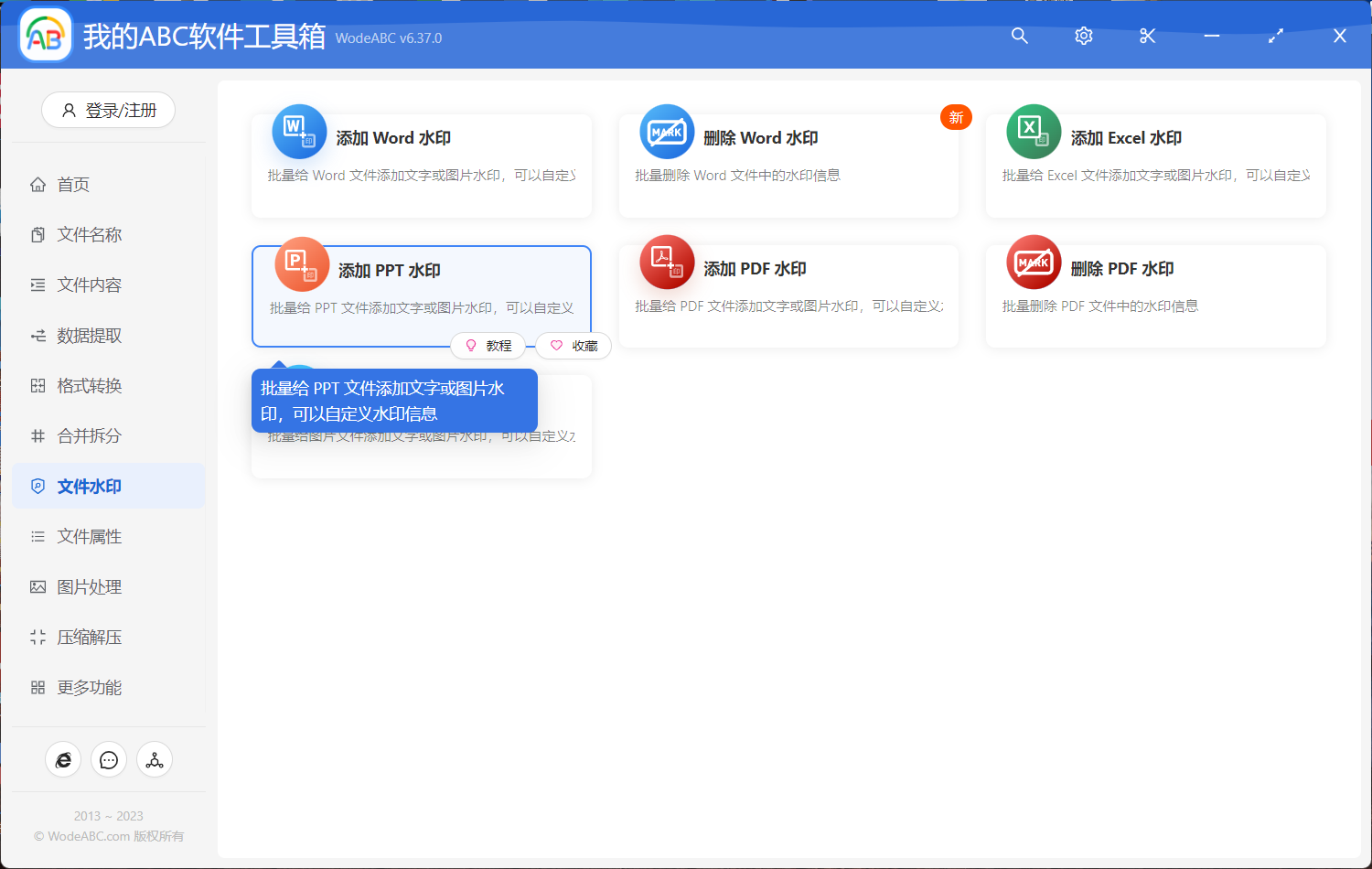
2、將需要添加浮水印的 PPT 文件全部選擇進來,可以支援 pptx、ppt 等多種格式的 PPT 文件。
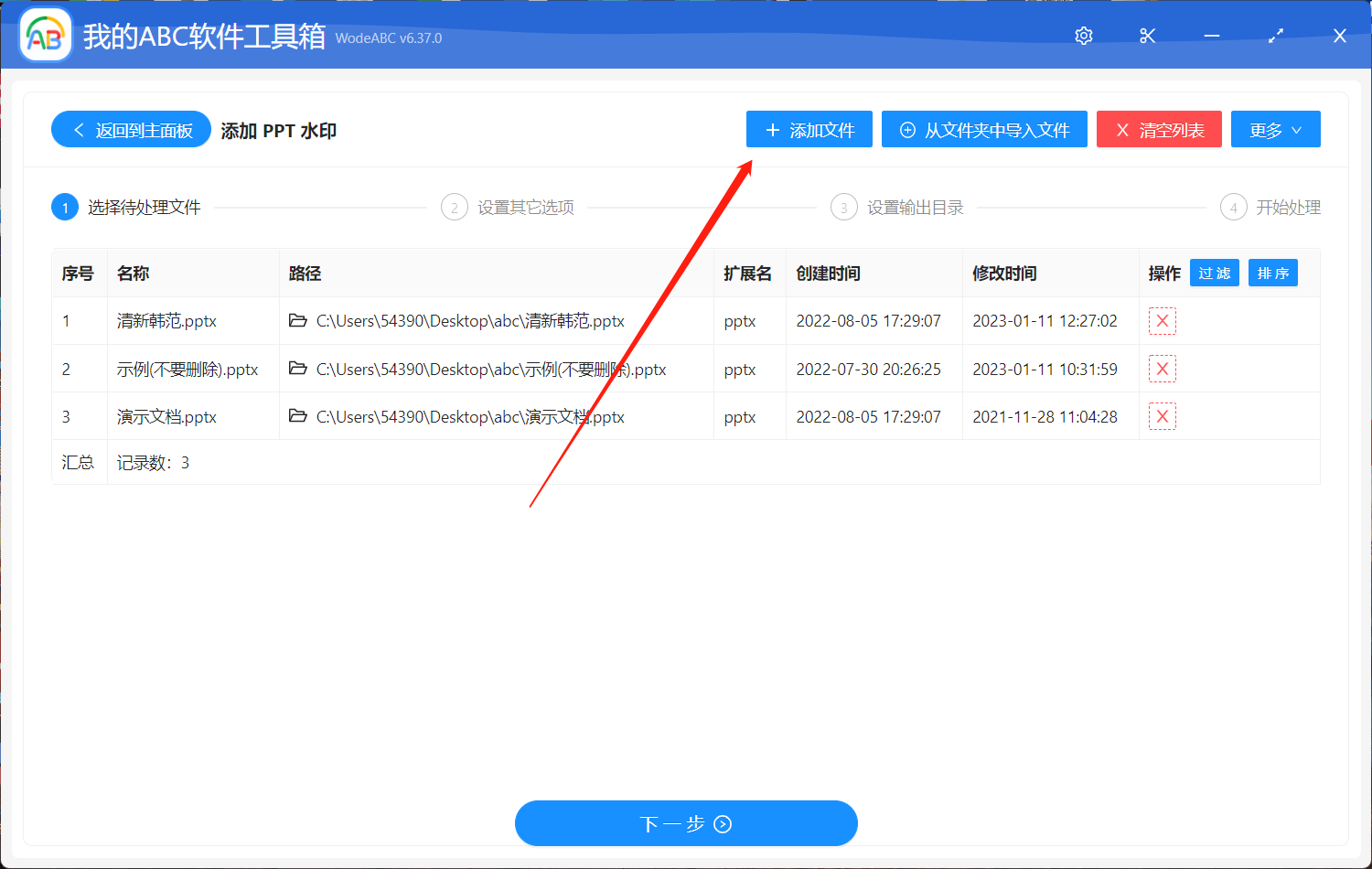
3、設定浮水印的樣式。
在浮水印設定的界面可以設定文字浮水印,也可以設定圖片浮水印,我們先看下文字浮水印的設定方式。
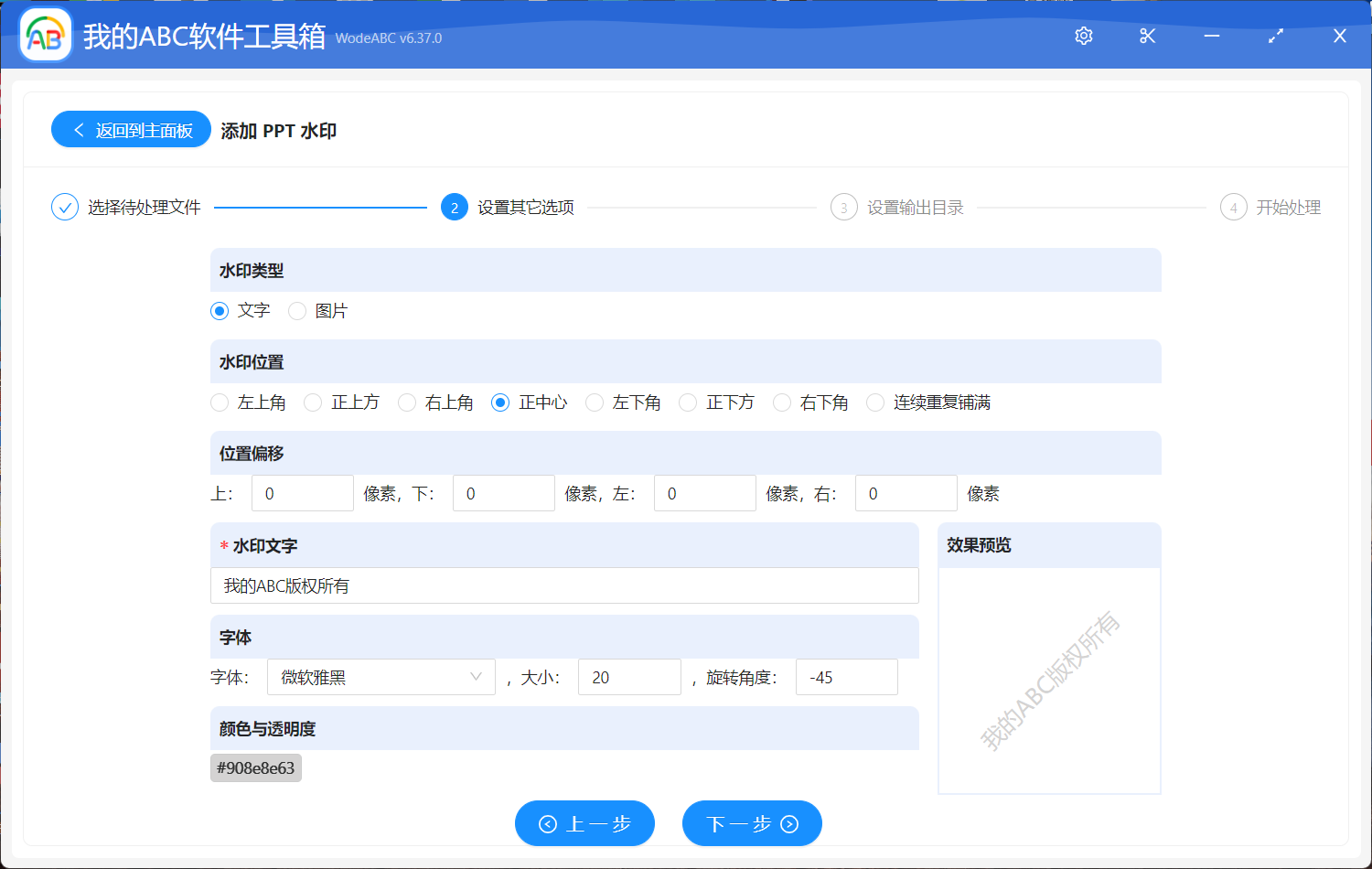
- 「浮水印類型」支援文字浮水印和圖片浮水印,這裡選擇「文字」。
- 「浮水印位置」對應的是浮水印放在 PPT 每一張投影片的哪個位置,這裡需要注意的是「連續重複鋪滿」這個選項,會在頁面上添加多行多列的多個浮水印,具體的效果可以看文章最後的效果展示。
- 「位置偏移」當我們設定浮水印在左上角、正上方、右上角、左下角、左下方以及右下方的時候,可能浮水印的邊距會比較小,通過設定浮水印的偏移位置就可以非常靈活的控制浮水印離頁面的邊距。
- 「浮水印文字」設定的就是浮水印的內容。
- 「字型」這裡可以設定文字浮水印的字型、大小及旋轉角度。
- 「顏色與透明度」可以自訂浮水印的顏色及透明度。
圖片浮水印的設定
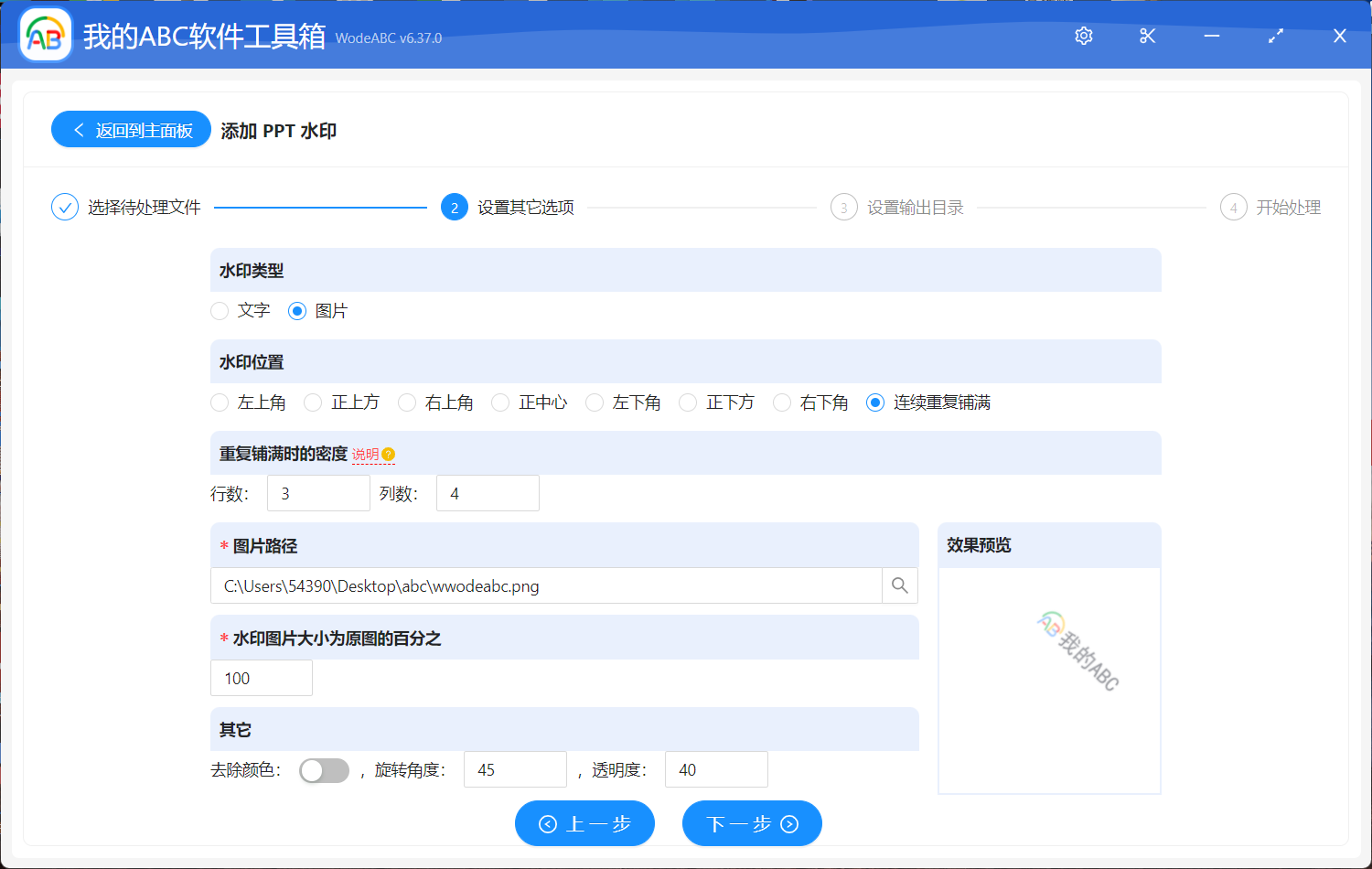
- 「浮水印類型」支援文字浮水印和圖片浮水印,這裡選擇「圖片」。
- 「浮水印位置」對應的是浮水印放在 PPT 每一張投影片的哪個位置,這裡以「連續重複鋪滿」為例。
- 「重複鋪滿時的密度」這裡設定的是浮水印在頁面上展示的行數以及列數。
- 「圖片路徑」選擇需要添加的浮水印圖片。
- 「浮水印圖片大小為原圖的百分之」當圖片過大的時候,我們可以在這裡對圖片的大小進行設定,讓圖片等比例的縮放。
- 「其它」可以設定「去除顏色」讓圖片變成黑白的圖片,還可以設定圖片浮水印的旋轉角度及透明度。
處理結果
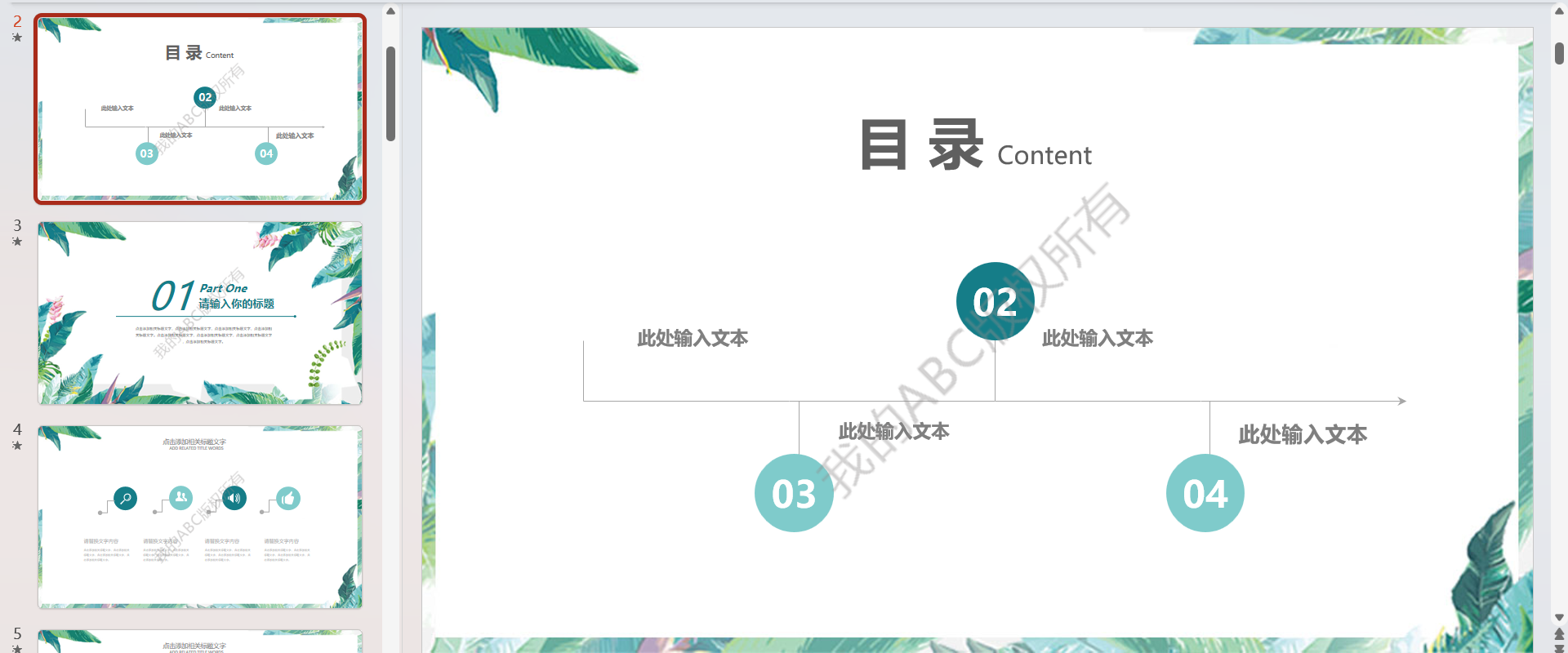
1、文字浮水印-正中心
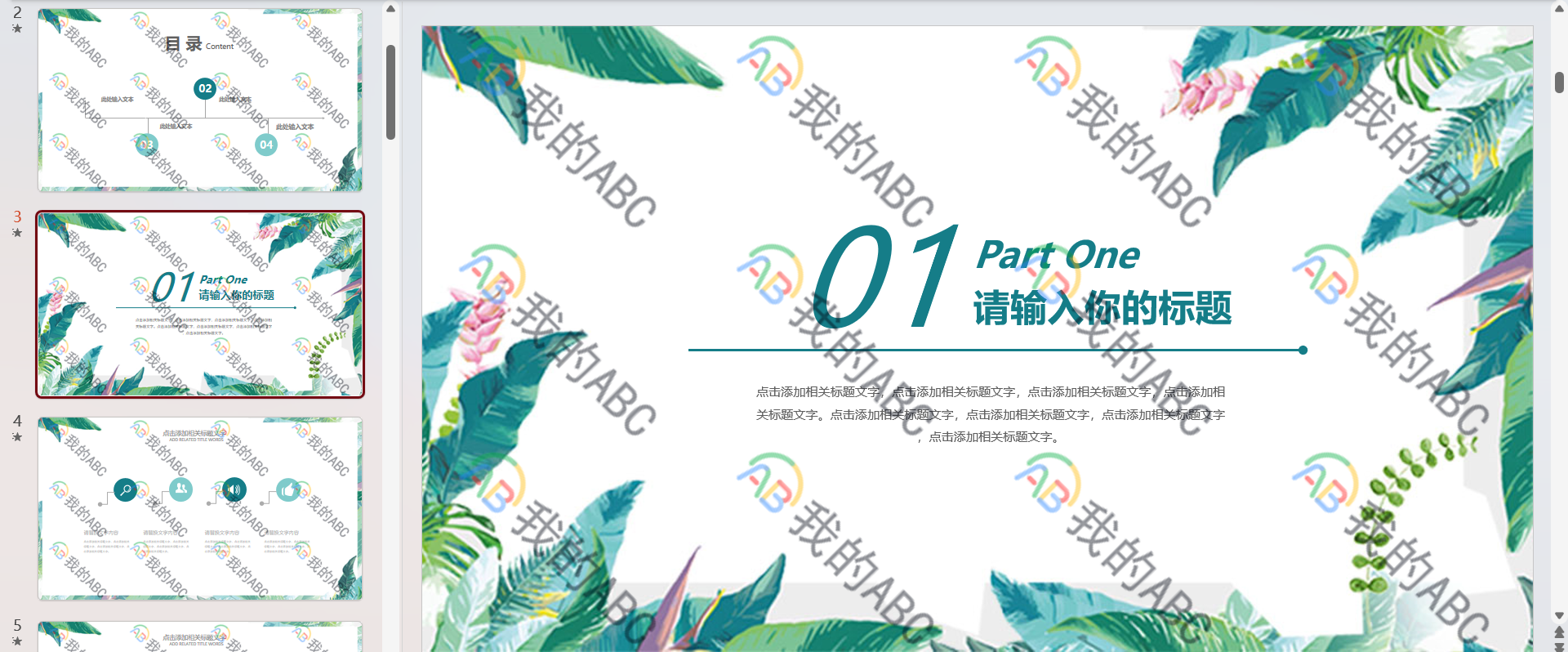
2、圖片浮水印-連續重複鋪滿
創建時間:2023-03-11 17:54:29
本文相關軟體我的ABC軟體工具箱
內容說明:本文內容依據發佈時的軟體版本整理,介面與功能可能隨版本更新而變化,請以目前軟體的實際表現為準。如發現內容有誤,歡迎回饋。