簡單快速實現批量格式轉換:XPS 轉 PDF
翻譯:简体中文繁體中文,更新時間:2023-04-11 10:09:47
隨著數位化時代的到來,我們越來越多地使用在生活中電子文檔來記錄或是傳遞資訊。其中,XPS 和 PDF 是兩種常見的電子文檔格式。XPS 是由微軟開發的一種文檔格式,具有高品質的列印效果和良好的文件安全性;而 PDF是由 Adobe 公司開發的一種跨平台的文檔格式,易於編輯,人們平時的使用率也相對高一些。在實際應用中,我們可能需要將大量的 XPS 文件轉換為 PDF 格式,以便於在不同平台和設備上進行瀏覽和編輯。本文就將介紹如何簡單快速地實現 XPS 轉 PDF 的批量轉換,幫助讀者提高工作效率。
電子文檔已經成為了我們生活中,乃至各行各業必不可少的工具。而在多種文檔格式中,XPS 和 PDF 都是非常常見的。然而,在某些情況下,我們需要將大量的 XPS 文件轉換為 PDF 格式,以便更好地管理和共享這些文檔。那麼二者究竟有什麼區別呢?首先時兼容性的問題,概要中也提到了二者的開發公司不同。我們也會發現不管工作還是生活中 PDF 格式其實更為普遍和通用,它可以在不同的設備和作業系統上進行打開和檢視,而 XPS 格式則可能需要特定軟體才能打開和檢視。此外,PDF 格式還具有更好的穩定性和安全性,可以更好地保護文檔的內容和格式。因此,從管理和共享文檔的角度來說,將 XPS 批量轉換成 PDF 還是在一定程度上能夠提高工作效率和安全性。舉個例子,假設你在自己電腦上習慣了用 XPS 格式的文檔,但這時同事需要你把大量的公司資料發給他檢視。如果你的文檔保持 XPS 格式的話,很有可能在對方的電腦上會因為兼容性或沒有可以打開 XPS 格式的軟體等原因,造成一系列不必要的麻煩,而批量轉換為 PDF 格式就不一樣了,同事可以使用普遍的 PDF 閱讀器來檢視文檔,且 PDF 格式還具有更好的列印品質和頁面佈局。
那如果您是以上例子中使用 XPS 的人會怎麼做呢?相信大多數朋友都會選擇將這些 XPS 文件轉換成 PDF 格式來提高團隊工作效率吧?那就又出現了一個問題,一般我們轉換單份文件都是打開後「另存為」其他格式,特別簡單,但是如果是在面對幾十,甚至幾百份文件需要轉換呢?是不是一下子覺得麻煩了起來。這裡就得為您介紹到「我的ABC軟體工具箱」,不管您有多少份 XPS 文件,它都可以同時將其轉換成 PDF 文檔,處理速度快,操作介面簡潔,新手友好。接下來就一起看看批量將大量 XPS 轉為 PDF 的具體操作步驟吧!
步驟一:
開啟軟體,選擇「格式轉換」-「XPS 轉換為其它格式」。
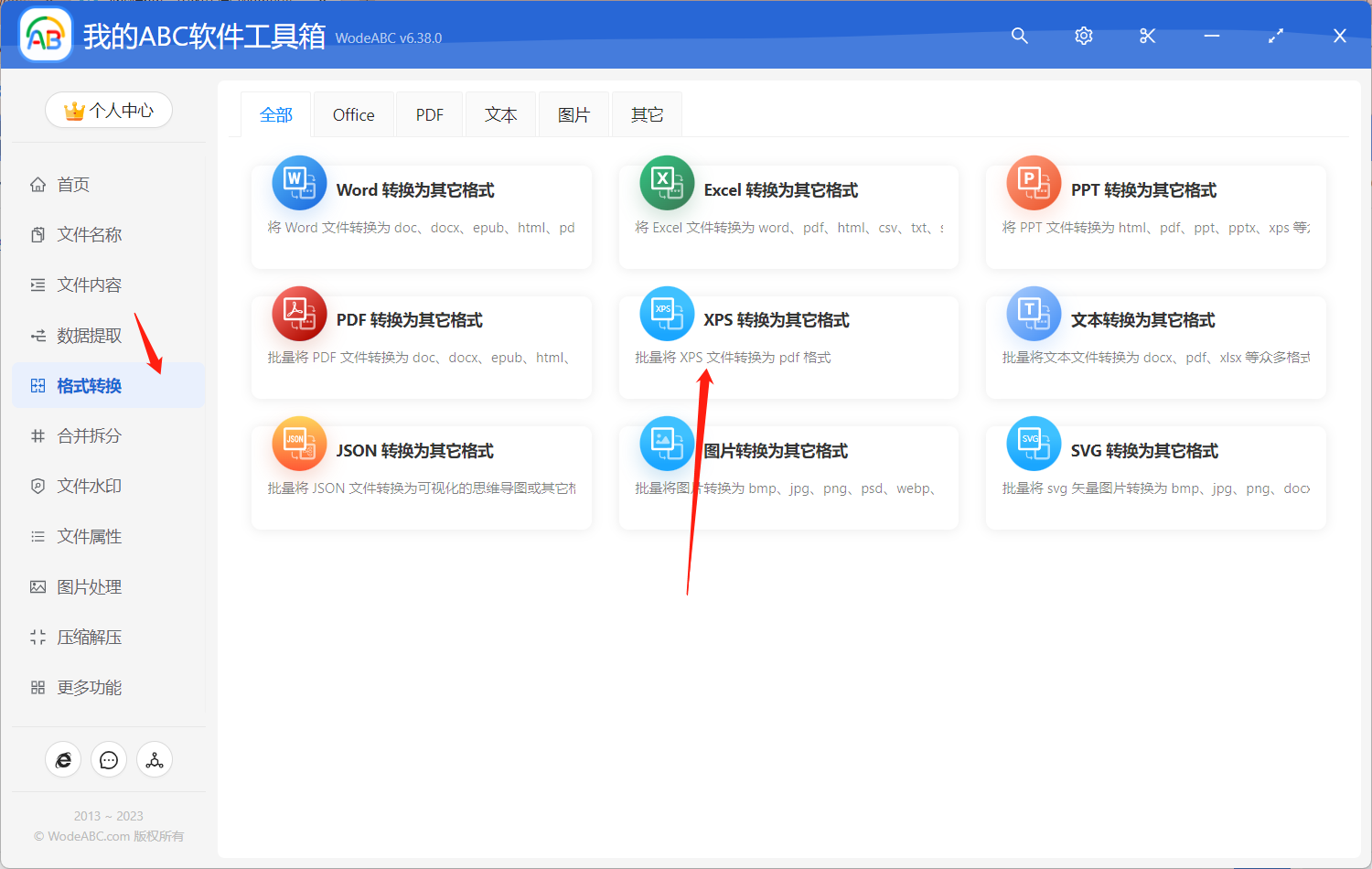
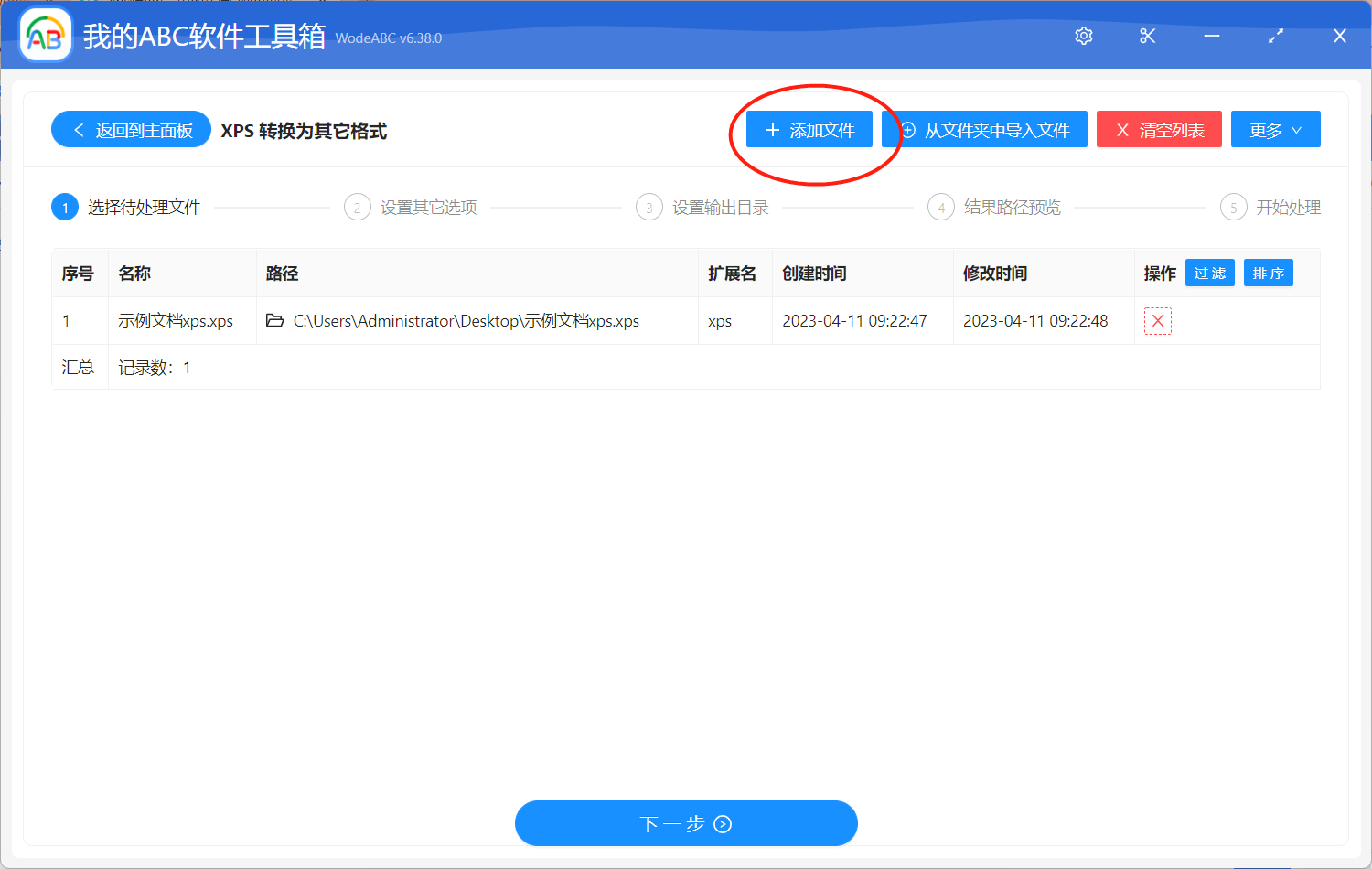
步驟二:添加需要轉換成 PDF 格式的 XPS 文檔。這裡我上傳一份只是作為示範,您可以根據自己的情況選擇多份文件。
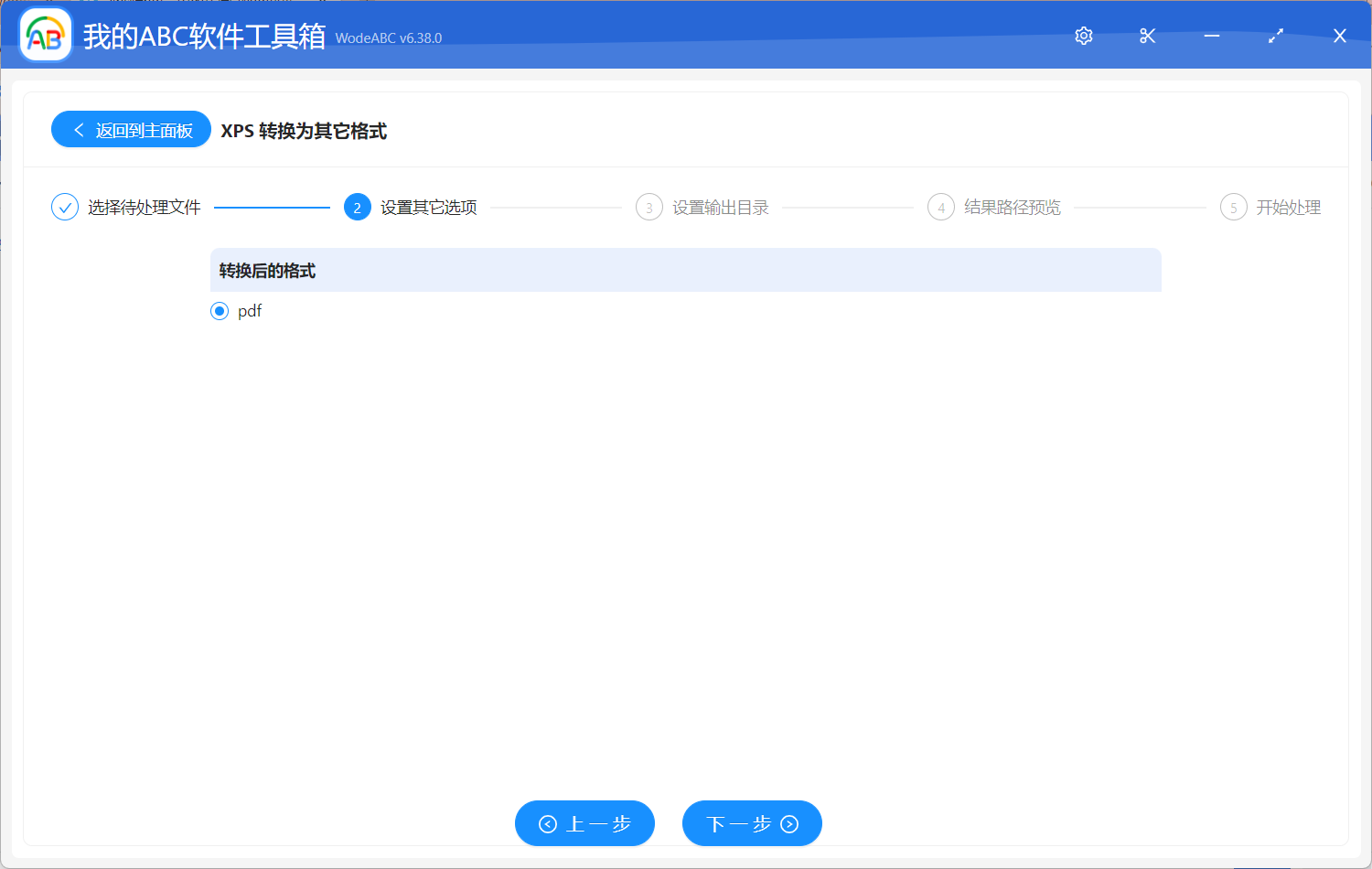
步驟三:軟體目前針對 XPS 的格式轉換暫時只有批量將 XPS 轉為 PDF 這一種,所以我們不需要在這步進行選擇,直接點擊下一步即可。
之後就是常規的設定輸出資料夾,對結果路徑進行預覽的操作,相信不需要圖示大家也能輕鬆選擇好。都沒問題之後點擊「開始處理」。
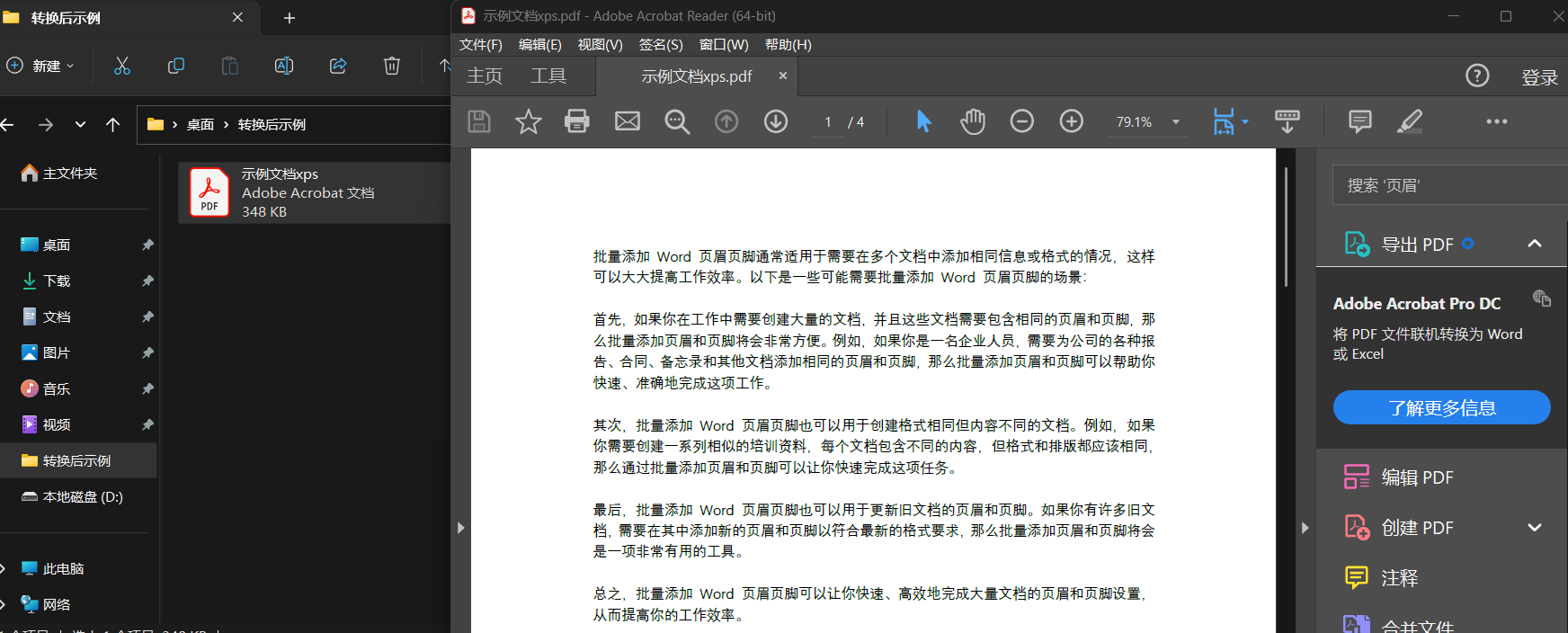
很快軟體就會提醒您文件處理完成,我們打開指定資料夾檢視一下結果,下圖是我通過實際操作得到的文件,可以看到原來的 XPS 文件已經被轉換成了 PDF,且文件內容並沒有發生變化。
總的來說,批量將 XPS 格式文檔轉換為 PDF 格式文檔在工作學習中都可能會被用到,來提高文檔的可讀性和可共享性,確保文檔在不同的設備上都能夠正常顯示。同時,也大幅提高工作效率,節省時間和精力。相較於傳統的手動轉換方式來說,文章中提到的工具操作更為簡單,可以輕鬆地實現批量格式轉換。此外值得一提的是,雖然針對 XPS 這個格式只有 批量 XPS 轉 PDF 一個較為常用的選項,但這款軟體包含了許多其他應用率較高的文件類型的批量處理功能,如批量 pdf/word/excel/ppt/圖片 等等之間的互相轉換,如果您在工作上經常要處理大量文件,那麼不妨考慮一下讓這款工具成為您的輔助。