批次壓縮 Word 文件中的圖片,以縮小檔案進行最佳化
翻譯:简体中文繁體中文,更新時間:2023-06-20 10:05:29
隨著數位化時代的到來,大量文件以電子形式存在,其中包含了許多圖片。然而,這些圖片往往會導致文件檔案大小變得很大,不利於儲存、傳輸和共享。為了最佳化文件的檔案大小,本文會詳細介紹一種更為高效的批量壓縮 Word 文件中的圖片的方法來減小文件的檔案大小,節省儲存空間,加快檔案的傳輸速度,並提高文件的可存取性。
在現今的數位化環境中,大量的工作和資訊交流都依賴於電子文檔。然而,隨著文檔中圖片的增加,檔案大小也隨之膨脹,給儲存、傳輸和共享帶來了一系列挑戰。這種情況下,壓縮 Word 文檔中的圖片可以顯著減小檔案大小,從而節省儲存空間。特別是對於大型組織和機構來說,擁有大量的文檔和圖片檔案是很常見的情況。通過壓縮這些文檔中的圖片,可以大幅度減小檔案佔用的磁碟空間,使得儲存更加高效和經濟。假設一個公司需要向合作夥伴發送一份包含大量圖片的報告。如果不對文檔中的圖片進行壓縮處理,檔案大小可能會非常龐大,導致傳輸時間長,並可能因為檔案過大而無法通過電子郵件或線上共享工具發送。
除了手動處理每個文檔中的圖片,還可以藉助一款批次檔案處理工具來簡化這一過程,如「我的ABC軟體工具箱」。該工具包含了近百種批次檔案處理功能,如批次壓縮、批次重新命名、批次修改檔案內容等。通過使用其中的對應功能及幾個簡單的小步驟,就能使軟體自動識別並批次壓縮 Word 文檔中的所有圖片,從而實現高效的批次處理,減小檔案佔用記憶體。以下是具體的操作方式:
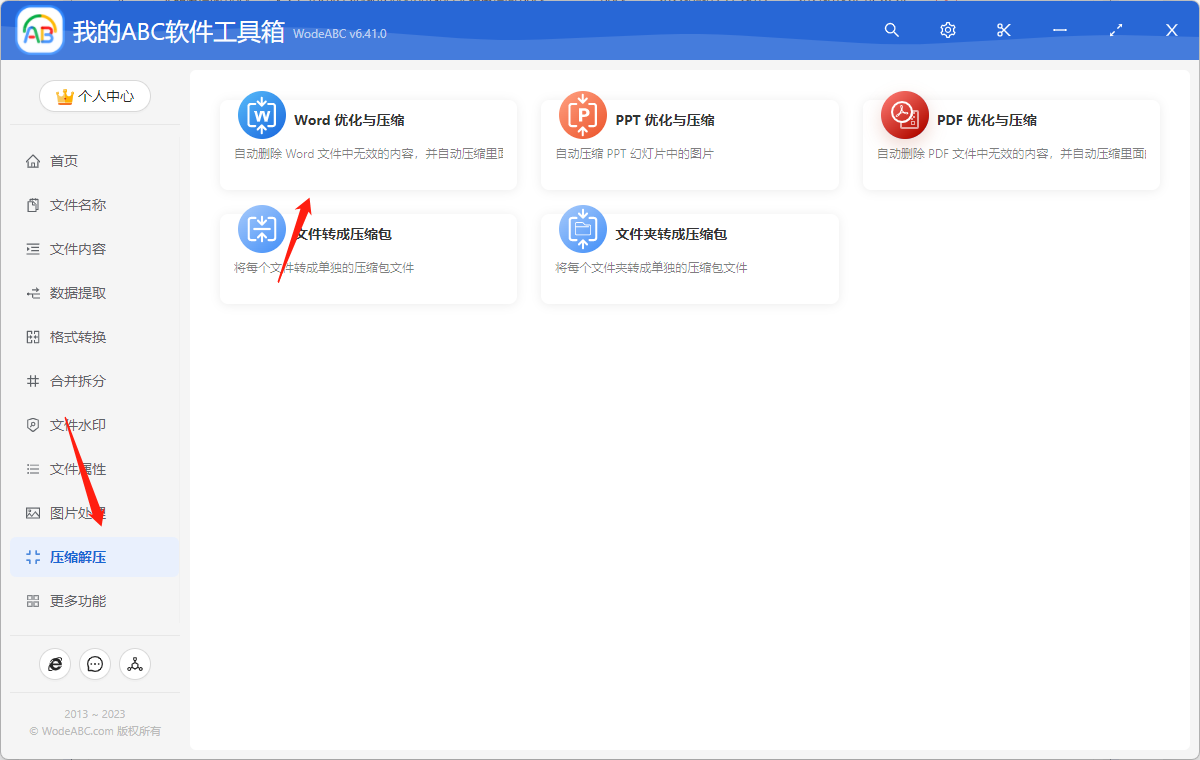
首先打開軟體首頁,點擊「壓縮解壓」-「Word 最佳化與壓縮」。
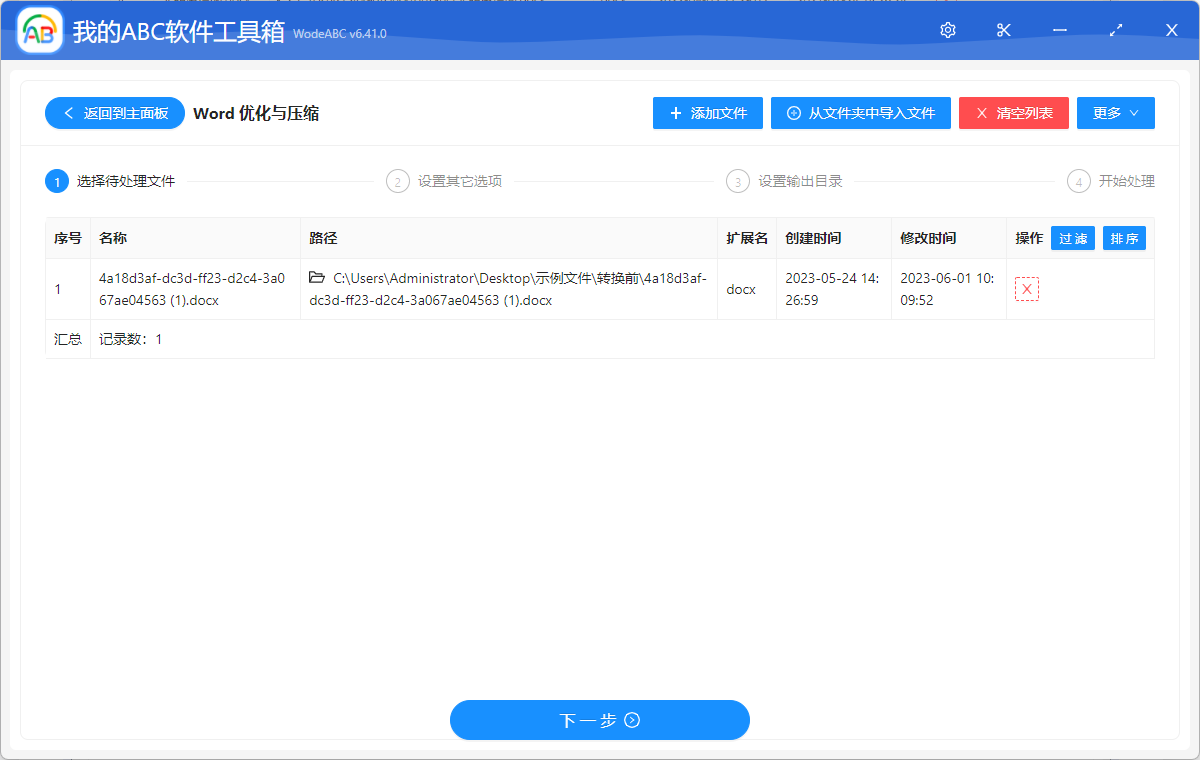
將需要進行批次壓縮的 Word 檔案上傳至介面中。
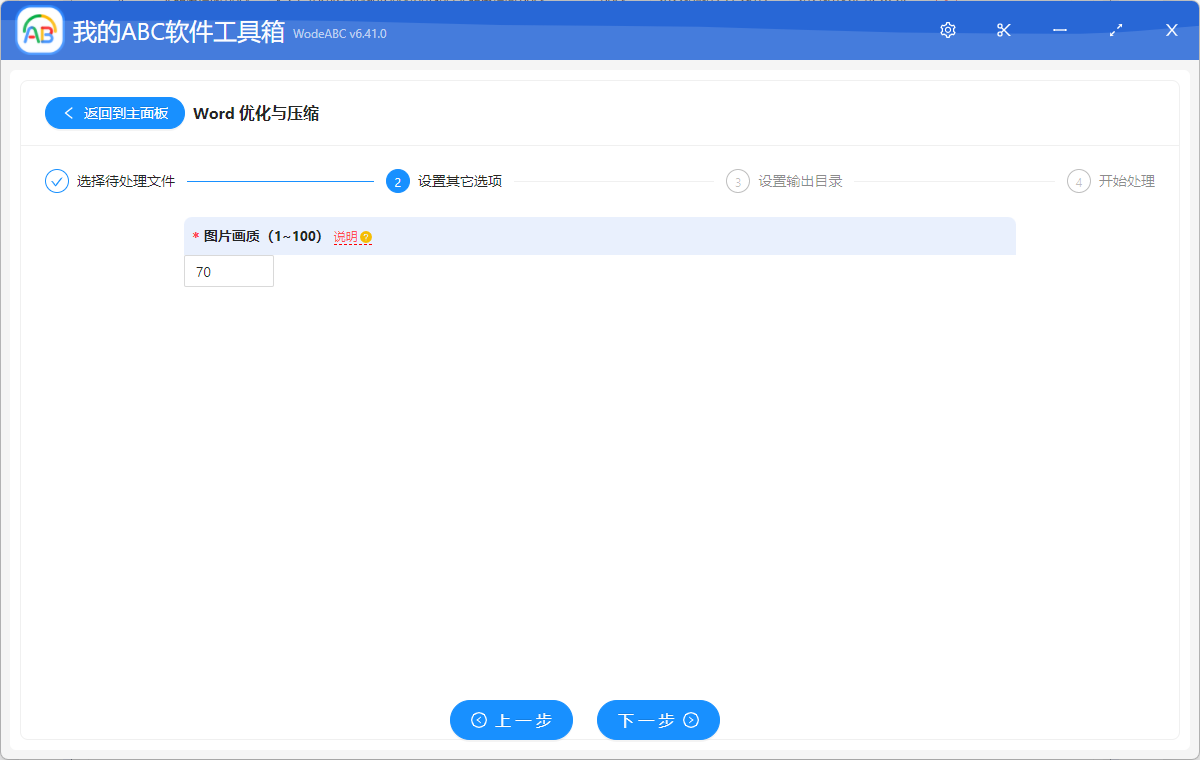
接下來的一個介面當中,根據自己的需求輸入具體的要將 Word 檔案中圖片要壓縮到的畫質參數數值。
這些功能沒有過多複雜的選項,之後只需要設定好輸出目錄,點擊「開始處理」即可。
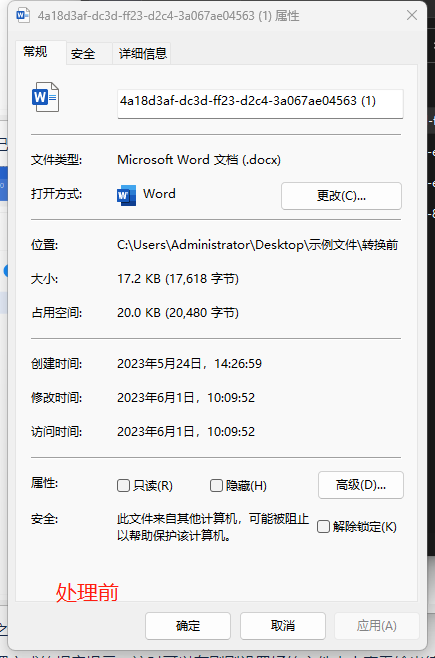
很快我們就能在軟體介面看到處理完成的相應提示,這時可以在剛剛設定好的資料夾中查看輸出結果。處理效果可參考下方圖片,在兩個檔案屬性中可以清楚的看到,經過軟體批次處理後的檔案大小比原 Word 文檔減小了很多。
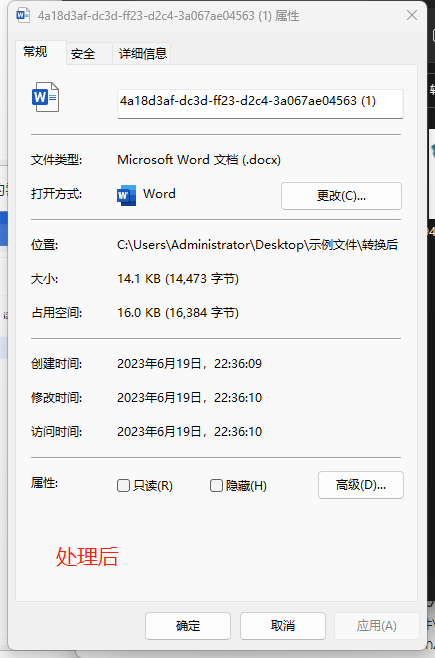
通過批次壓縮 Word 文檔中的圖片,可以有效減小檔案大小,從而節省儲存空間,使得我們能夠更有效地管理和儲存大量的文檔。此外,壓縮後的檔案可以加快傳輸速度,使得檔案共享更加高效,並能夠迅速發送給合作夥伴和團隊成員。借助文中這樣的批次檔案處理工具更是能夠通過自動化的方式來簡化批次壓縮 Word 文檔中的所有圖片的工作流程,提升工作效率。