有些小夥伴可能會注意到,平時我們修改檔名時,有些檔名中會有空格或者其他空白內容,而使用某些工具或系統可能無法處理這些空格。為了解決這個問題,我們需要制定規則來批次修改檔名,檔名中的空格和其他空白內容得到保留。本文將詳細介紹如何使用合適的工具來按照規則批次對檔案進行重新命名,同時保留原檔名中的空格/空白內容。
在檔案名稱中使用空格或其他空白內容是非常常見的,但是如果在修改檔案名稱時去掉這些空白,可能會導致一些問題。舉一個實際的例子,假設一些檔案的名稱是以多個英文單詞組成,比如 "you only live once.jpg" ,如果沒有空格的話就會成為「youonlyliveonce.jpg」,一下子就變得十份難以辨認和理解,需要使用時可能產生混淆,從而使工作更加困難。
為了解決這個問題,今天為您介紹的是「我的ABC軟體工具箱」。這是一款集結了近百科批量檔案處理功能的工具,支援多種類型檔案包括 Word、PPT、PDF等,您可以對大量檔案進行批量擷取內容、壓縮、合併拆分等等的操作,當然批量重新命名也包括其中。在進行批量重新命名時軟體提供了豐富的自訂選項來滿足不同的需求,同時也支援使用正規表示式,這就意味著您不論是簡單還是複雜的檔案名稱,都可以根據使用者需求靈活地完成修改。此外,這款軟體操作介面相當直觀,易於使用,哪怕是不懂電腦的新手朋友也能快速掌握使用方法完成工作。以下是其具體操作步驟:
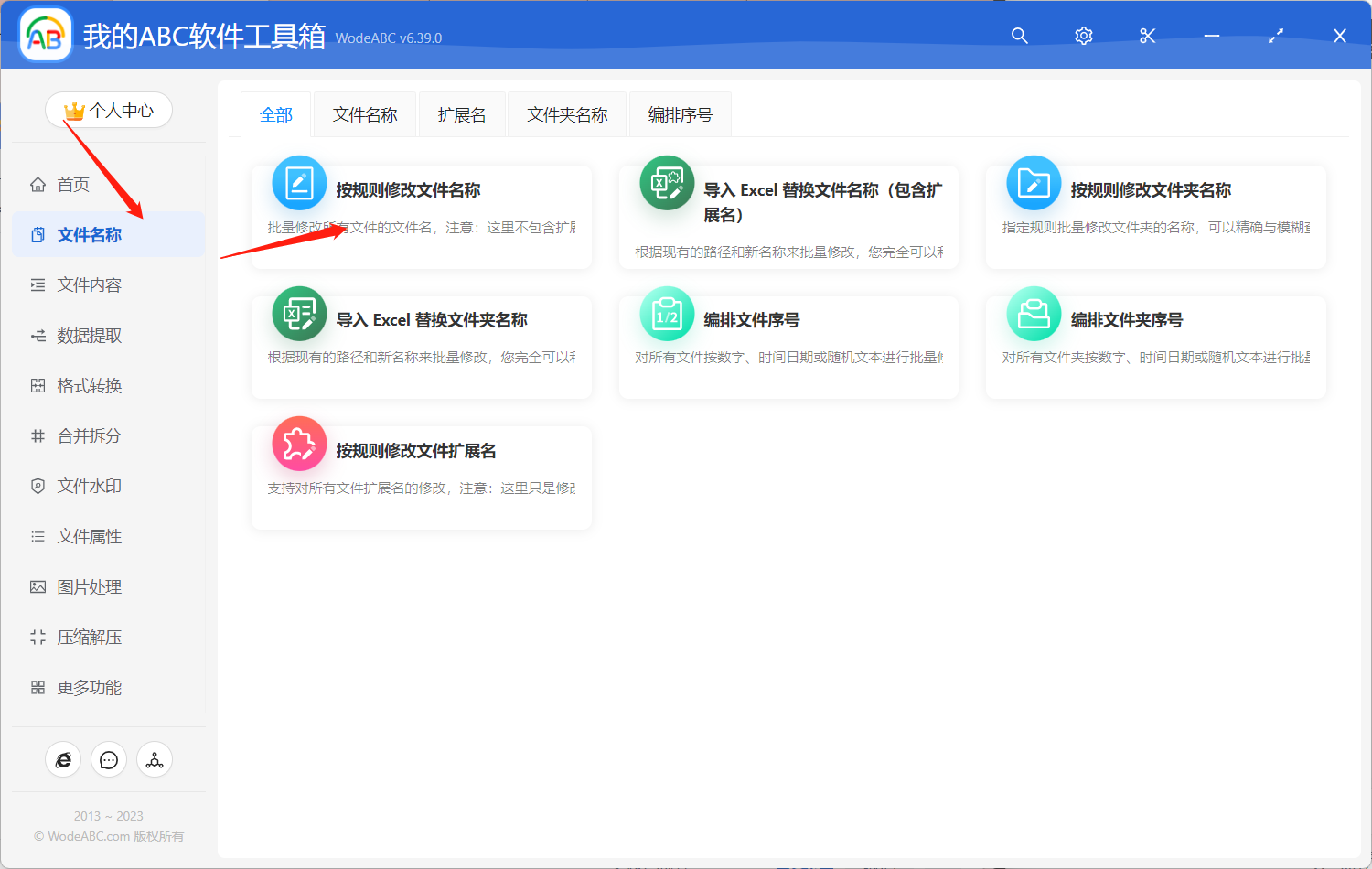
首先打開軟體,點擊「檔案名稱」-「按規則修改檔案名稱」。
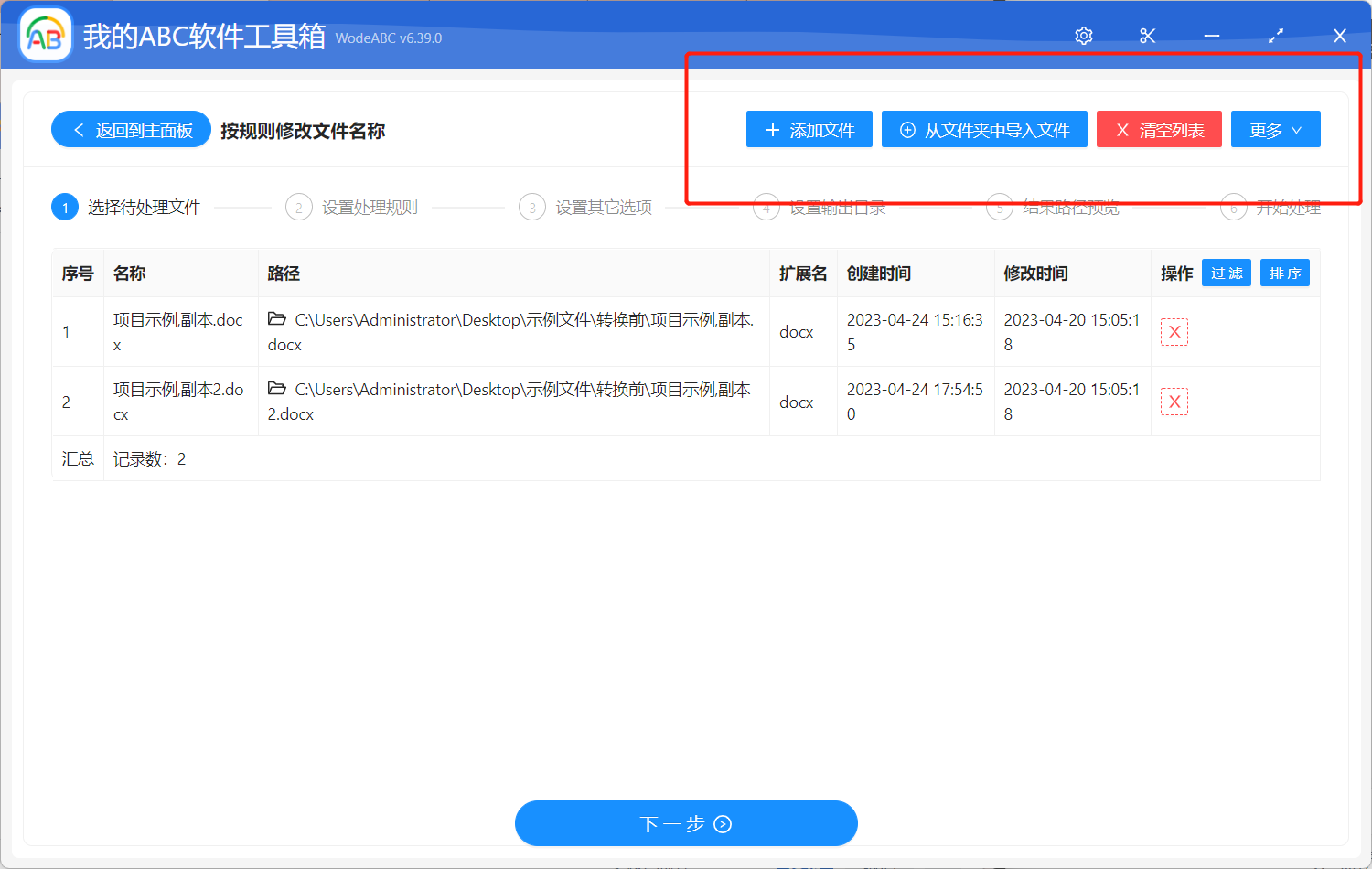
上傳需要進行批量修改檔案名稱並將其中空白保留的檔案。
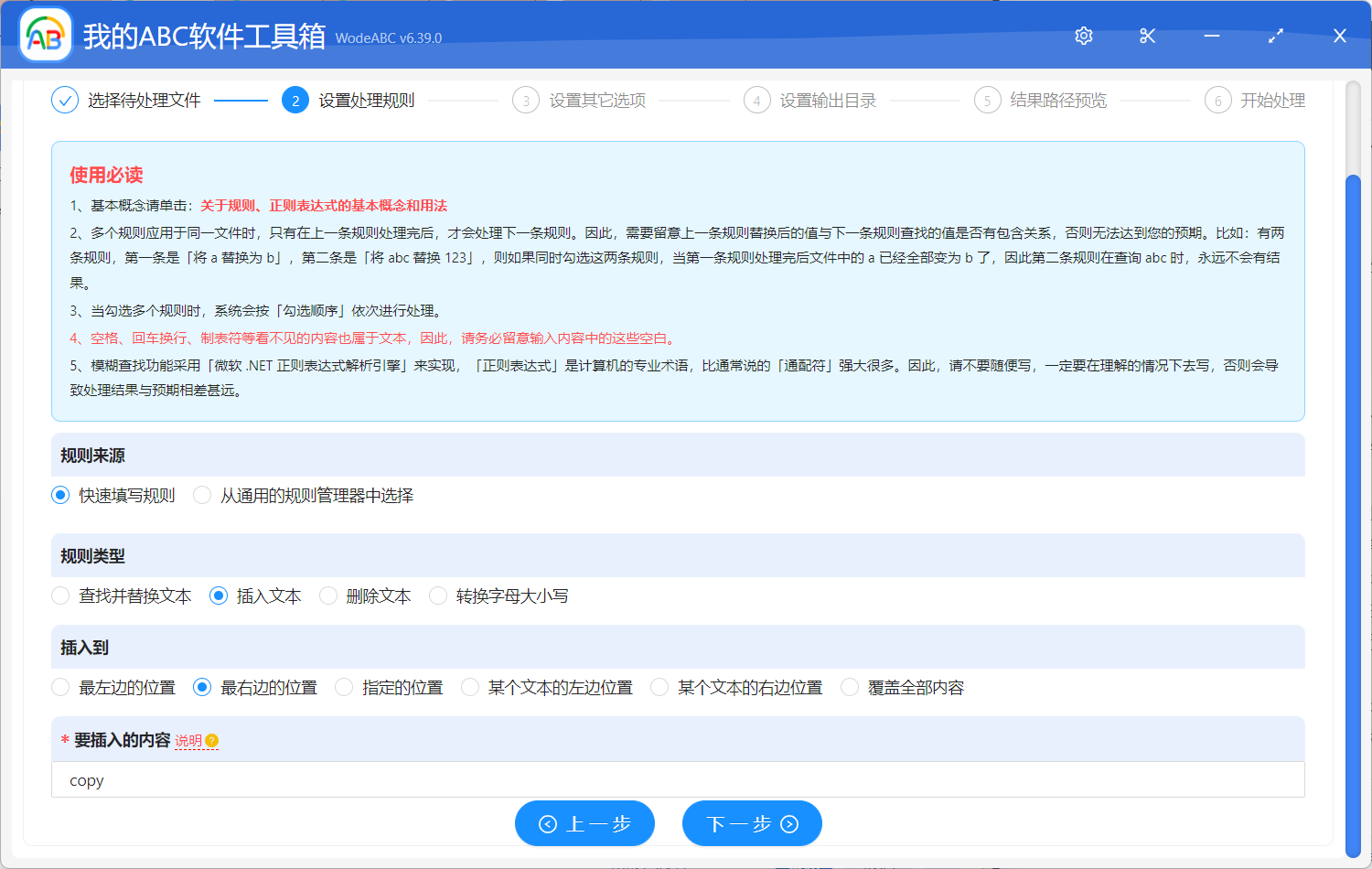
在自訂設定介面中包括了多種選項,比如您可以批量插入、刪除、替換文字等,可以根據自己的需求進行選擇,有一些特殊文字類似日期資訊這些都具體輸入規則都可以在說明處進行檢視。這裡我以在檔案最後插入空格加單詞,即 copy,作為示範。
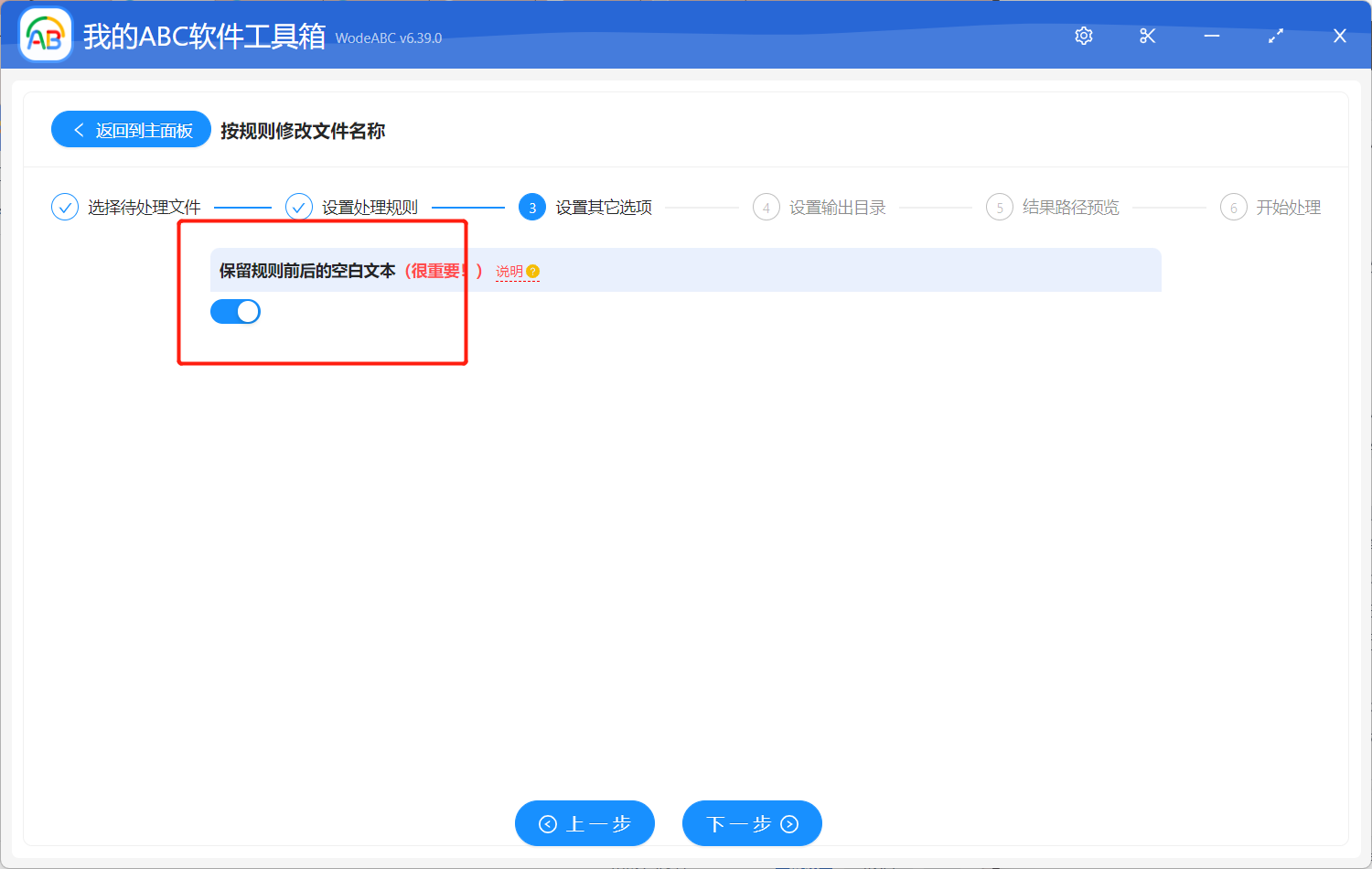
接下來就是保留空白內容最重要的一步了!這裡一定要開啟保留規則前後空白。
之後就是常規的設定輸出資料夾,對結果路徑預覽後點擊「開始處理」。
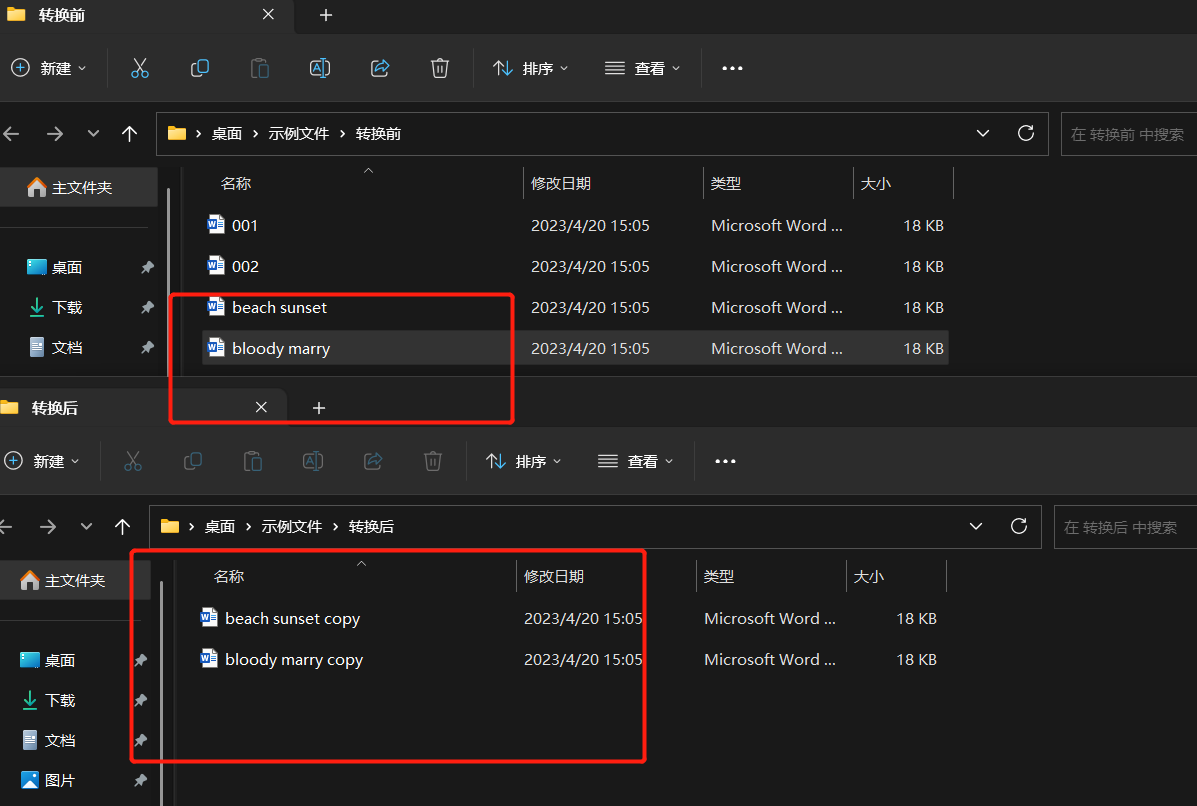
等待處理完成可在指定資料夾中找到輸出結果進行檢視。如圖所示,使用批量重新命名工具之後得到的檔案名的最後完整的將空格和單詞都添加了進去,並且原檔案的空白內容也被完整保留。
有些情況下檔案名稱中的空格/空白內容可以確保檔案名稱的可讀性和可理解性,減少檔案管理時的混淆和錯誤。在對大量檔案進行批量重新命名時,使用一款專業的工具,如文中介紹的軟體,可以大大簡化檔案重新命名的過程,並且可以快速而準確地修改檔案名稱。