Word 怎麼把文字放在正中間?教你批次設定文件置中對齊
翻譯:简体中文繁體中文,更新時間:2026-03-19 17:40:16
內容說明:本文內容依據發佈時的軟體版本整理,介面與功能可能隨版本更新而變化,請以目前軟體的實際表現為準。如發現內容有誤,歡迎回饋。
本文相關軟體核爍文檔批量處理工具
Word文字置中是常見的排版操作,但是很多人都不知道Word怎麼把文字放在正中間,更不會批次設定文件置中對齊,浪費大量排版時間。下面就來教大家一個技巧,一鍵將文件中的所有文字置中,還能批次處理幾百個Word文件置中對齊,省去重複開啟、修改、儲存的繁瑣步驟,真正實現高效辦公。
批量設定Word文件居中對齊的使用場景
Word中常見的對齊方式有5種:靠左對齊、靠右對齊、居中對齊、左右對齊和分散對齊。日常正文一般都用靠左對齊,但是像文件封面、活動海報、榮譽證書、授權書這類的文件,要求把文字放在正中間,使用居中對齊更規範、更正式。
如果我們有幾百個Word文件要統一調整為居中對齊,一個個打開文件,全選內容,設定居中對齊,再儲存文件,這樣逐個操作費時又費力。那麼,有沒有一種批次處理的方法,能夠一鍵將所有文件設定為居中呢?
下面就來教大家一個技巧,不管是幾百個還是幾千個Word文件,都能一鍵批次設定為居中對齊,幾小時的工作僅用幾分鐘就能完成。而且使用者還可以批次設定靠左對齊、靠右對齊、左右對齊等等,根據自己的需求任意調整設定,輕鬆解決文件批次排版的難題。
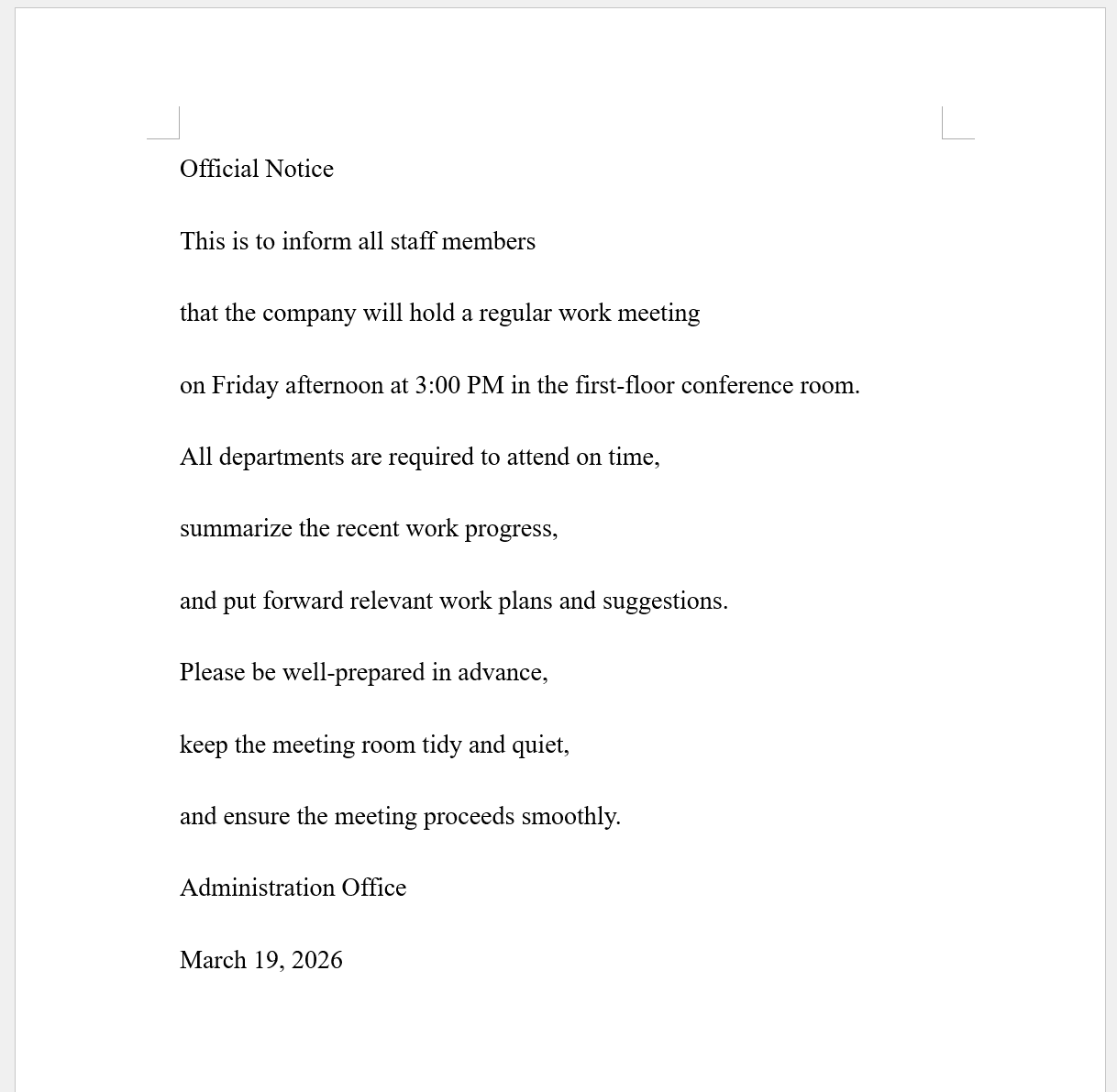
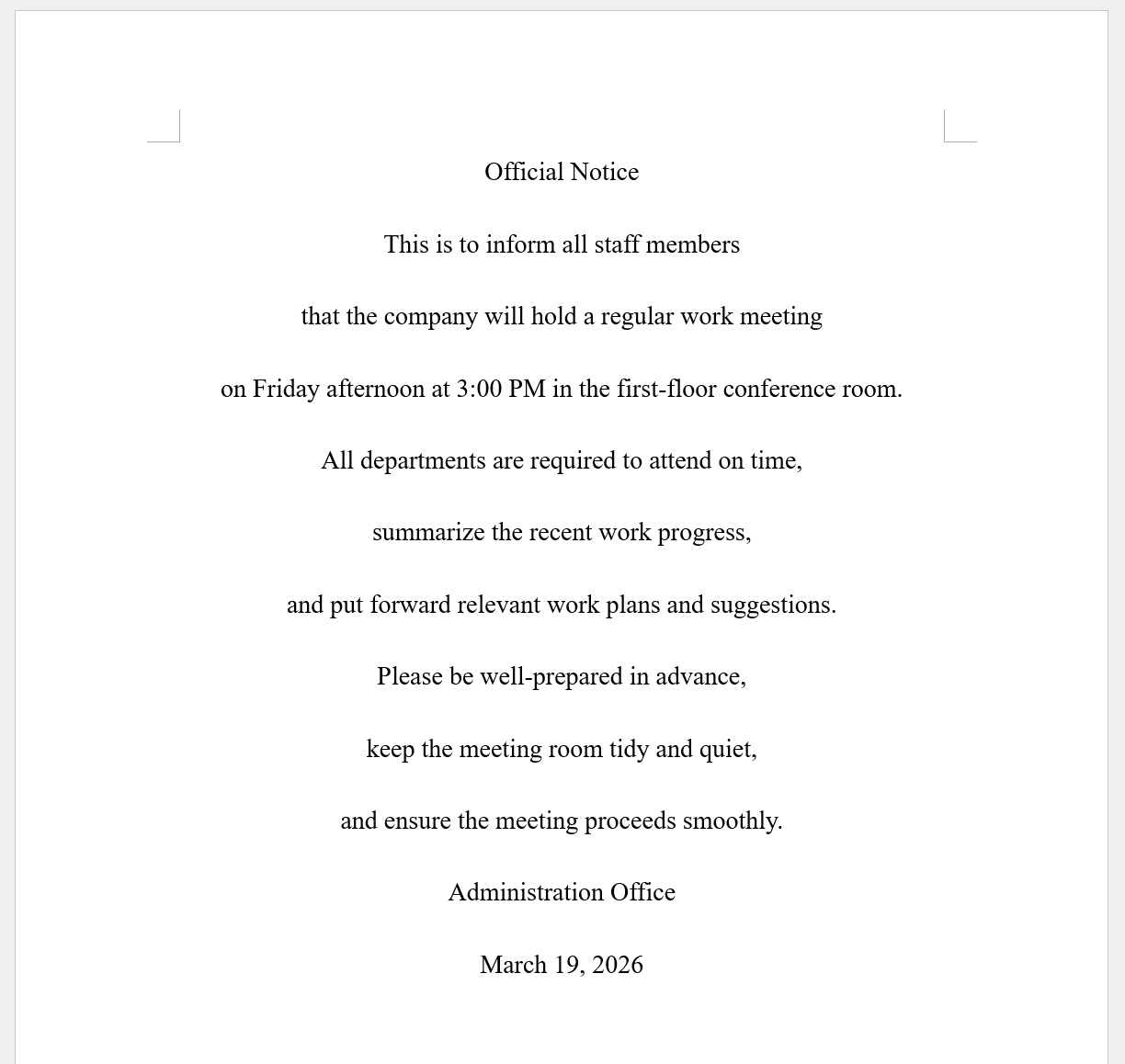
docx文件中文字全部居中的效果預覽
處理前:
處理後:
Word批次設定文字居中對齊的操作步驟
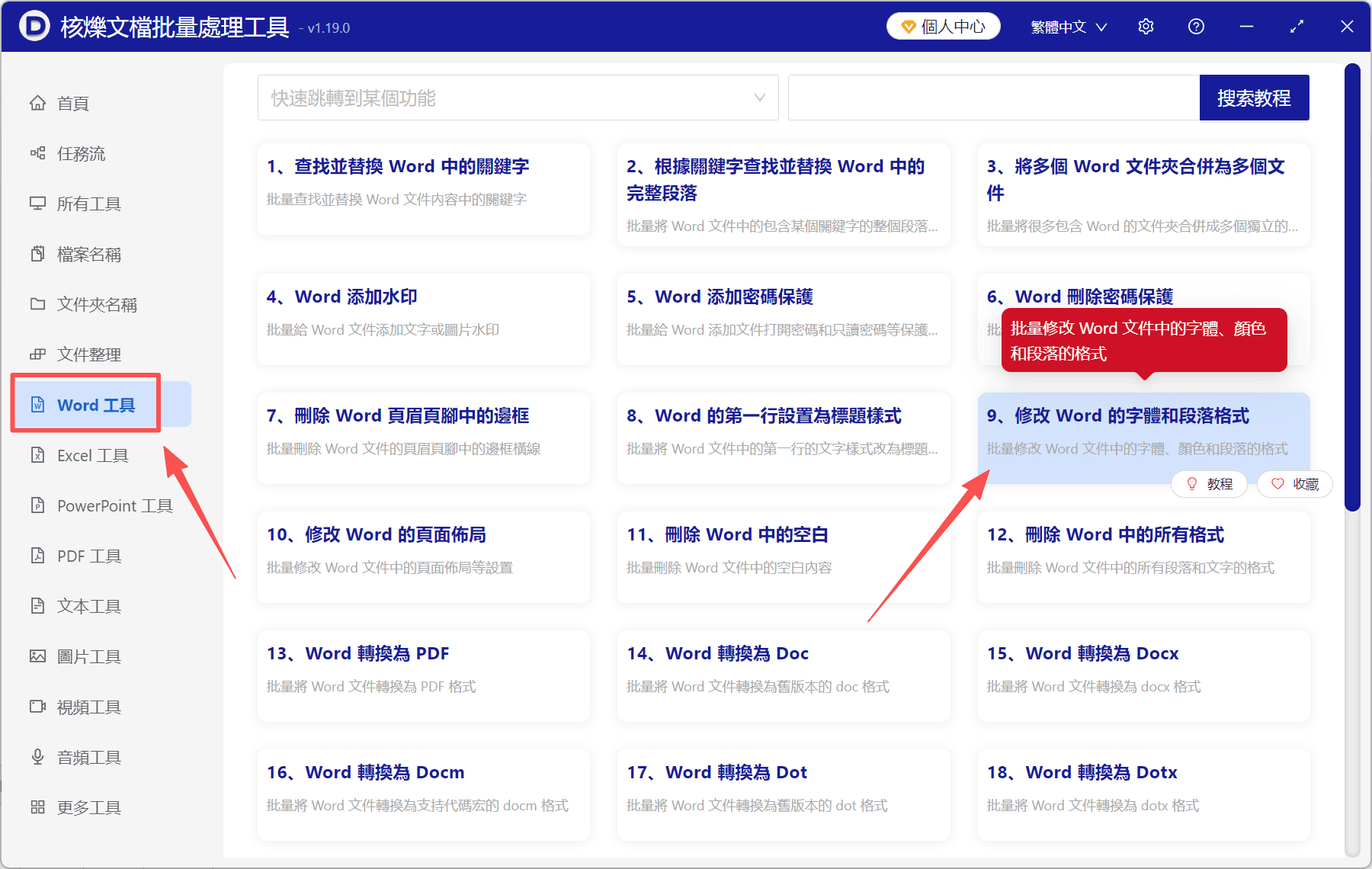
1、開啟「核爍文檔批量處理工具」,選擇「Word工具」-「修改Word的字型和段落格式」。
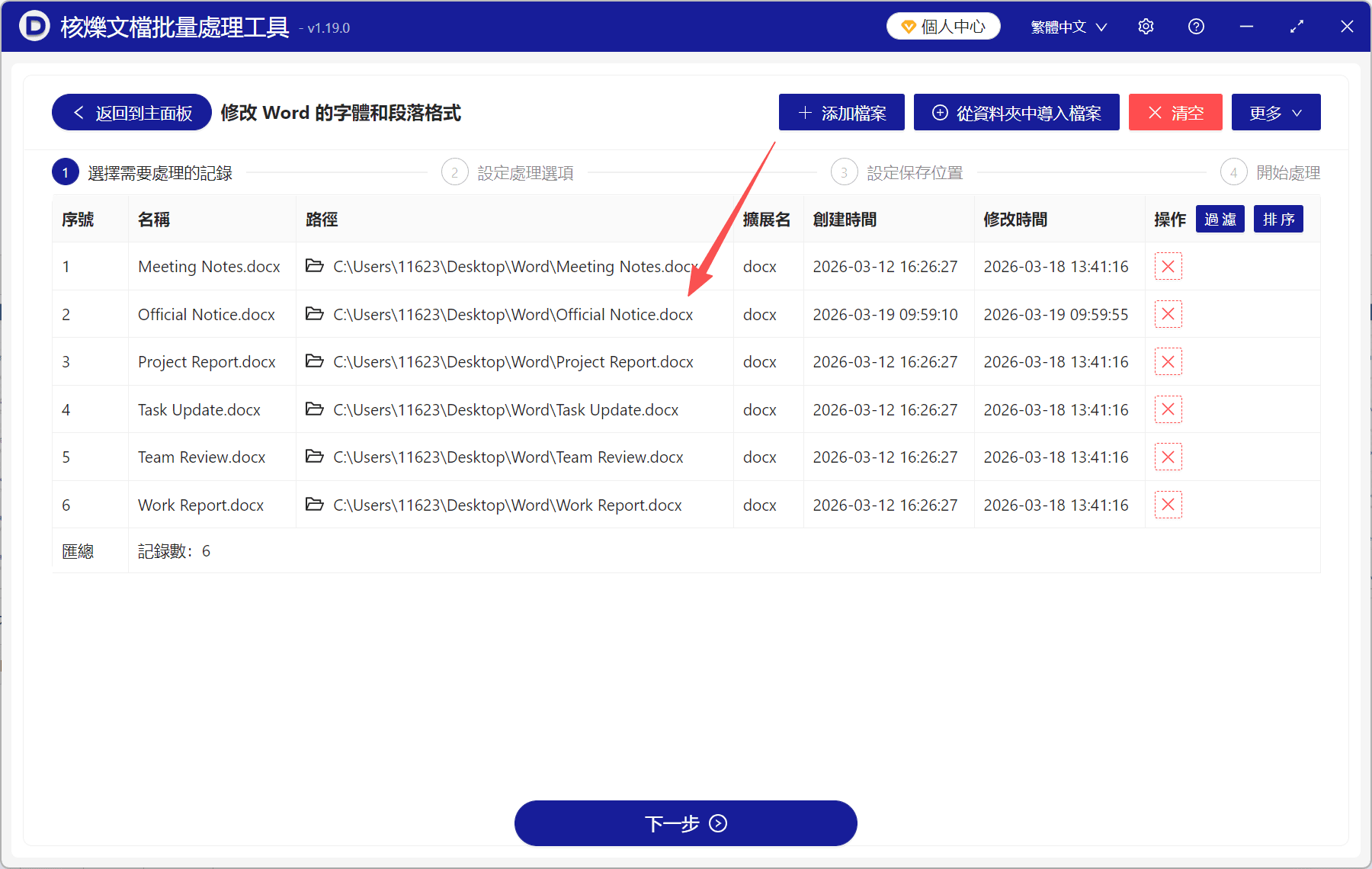
2、將需要處理的doc/docx/docm文件全部加進來,不限制檔案數量和大小。所有文件都是在本地處理,不會上傳到其它地方,全程保證使用者的隱私資訊安全。
3、處理範圍選擇「主體正文」,點選「對齊方式」並選擇「居中」。
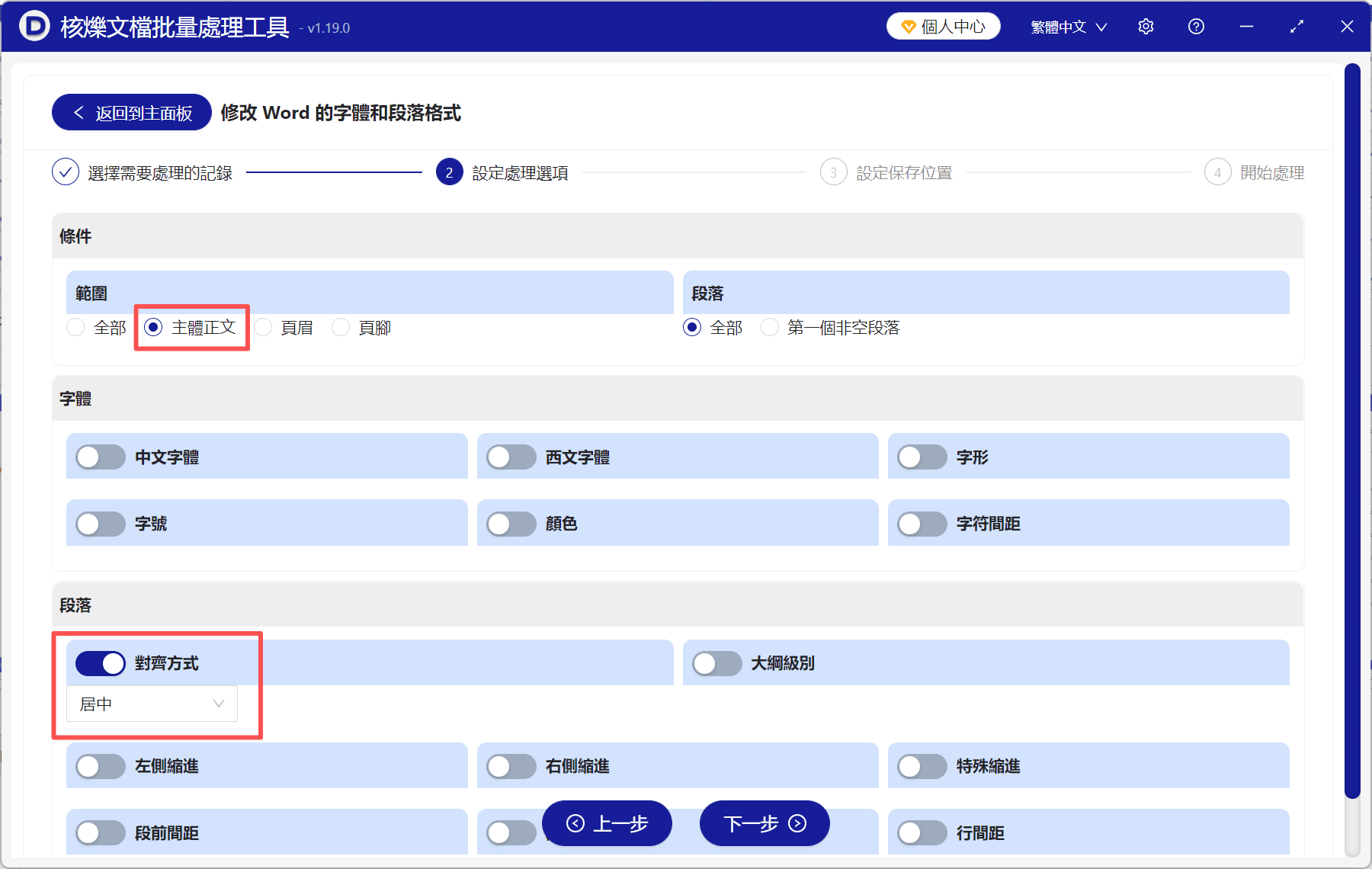
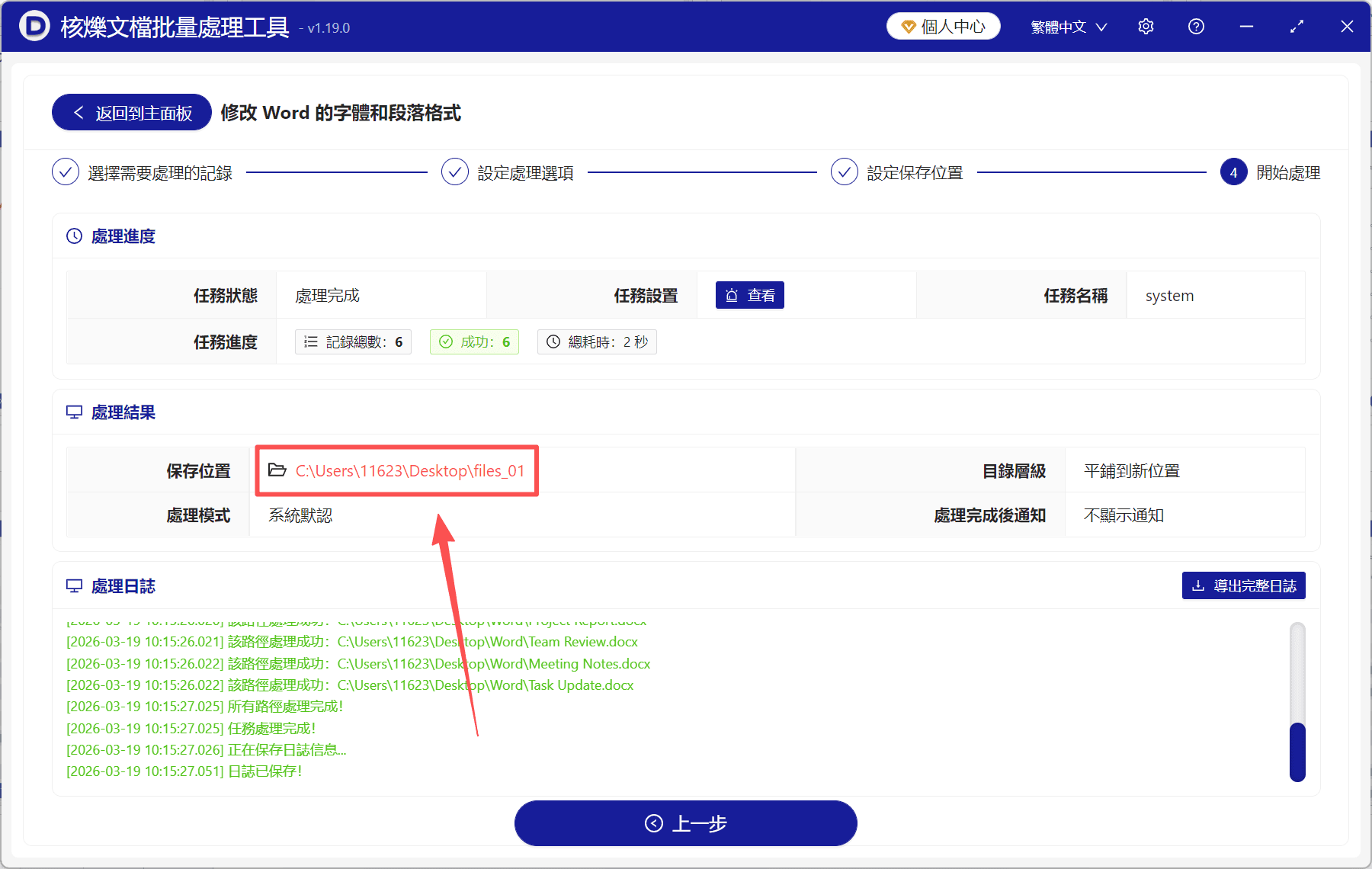
4、都設定好以後點選下一步,選擇一個儲存位置,等待一會就全部處理完成了。
關鍵字:word文字放在正中心 , word怎麼設定置中 , word置中對齊
創建時間:2026-03-19 10:05:56
本文相關軟體核爍文檔批量處理工具
內容說明:本文內容依據發佈時的軟體版本整理,介面與功能可能隨版本更新而變化,請以目前軟體的實際表現為準。如發現內容有誤,歡迎回饋。
相關文章
如何批量修改多個Word文件的文字間距?docx文件統一加寬字元間距教學Word段落如何批量向左側進行縮排?Doc、Docx文字左側縮排的技巧分享批量把多個Word正文設定為加粗或傾斜:docx文檔字形統一教學多個docx文件段落太緊湊怎麼辦?批量調整Word段後和段前間距教學如何批次修改多個Word文件段落行間距?docx檔案統一排版教學Word檔案批次設定字型大小:同時修改doc、docx正文文字大小的實用流程批量修改多個Word段落大綱級別:將首段設為一級標題的高效方法Word文檔字符間距怎麼批量加寬?多個docx文件統一排版教程如何批量修改多個 Word 文件段落對齊方式:docx/doc 格式統一排版教學多個docx檔案行距不統一怎麼辦?批量設定Word段落兩倍行距教學Word 行與行的間距怎麼調整?批量統一文檔行間距Word檔案批量統一字型顏色教學:一次處理多份doc和docx文件
更多文章
批量將 doc/docx 格式的 Word 文件第一行設定為一級大綱如何批量修改多个 Word 文件中的相同位置多個 PDF 檔案如何統一轉成 PDF/A-1a、PDF/A-1b 等歸檔格式批量解除Excel单元格无法修改限制的方法:一键删除工作表保护將大量檔案批量移動到以檔案名稱裡第一個出現的中文漢字或英文字母新增的資料夾中怎麼批量將檔名中的一個字替換成別的?3種超簡單方法!大量html檔案轉Markdown的高效方案:批次處理網頁文件不再手動複製如何批次取代多個 Word 檔案中的多個關鍵詞?docx、doc 文檔內容批次尋找取代教學Word批量刪除段落結尾空白內容:清除Doc\Docx段落末尾空格教學