Word 文件的字間距要如何調整?教你批次調整字與字之間的距離
翻譯:简体中文繁體中文,更新時間:2026-03-17 17:42:16
內容說明:本文內容依據發佈時的軟體版本整理,介面與功能可能隨版本更新而變化,請以目前軟體的實際表現為準。如發現內容有誤,歡迎回饋。
本文相關軟體核爍文檔批量處理工具
電腦裡大量Word文檔排版混亂、格式不統一,字元間距有大有小,我們需要將所有文檔的字間距統一調整為標準/緊縮/加寬。教大家一個批量處理的方法,一鍵統一所有文檔的字元間距,幫助用戶告別手動逐一修改,節省時間。操作僅需3步,簡單好上手,有效提升排版效率,趕緊試試吧!
哪些情況下要批量調整Word的字間距
1、從其它地方複製過來的文字,粘貼到Word裡以後,字符間距有大有小。因此需要將所有文檔的字間距統一調整為標準,避免格式混亂。
2、歷史文檔字間距雜亂,需要批量統一為標準/加寬/緊縮,適配新模板或打印要求。
3、多人協作文檔,每個人設置的字符間距都不一樣,有的標準,有的加寬。文檔合併到一起後要統一格式,批量調整字間距。
4、有些情況下要控制Word文檔的頁數,比如總頁數不得超過30頁。在不改變字體大小的情況下,可以通過緊縮字間距來減少文檔頁數。
5、一些正式的文檔對格式有嚴格要求,比如字符間距要求標準或加寬0.5磅。如果有大量文檔要按要求設置字間距,就要批量處理。
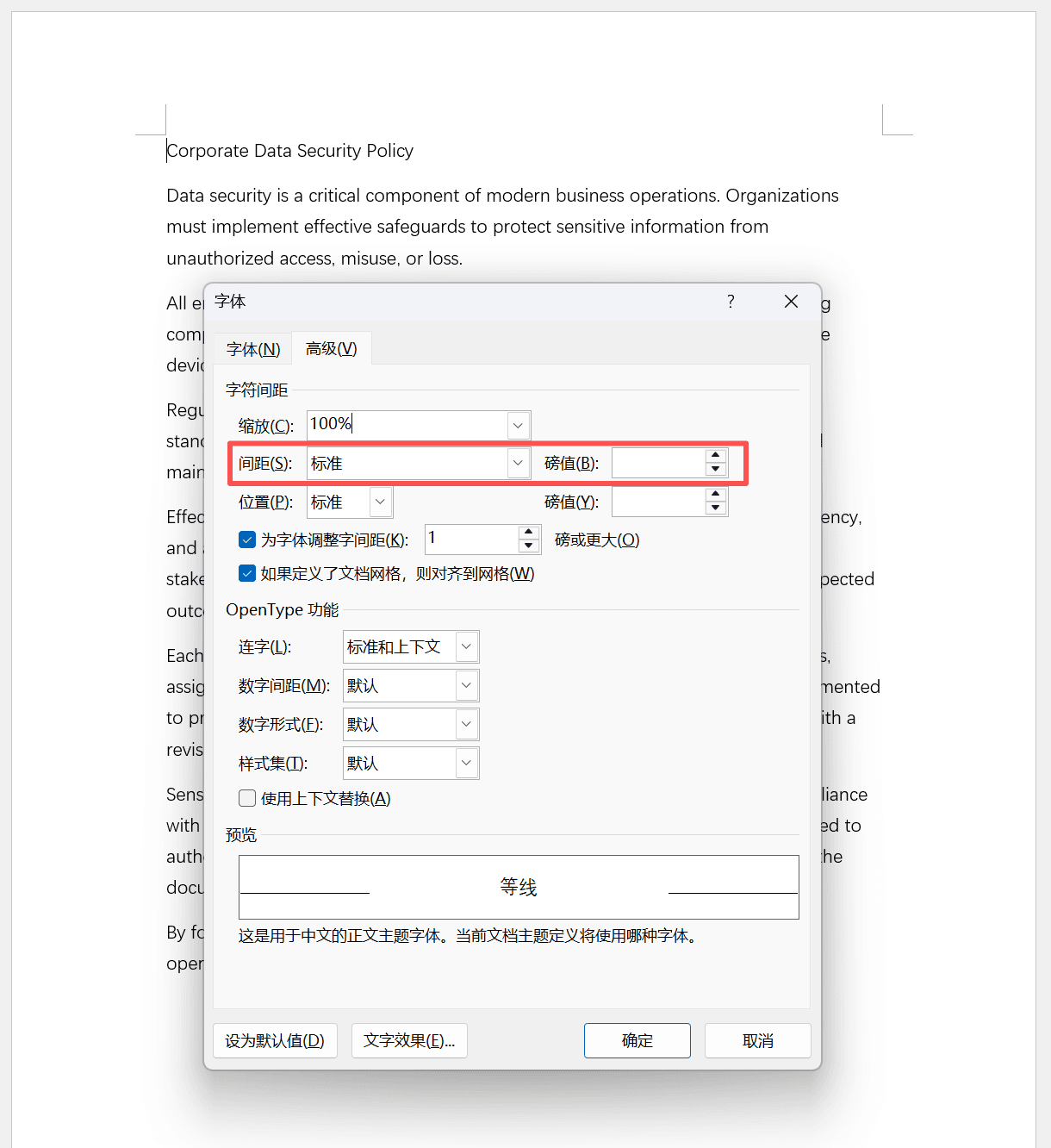
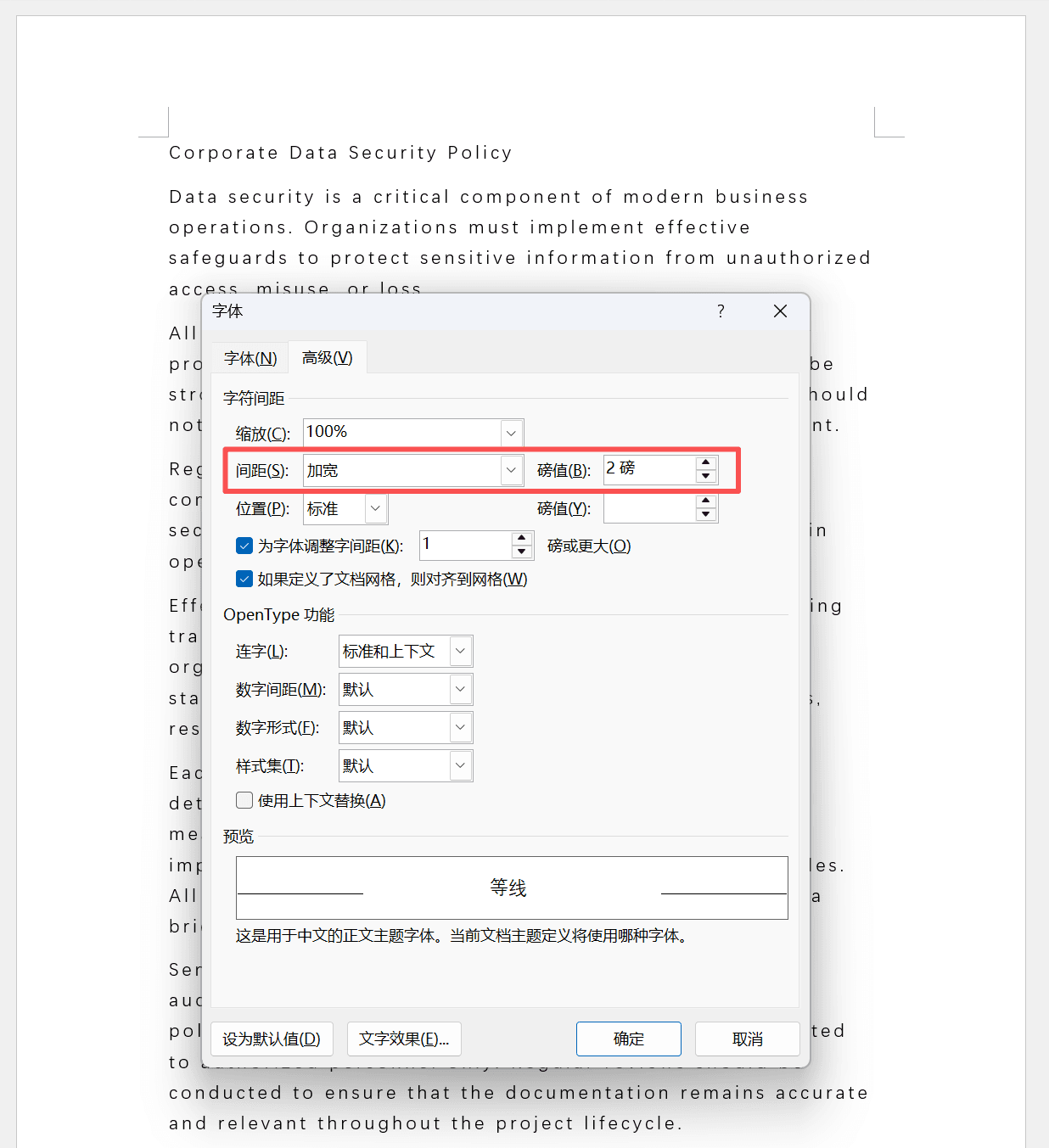
將Word文檔的字間距加寬2磅的效果預覽
處理前:
處理後:
批量調整Word文檔字與字間距的操作步驟
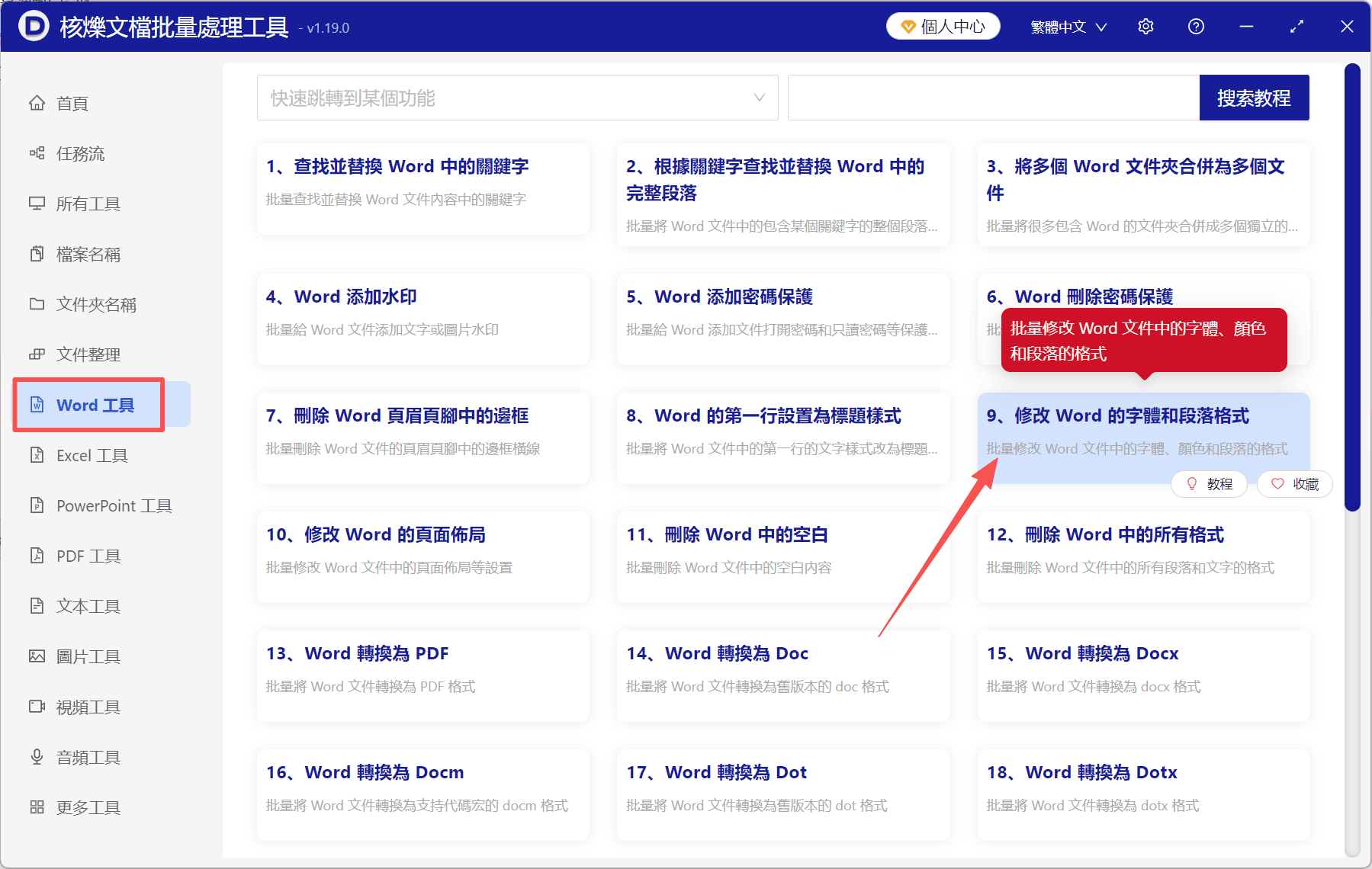
1、打開「核爍文檔批量處理工具」,選擇「Word工具」-「修改Word的字體和段落格式」。
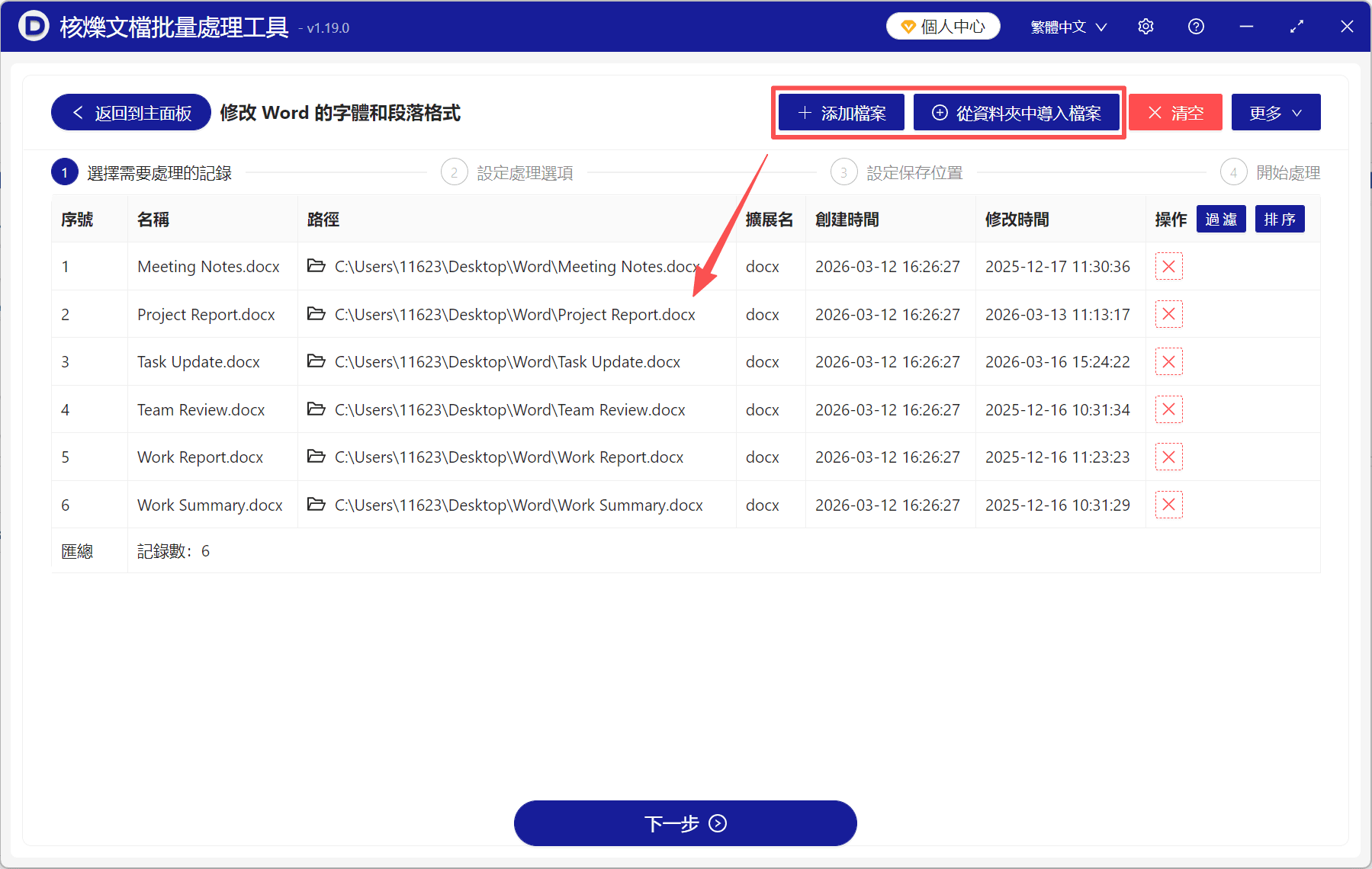
2、點「添加文件」或「從文件夾中導入文件」,將需要處理的Word文檔全部加進來。
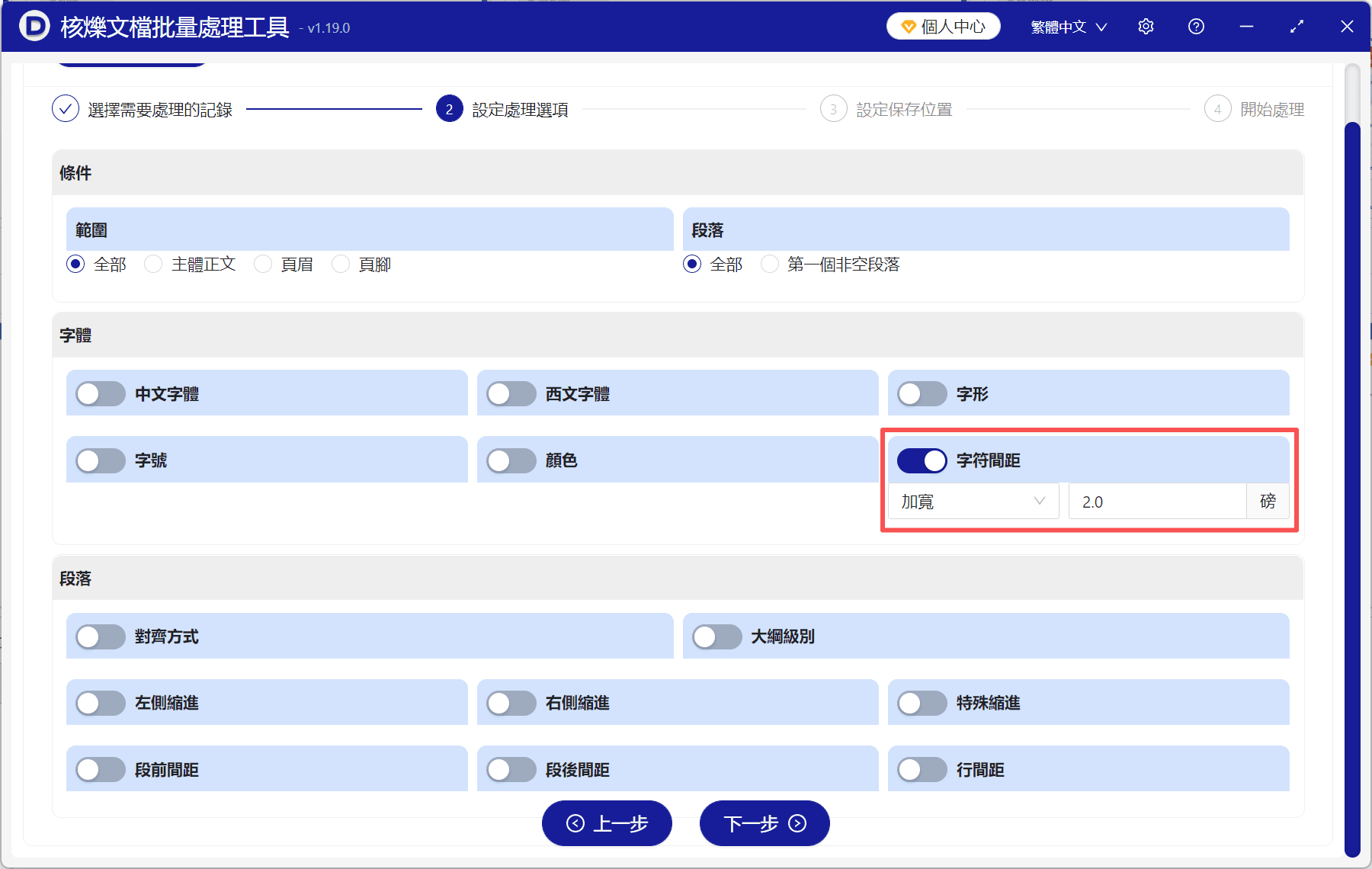
3、點擊「字符間距」,根據自己的需求選擇將字間距調整為標準、加寬或緊縮,並設置具體數值。比如這裡我們以字符間距加寬2磅為例。
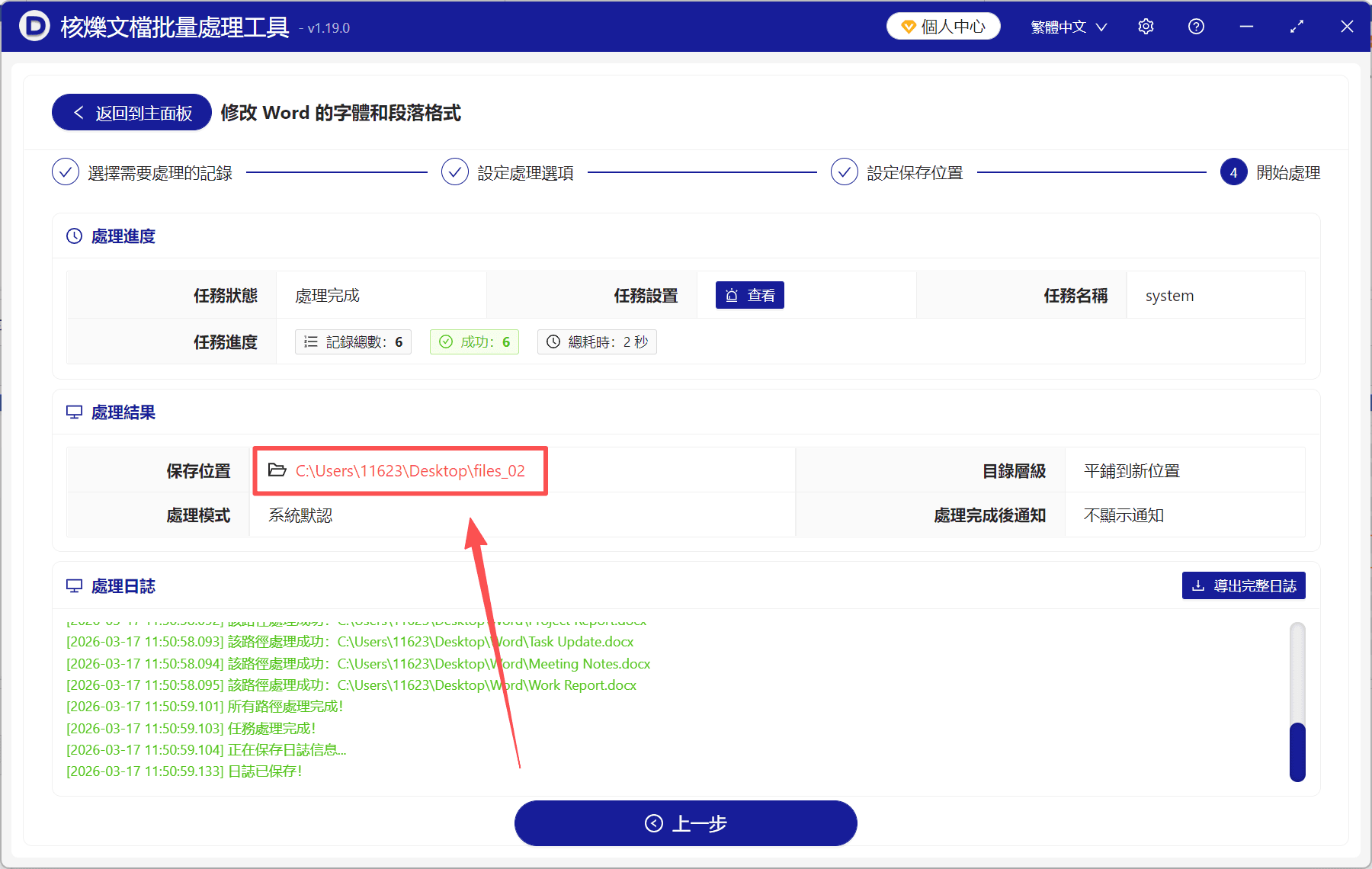
4、等待一會就全部處理完成了,直接點「保存位置」查看,所有文檔的字符間距都調整為固定大小了。
關鍵字:調整word的字間距 , 字與字間距怎麼調 , word如何調節字間距
創建時間:2026-03-17 11:40:33
本文相關軟體核爍文檔批量處理工具
內容說明:本文內容依據發佈時的軟體版本整理,介面與功能可能隨版本更新而變化,請以目前軟體的實際表現為準。如發現內容有誤,歡迎回饋。
相關文章
如何批量將Word的每一個段落全部修改為向左對齊?Word 文件批次調整段落縮排格式:適合報告、教案與資料包的統一排版批量將 docx 文件第一段設定為 Word 一級大綱的操作教學多個docx文檔字體顏色怎麼一次性改成紅色?Word批量改色方法多個docx文檔段落間距不統一?一鍵批量調整段前段後空白批量將 doc/docx 格式的 Word 文件第一行設定為一級大綱如何批次修改調整Word檔案中所有文字的顏色呢?多個docx檔字型不一致怎麼辦?批量統一Word字型的完整操作方法怎麼批量將Word中的文字全部加粗?Doc、Docx文字批量加粗的最快方法如何批次修改多個 Word 檔案文字顏色?docx 文件統一改紅色教學多個docx文檔字體不統一怎麼辦?批量設定Word內容字體的方法Word文件批次設定雙倍行距怎麼做?多個文件段落格式統一指南