批量將 doc/docx 格式的 Word 文件第一行設定為一級大綱
翻譯:简体中文繁體中文,更新時間:2026-03-18 17:36:46
內容說明:本文內容依據發佈時的軟體版本整理,介面與功能可能隨版本更新而變化,請以目前軟體的實際表現為準。如發現內容有誤,歡迎回饋。
本文相關軟體核爍文檔批量處理工具
Word裡的大綱級別就是文件的結構等級,當我們給整篇文件設定大綱級別後,可以一鍵折疊、展開內容,幫助我們快速查看整體結構。下面就來教大家如何批量將doc/docx文件的第一段文字設定為一級大綱,幾百個文件一鍵統一格式,幾分鐘就能完成一整天的工作量,輕鬆提高排版效率!
為Word文件設定大綱層級有什麼用
1、對於幾十頁的長文件來說,設定大綱層級非常有必要。如果沒有大綱層級,我們查找內容只能一頁一頁翻看,非常浪費時間。但是設定大綱層級以後,我們打開導航窗格,左邊直接顯示1級、2級標題,點一下就能跳轉到對應章節,節省查閱時間。
2、給長文件設定大綱層級後,可以一鍵折疊、展開章節內容。將內容折疊起來,只看1級標題、2級標題,能幫我們快速查看文件的整體結構,理清邏輯,便於修改。想看細節內容的話,再展開對應章節即可。
3、給Word文件設定大綱層級,能顯著提高文件的專業性和可讀性。
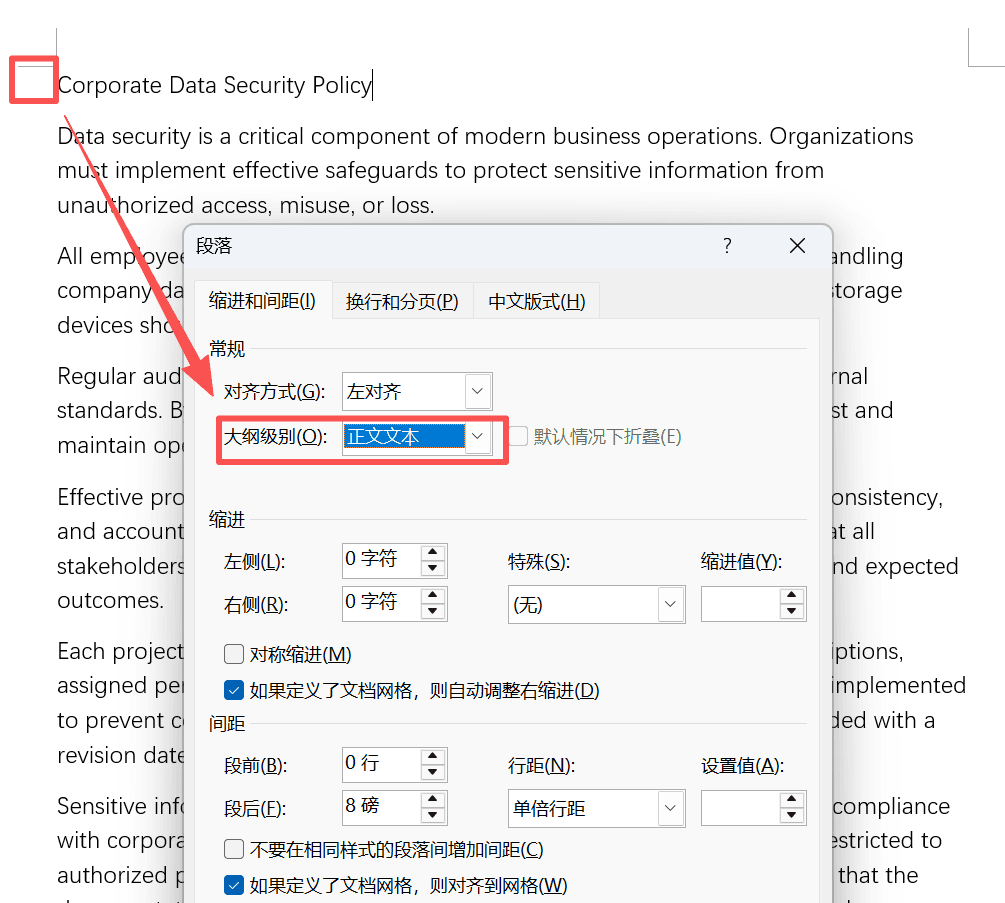
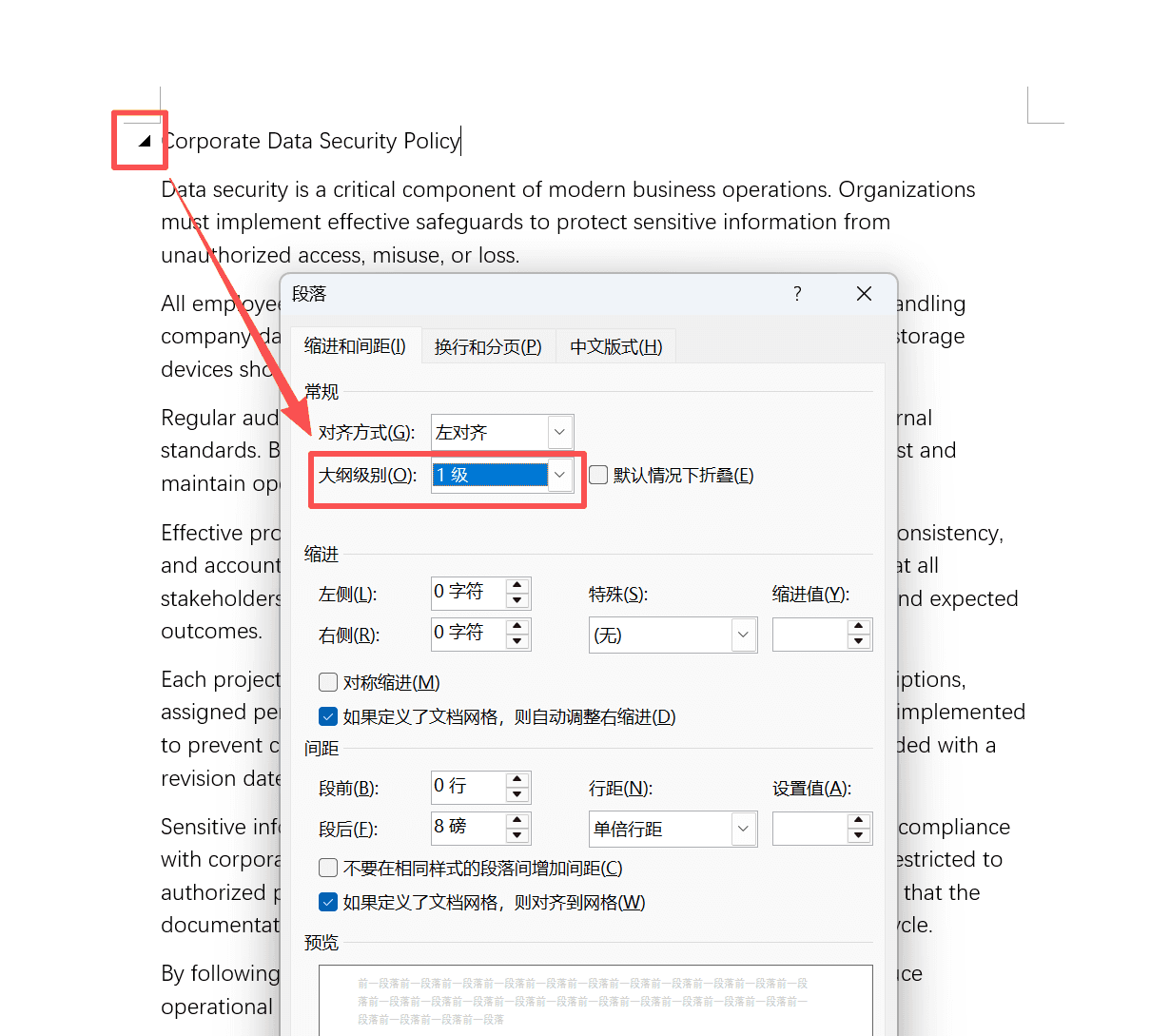
將文件的第一段設定為一級大綱的效果預覽
處理前:
處理後:
批量設定Word第一段為一級大綱的操作步驟
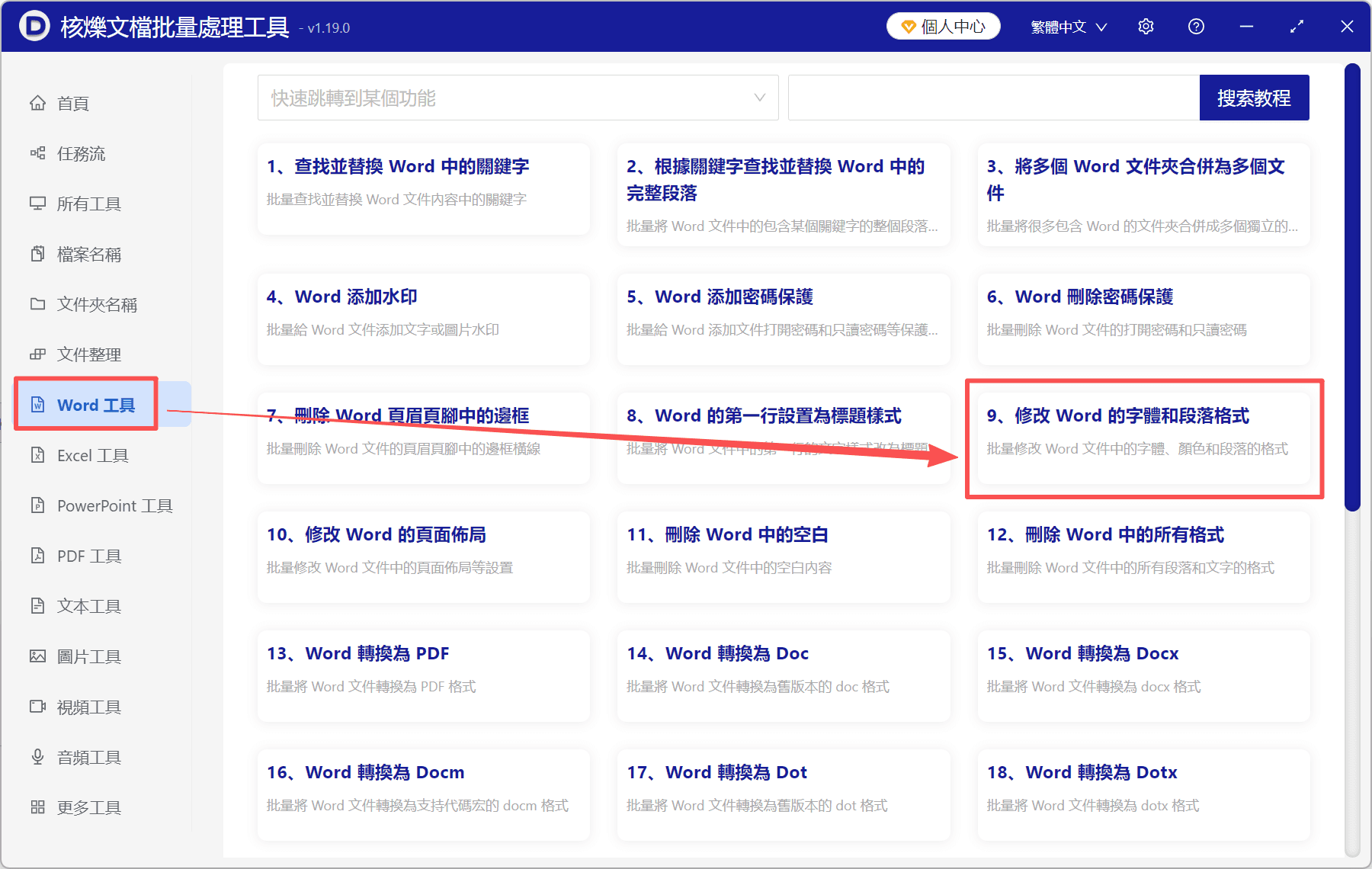
1、開啟「核爍文檔批量處理工具」,選擇「Word工具」-「修改Word的字型和段落格式」。
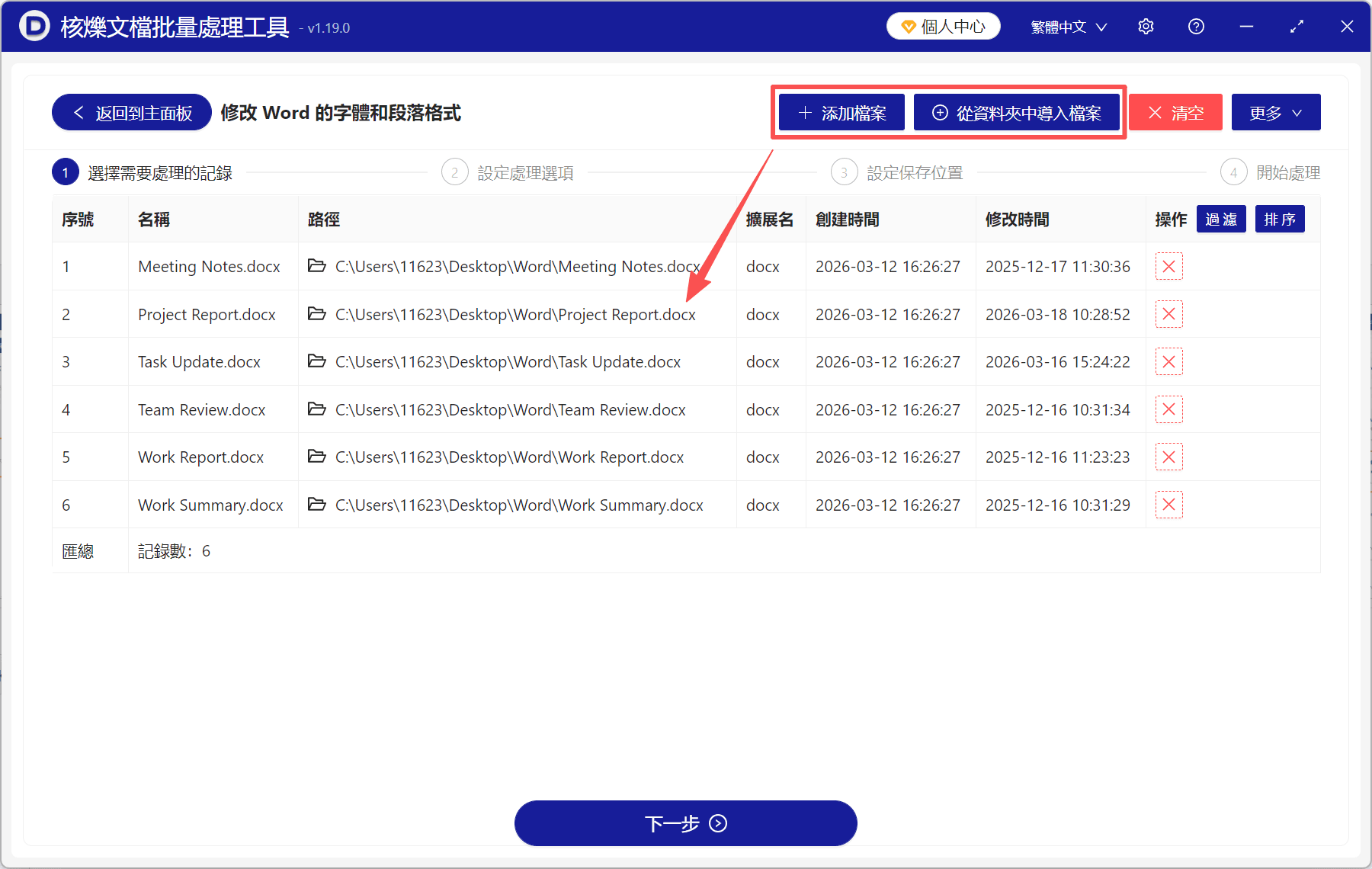
2、點「添加檔案」或「從資料夾中匯入檔案」,將需要調整的doc/docx格式的文件全部加進來。
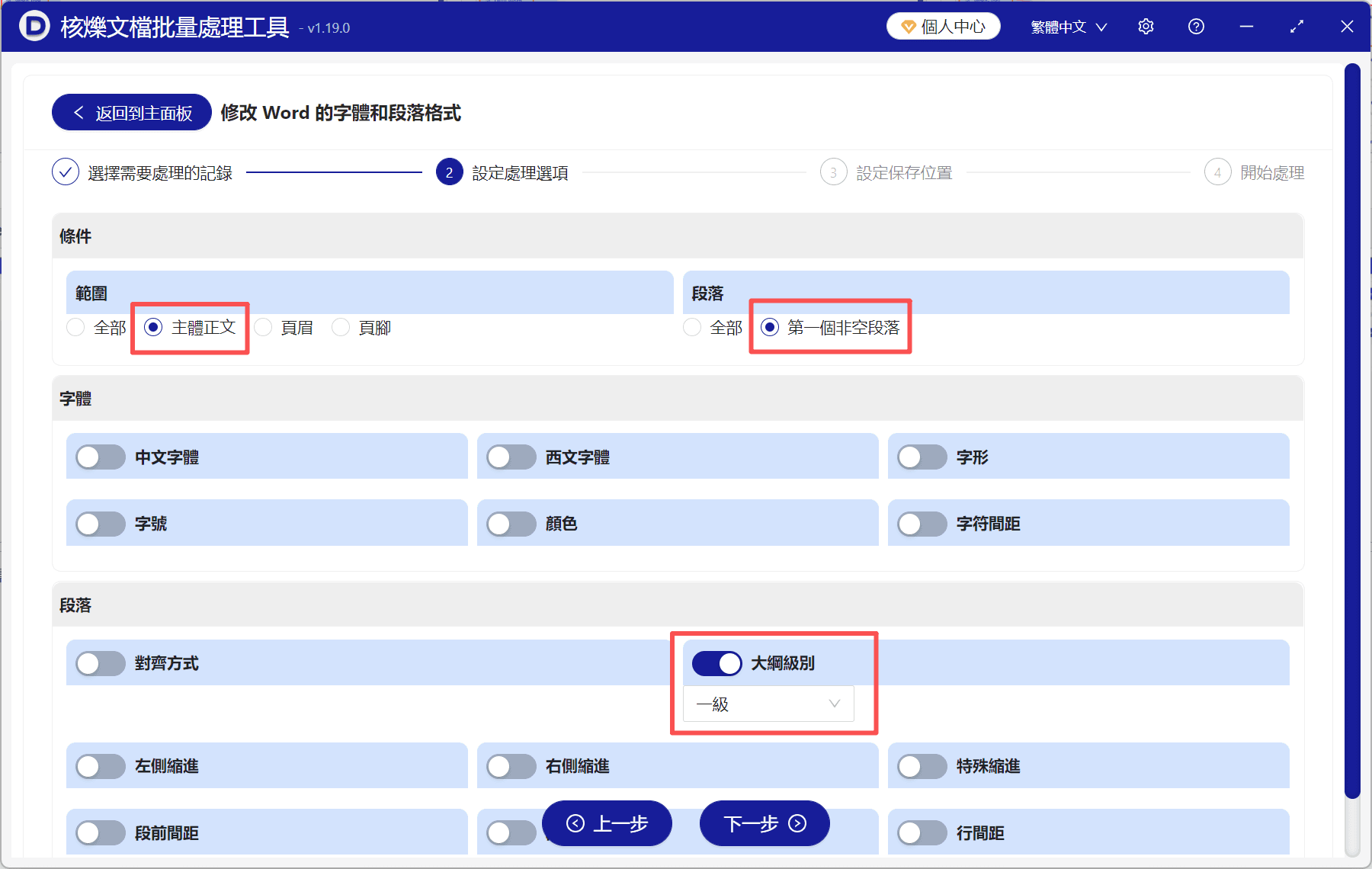
3、選擇「主體正文」-「第一個非空段落」,再點開「大綱層級」,選擇「一級大綱」。也可以設定二級大綱、三級大綱等,根據自己的實際需求選擇即可。
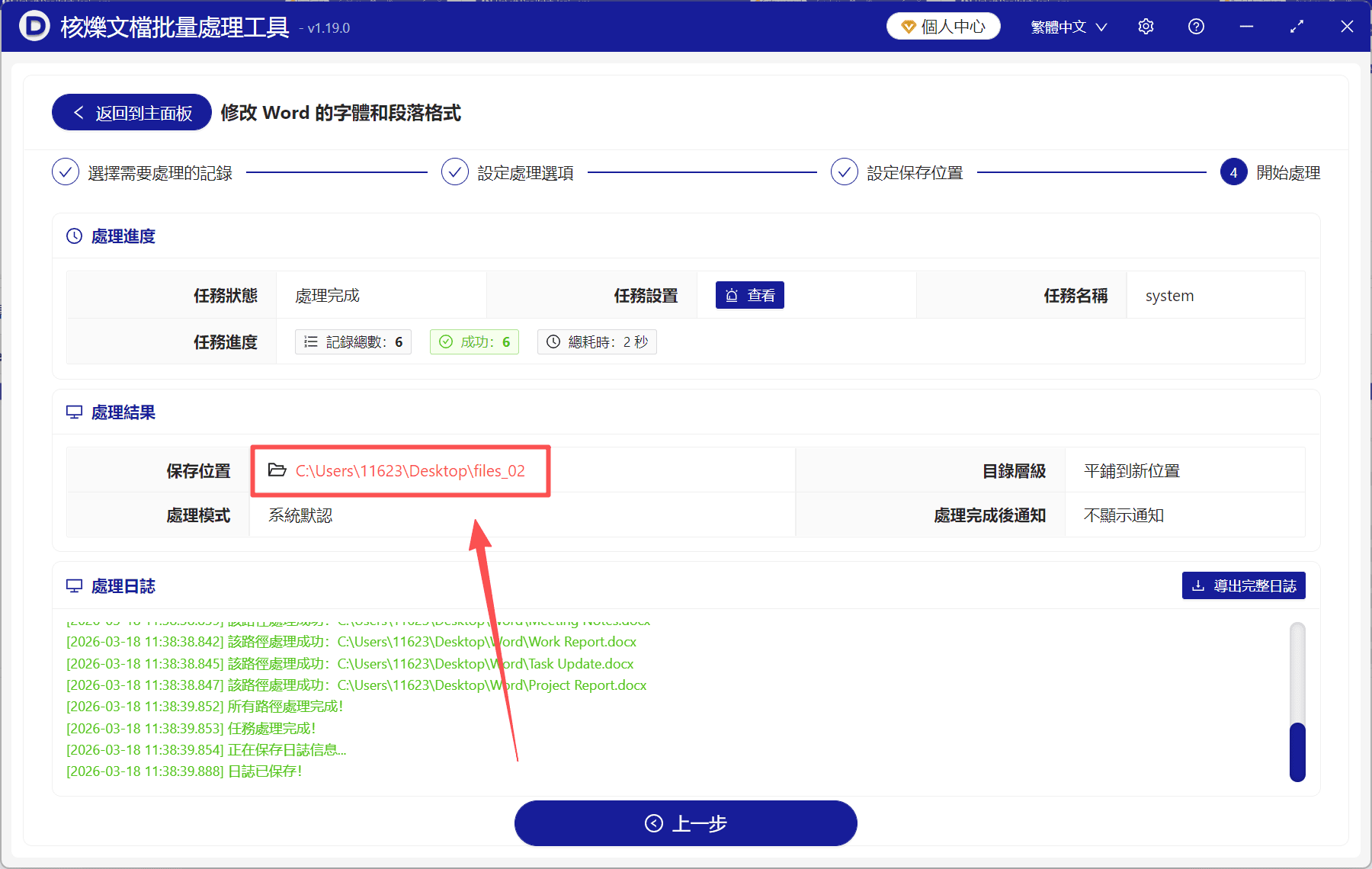
4、等待一會,所有文件全部處理完成,直接點「儲存位置」檢視,是不是非常方便呢?
關鍵字:一級大綱怎麼設定 , 如何設定大綱級別 , word設定大綱級別
創建時間:2026-03-18 11:26:34
本文相關軟體核爍文檔批量處理工具
內容說明:本文內容依據發佈時的軟體版本整理,介面與功能可能隨版本更新而變化,請以目前軟體的實際表現為準。如發現內容有誤,歡迎回饋。
相關文章
Word 文件內容批次改成紅色字型:多檔案字型顏色統一處理指南怎麼批量修改多個Word中所有文字的字型大小?多個docx文檔字體不統一怎麼辦?批量設定Word內容字體的方法如何批量修改多個Word文件段落左縮排?docx/doc統一排版教學大量Word檔案如何統一設定字元間距?批次修改字型與段落格式實操多份Word文件字型大小不一致怎麼辦?一鍵大量統一正文文字大小批量將 docx 文件第一段設定為 Word 一級大綱的操作教學多個 Word 檔案段落一鍵置中/靠左對齊怎麼做?大量設定 docx 段落格式方法Word檔案批次設定字型大小:同時修改doc、docx正文文字大小的實用流程多個docx檔案行距不統一怎麼辦?批量設定Word段落兩倍行距教學多個docx文檔段落間距不統一?一鍵批量調整段前段後空白多個Word檔案正文太小如何一鍵放大?批次調整docx字型大小方法