Word中的文字字型怎麼批量設定為宋體、黑體或者微軟雅黑?
翻譯:简体中文繁體中文,更新時間:2026-03-19 17:47:47
撰寫 Office Word 文件的過程中,字型的選擇通常都決定了整個文字的專業性,比如一份內部資料,正文中有一部分用了宋體、一部分顯示為預設的等線,而標題卻用了黑體,還有從各種地方複製來的文件,字型五花八門,從楷體、隸書到微軟雅黑,這種字型上的混亂,讓整個文件都缺乏統一和專業性,最後列印或者格式轉換的時候還會造成字型缺失等問題。但是如果我們一個個打開文件,全選文字挨個設定字型,有幾十個 Word 或幾百個檔案的話,這就是一個漫長且枯燥的操作。
本篇文章就介紹一下怎麼批量將多個 Word 文件中所有的文字統一設定為指定的中文字型,宋體、黑體、微軟雅黑都能讓每個文件都批量替換為對應字型,讓 Word 字型風格完全統一,視覺體驗連貫流暢,呈現最佳的視覺效果。
什麼時候要將 Word 中的文字修改為統一的中文字型?
正式提交文件
在提交 Word 文件時,通常都會有明確的格式要求,可能正文必須要統一的宋體、楷體或黑體,如果文件中出現多種字型,看起來就很不規範,可能會要重新修改,將 Word 中的文字統一成指定的中文字型,可以讓排版更符合要求,避免再次修改。
排版雜亂
有時候從網頁或其它文件複製內容到 Word 裡,會帶入不同的字型樣式,結果一篇文章裡有的字型粗、有的字型細,看起來非常不協調,把文字統一為同一種中文字型後,整體會更加整潔,視覺效果也更好。
提升閱讀體驗
不同的中文字型在筆畫粗細、字形風格上的差別很大,若混用多種字型,閱讀時容易分散注意力。批量修改為同一種中文字型後,文件內容風格一致,瀏覽起來更順暢,特別是長篇文件,不會被排版干擾。
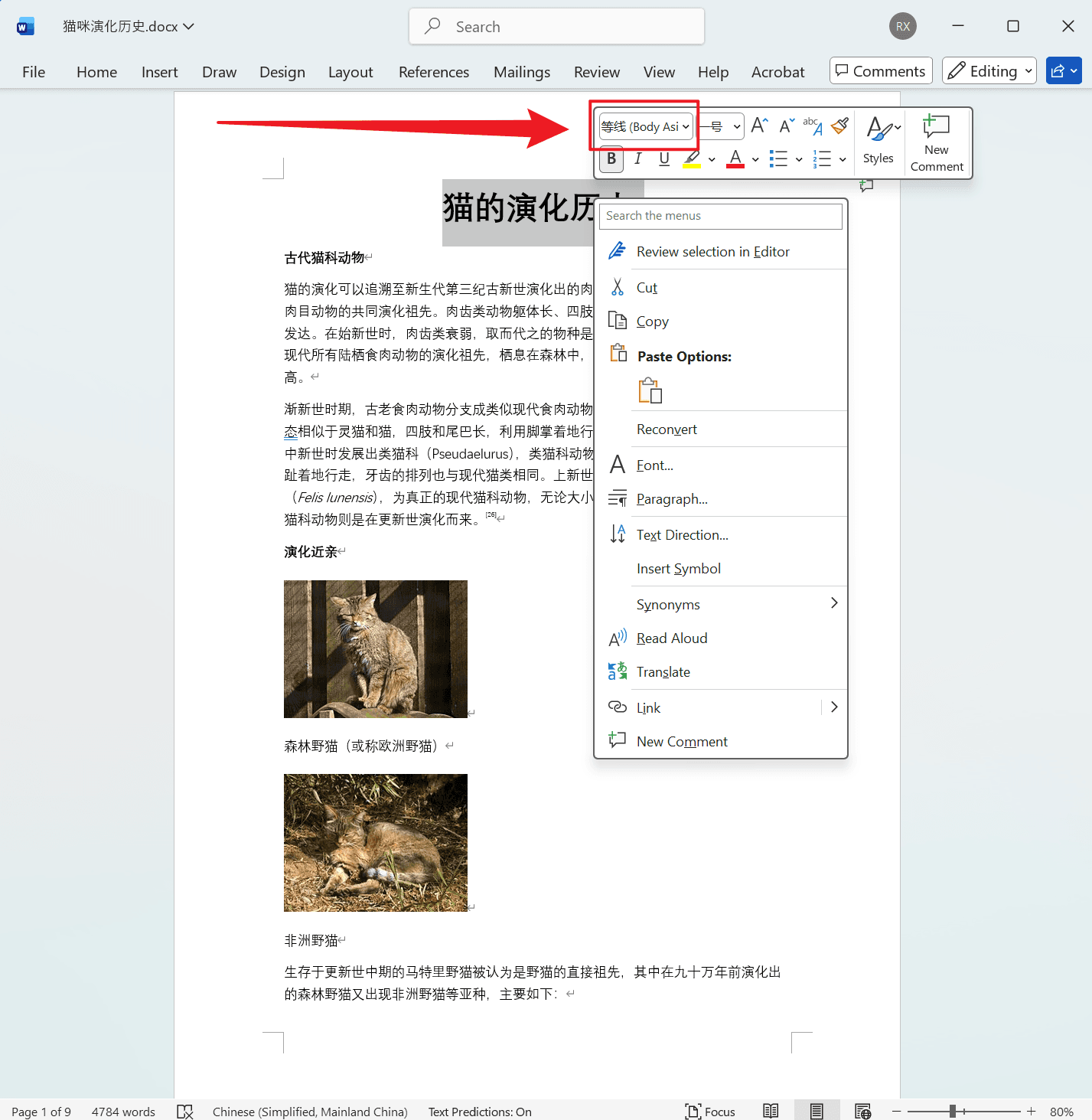
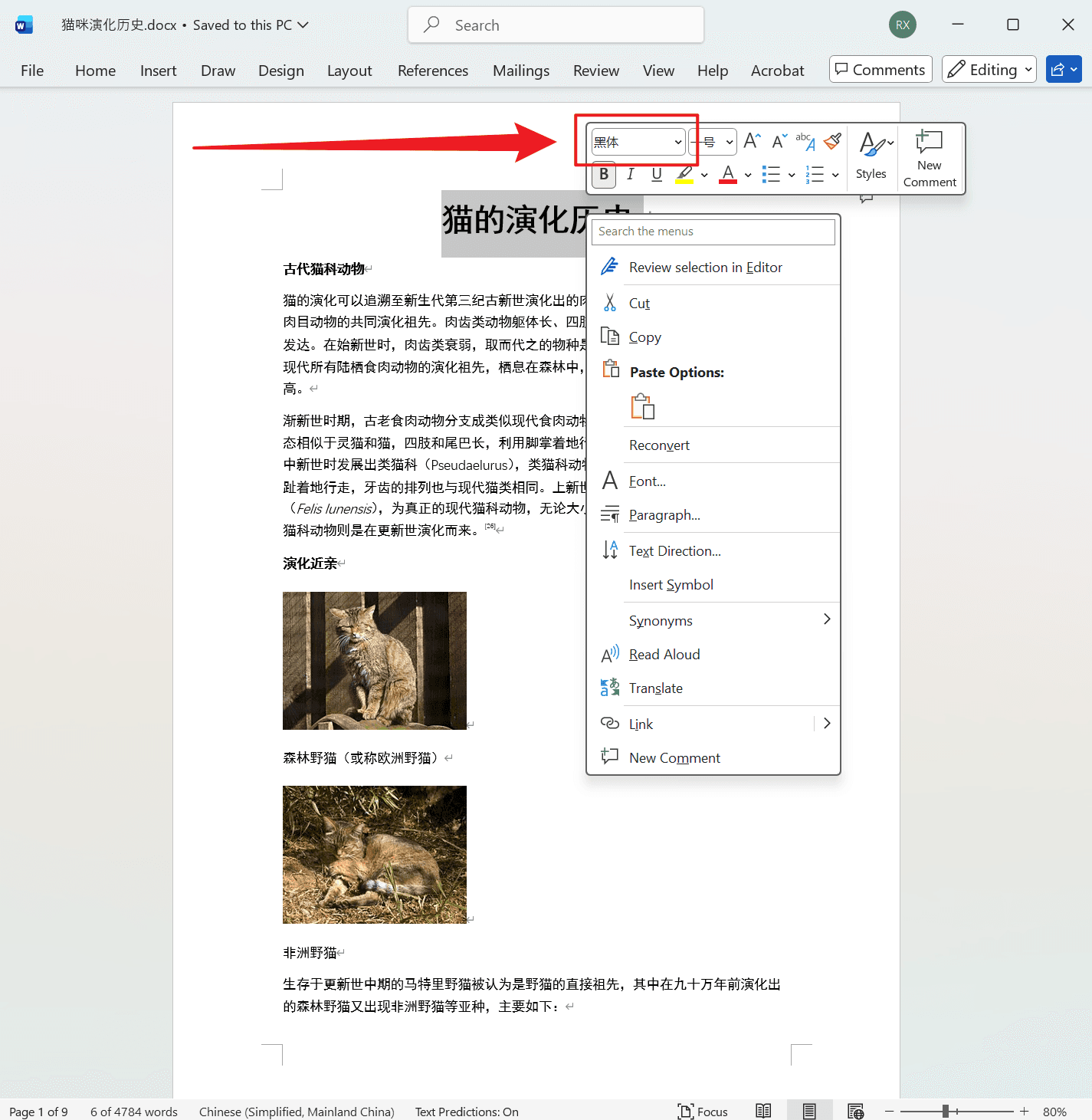
將 Doc、Docx 文件中的等線字型修改為黑體的效果預覽
處理前:
處理後:
批量將 Word 中的文字更改為指定中文字型的操作步驟
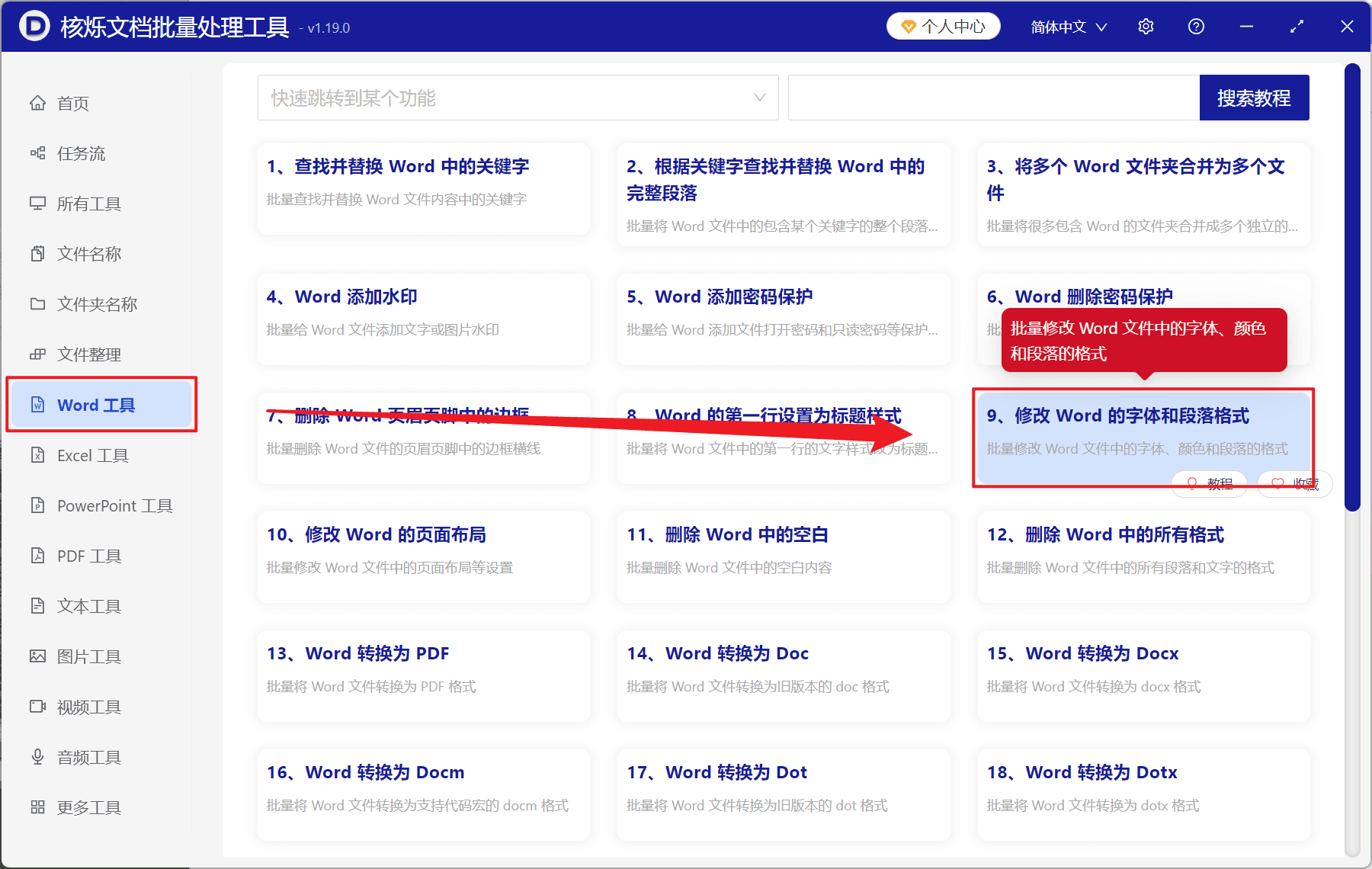
1、開啟【核爍文檔批量處理工具】,選擇【Word 工具】-【修改 Word 的字型和段落格式】。
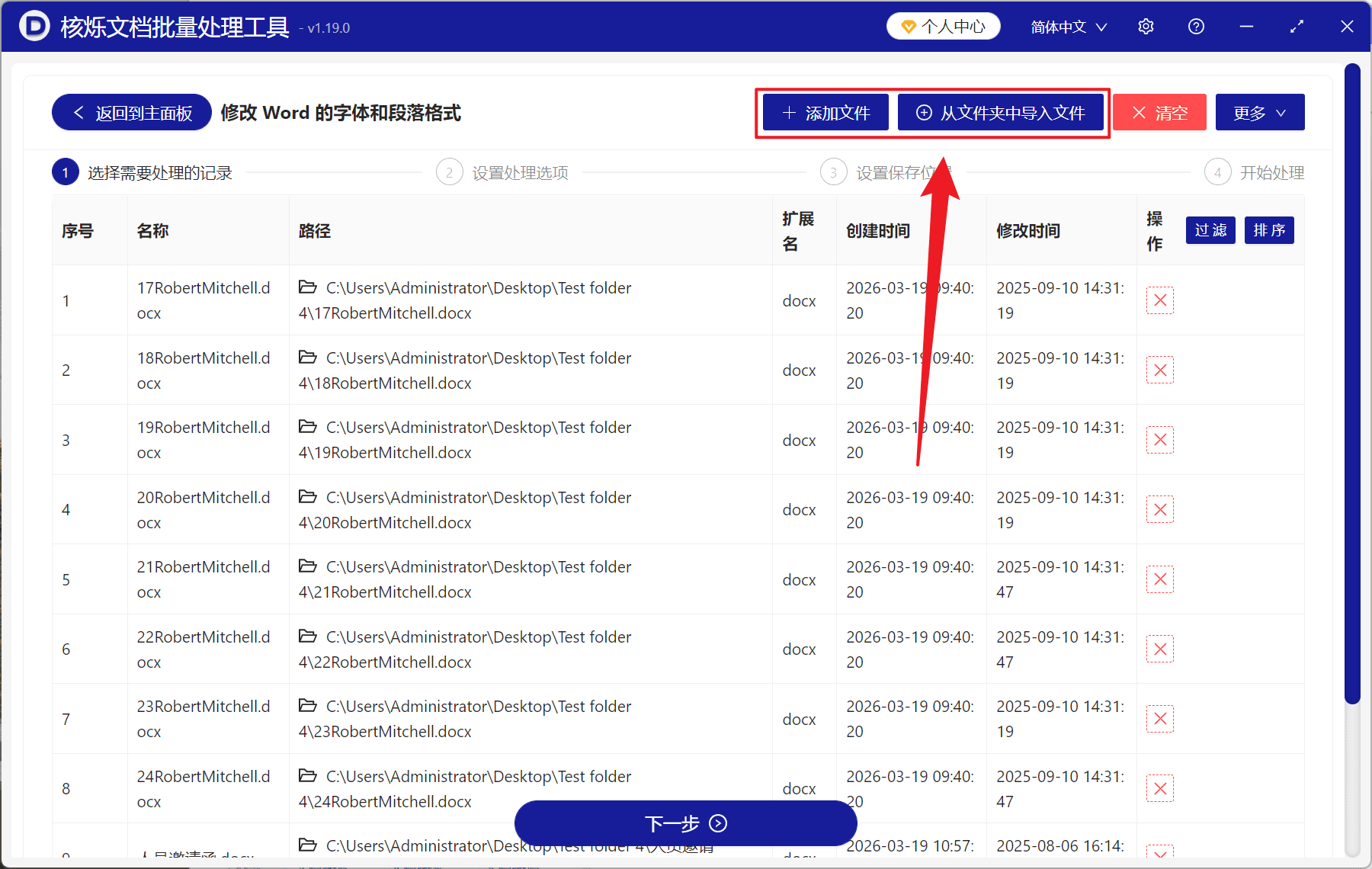
2、在【新增檔案】或【從資料夾中匯入檔案】中選擇一個方式將需要更改字型的 Word 新增,也支援將檔案直接拖入下方匯入,然後點選下一步。
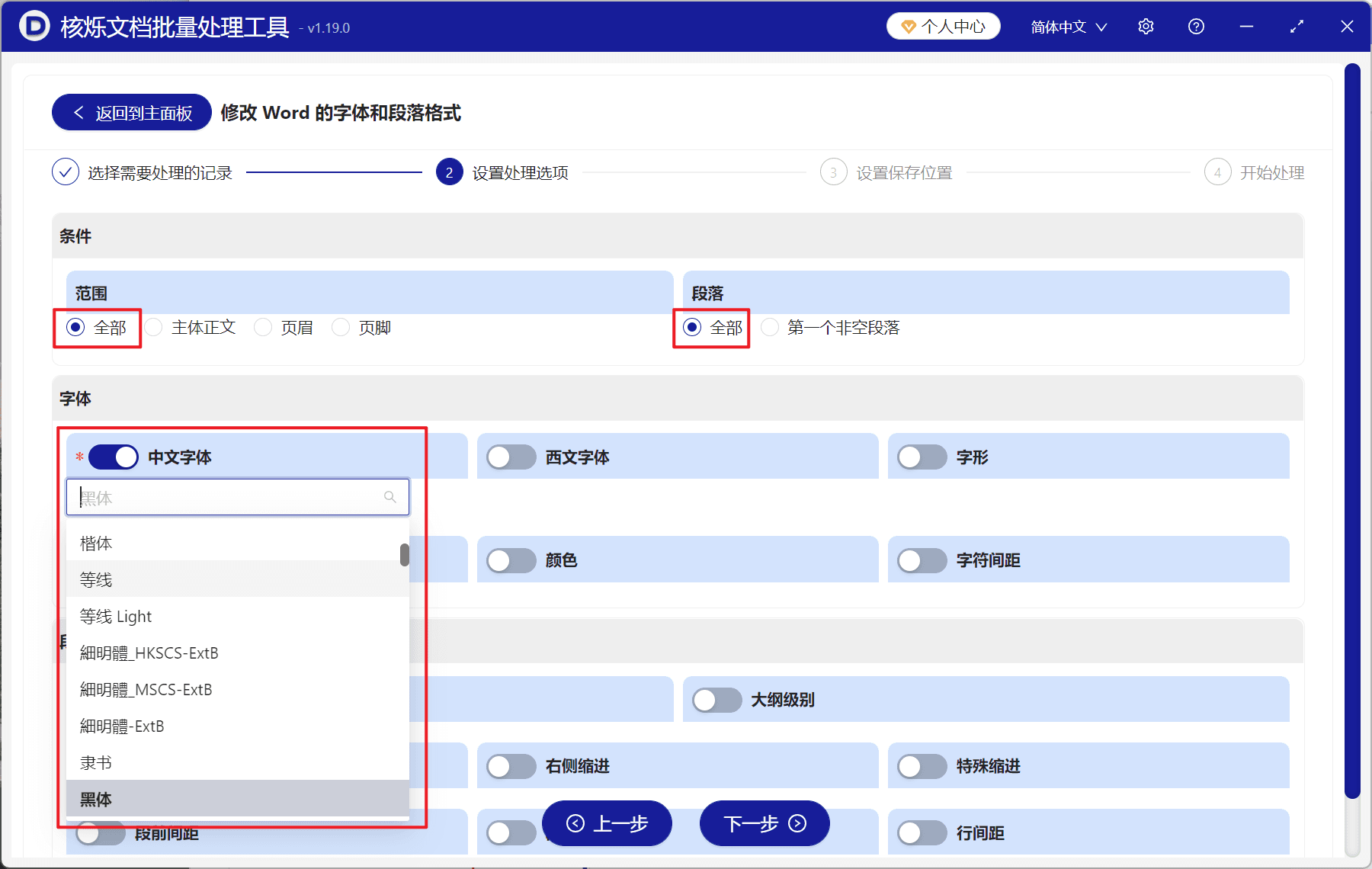
3、進入設定頁面,範圍和段落選擇【全部】,開啟下面的【中文字型】按鍵,選擇我們需要批量替換的字型,設定完成後,點選下一步。接著點選瀏覽,選擇好新檔案的儲存位置。
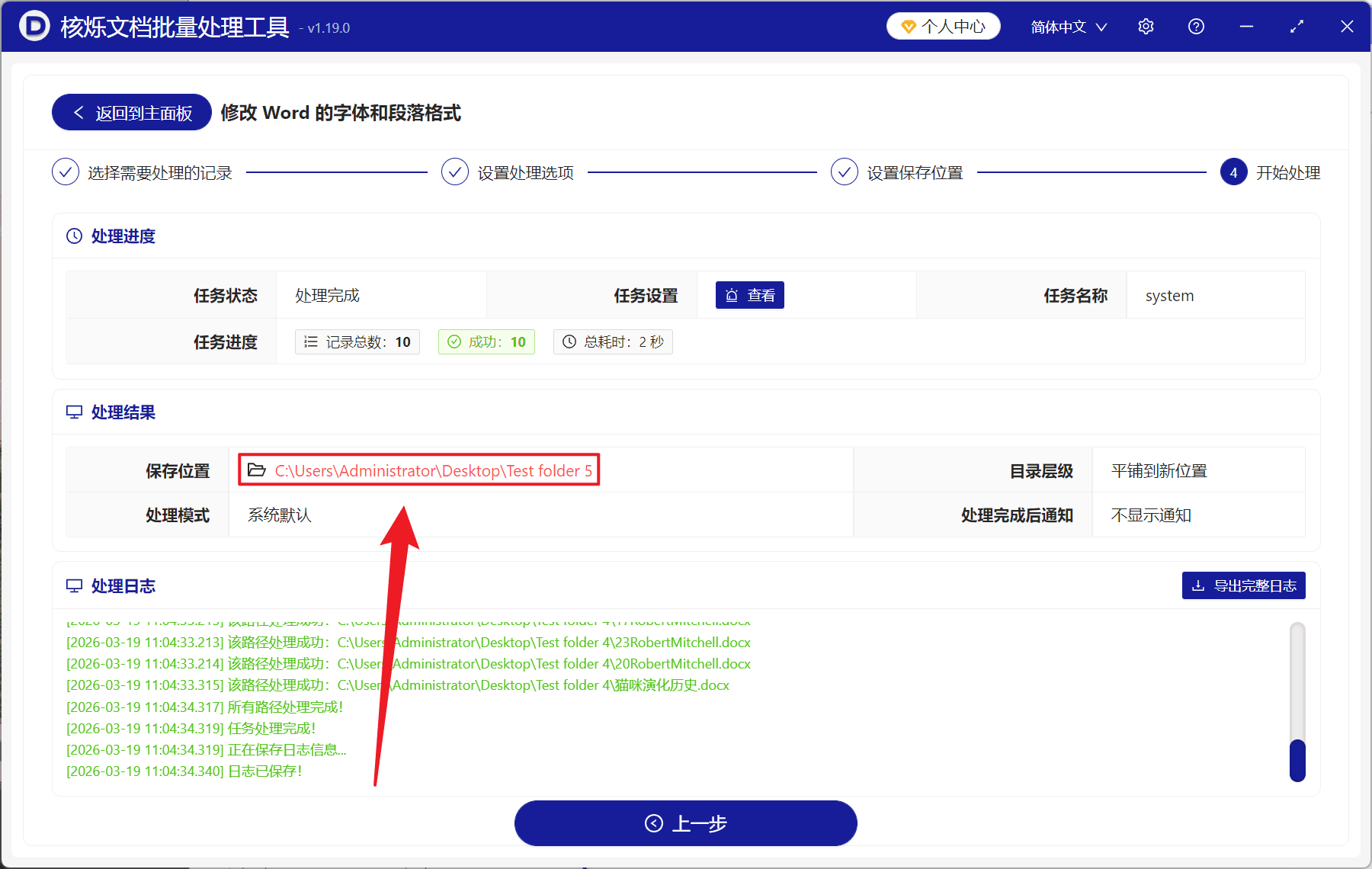
4、等待進度條跑完,點選這個紅色的路徑,開啟資料夾就可以檢視修改字型完成的 Word 檔案。
關鍵字:Word 批次設定字型 , Doc , Docx 字型批次取代 , Word 修改字型工具