批量給很多 JPG、PNG 等格式圖片添加箭頭標註或矩形等多種圖形
翻譯:简体中文繁體中文,更新時間:2025-06-07 20:20:09
內容說明:本文內容依據發佈時的軟體版本整理,介面與功能可能隨版本更新而變化,請以目前軟體的實際表現為準。如發現內容有誤,歡迎回饋。
本文相關軟體核爍圖片批量標記註釋工具
在以下專業的場合中,例如質檢產品有成千上萬張產品照片需要依次來使用箭頭符號或矩形框出來標記缺陷位置以及科研人員對比圖片來批次新增尺寸和標註重點區域。要對大量 JPG 圖片進行標註時,每一張圖片還要去尋找、開啟再進行編輯,耗時耗力而且樣式容易出現偏差,這裡介紹如何將多張 JPG、PNG 等格式圖片進行批次標註,確保尺寸、顏色、樣式等屬性完全一致,兼顧效率與品質的需求。
1、使用場景
當你有非常多的 JPG、PNG 等格式圖片需要一一去標注或框選圖片上的某處內容,我們可以直接批量依次給這些圖片添加箭頭或矩形等,不用再去每張圖片去打開編輯。
2、效果預覽
處理前:
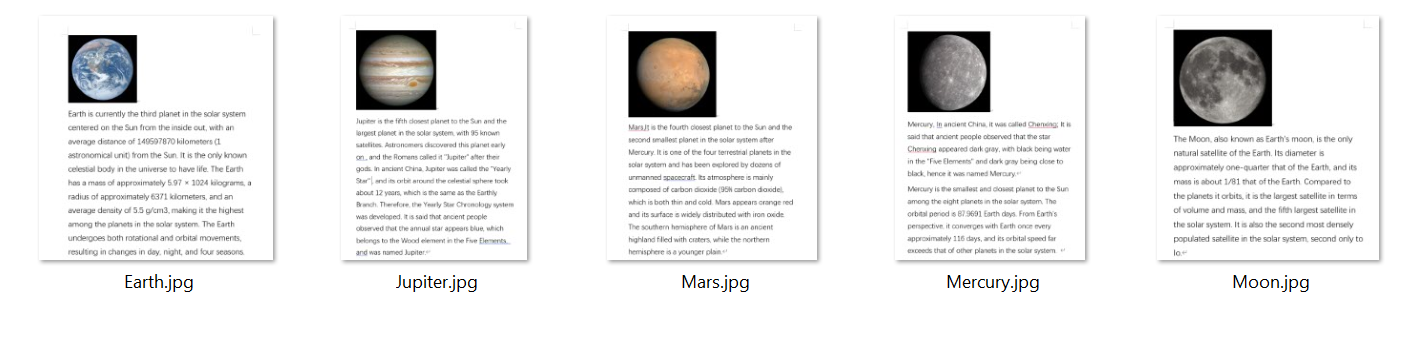
處理後:
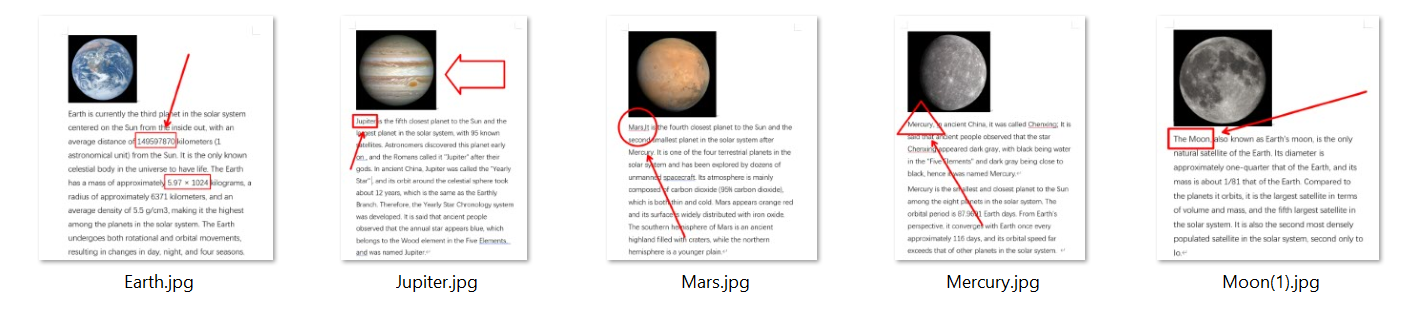
3、操作步驟
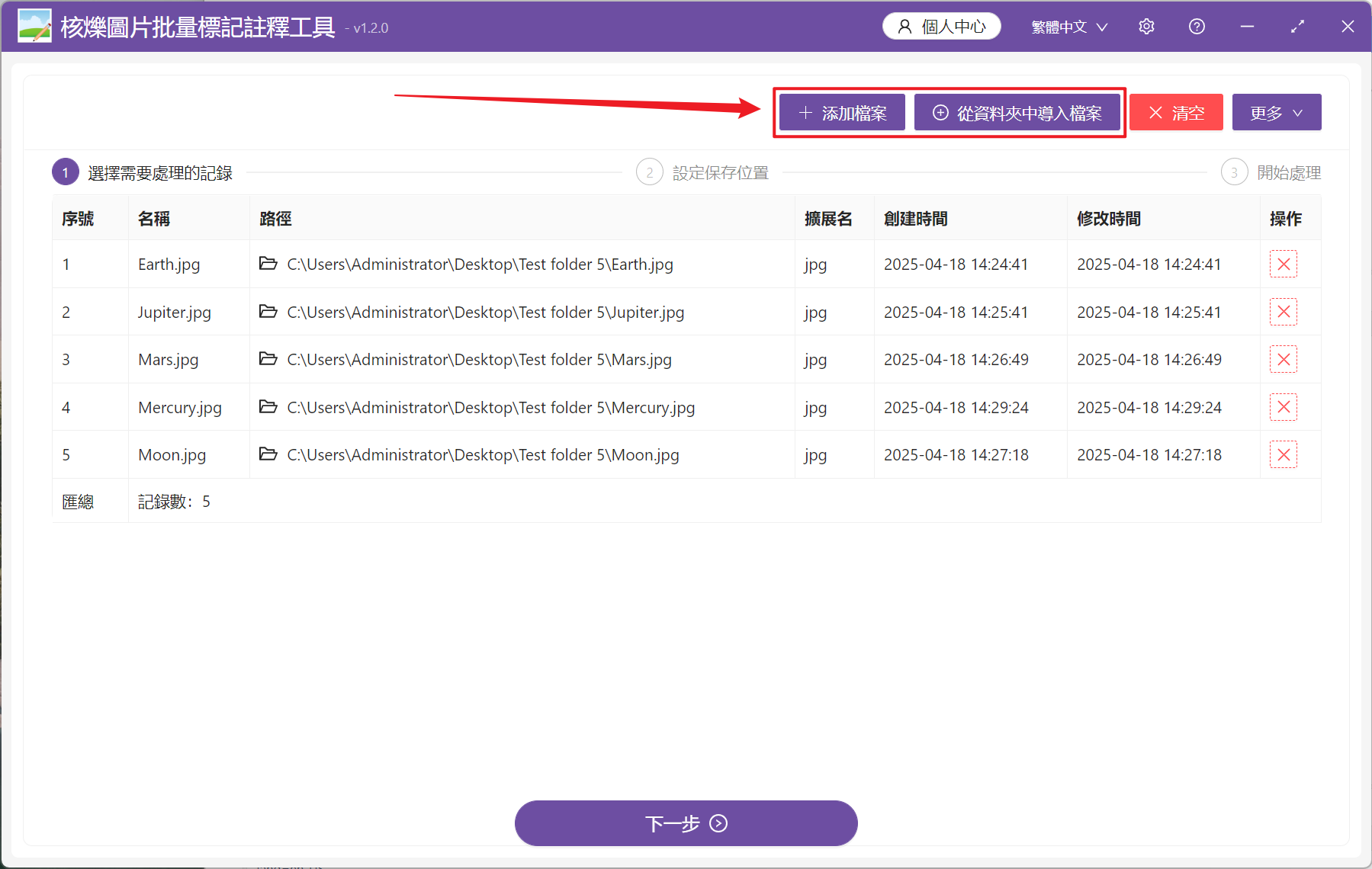
打開【核爍圖片批量標記註釋工具】,選擇喜好方式添加文件。
點擊箭頭標識可以使用箭頭進行標注。
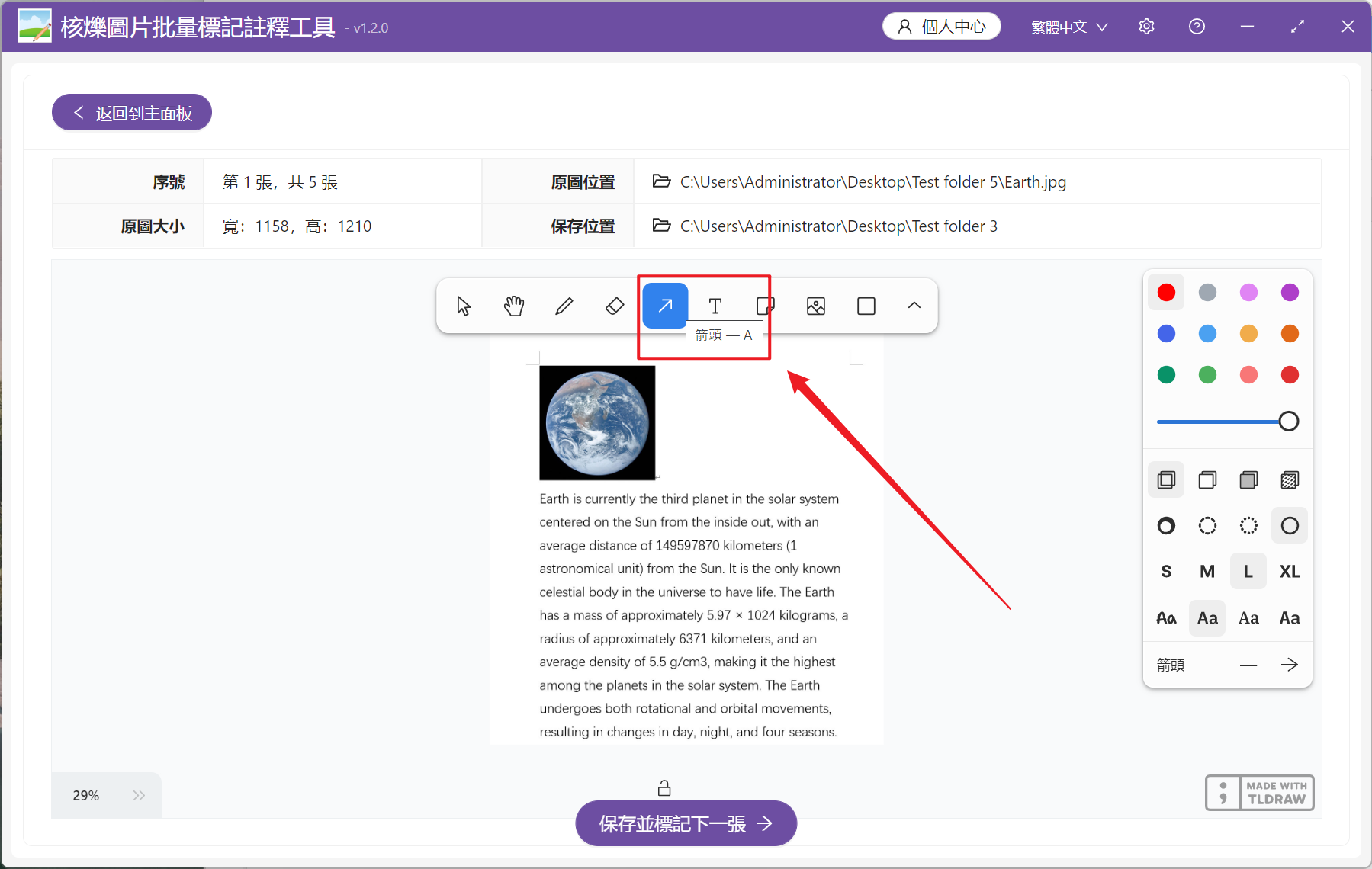
點擊矩形標識可以使用矩形或是多個不同圖形進行框選標注。
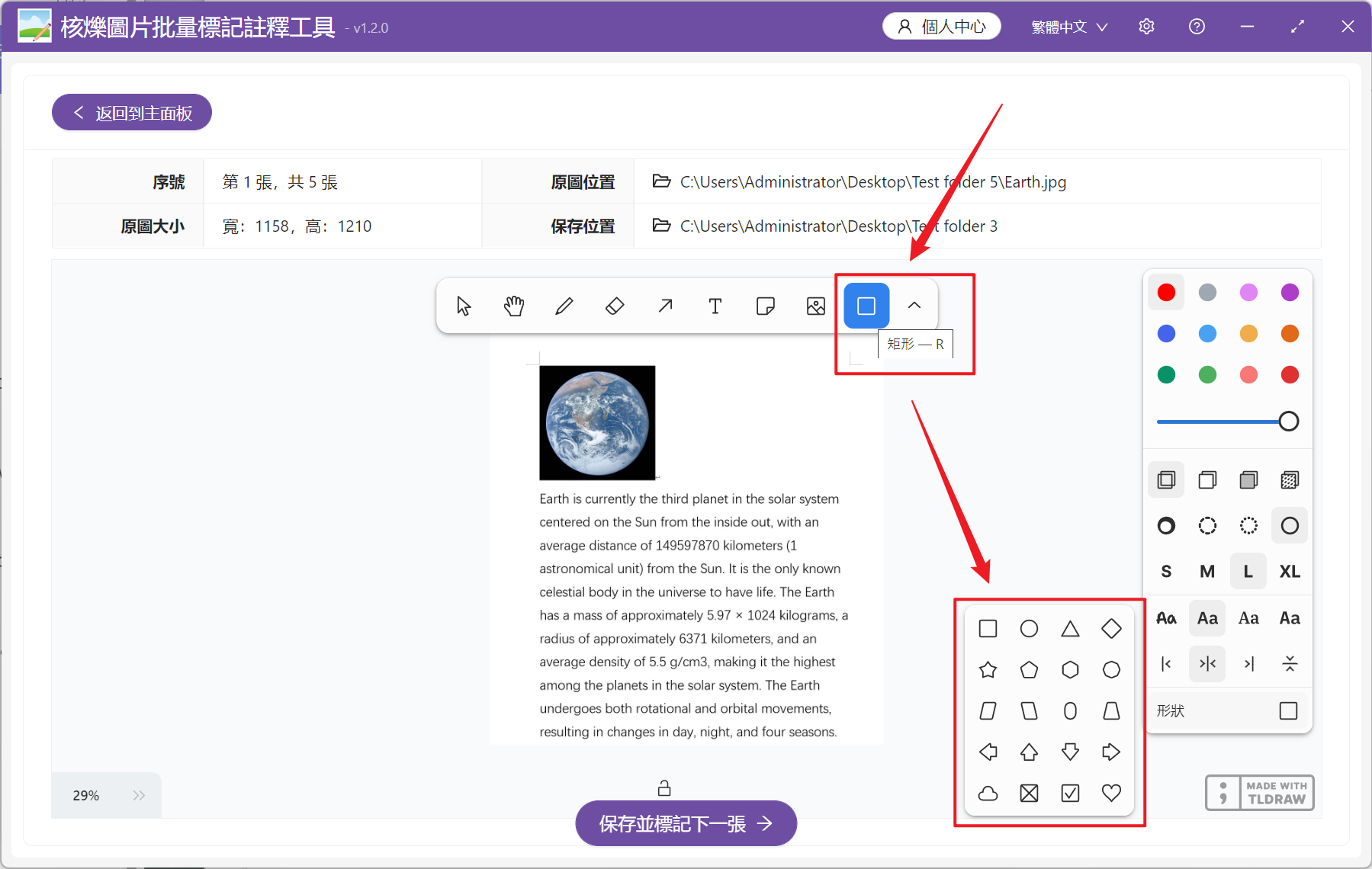
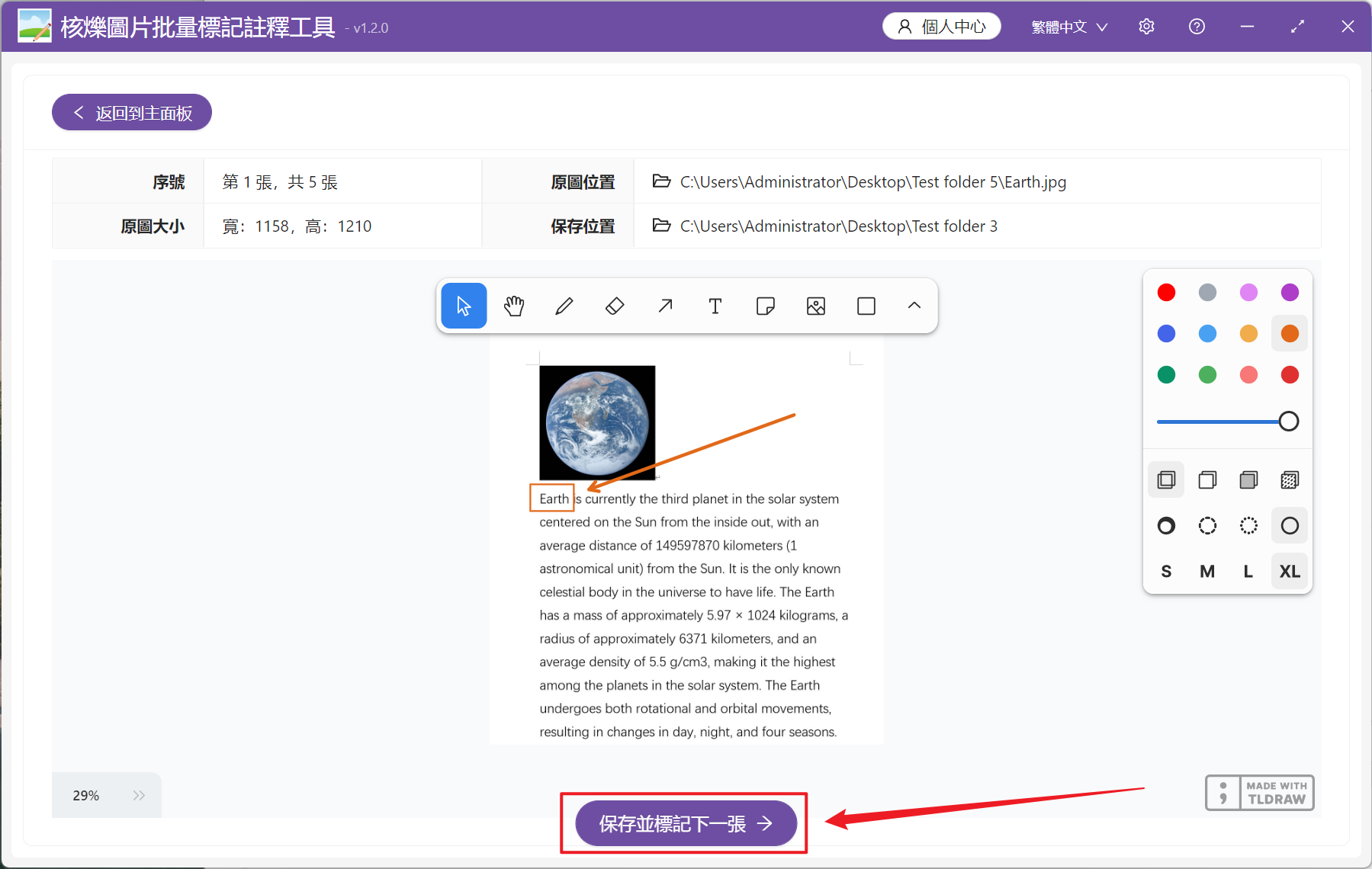
標注完成後點擊【保存並標記下一張】保存處理好的圖片後直接進行下一張圖片的操作。
創建時間:2025-04-18 14:02:48
本文相關軟體核爍圖片批量標記註釋工具
內容說明:本文內容依據發佈時的軟體版本整理,介面與功能可能隨版本更新而變化,請以目前軟體的實際表現為準。如發現內容有誤,歡迎回饋。