Word段落如何批量向左側進行縮排?Doc、Docx文字左側縮排的技巧分享
翻譯:简体中文繁體中文,更新時間:2026-03-18 17:45:01
Word 文件排版的時候,段落縮排是非常重要的,恰到好處的留白能給讓閱讀體驗更加舒適,然而,面對一批風格較為迥異的 Word 檔案時,我們可能會發現縮排的方式五花八門,有的段落首行縮排兩個字元,看起來規規矩矩,有的卻沒有任何縮排,文字緊貼頁面邊緣,顯得非常擁擠。這種縮排上的不統一,會讓整個 Word 文件版面變得非常雜亂無章,嚴重影響閱讀時流暢,當這些文需要合併為正式材料時,就需要好好調整縮排設定來確保文件的專業和美觀。
本文來聊一聊怎麼批量將多個 Word 文件中所有段落統一向左側縮排 2 個字元,也可以自己任意定多少字元,讓每一份文件的每一段文件都整齊的內收縮相同的距離,在頁面左側形成一條乾淨的留白空間。
為什麼要將 Word 中的段落向左側進行縮排?
層次更清晰
在 Word 中撰寫文章或報告時,有時候需要區分不同層級的內容,把某些段落向左側縮排,可以讓這些內容在視覺上與其它段落區分開,查看的人一眼就能知道結構關係,讓整篇文章看起來更有層次感。
突出特殊的內容
整理會議記錄和學習筆記的時候,可能會插入他人的發言、資料等,透過左側縮排,可以讓這些內容和正文分開,起到強調和區分的作用,這樣做不僅更清晰,也更方便後續尋找和修改。
排版更加規範
在一些正式的 Doc、Docx 格式的文件中,有時會對段落格式有特定的要求,包括縮排方式。按照規範進行左側縮排,可以讓文件更符合格式標準,提前調整好段落格式,可以避免被退回修改,同時也能提升整體專業度。
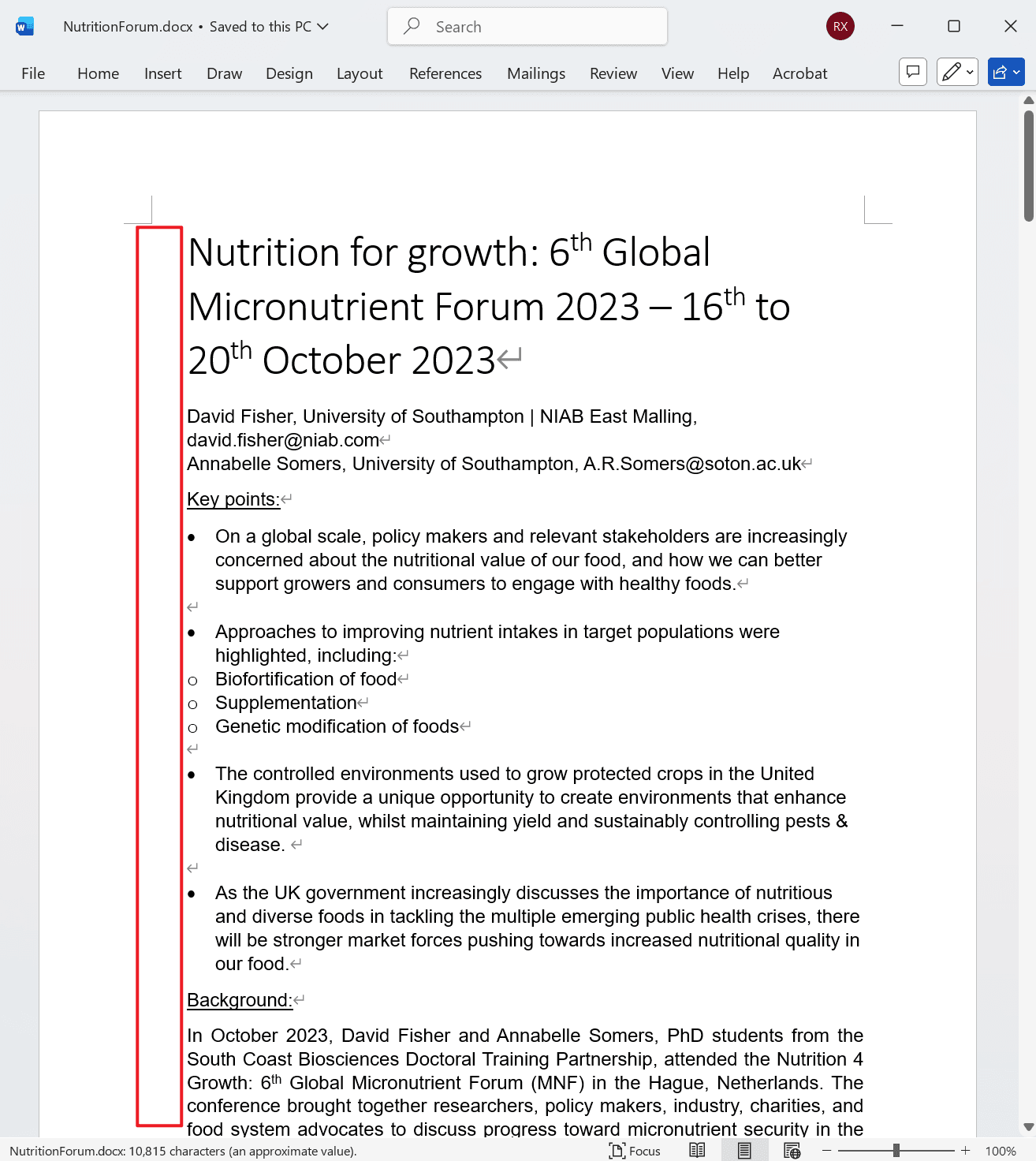
將 Word 段落向左側縮排 2 個字元的效果預覽
處理前:

處理後:
批量將多個 Word 向左側縮排的操作步驟
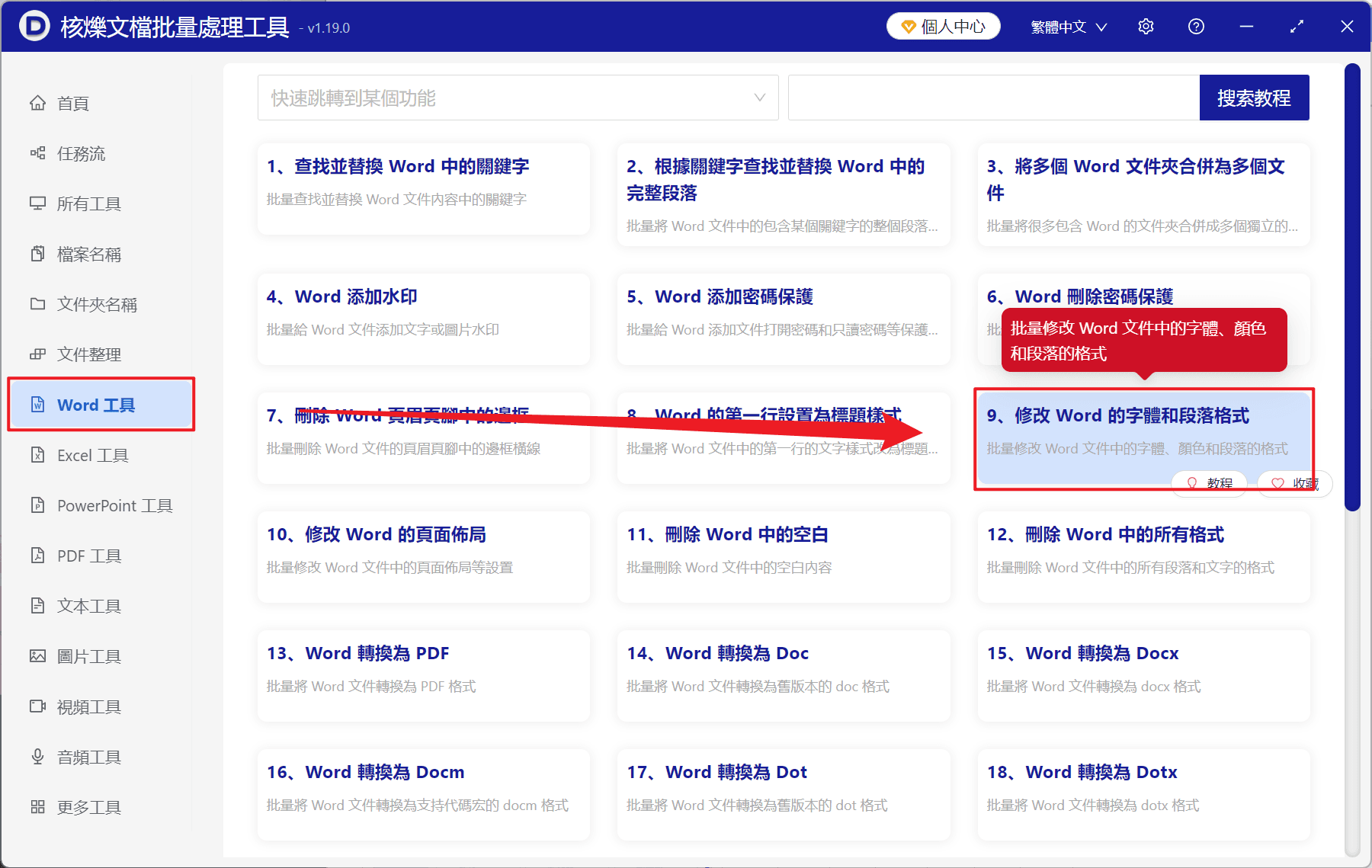
1、打開【核爍文檔批量處理工具】,選擇【Word 工具】-【修改 Word 的字型和段落格式】。
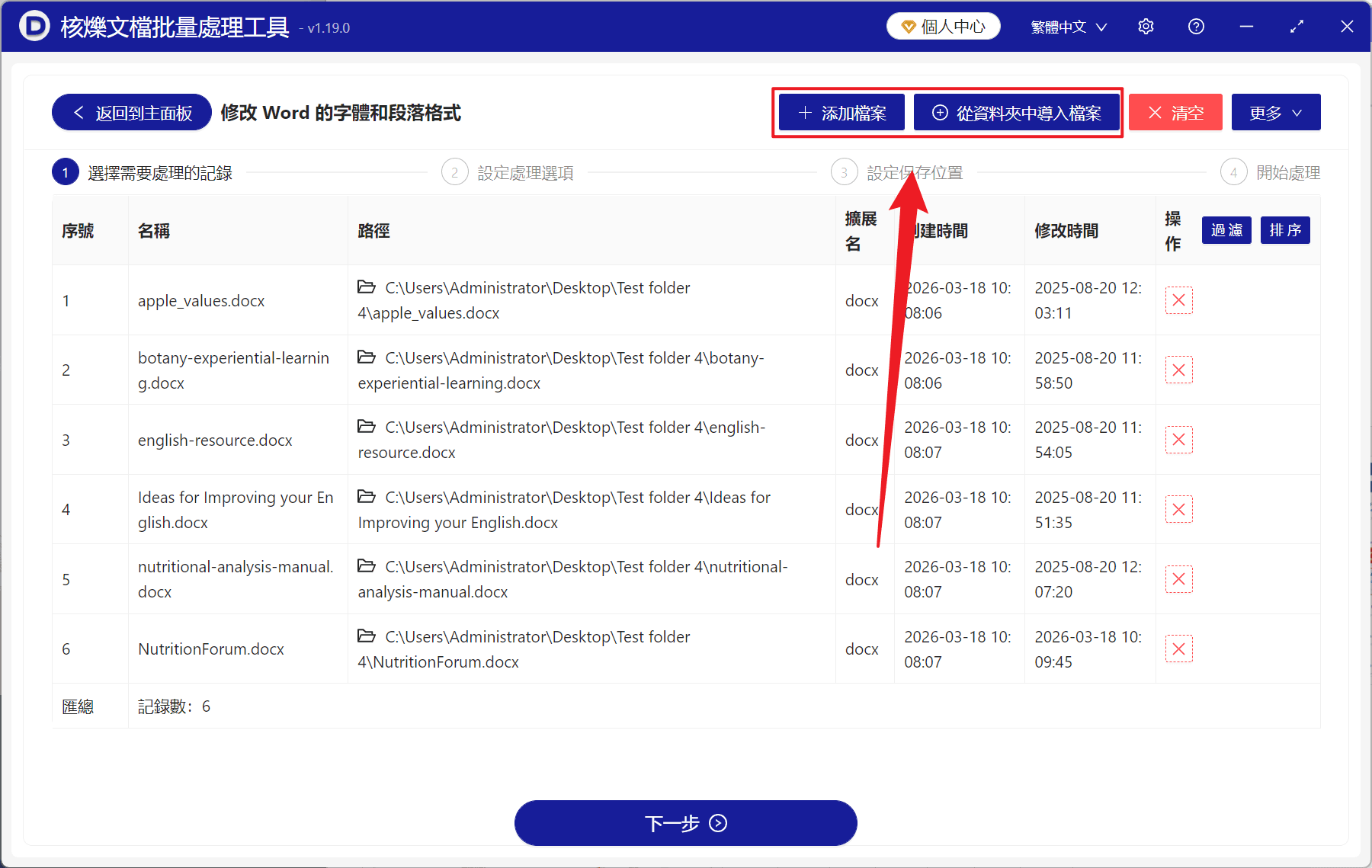
2、在【新增檔案】或【從資料夾中匯入檔案】中選擇一個方式將需要左側縮排的 Word 檔案新增,同時也支援將檔案直接拖入下方新增,然後點選下一步。
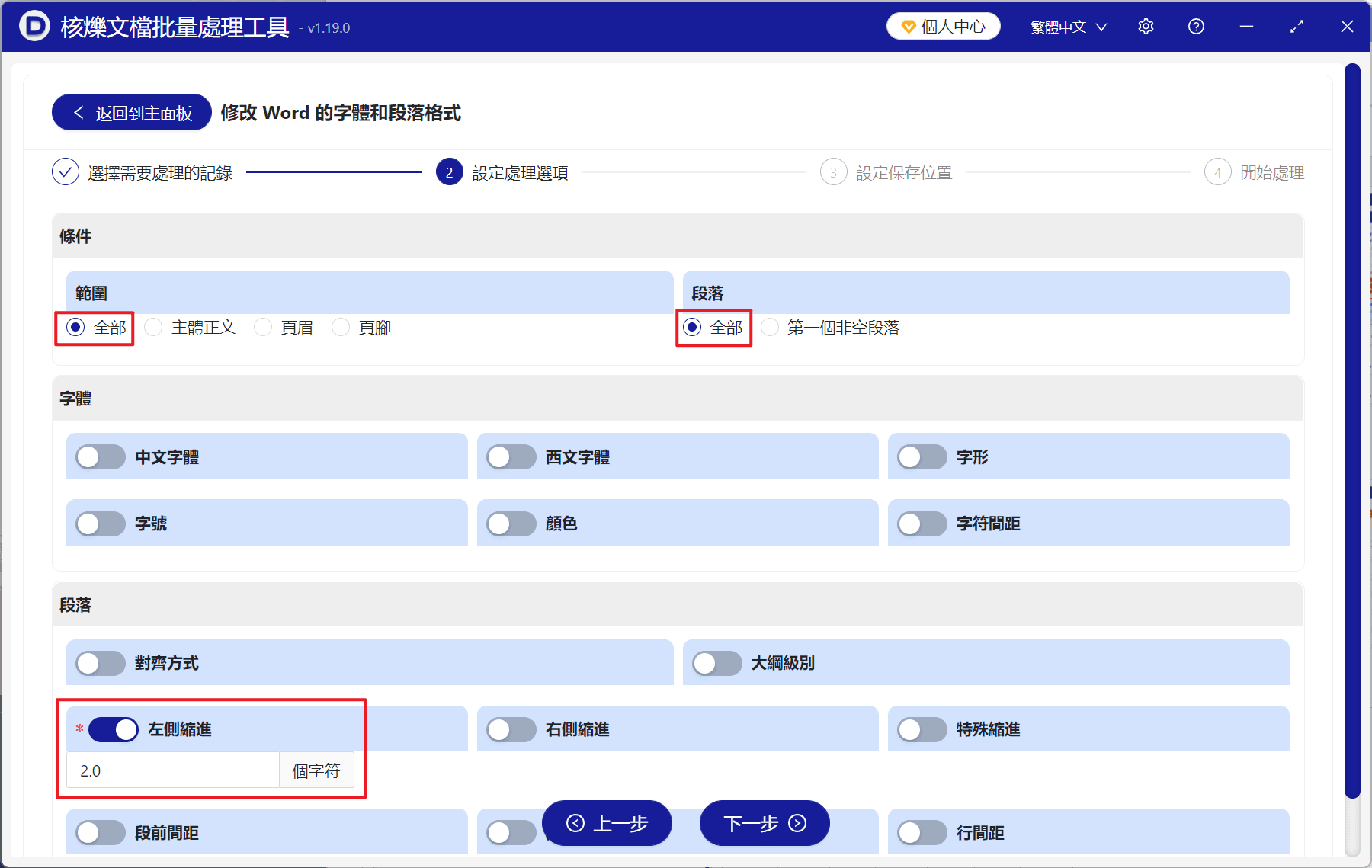
3、進入設定選項,範圍和段落選擇【全部】,下方打開【左側縮排】按鍵,這裡我們輸入的是 2 個字元,,也可以自訂輸入需要縮排多少個字元,確認沒問題後,再次點選下一步。接著點選瀏覽,選擇好新檔案的儲存位置。
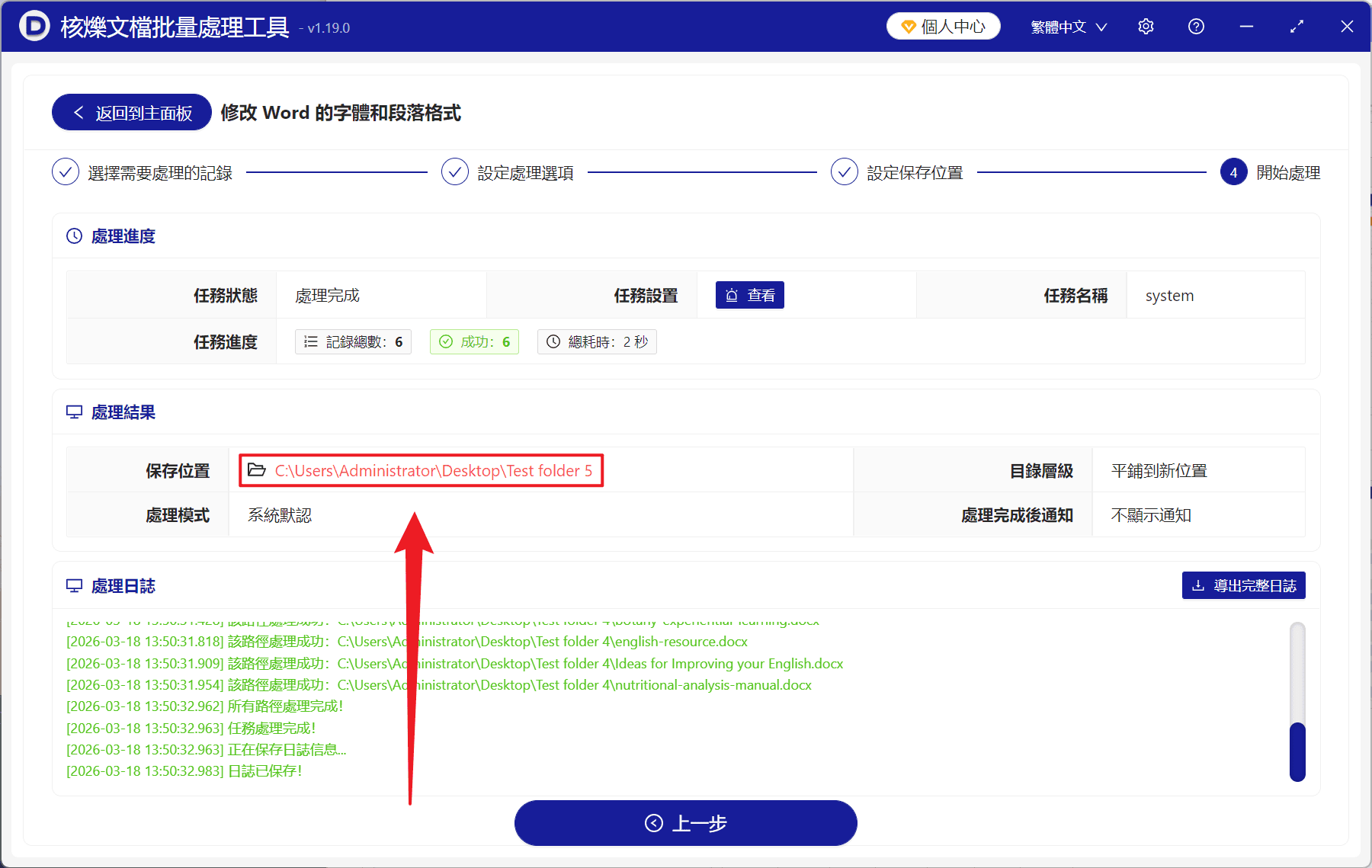
4、等進度處理結束,打開儲存的資料夾即可查看左側縮排成功的 Word 檔案。
關鍵字:Word 批次左縮排 , Docx 批次向左側縮排 , Word 段落格式修改工具