如何在 PDF 文件中批次去除浮水印
翻譯:简体中文繁體中文,更新時間:2023-09-14 22:07:22
內容說明:本文內容依據發佈時的軟體版本整理,介面與功能可能隨版本更新而變化,請以目前軟體的實際表現為準。如發現內容有誤,歡迎回饋。
本文相關軟體我的ABC軟體工具箱
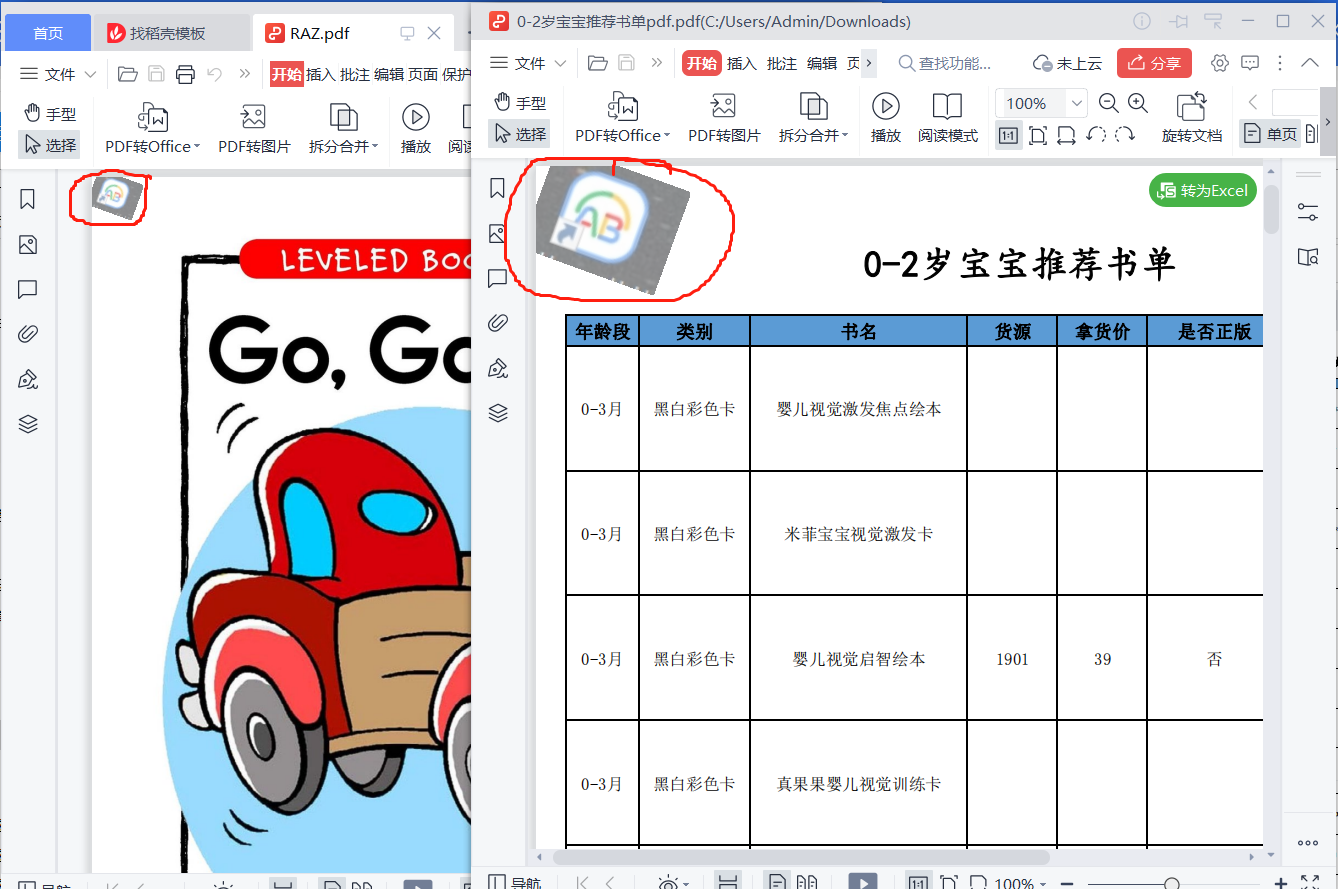
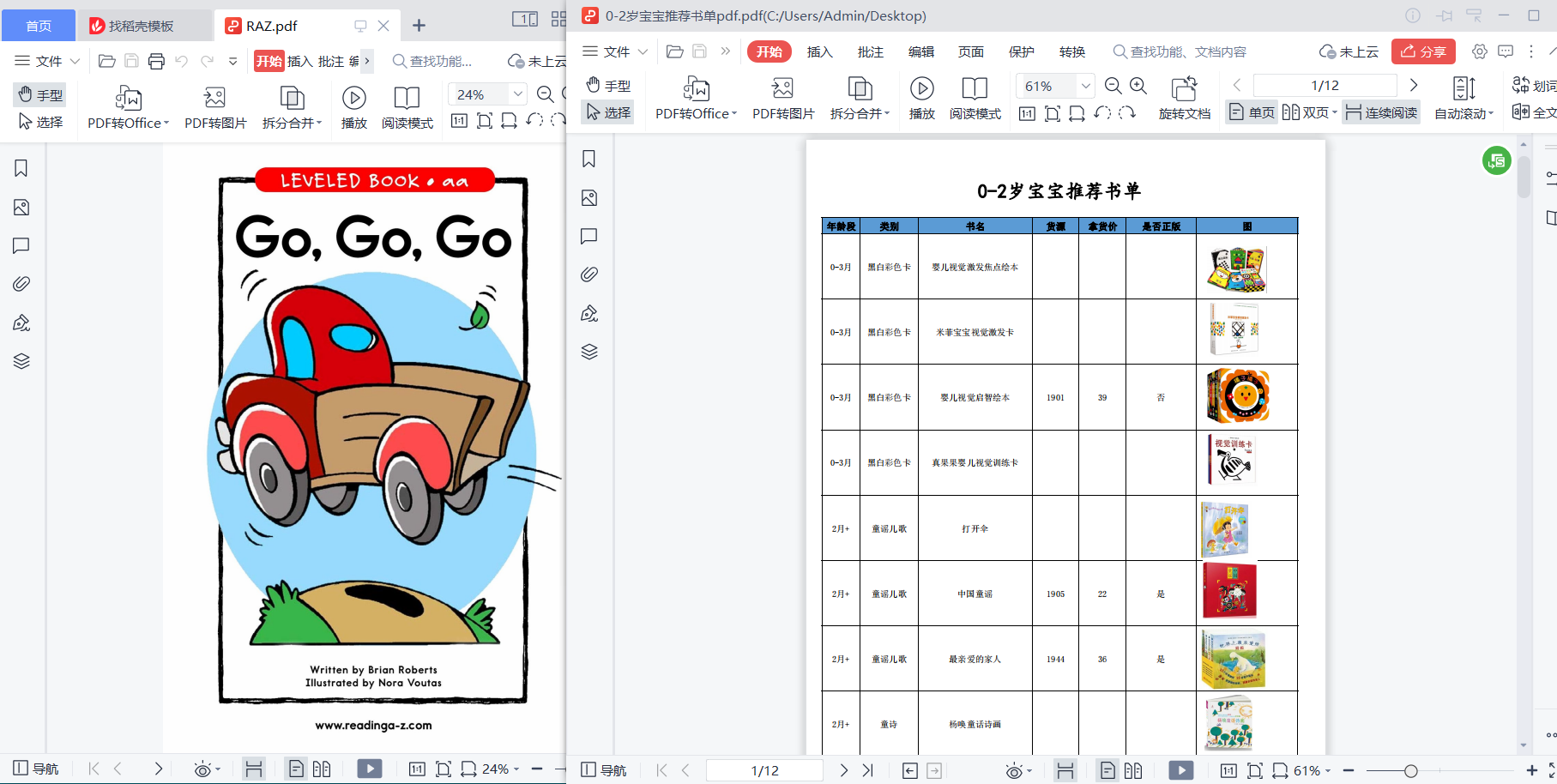
在使用市面上的 PDF 編輯軟體時,我們通常會遇到一個共同問題:試用版本在保存 PDF 文件時會自動添加浮水印,這限制了我們的文件使用和分享。因此,在 PDF 文件中批次去浮水印變得非常重要。如果我們面對大量 PDF 文件,如何在 PDF 文件中批次去浮水印呢?我們可以尋找專門的 PDF 編輯工具,這些工具提供了去浮水印的功能。一些高級的 PDF 編輯器允許我們選擇多個 PDF 文件,然後透過批次處理的方式去浮水印。這可以顯著提高效率,特別是當我們有數十甚至數百個 PDF 文件需要處理時。
使用場景
在 PDF 文件中批次去水印在現代數位文件管理中具有廣泛的應用場景,為各種行業和個人提供了便捷的工具。學校、大學和培訓機構通常使用帶浮水印的 PDF 文件來分享教材和學習資源。學生可能不喜歡浮水印干擾閱讀,在 PDF 文件中批次去水印工具可以幫助他們更輕鬆地存取乾淨的文件。總之,在 PDF 文件中批次去水印是一個多功能的工具,適用於各種行業和情景。所以,現在我們一起看看如何在 PDF 文件中批次去水印吧。
效果預覽
處理前:
處理後:
操作步驟
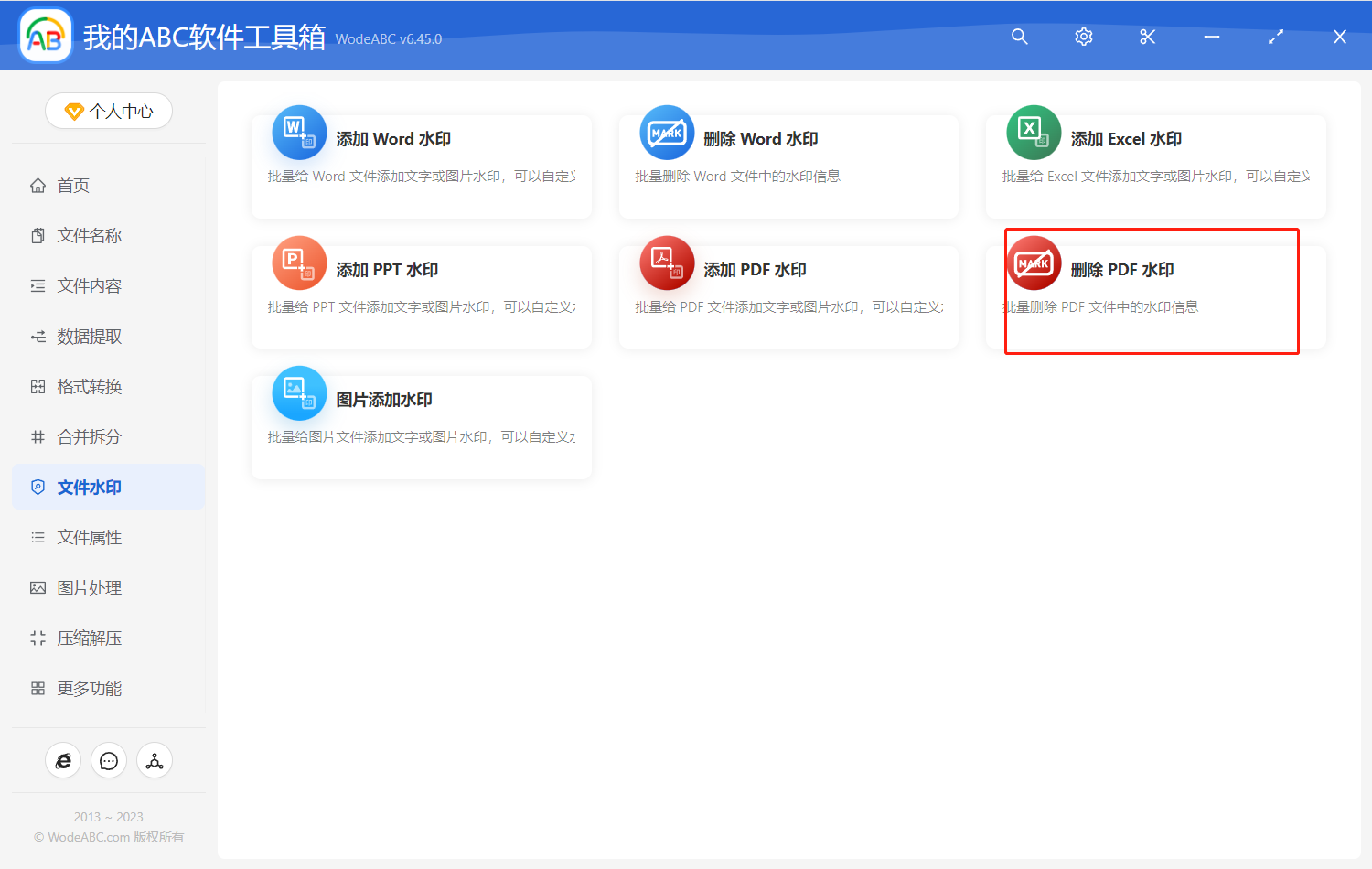
1、開啟「我的ABC軟體工具箱」,點選左側面板選單「文件浮水印」,再點選右側「刪除 PDF 浮水印」。
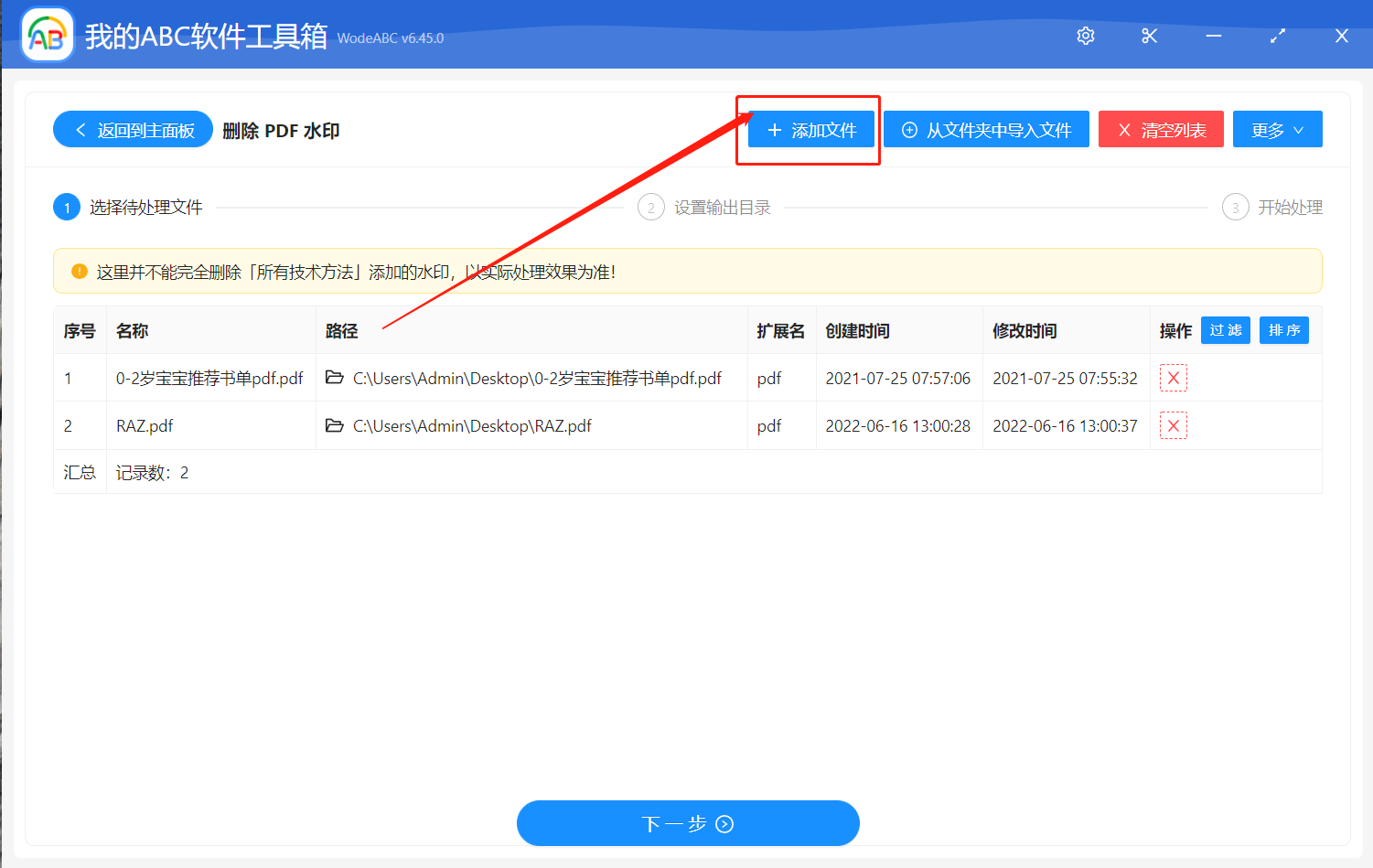
2、批次將需要去浮水印的 PPT 檔案都加入進來,點選下一步。
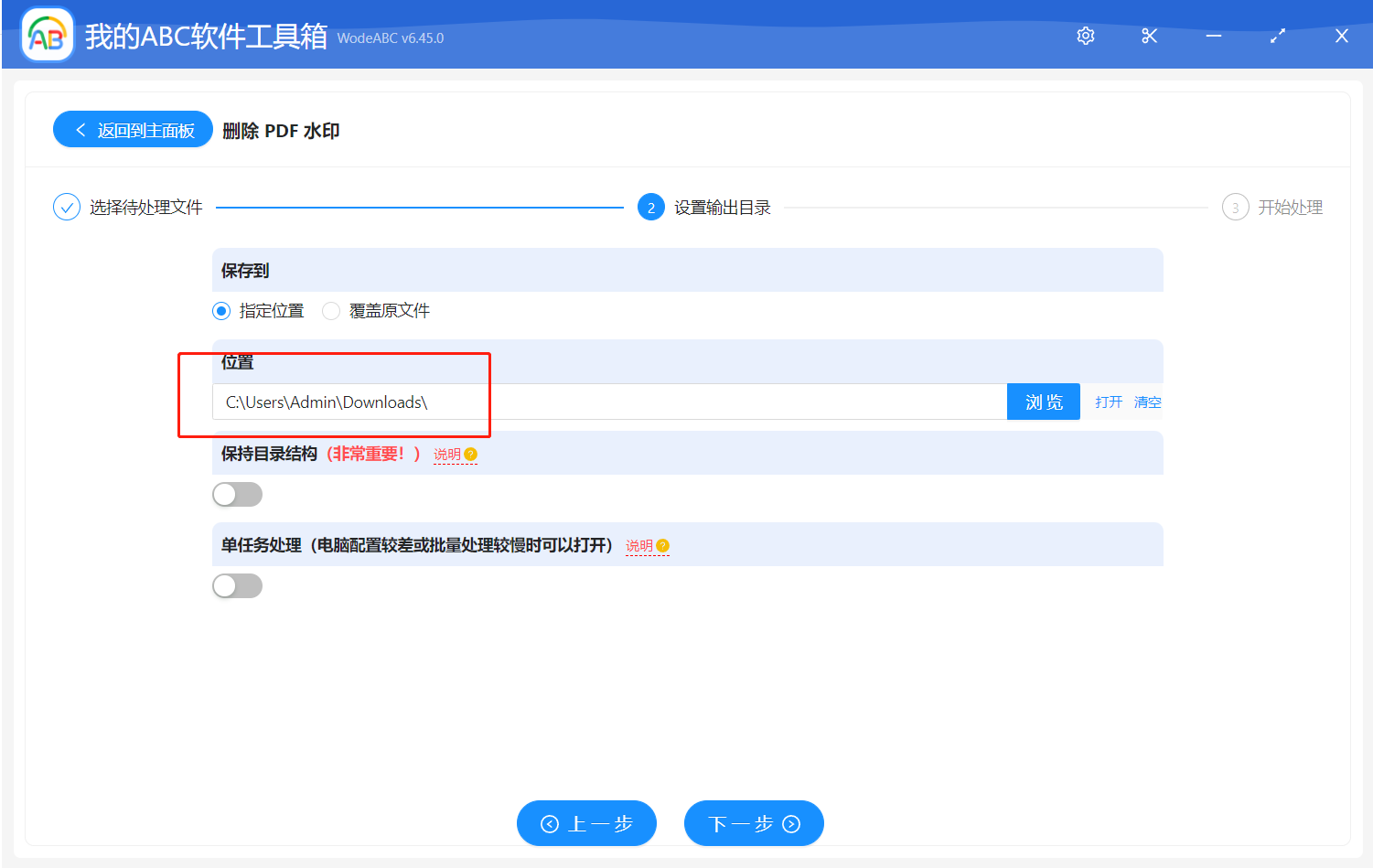
3、點選「指定位置」,選擇檔案的路徑。然後點選下一步。
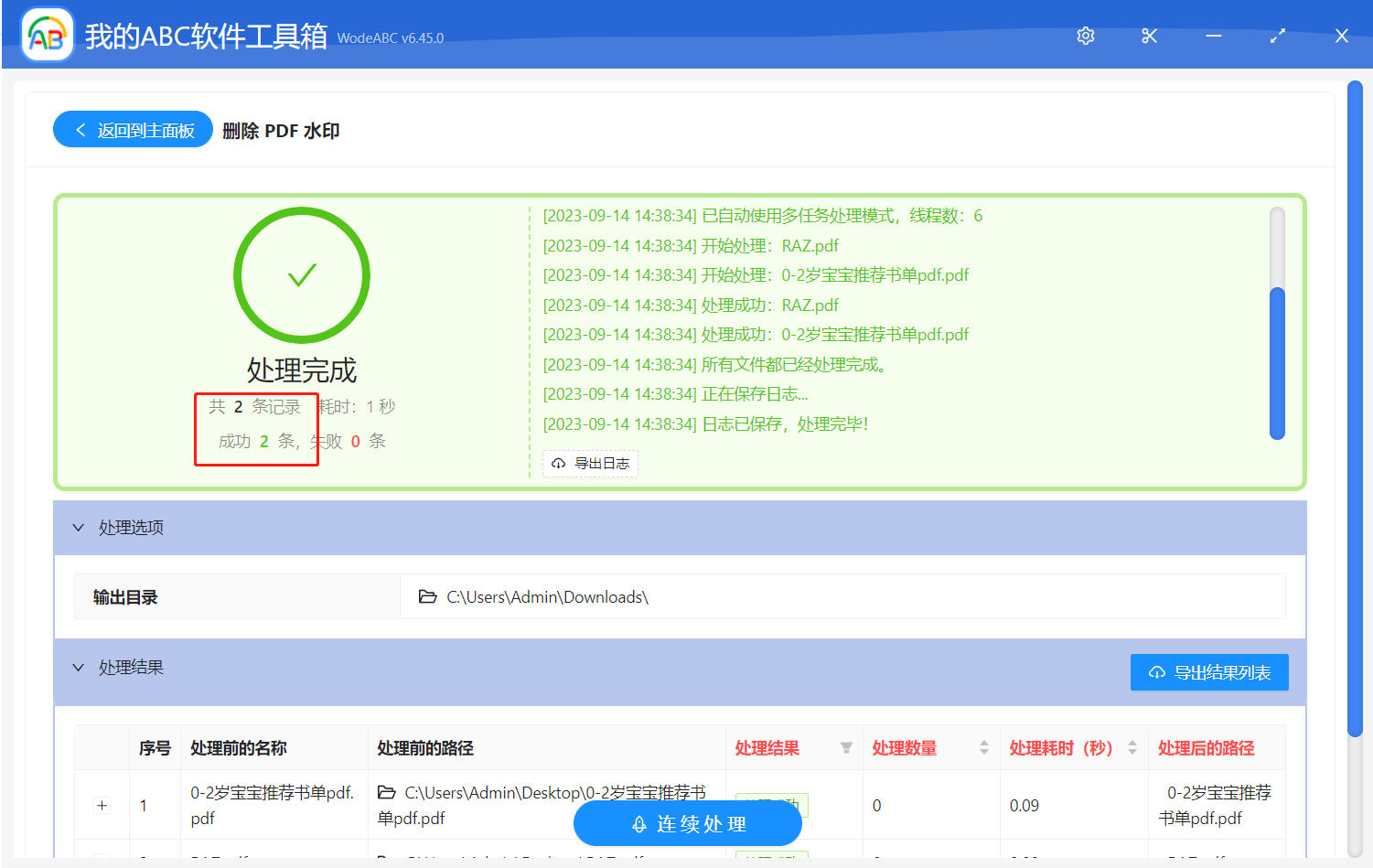
4、在 PDF 文件中批次去浮水印就成功了。
創建時間:2023-09-14 11:14:54
本文相關軟體我的ABC軟體工具箱
內容說明:本文內容依據發佈時的軟體版本整理,介面與功能可能隨版本更新而變化,請以目前軟體的實際表現為準。如發現內容有誤,歡迎回饋。