將 Excel 檔案裡面的所有工作表都合併在一起
翻譯:简体中文繁體中文,更新時間:2023-09-07 17:30:32
內容說明:本文內容依據發佈時的軟體版本整理,介面與功能可能隨版本更新而變化,請以目前軟體的實際表現為準。如發現內容有誤,歡迎回饋。
本文相關軟體我的ABC軟體工具箱
將 Excel 檔案裡面所有的工作表都合併在一起有助於提高資料彙總和報告產生的效率。Excel 檔案裡面所有的工作表合併工作表消除了在不同工作表之間來回切換的需求,讓您能夠在單一檢視中查看和分析整個資料集,這種集中的檢視有助於更快速地發現資料關係和趨勢。建立綜合性報告時,Excel 檔案裡面所有的工作表合併的工作表可以確保報告中使用的資料是最新和完整的,這有助於減少報告中的錯誤,並提高決策的準確性。
使用場景
將 Excel 檔案中的所有工作表合併在一起能提高資料彙總,特別適用於資料分析、財務報表製作、專案管理和市場研究等領域。透過將 Excel 檔案中的所有工作表合併在一起,您能夠更輕鬆地建立全面的資料摘要,快速識別趨勢、模式和關聯,以便更好地支援決策制定,這在制定預算、監測專案進展、分析銷售趨勢或評估市場佔有率等方面非常有用,提高了資料處理的效率和準確性。而且將 Excel 檔案中的所有工作表合併在一起也能提高報告生成的效率,適用於許多領域,尤其是在企業管理、市場分析、財務報告、學術研究和專案管理方面。
效果預覽
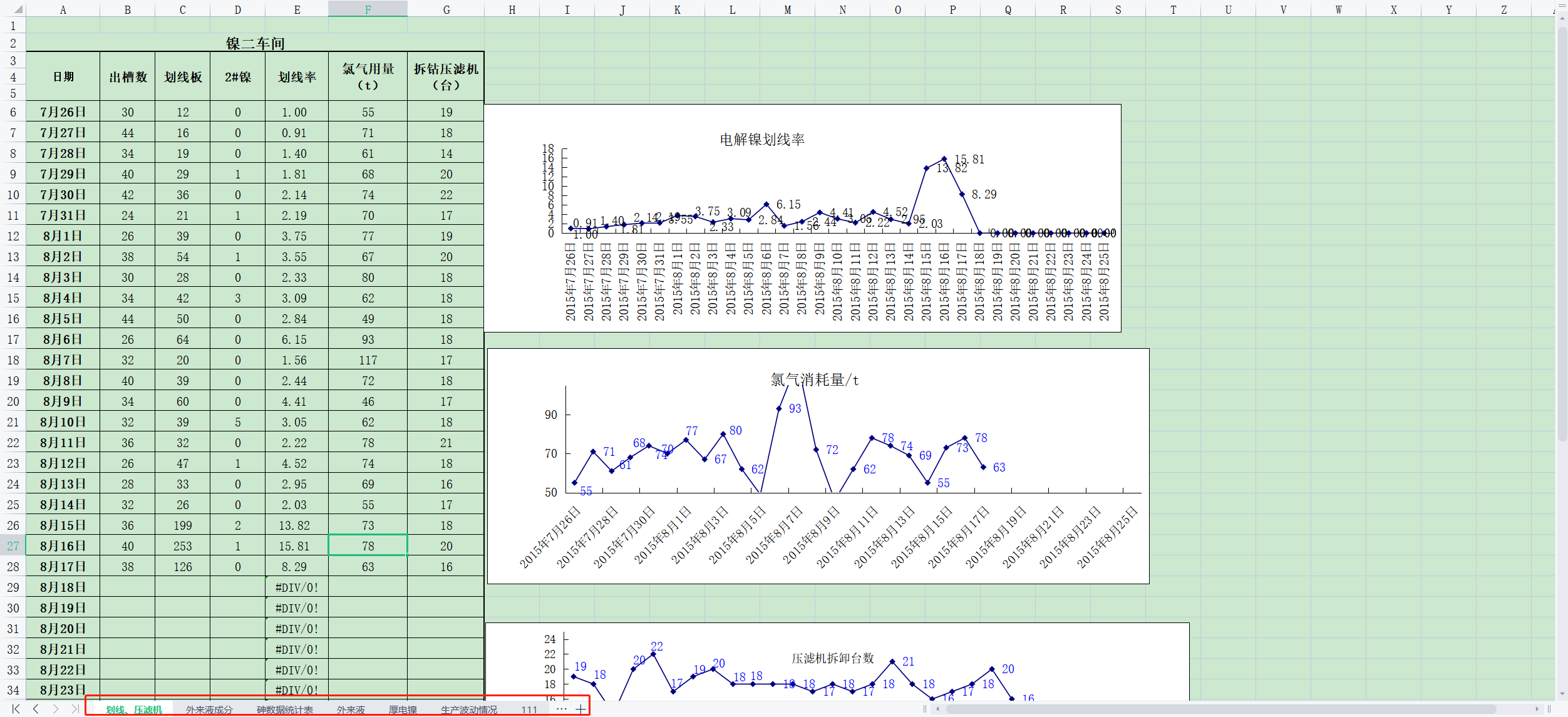
處理前:
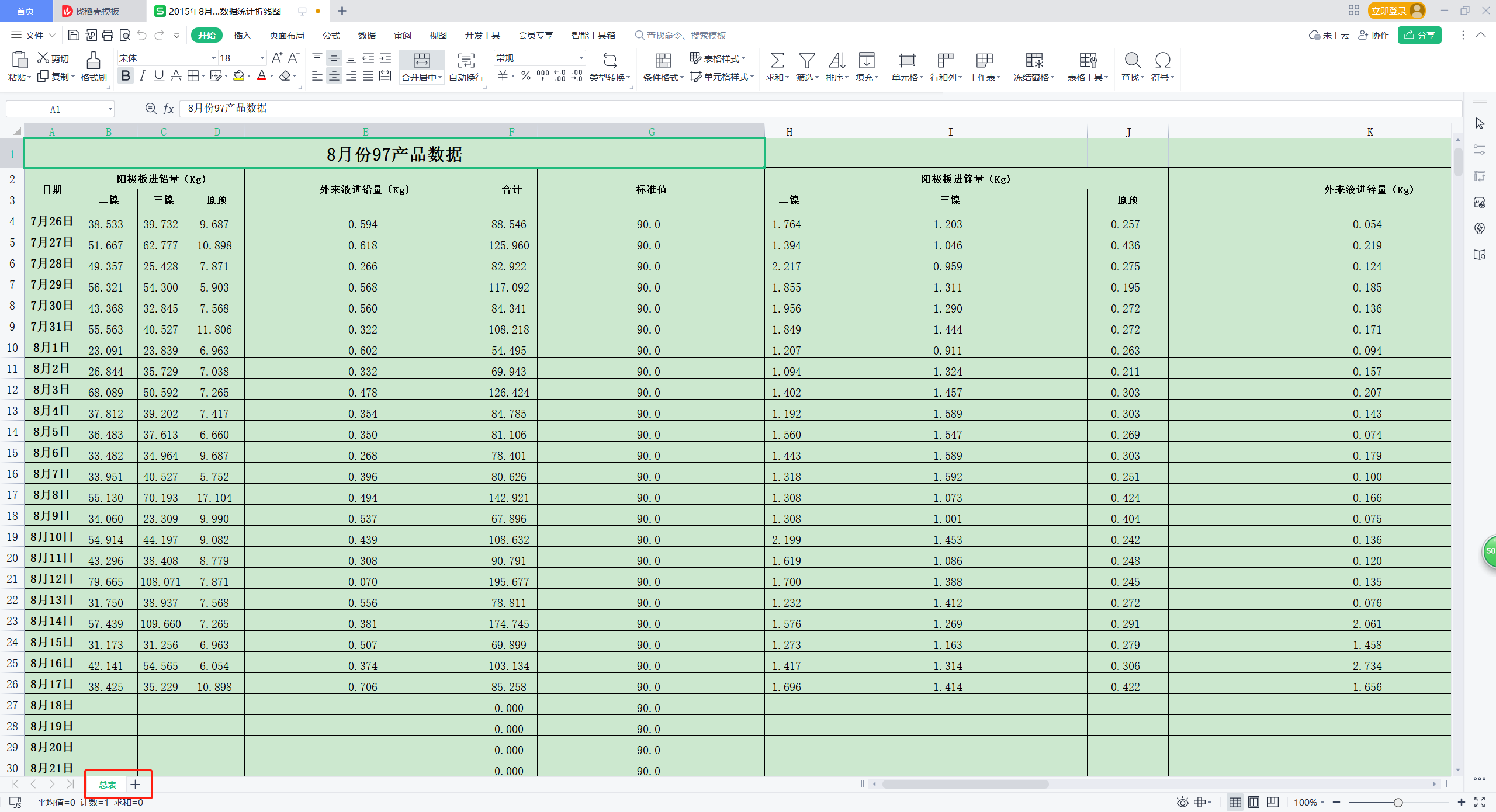
處理後:
操作步驟
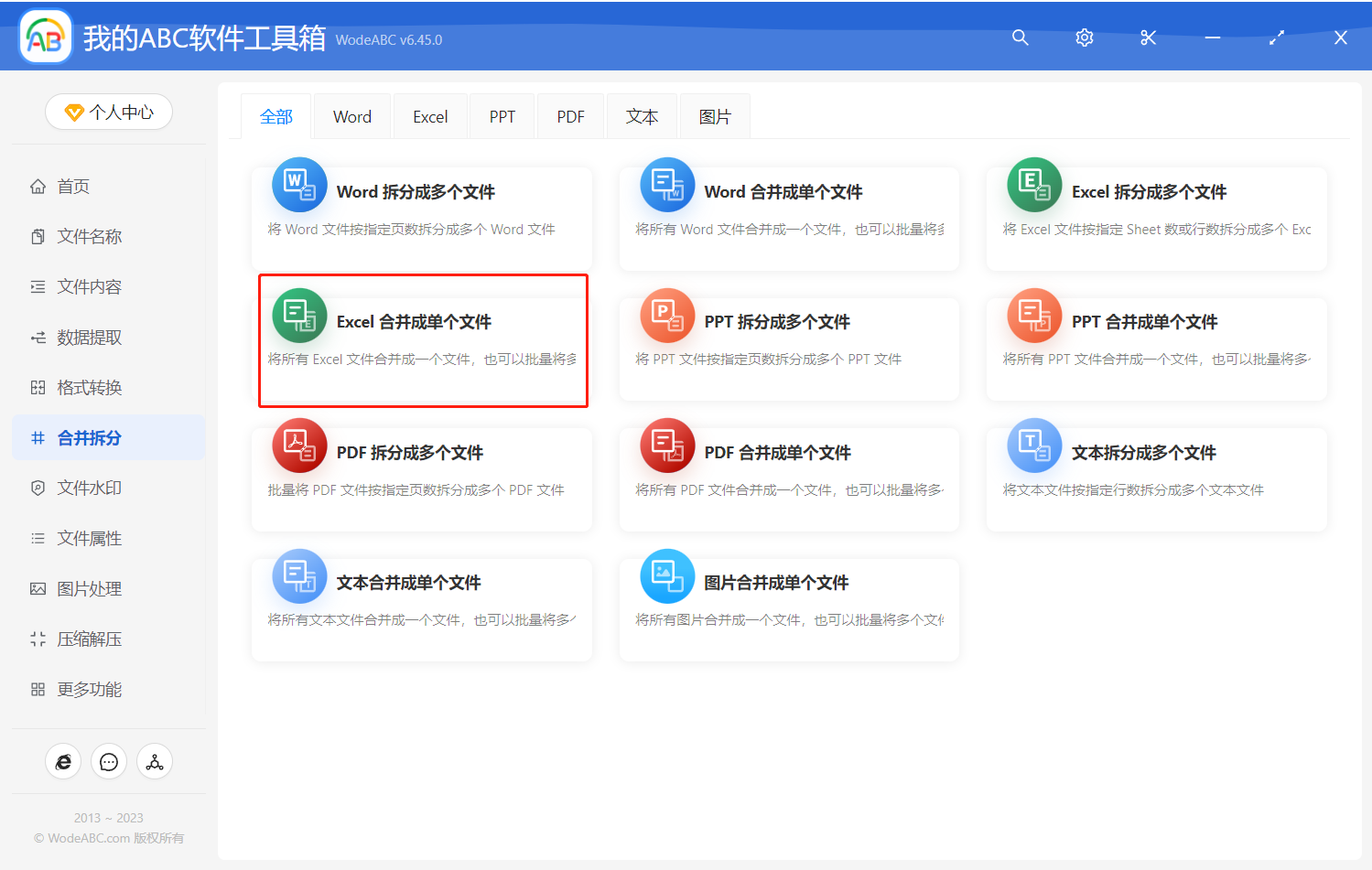
1、打開「我的ABC軟體工具箱」,點擊左側面板選單「合併拆分」,再點擊右側「 Excel 合併成單個檔案」。
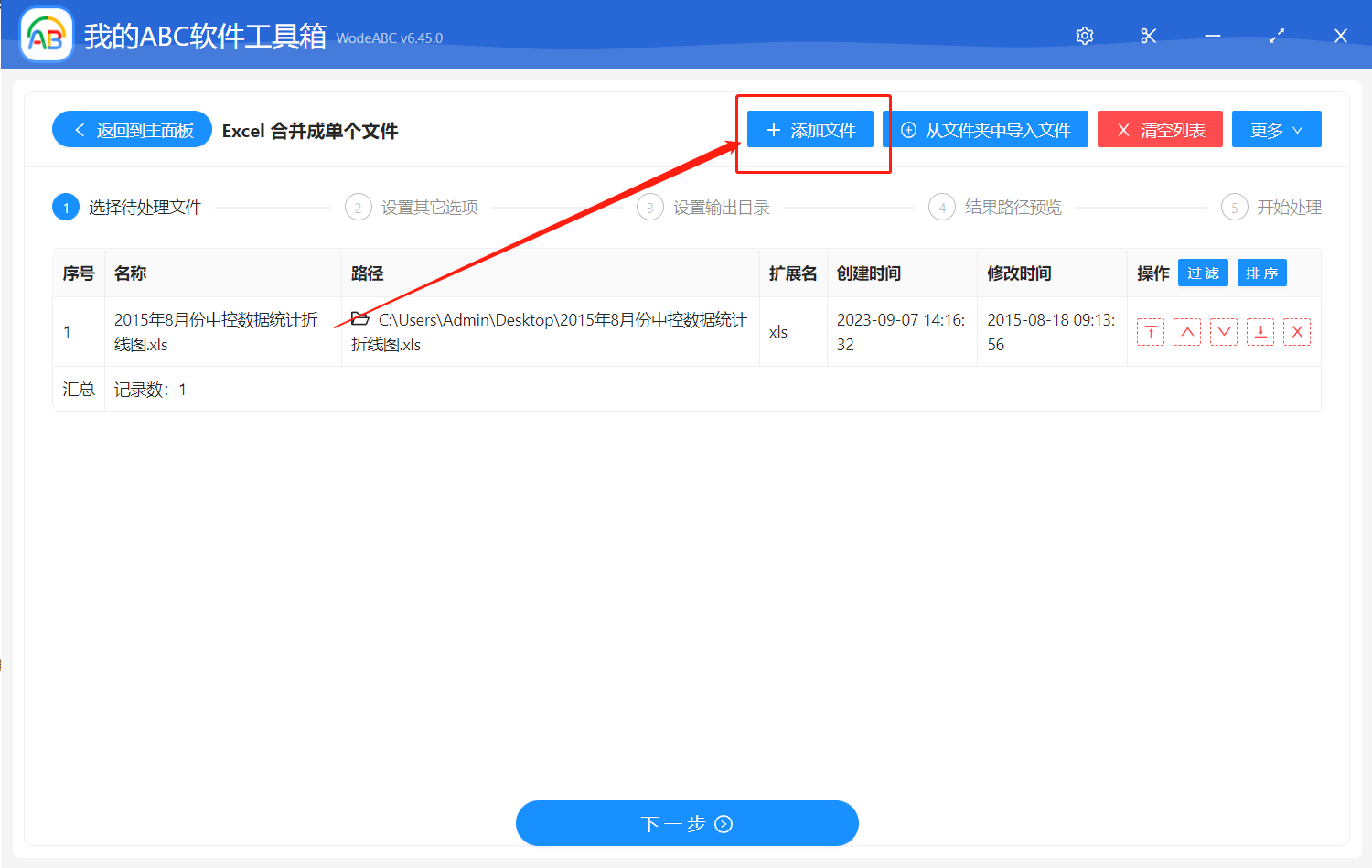
2、將 Excel 檔案裡面所有的工作表都新增進來,點擊下一步。
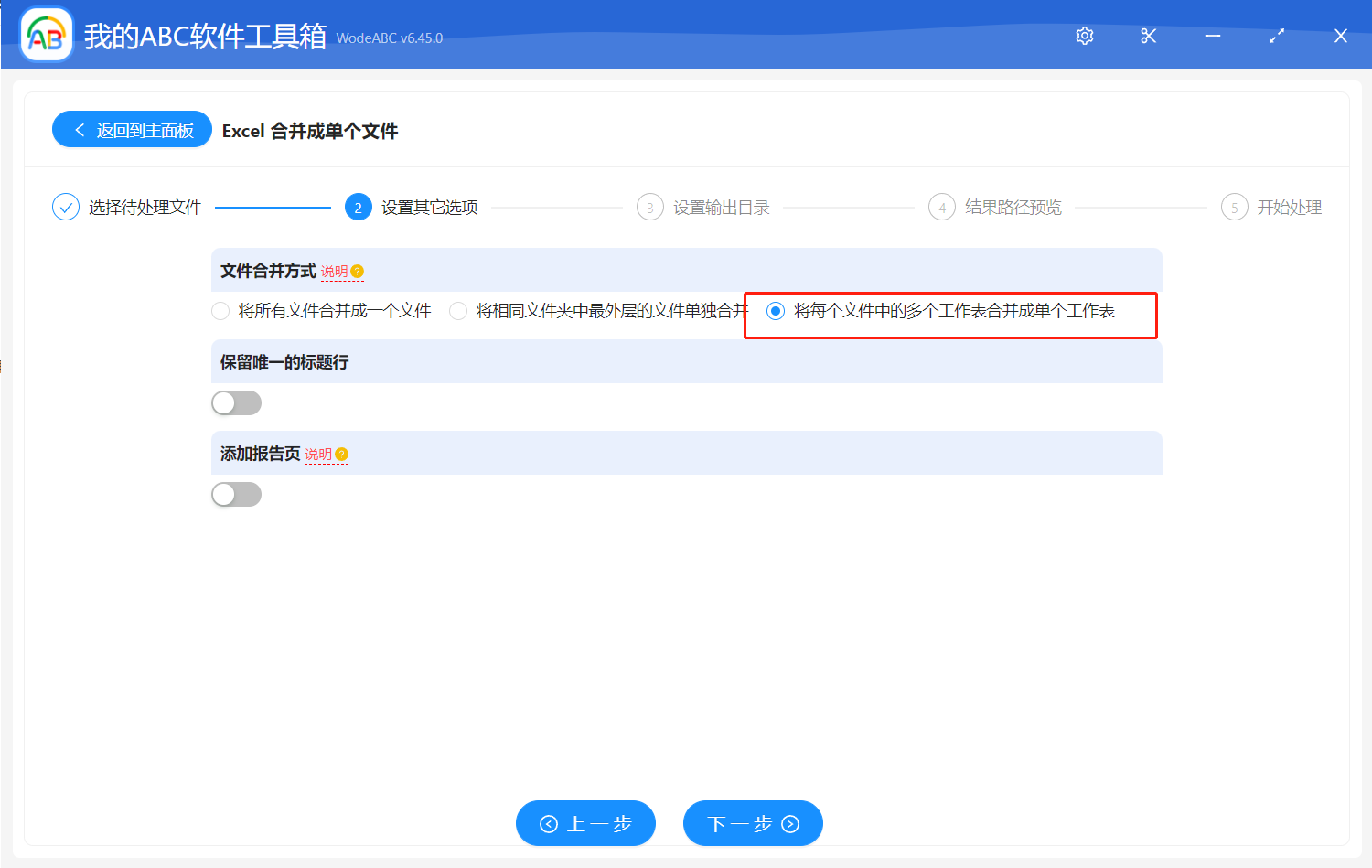
3、點擊「將每個檔案中的多個工作表合併成單個工作表」,最後點擊下一步。
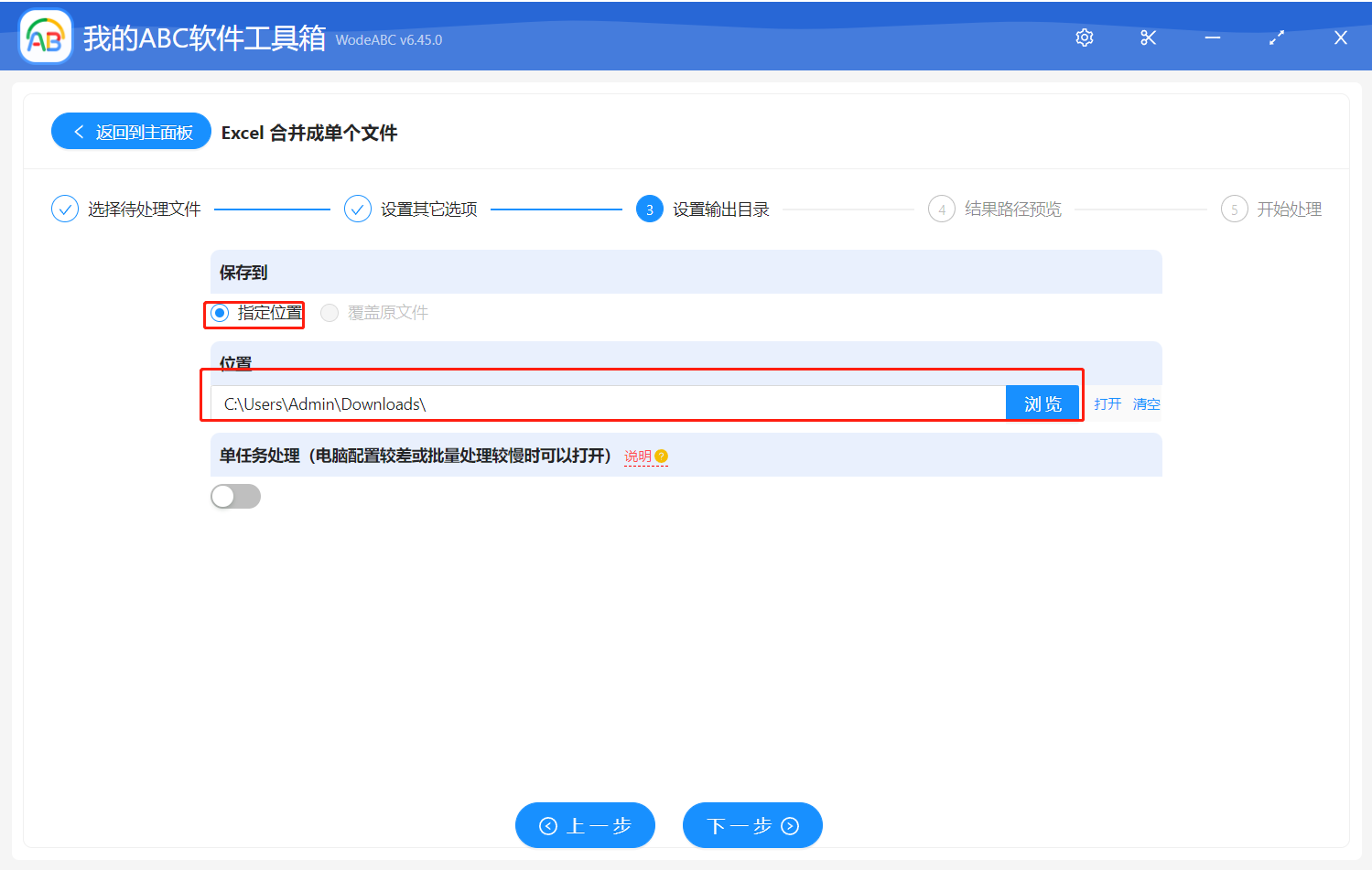
4、點擊「指定位置」,選擇檔案的路徑,然後點擊下一步。
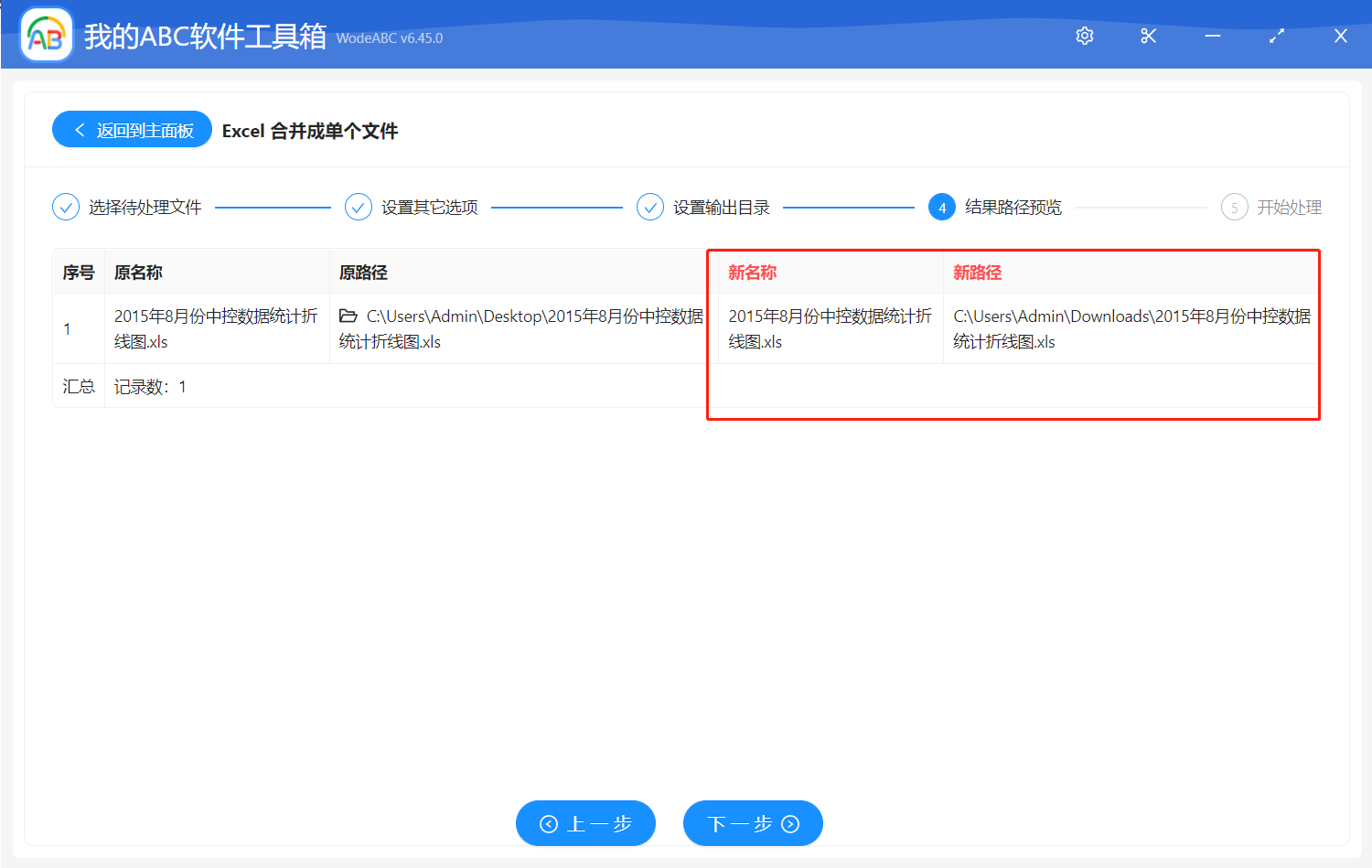
5、查下路徑,點擊下一步。
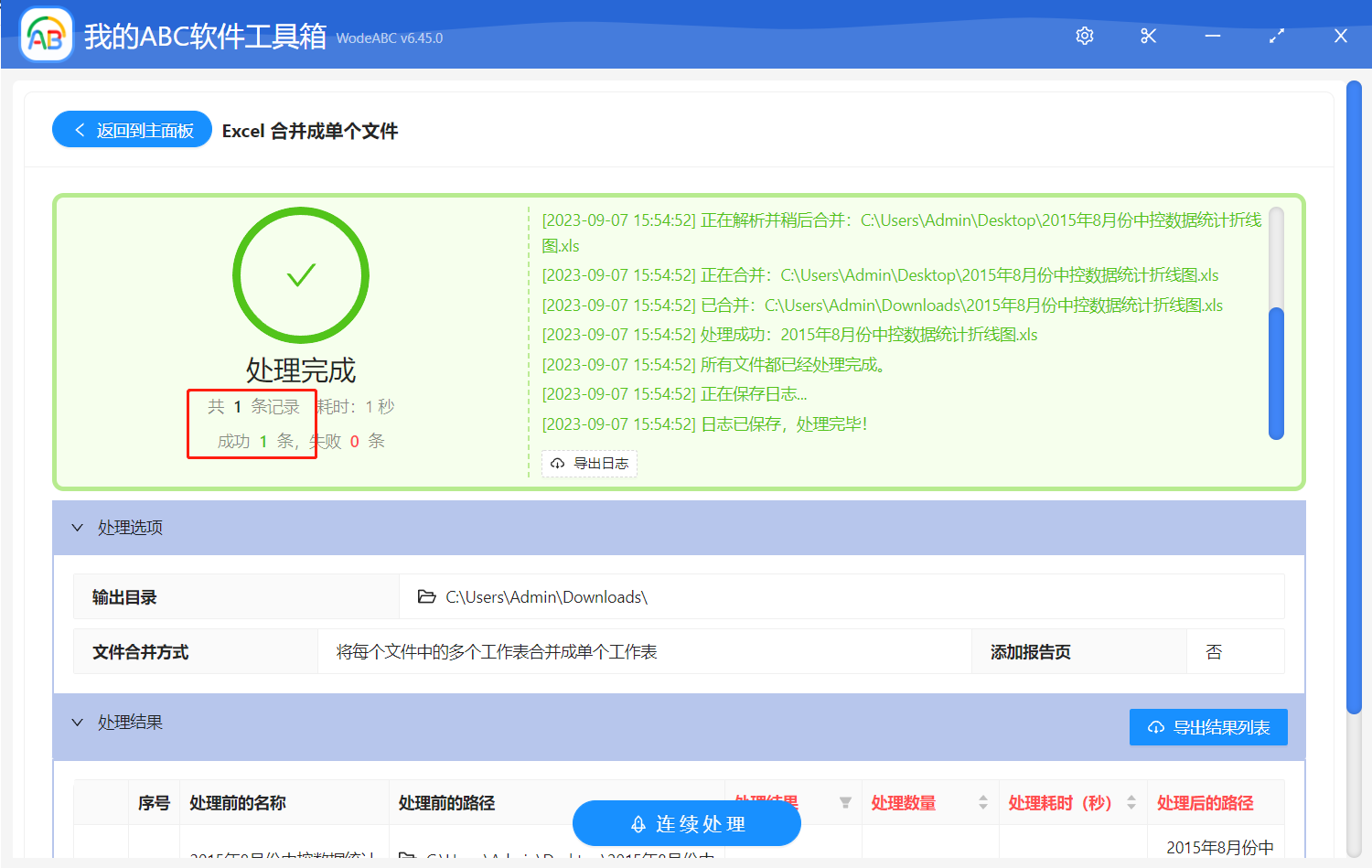
6、處理完成後,就會看到 Excel 檔案裡面所有的工作表都合併在一起了。
創建時間:2023-09-07 15:43:01
本文相關軟體我的ABC軟體工具箱
內容說明:本文內容依據發佈時的軟體版本整理,介面與功能可能隨版本更新而變化,請以目前軟體的實際表現為準。如發現內容有誤,歡迎回饋。
相關文章
如何同時將 Word 文件中多個不同的關鍵字詞批次刪除掉?3步快速將docx、docm等word檔案名稱批次加入日期時間!2024 年所有版本發布記錄很多Xlsx、Csv表格如何批次轉化成舊版Xls檔案格式?如何批次將Excel表格轉換為不模糊的SVG向量圖?如何批次修改Word中的英文數字?3種方法教你快速完成!怎麼批量刪除 Txt、Json、記事本等各種文字檔案中的指定行?PDF 批量轉換為 EPUB 電子書,三步解鎖流暢閱讀體驗刪除檔案批量將 JSON 格式檔案轉換成 mm 格式的心智圖多個 Excel 表格怎麼批量合併成一個工作表怎樣將PPT、PPTX投影片裡的備註批次取出到TXT文字檔裡