3步快速將docx、docm等word檔案名稱批次加入日期時間!
翻譯:简体中文繁體中文,更新時間:2025-07-23 08:19:15
內容說明:本文內容依據發佈時的軟體版本整理,介面與功能可能隨版本更新而變化,請以目前軟體的實際表現為準。如發現內容有誤,歡迎回饋。
本文相關軟體我的ABC軟體工具箱
十年打工人,電腦裡總有各種來路不明的文件,這些文件可能也一直沒時間整理,要做資料整合的時候一看,亂七八糟找不到北,完全不知道這個文件是哪個項目。狠狠心終於決定要抽時間整理一下自己這麼多年的業績文件吧,沒有頭緒……而其實有個小訣竅,可以幫你把這些文件自動變成按照年月日等時間去排序,只需要批次處理一下檔名就好啦。本文以docx、docm等word文檔為例,給大家分享一下~
把docx、docm等word檔案名稱加上日期編號的好處
- 快速區分不同時間修改的版本,避免混淆或覆蓋舊版本,能讓版本更加清晰。
- 按日期自動排序,另檢索更加高效,無需手動查找再修改時間。
- 能保留歷史記錄,保護資料安全防止內容丟失。
- 多人編輯時,這種年月日的日期編號可明確文件更新順序,減少溝通成本,協作友善。
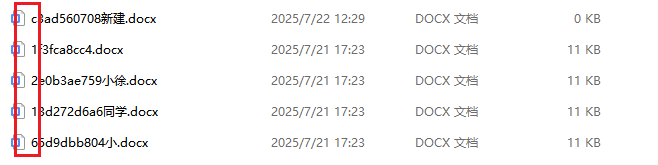
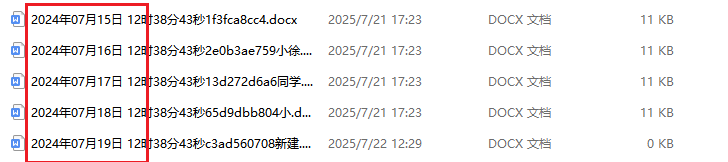
Word文件批次自動按照日期排序的效果預覽
處理前:
處理後:
多個Word檔案名稱前面加上年月日時間排序的操作步驟
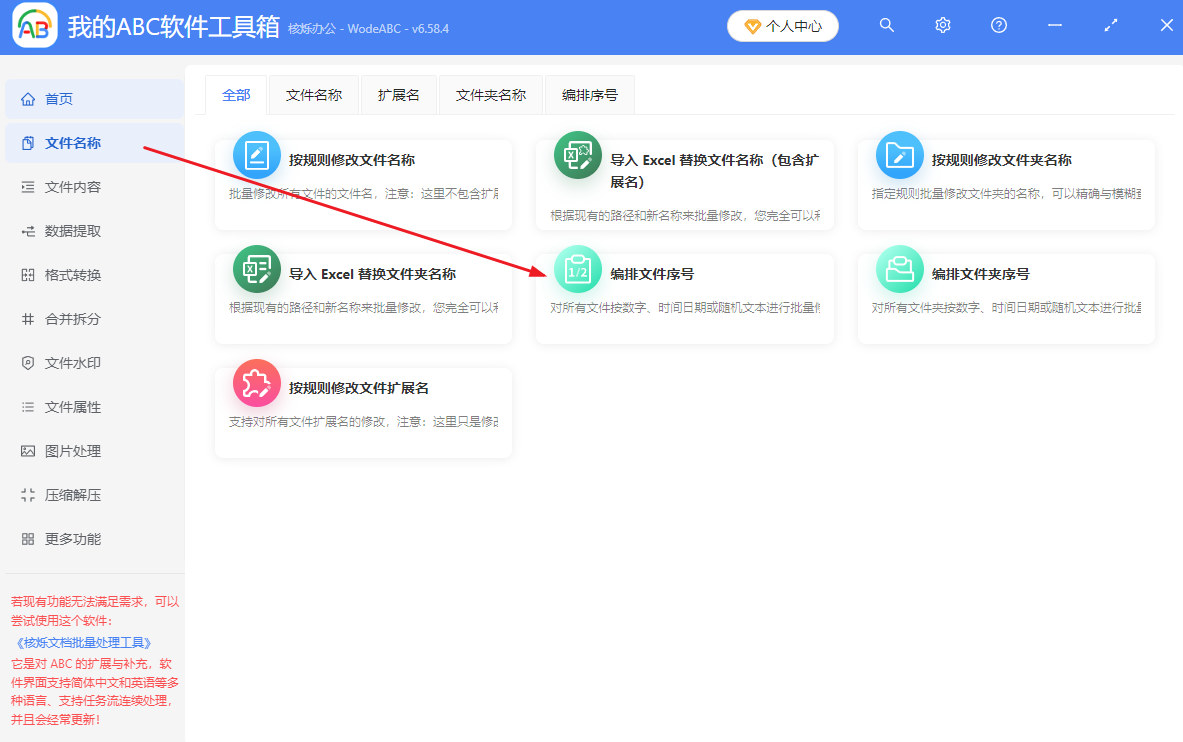
第一,開啟【我的ABC軟體工具箱】——【檔案名稱】——找到【編排檔案序號】。
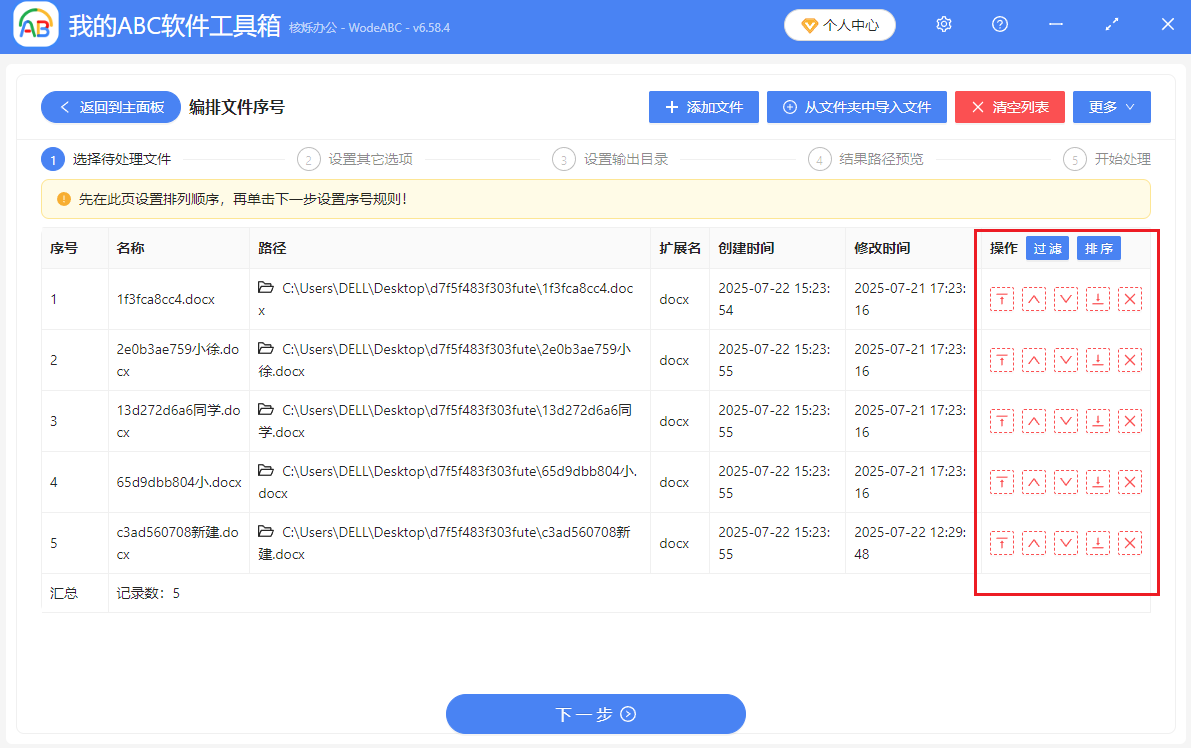
第二,加入你的docx、docm等Word文件,可以一次性加入,然後右邊5個按鈕依次是「置頂」、「上移」、「下移」、「最底」、「刪除」。
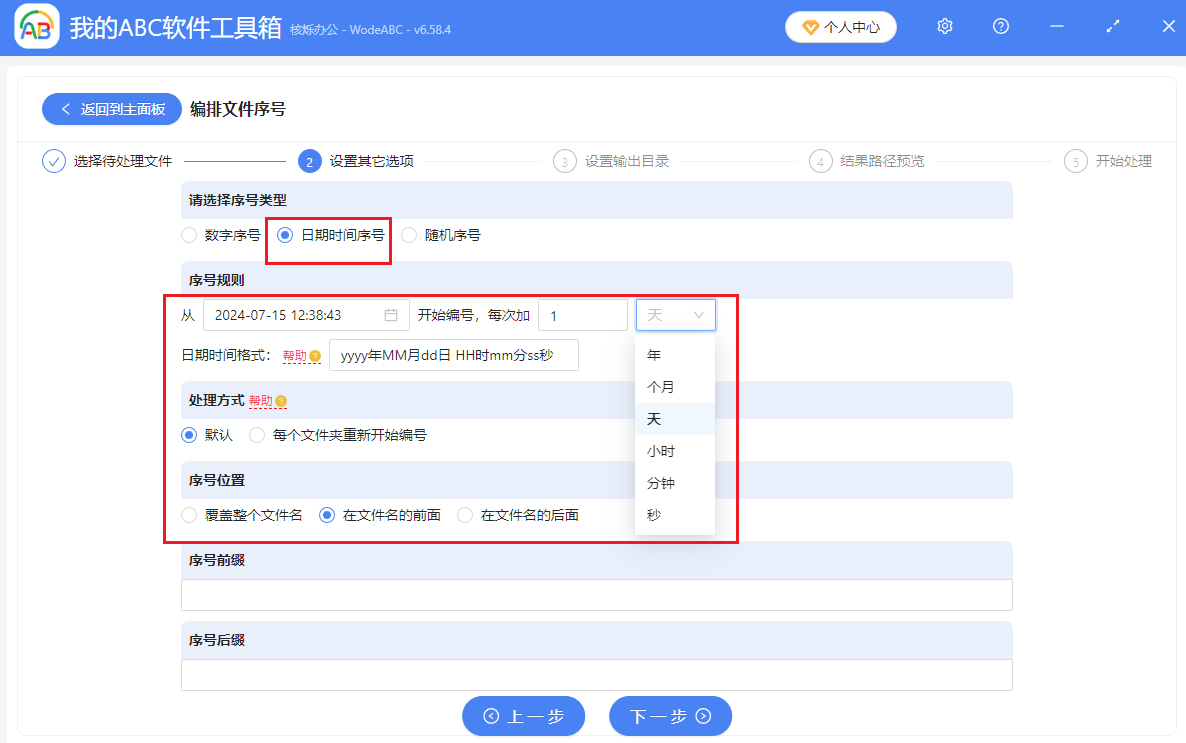
第三,下一步之後進入選項卡設定,選擇序號類型為「日期時間序號」,然後按照個人需求選擇規則內容,序號位置等。
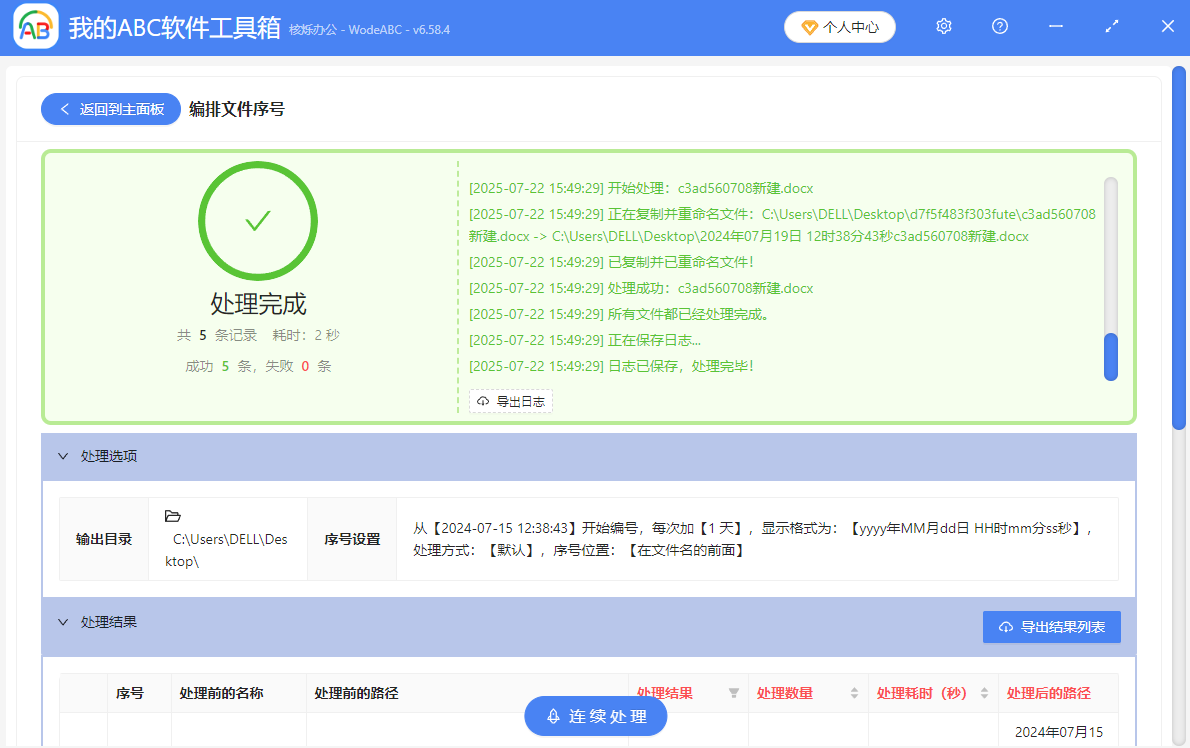
非常之快,操作完成了,你的docx、docm等Word文件檔案名稱已經按照年月日時間排列好啦!
關鍵字:docx檔案批量添加日期名稱 , word文檔按照日期排序 , 大量Word資料夾按時間自動排序
創建時間:2025-07-22 15:31:20
本文相關軟體我的ABC軟體工具箱
內容說明:本文內容依據發佈時的軟體版本整理,介面與功能可能隨版本更新而變化,請以目前軟體的實際表現為準。如發現內容有誤,歡迎回饋。