如何批次修改Word中的英文數字?3種方法教你快速完成!
翻譯:简体中文繁體中文,更新時間:2025-12-03 17:40:05
一份幾十頁甚至上百頁包含有中英文的Word文件,如果只需要單獨替換裡面所有英文的字型,手動逐一選取並修改字型,無疑是一項非常耗時的工作。下面就來教你3種更加簡單高效的方法,能夠一鍵批次修改文中所有英文的字型,並保持中文字型不變。無需手動操作,省時省力的同時,還能確保沒有遺漏。
日常工作中,我們經常會遇到這種情況:已經編輯好的Word文件,由於公司有新的範本要求,英文必須使用某一種字型,因此我們需要替換所有的英文字型。或者是我們從其它地方複製的內容,英文字型各種各樣,排版混亂,我們就需要統一字型。
如果文件內容少,只有幾頁或者十幾頁,我們手動一個一個選中,然後修改字型,尚且還忙得過來。但如果有幾十頁或者上百頁內容,都是中英文混合,甚至有幾十個Word文件要統一替換字型,這種情況下,你還能手動去替換嗎?
針對這種要批次處理的情況,下面給大家分享3種非常好用的方法,可以一鍵批次修改全文中的所有英文字型,而且還能同時處理幾百個文件。操作步驟都很簡單,不用擔心學不會,零基礎也能輕鬆上手,分分鐘就能搞定!
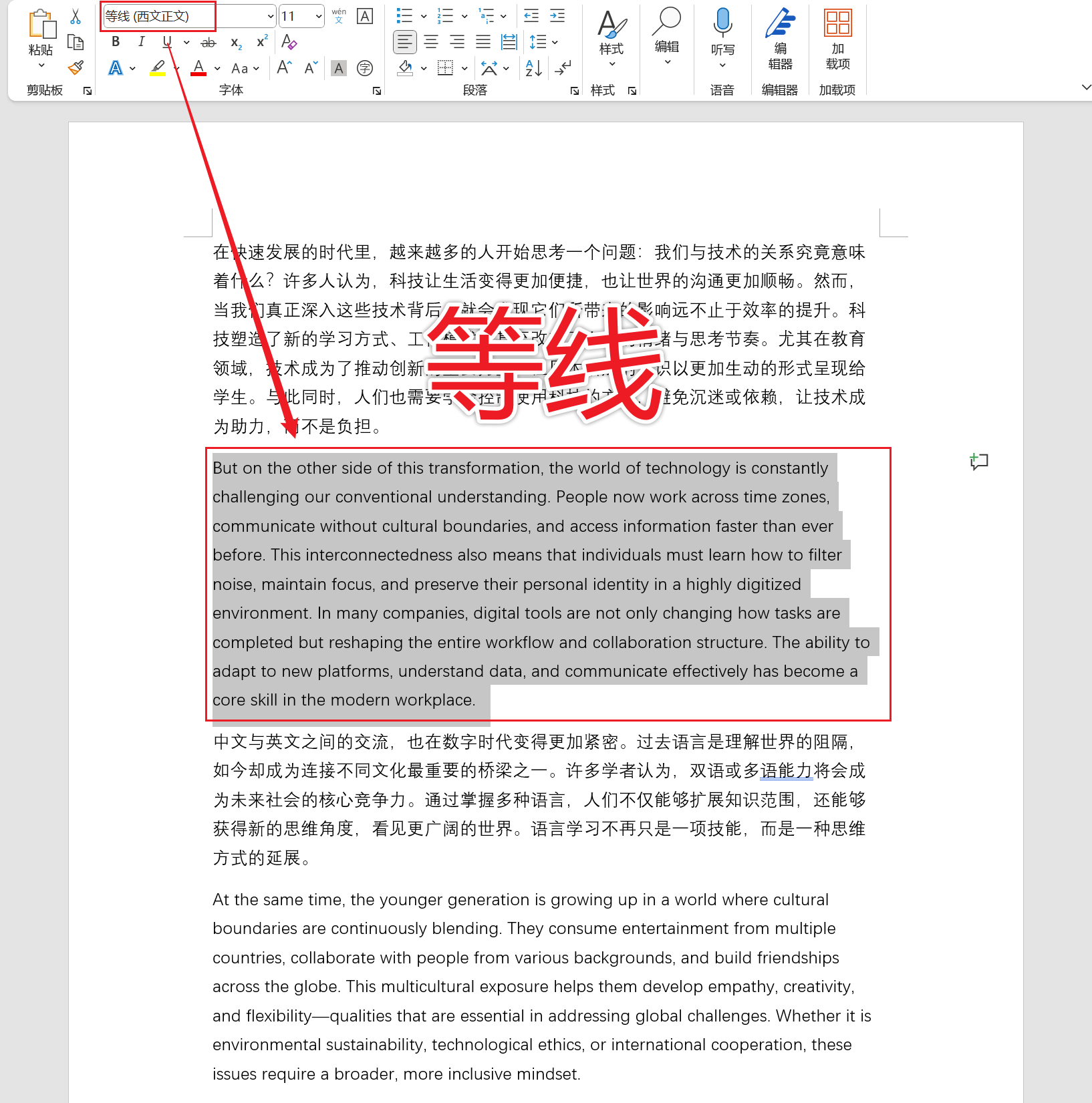
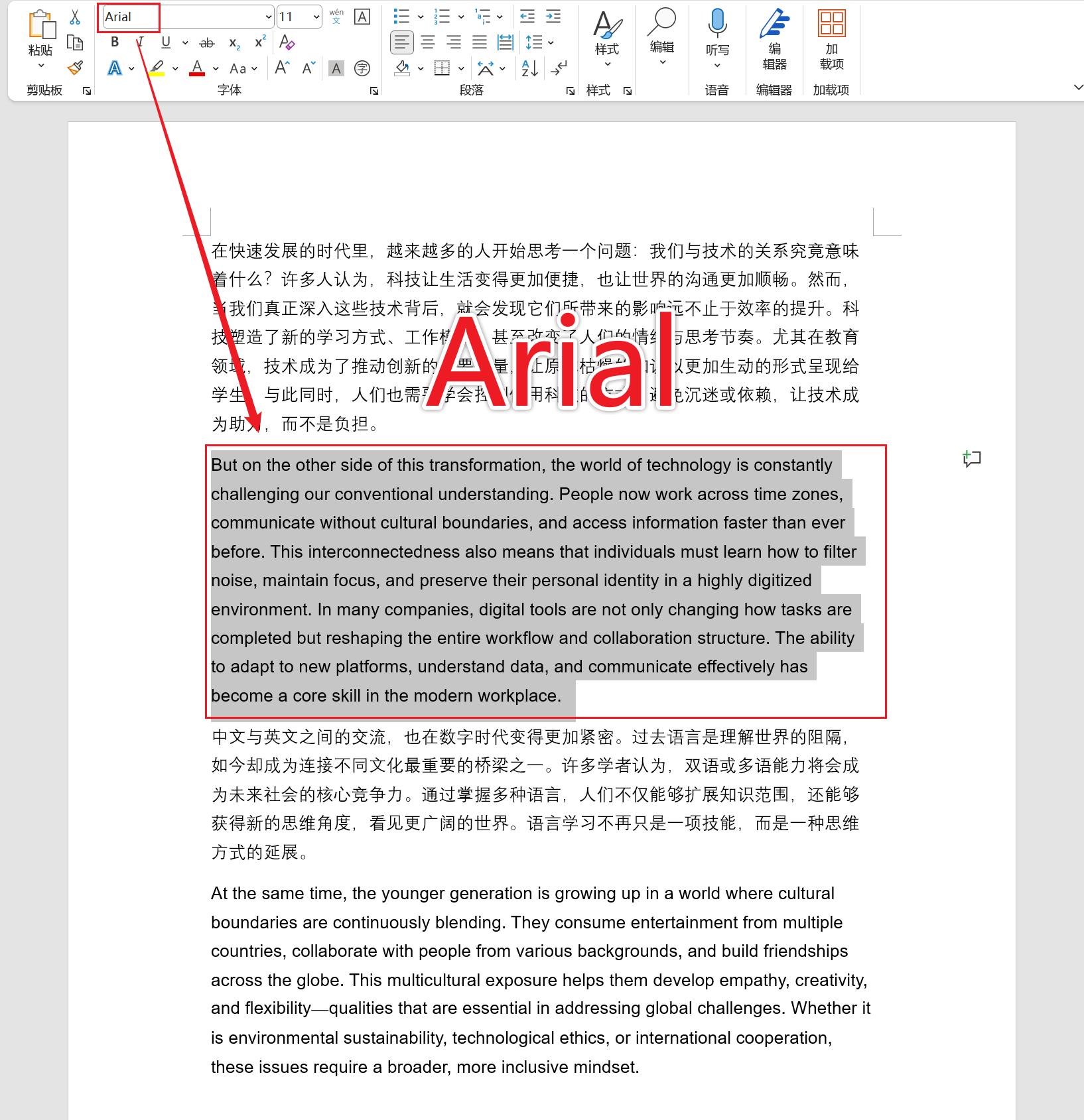
Word中的英文字型等線改成Arial的效果預覽
處理前:
處理後:
一、使用我的ABC軟體工具箱批次修改字型
推薦指數:★★★★★
優點:操作方法簡單,處理效率超高,動動手指頭就能一鍵批次修改幾百份Word中的英文字型,完全自動化操作,精準修改,不遺漏、不錯改,省時省事。
缺點:需要在電腦上安裝使用,只支援Windows系統。
操作步驟:
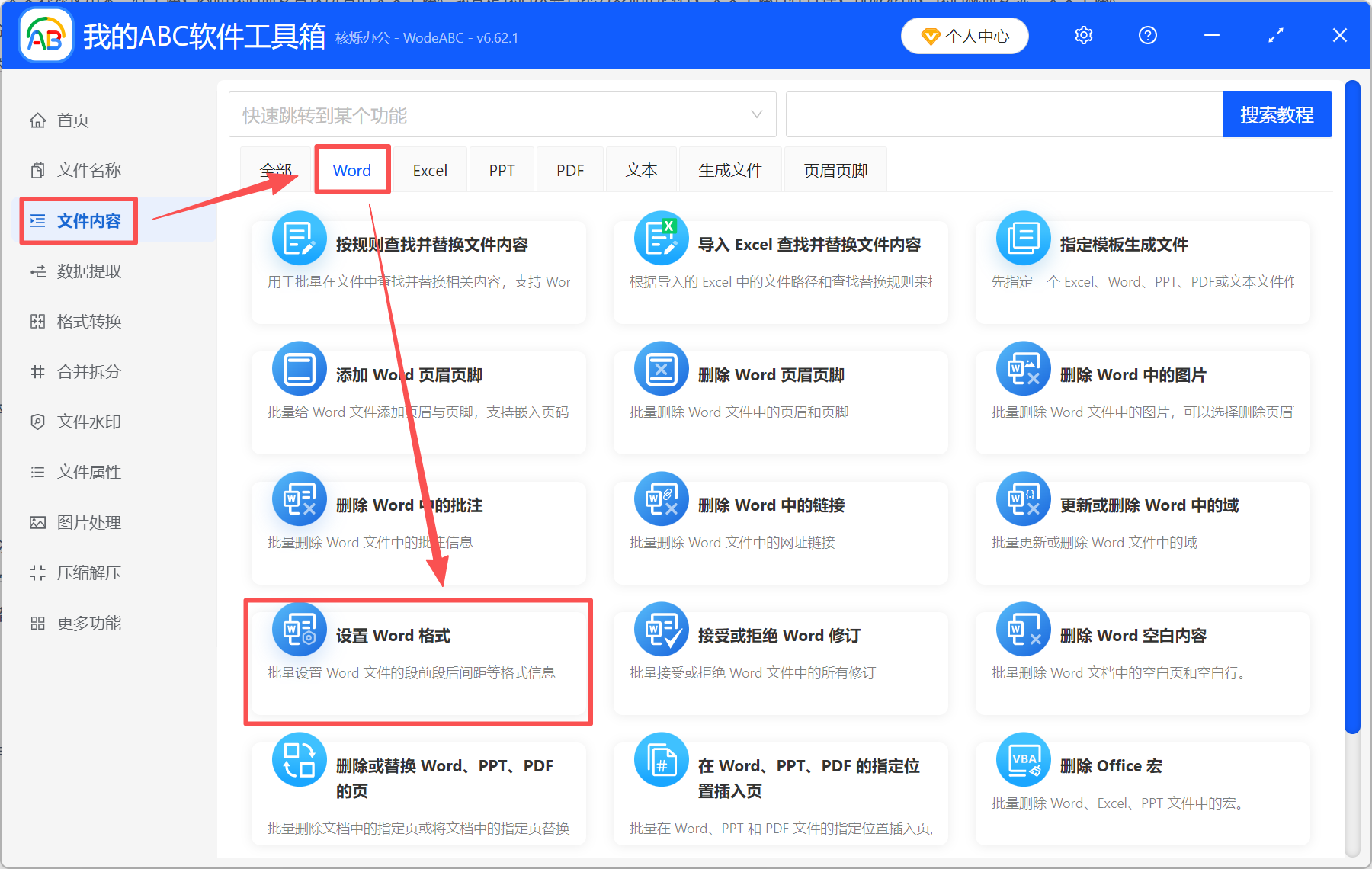
1、開啟【我的ABC軟體工具箱】,選擇【檔案內容】-【Word】-【設定Word格式】。
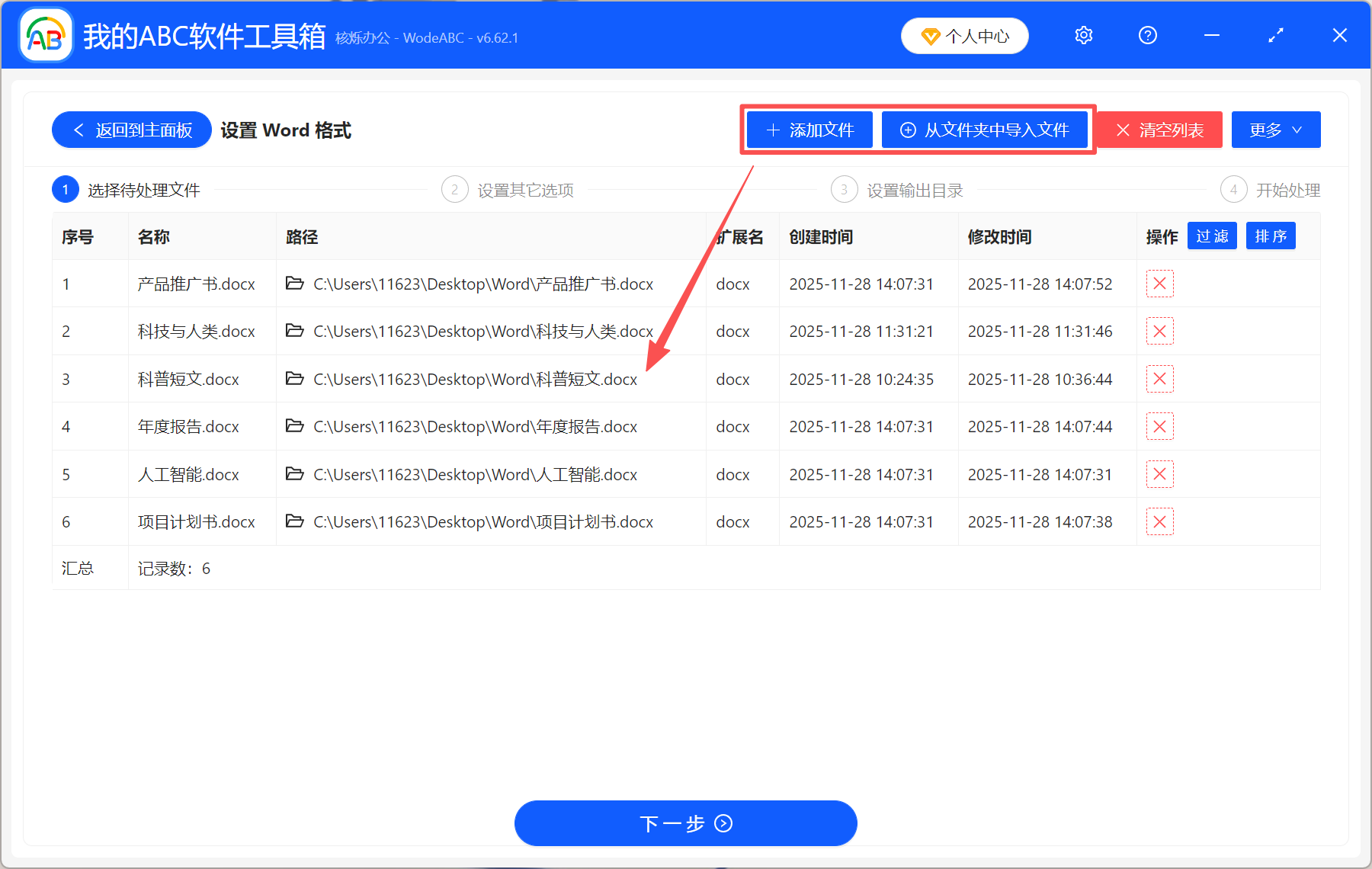
2、將需要修改字型的Word文件添加到工具箱。這裡可以直接將檔案拖進來,不設上限,可一次性添加上萬份檔案。
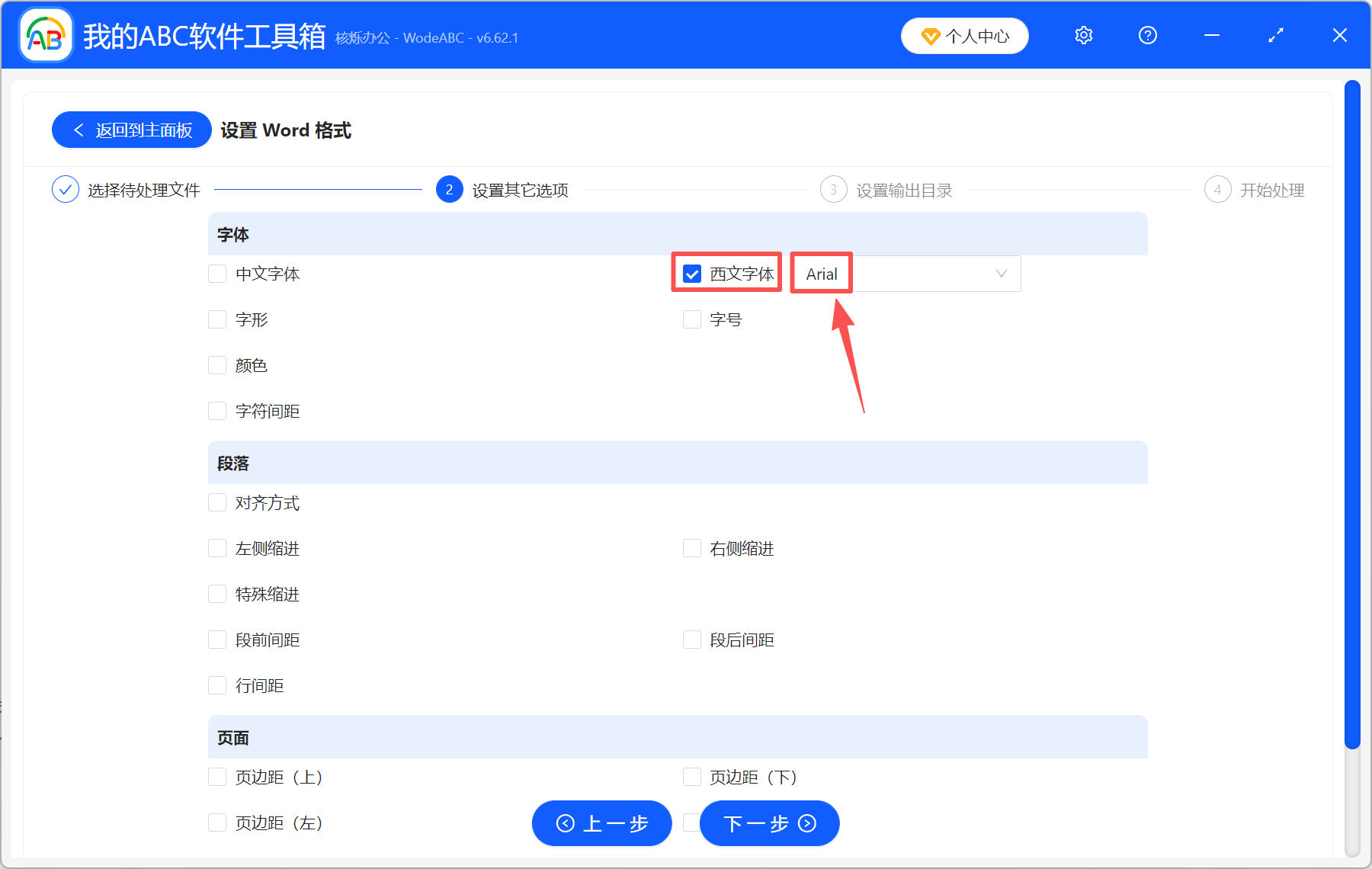
3、在字型下面勾選【西文字型】,並選擇自己要設定的字型。這裡還可以同時修改中文字型、字型大小、顏色等等,也可以一併調整段落格式、頁面邊距,非常方便。
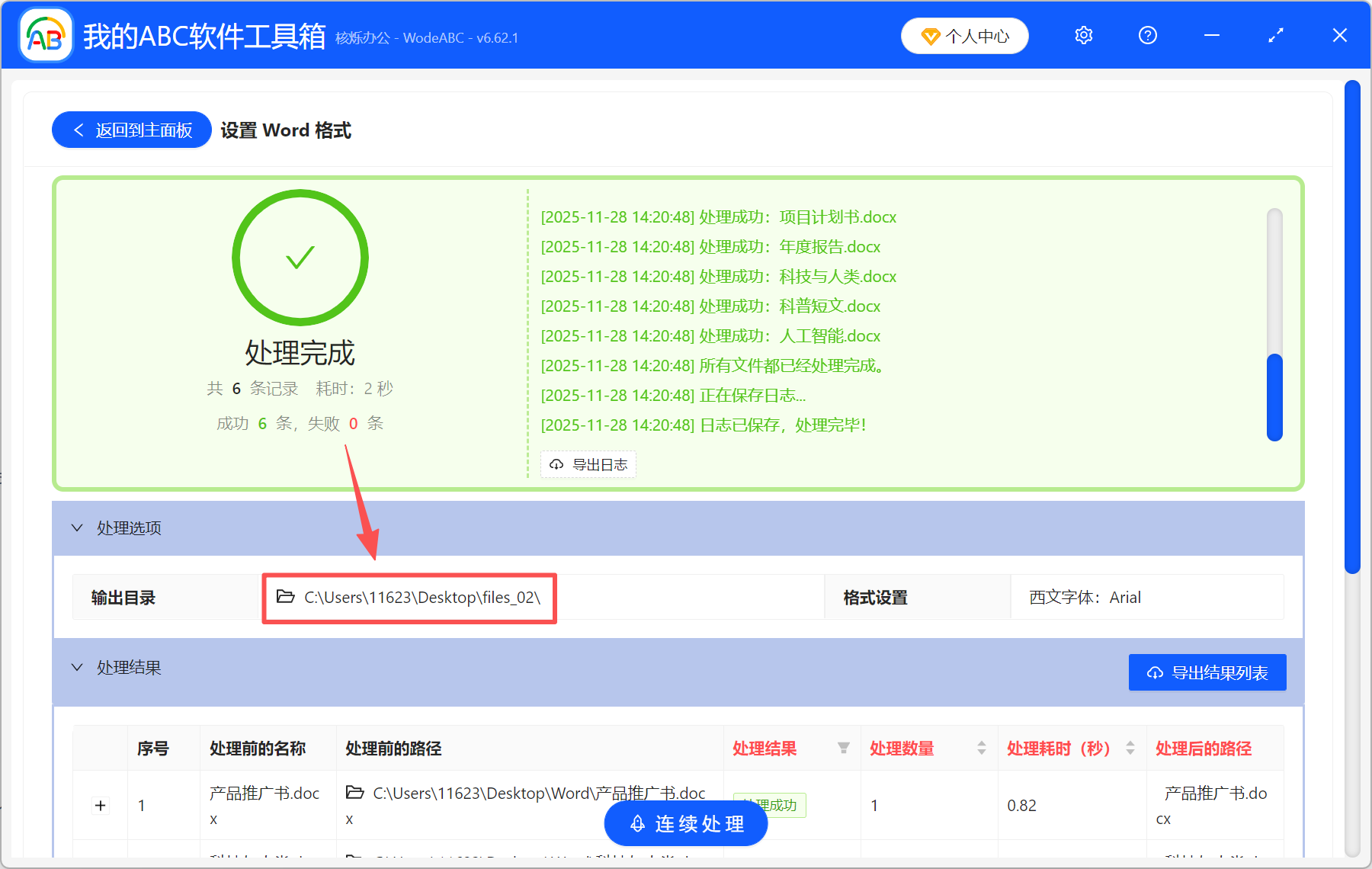
4、處理完成後,直接點【輸出目錄】檢視,你添加進來的所有Word文件,裡面的英文字型都替換成新的字型了。不用自己一個檔案一個檔案的手動修改,是不是非常高效呢?
二、使用Word中的尋找取代功能一鍵修改
推薦指數:★★★★☆
優點:無需藉助其它工具,直接在Word裡一鍵修改全文中的英文字型,更直接方便。而且操作視覺化,能直接看到修改後的效果。沒有網路的情況下也能修改。
缺點:無法自動批次處理多個檔案。
操作步驟:
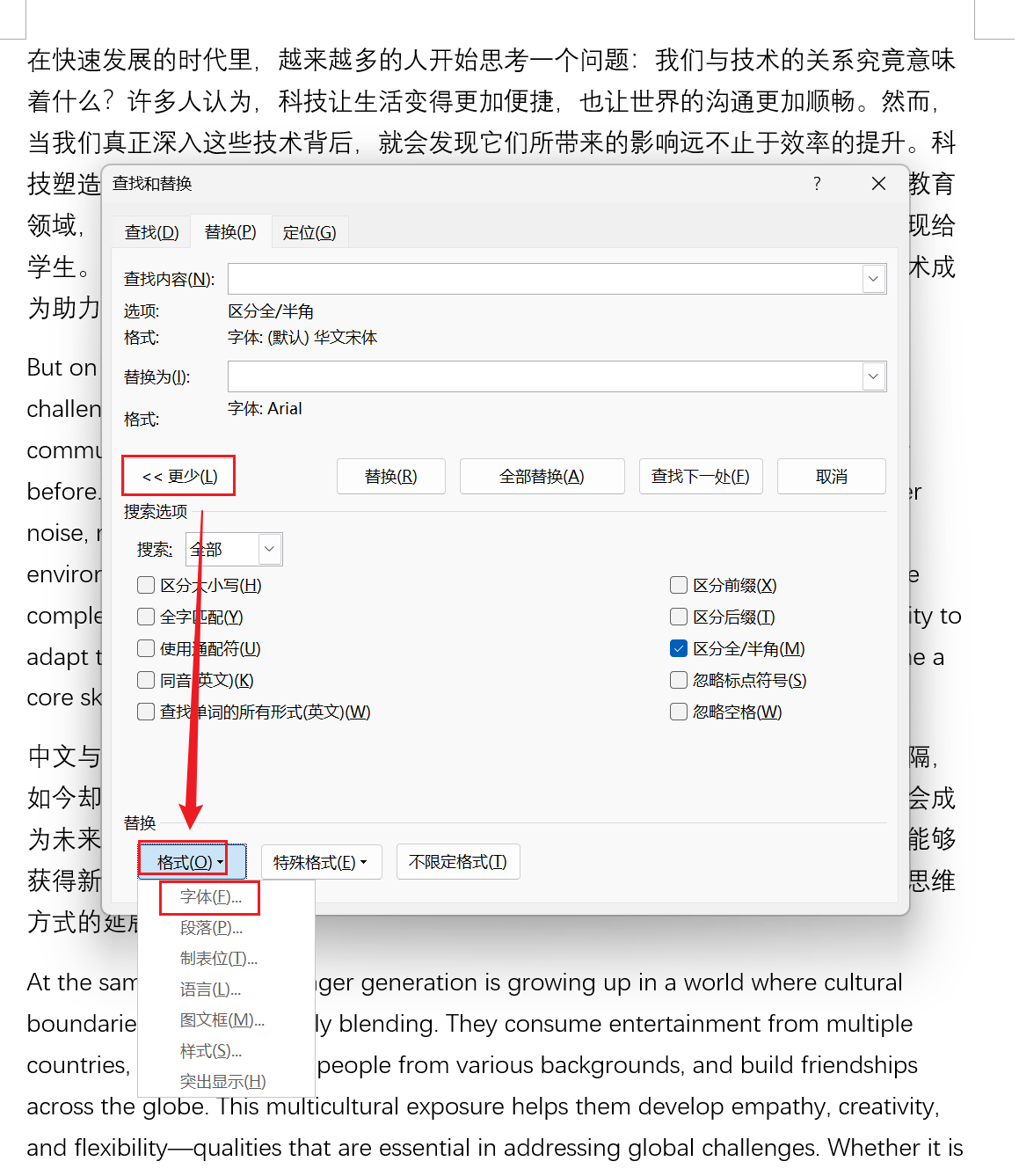
1、開啟Word文件,按【Ctrl + H】開啟尋找取代介面,點選【更多】-【格式】-【字型】。
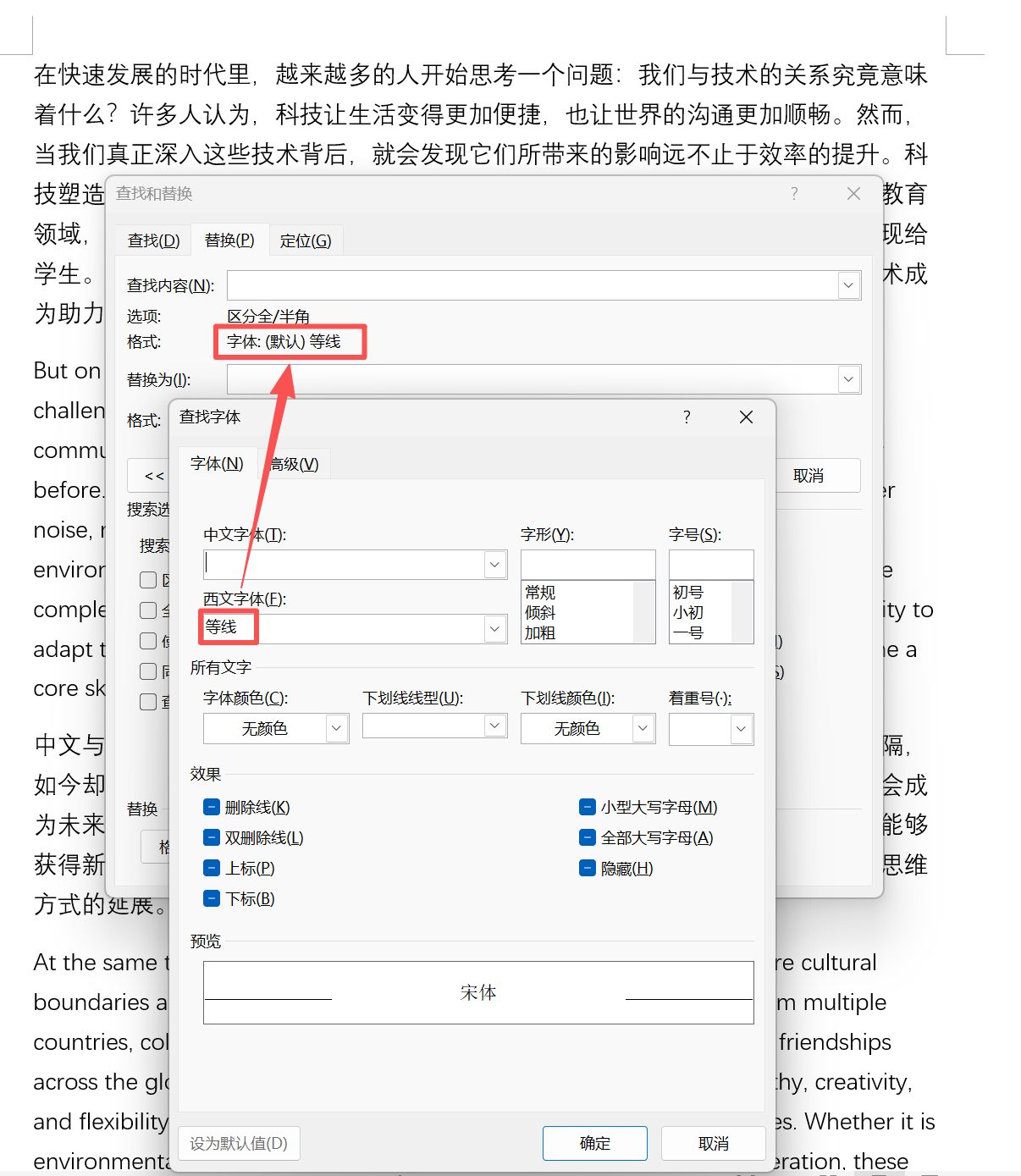
2、在【尋找內容】那裡,選擇原本的英文字型;在【取代為】那一欄,設定目標字型。點選【全部取代】後,文中的所有英文字型都會替換成我們設定的目標字型了。
三、使用 VBA 巨集批次處理多個Word文件
推薦指數:★★★☆☆
優點:高效自動化的操作方法,可以一鍵處理大量文件,修改上百份文件也只需要分分鐘的時間。VBA巨集也非常靈活,能夠適應複雜的替換規則,滿足使用者的更多需求。
缺點:操作難度高,有技術門檻,需要懂程式碼和VBA。
操作步驟:
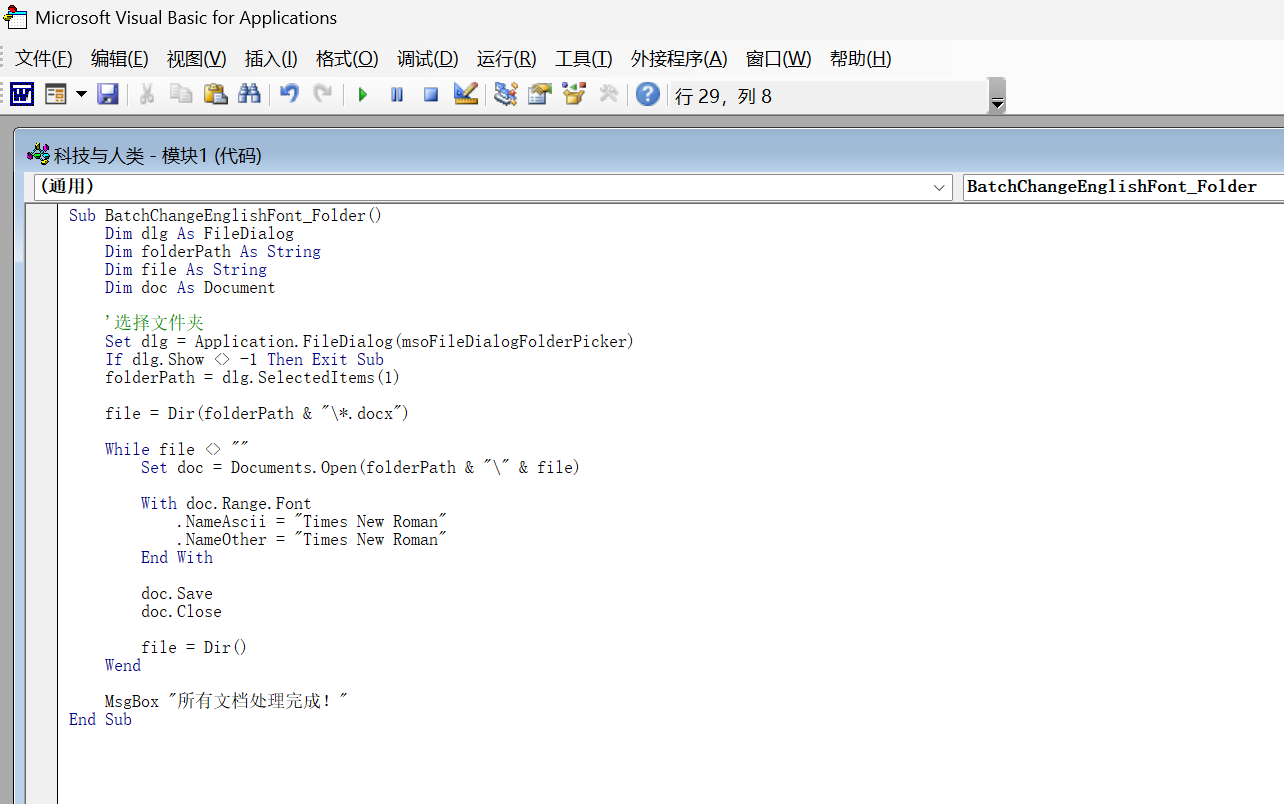
1、開啟Word文件,按【Alt + F11】進入VBA編輯器。點選【插入】-【模組】,貼上程式碼。
2、執行巨集,然後選擇目標資料夾,巨集就會自動開啟每個Word文件,修改其中的英文字型後,儲存文件並關閉,全程自動化操作。
關鍵字:word英文字體統一修改 , word中所有英文改字體 , 一鍵修改所有英文的字體