Word 怎麼將直式變橫式?三步驟快速解決
翻譯:简体中文繁體中文,更新時間:2025-06-04 17:25:46
內容說明:本文內容依據發佈時的軟體版本整理,介面與功能可能隨版本更新而變化,請以目前軟體的實際表現為準。如發現內容有誤,歡迎回饋。
本文相關軟體我的ABC軟體工具箱
在日常處理 Word 文件時遇到改變 Word 紙張方向的情況,比如在文件中插入很寬的表格時,豎版的頁面容易放不下,假如修改成橫向就能完整的顯示文件中的所有資料,又或是製作產品宣傳文件時,橫向頁面相較於豎版能更好的展示產品圖片以及結構圖,讓文字和圖片的排版更加整潔美觀。同時有兩個 Docx 文件需要對比兩個文字內容時,橫向的頁面能夠比縱向的頁面提供了更多的排版空間,更明顯的觀察出兩個文件的文字內容區別,以及有些公司製作證書、獎狀時,橫向的設計空間更廣泛,效果更大氣。合適的紙張方向能讓文件內容得到最完善的展現,保證了重要內容的呈現,提升 Word 文件的專業性和瀏覽體驗,那麼我們有多個 Word 文件的情況下應該如何一次性批量轉換頁面的方向呢?
使用場景
當很多 Doc、Docx 文件中需要處插入橫向的圖片或工程類型的文件要進行橫向展示時,我們可以將這些 Word 文件的紙張方向批次轉換成橫版,讓文件內容有最佳展示,提高閱讀體驗和專業度。
效果預覽
處理前:
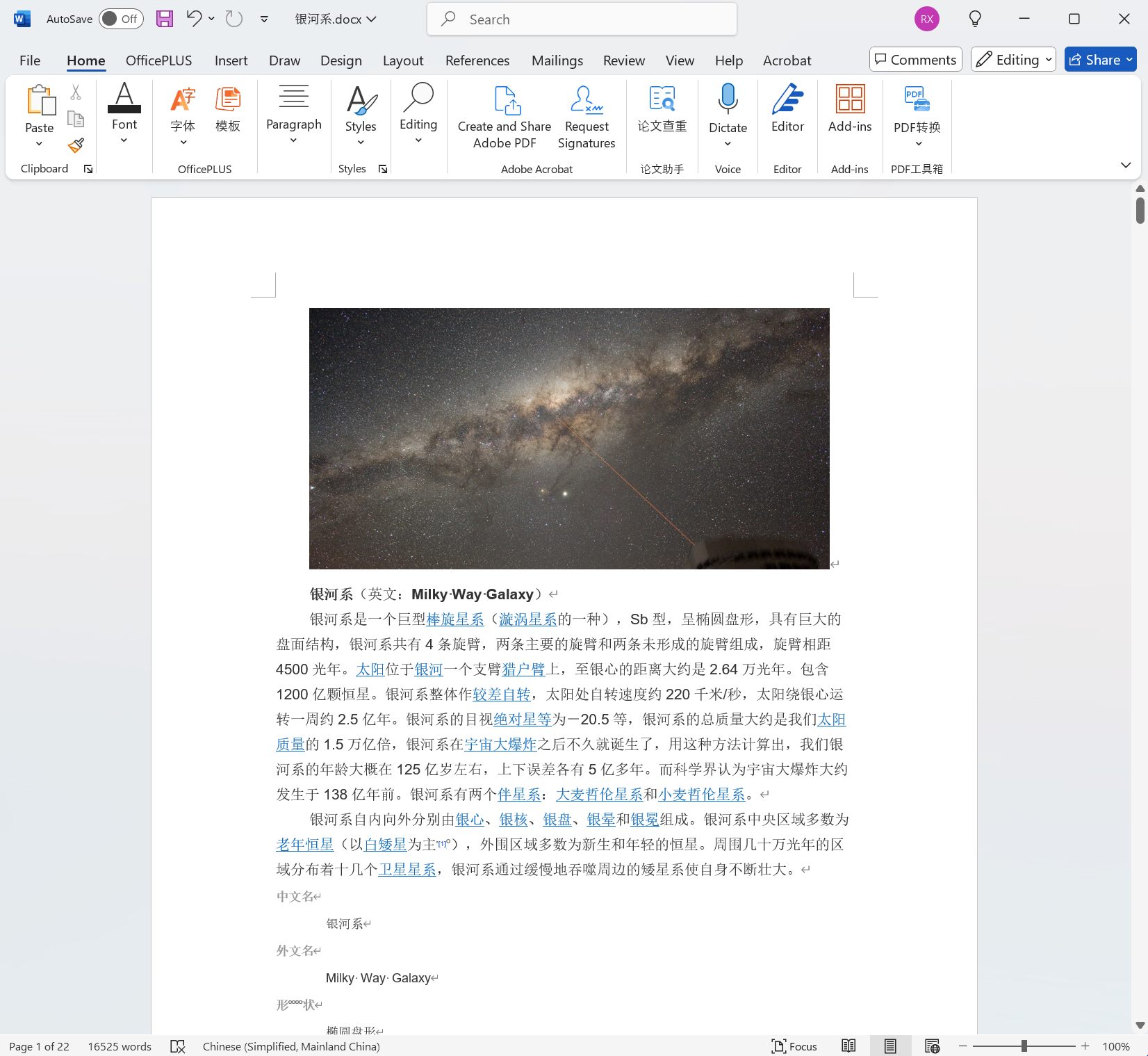
處理後:
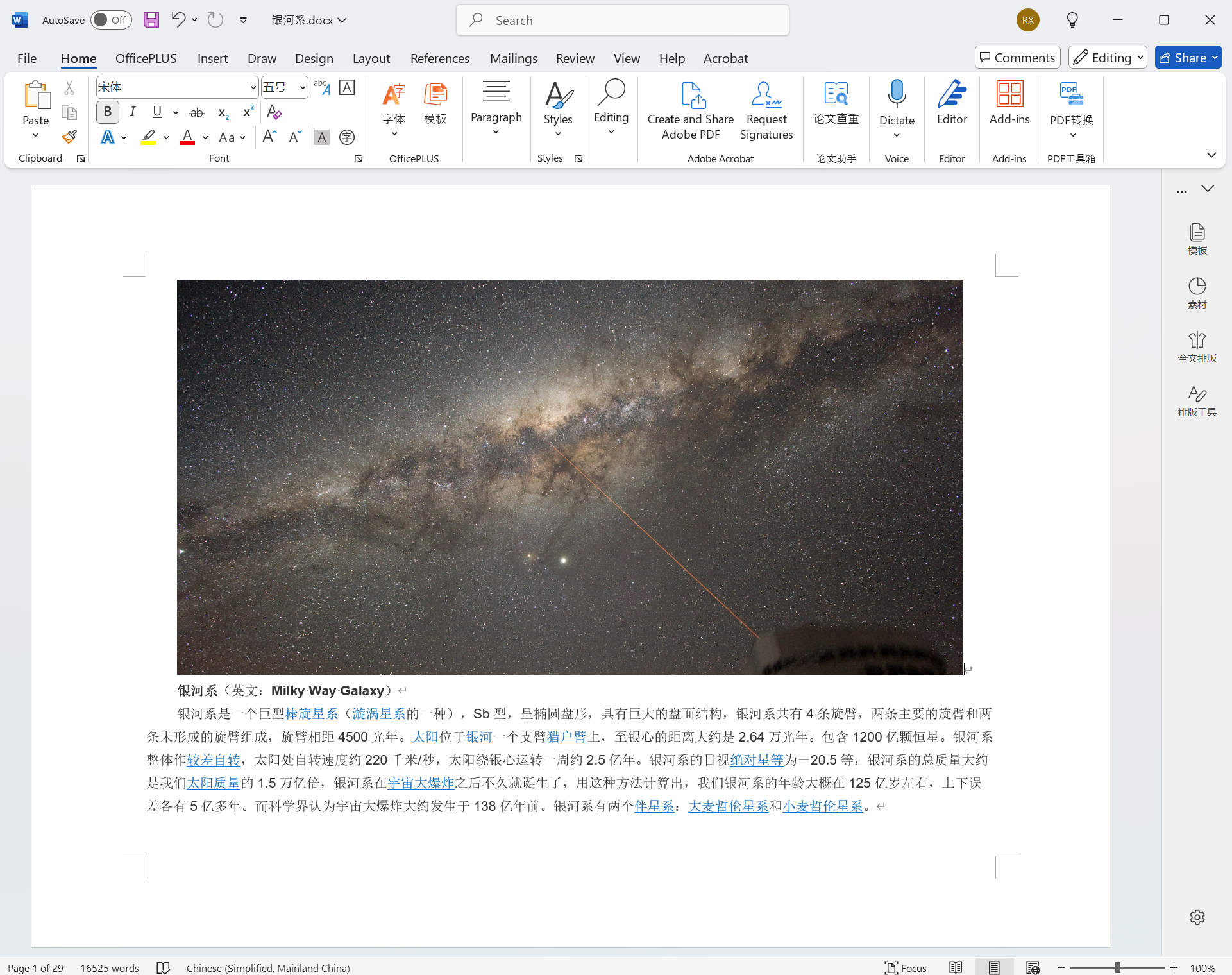
操作步驟
打開【我的ABC軟體工具箱】,選擇【文件內容】-【設定 Word 格式】。
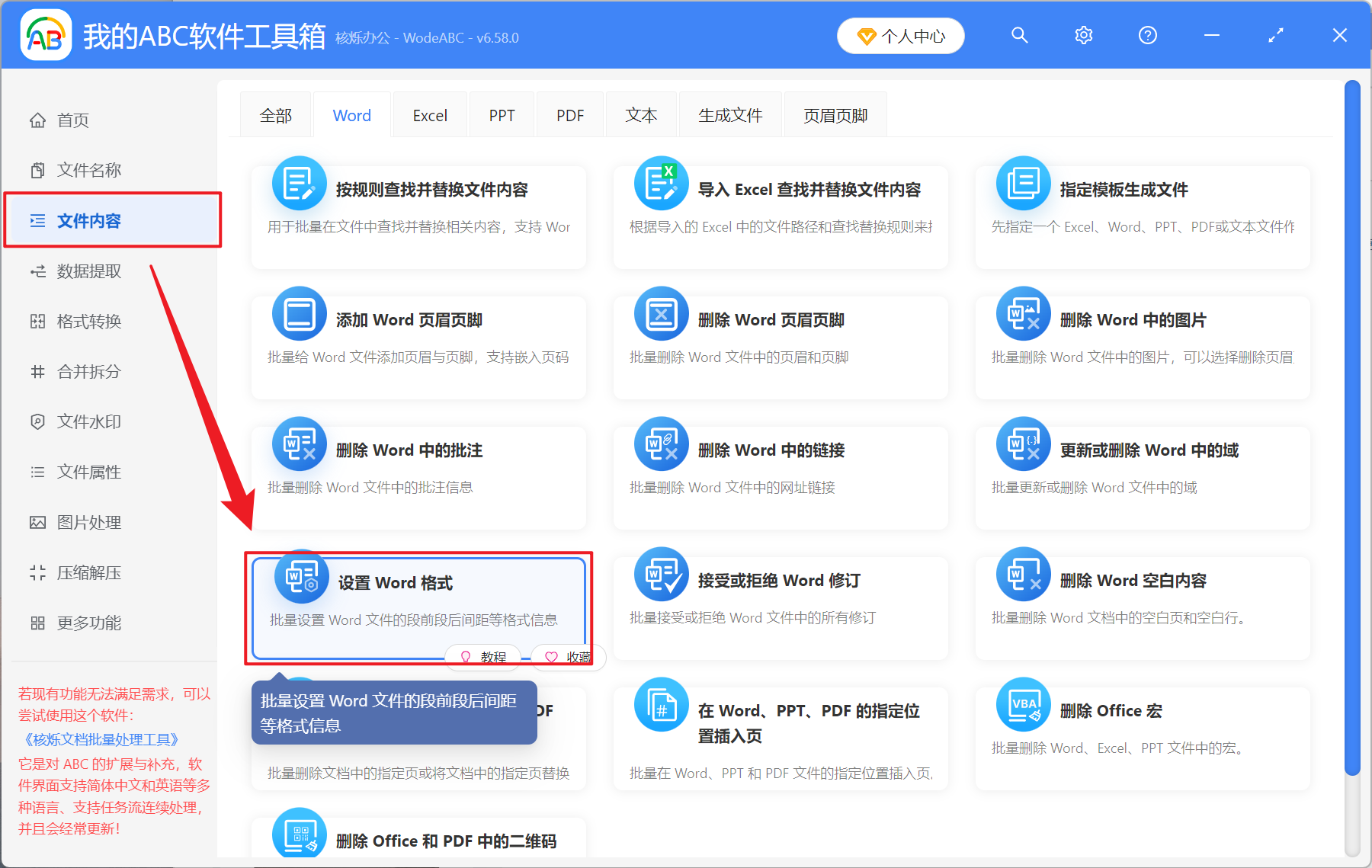
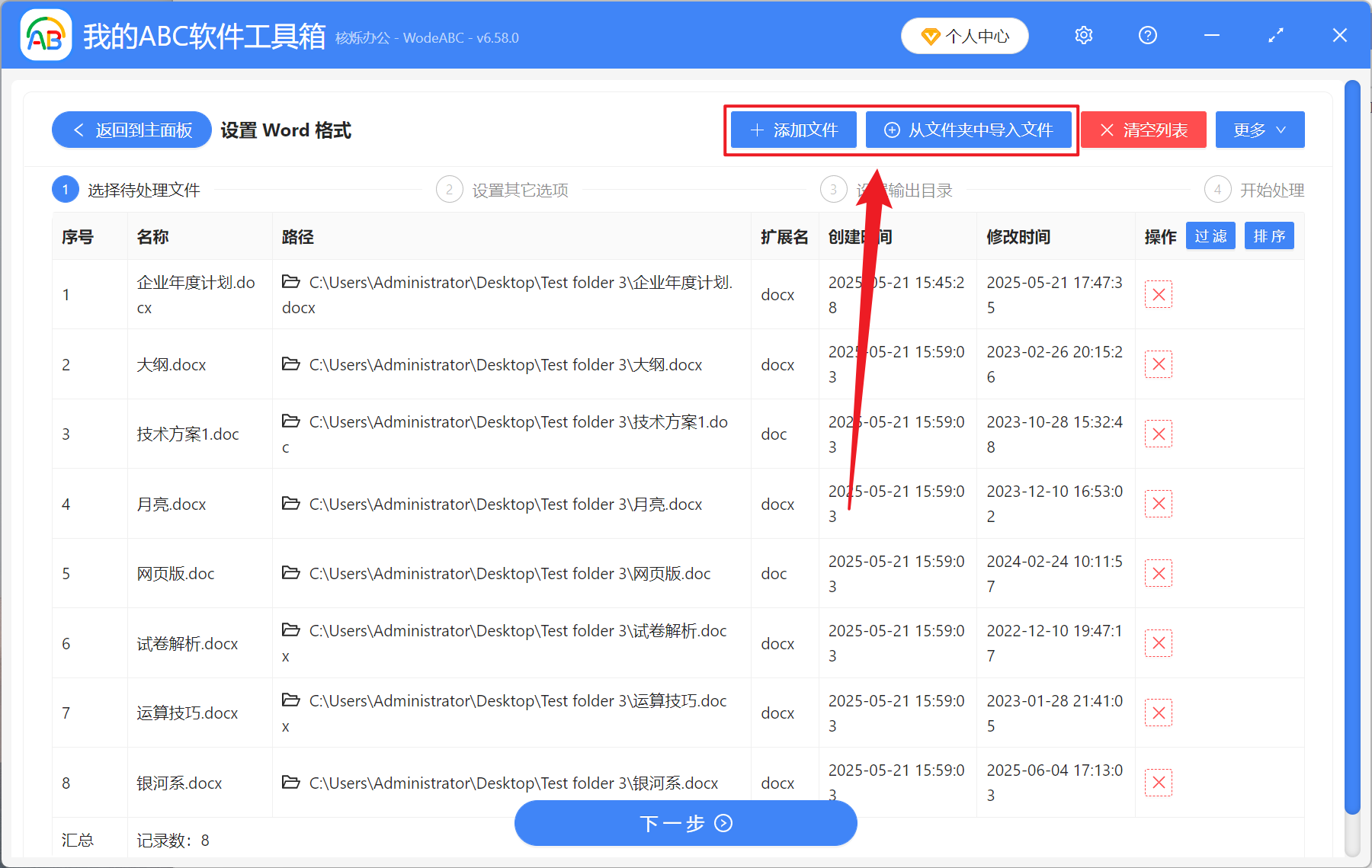
【加入檔案】自主選擇加入需要修改紙張方向的 Word 文件。
【從資料夾中匯入檔案】匯入資料夾中所有的 Word 文件。
下方可以檢視已匯入的檔案。
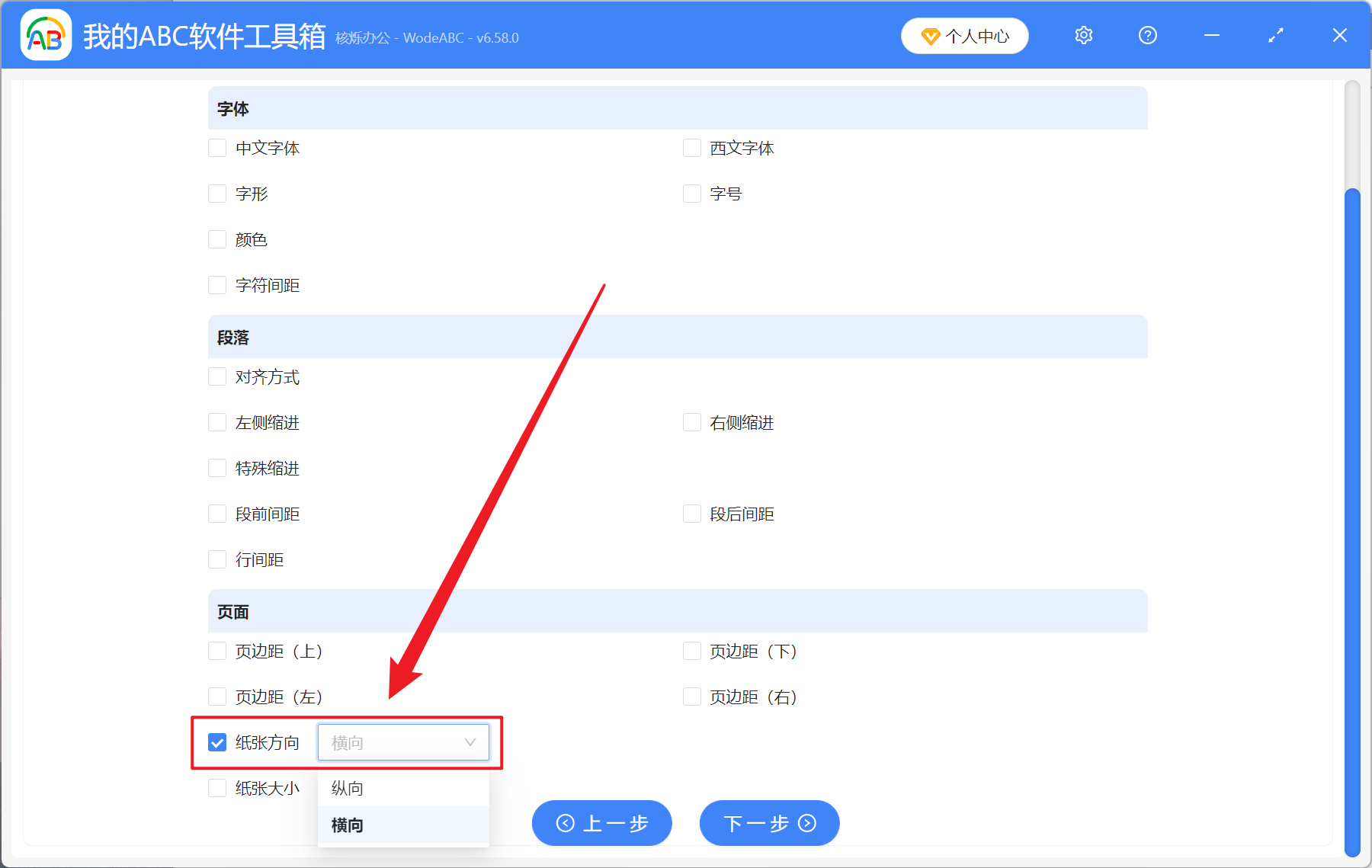
【頁面】勾選紙張方向,自行選擇需要修改為橫向或縱向。
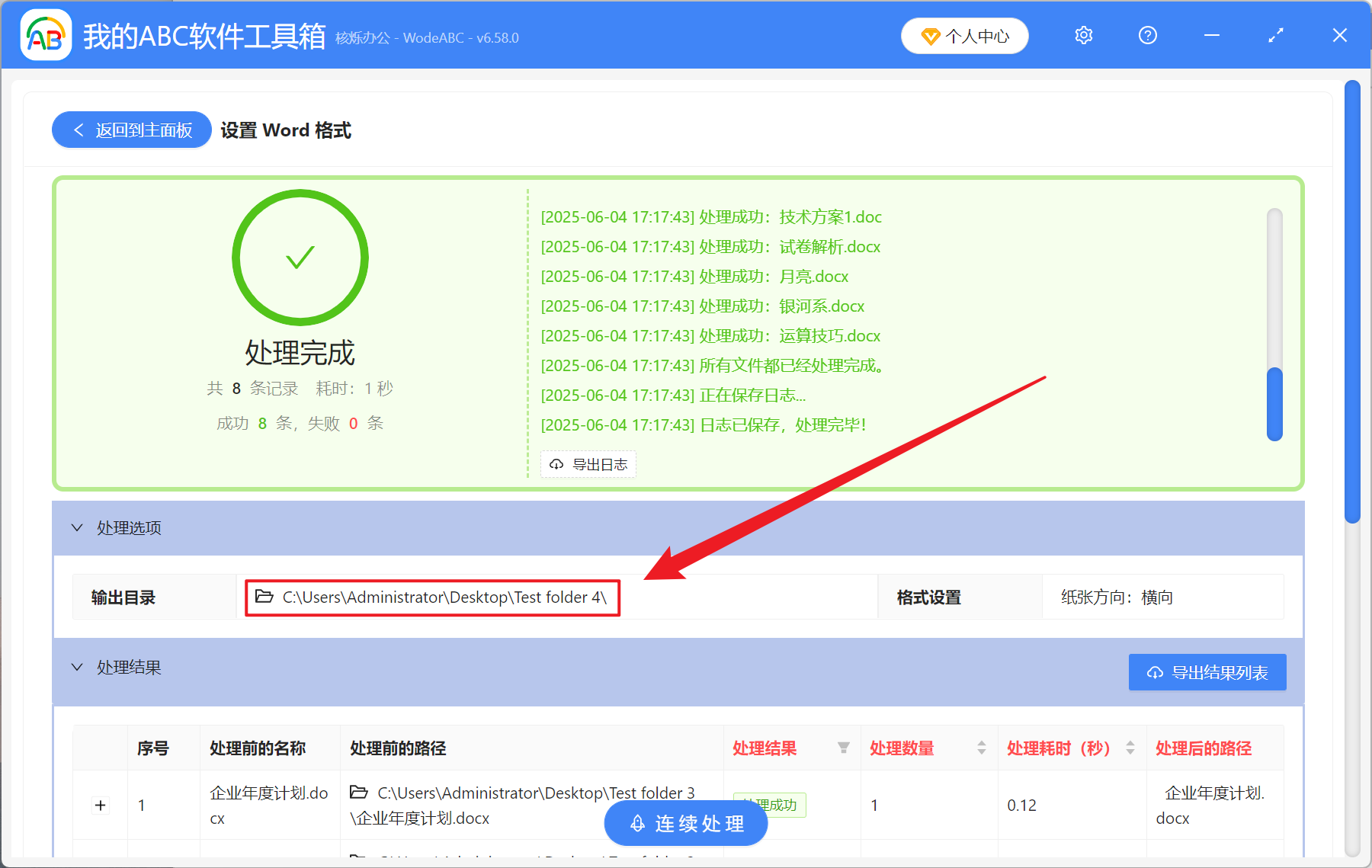
等待處理完成後,點擊紅框內的檔案路徑直接檢視修改完成的文件。
關鍵字:Word 頁面方向怎麼改 , Docx 批次修改紙張方向 , Word 文件縱向變橫向
創建時間:2025-06-04 16:15:35
本文相關軟體我的ABC軟體工具箱
內容說明:本文內容依據發佈時的軟體版本整理,介面與功能可能隨版本更新而變化,請以目前軟體的實際表現為準。如發現內容有誤,歡迎回饋。