多個 Word 文件頁面紙張大小如何大量修改為 A5?
翻譯:简体中文繁體中文,更新時間:2025-06-18 18:18:50
內容說明:本文內容依據發佈時的軟體版本整理,介面與功能可能隨版本更新而變化,請以目前軟體的實際表現為準。如發現內容有誤,歡迎回饋。
本文相關軟體我的ABC軟體工具箱
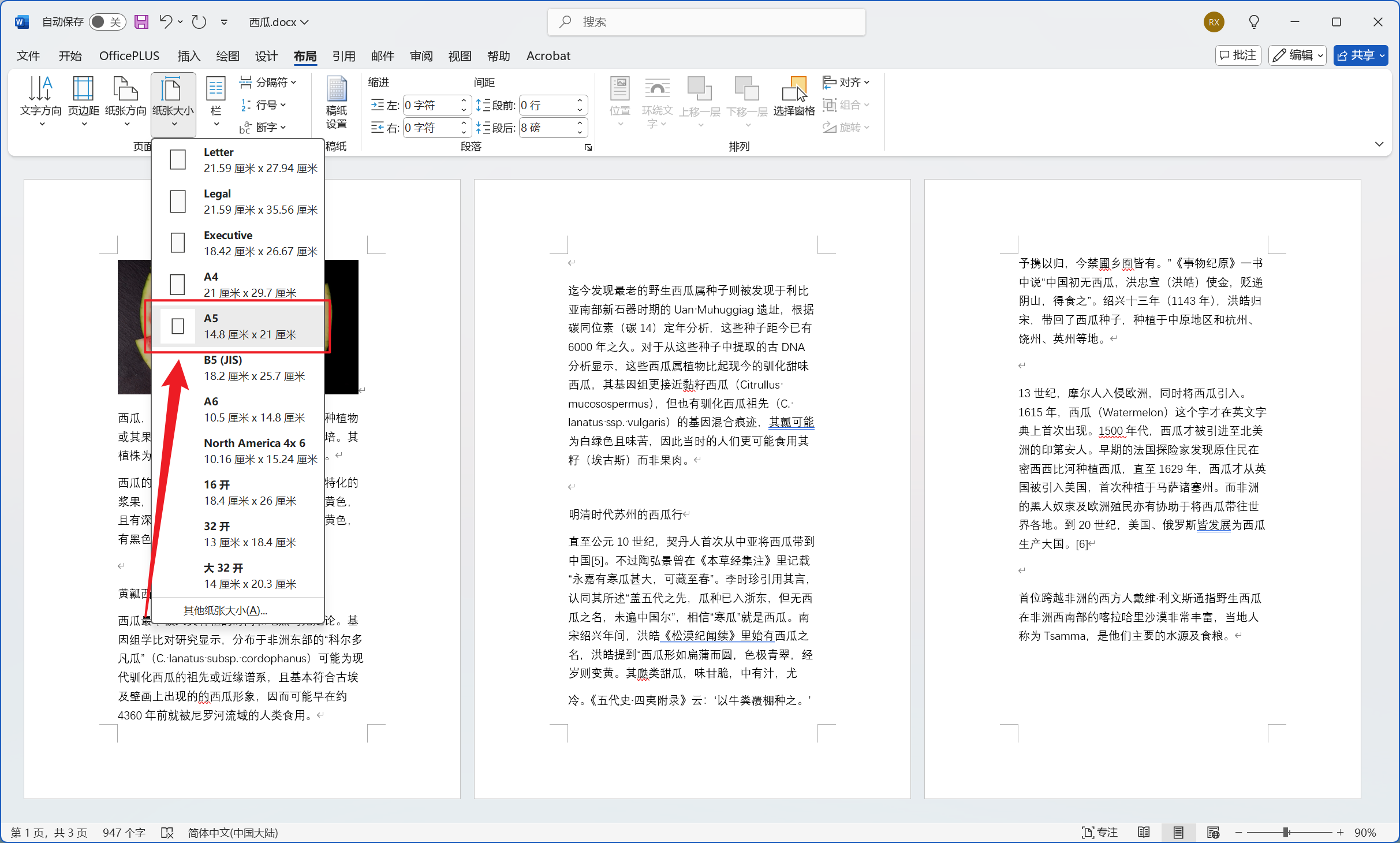
我們工作中普遍處理的 Word 文件都是 A4 的頁面,當 Word 文件內容需要作為印刷品來隨身攜帶的資料時,列印成 A5 大小的紙張能節省印刷裝訂成本,並且其 A5 的頁面比例相較於 A4 更貼近手機和平板的螢幕尺寸,檢視文件直接能全螢幕顯示,就不用再頻繁縮放。
A5 大小的紙張拿在手裡也非常合適,Word 文件中無論是包含單字卡、教學素材、明信片等小物件的內容,使用 A5 列印出來就算標準的大小。在一些印刷行業,A5 的紙張大小能大幅降低印刷成本,也能提升文件的攜帶性,那麼我們應該怎麼去將很多 A4 紙張的 Word 文件批次修改成 A5 的紙張大小呢?
使用場景
當大量 Word 文件需要更貼近手機、平板螢幕的比例來製作電子書內容,或將文章內容印刷成方便攜帶的手冊,我們都可以批次將 Doc、Docx 檔案格式的頁面尺寸修改成 A5 尺寸,來節省印刷成本和文件攜帶性。
效果預覽
處理前:
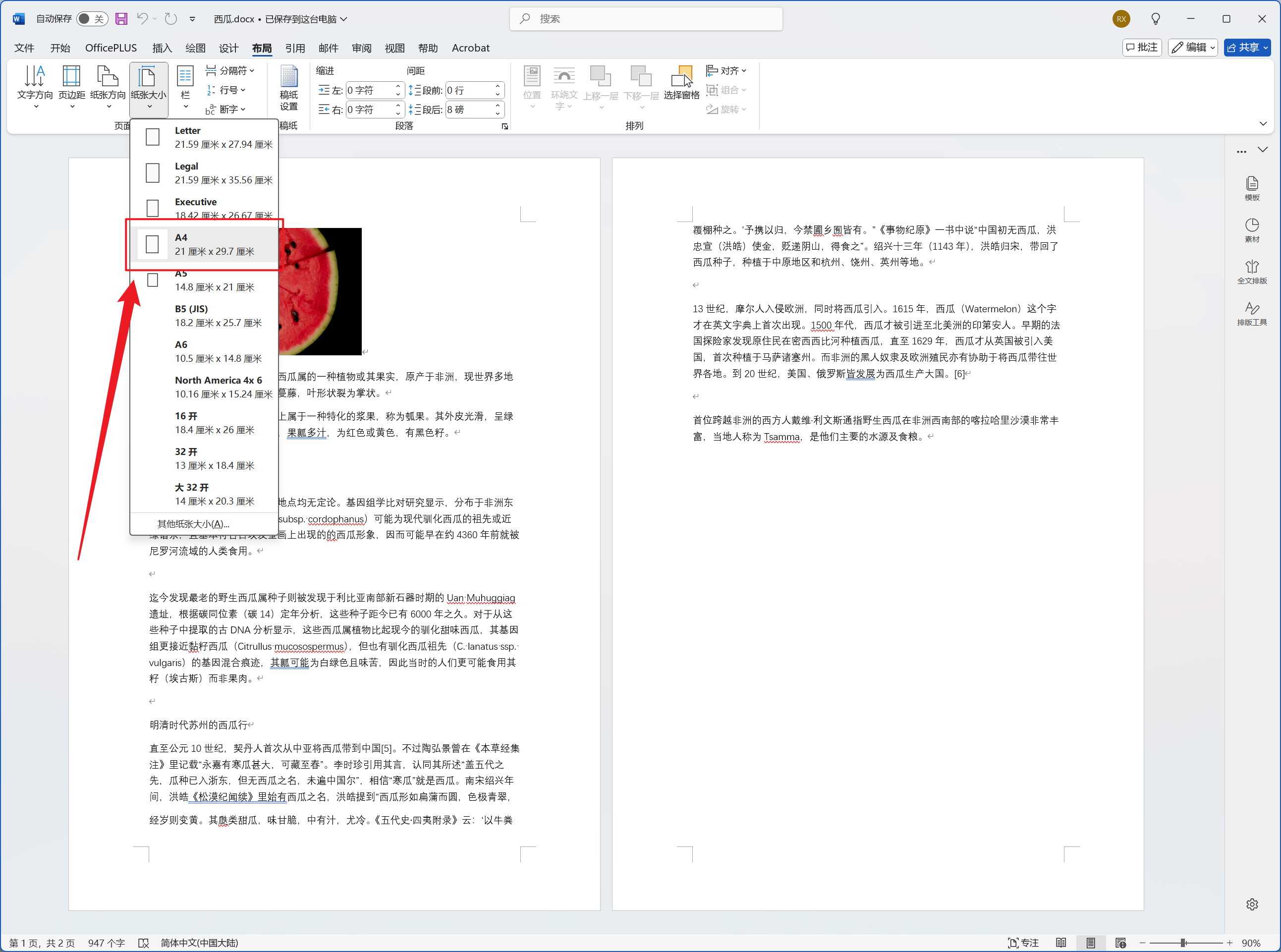
處理後:
操作步驟
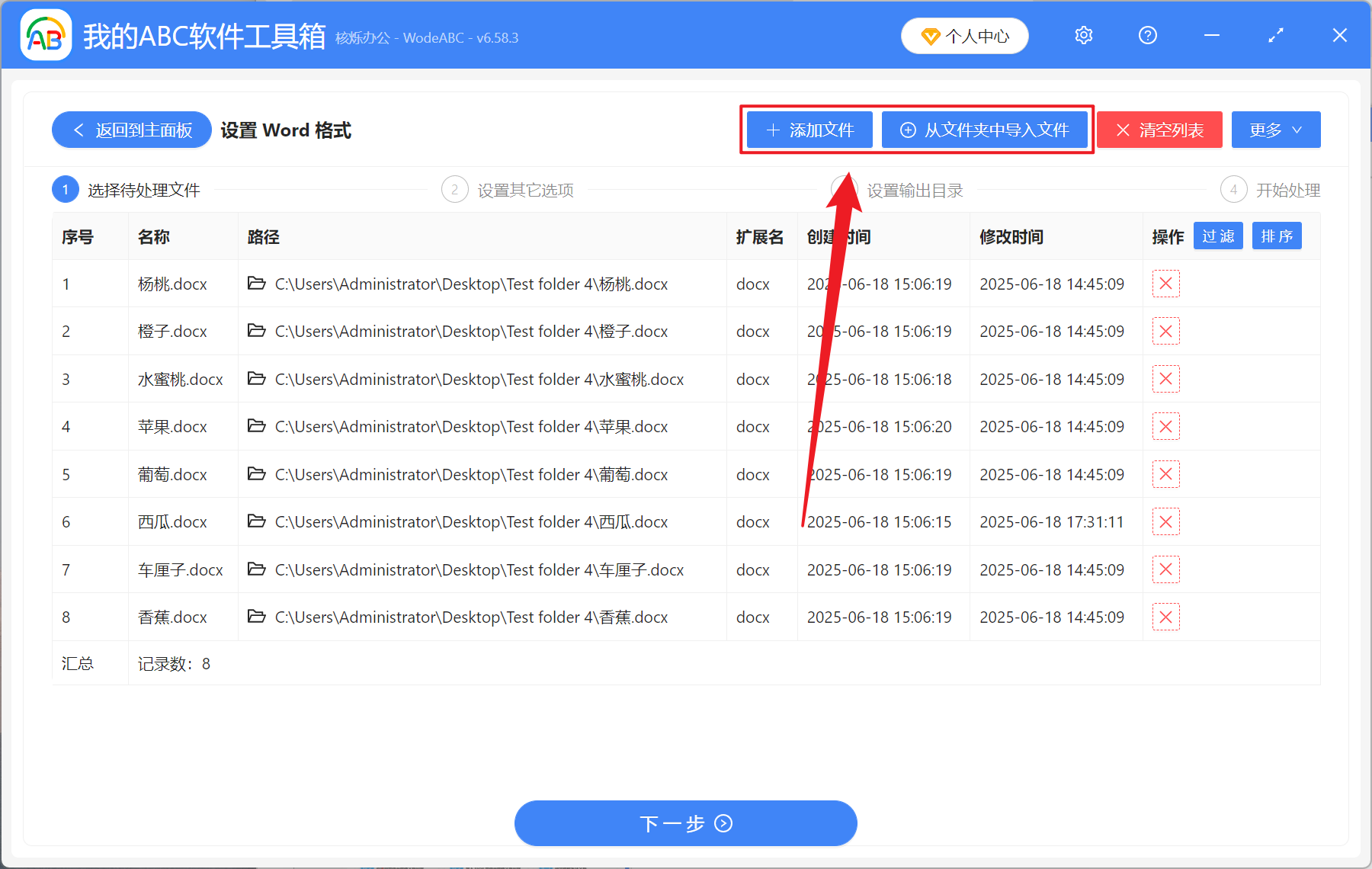
開啟【我的ABC軟體工具箱】,選擇【檔案內容】-【Word】-【設定 Word 格式】。

【新增檔案】自主選擇新增需要更改紙張大小的 Word 文件。
【從資料夾中匯入檔案】將包含在資料夾中的所有 Word 文件匯入。
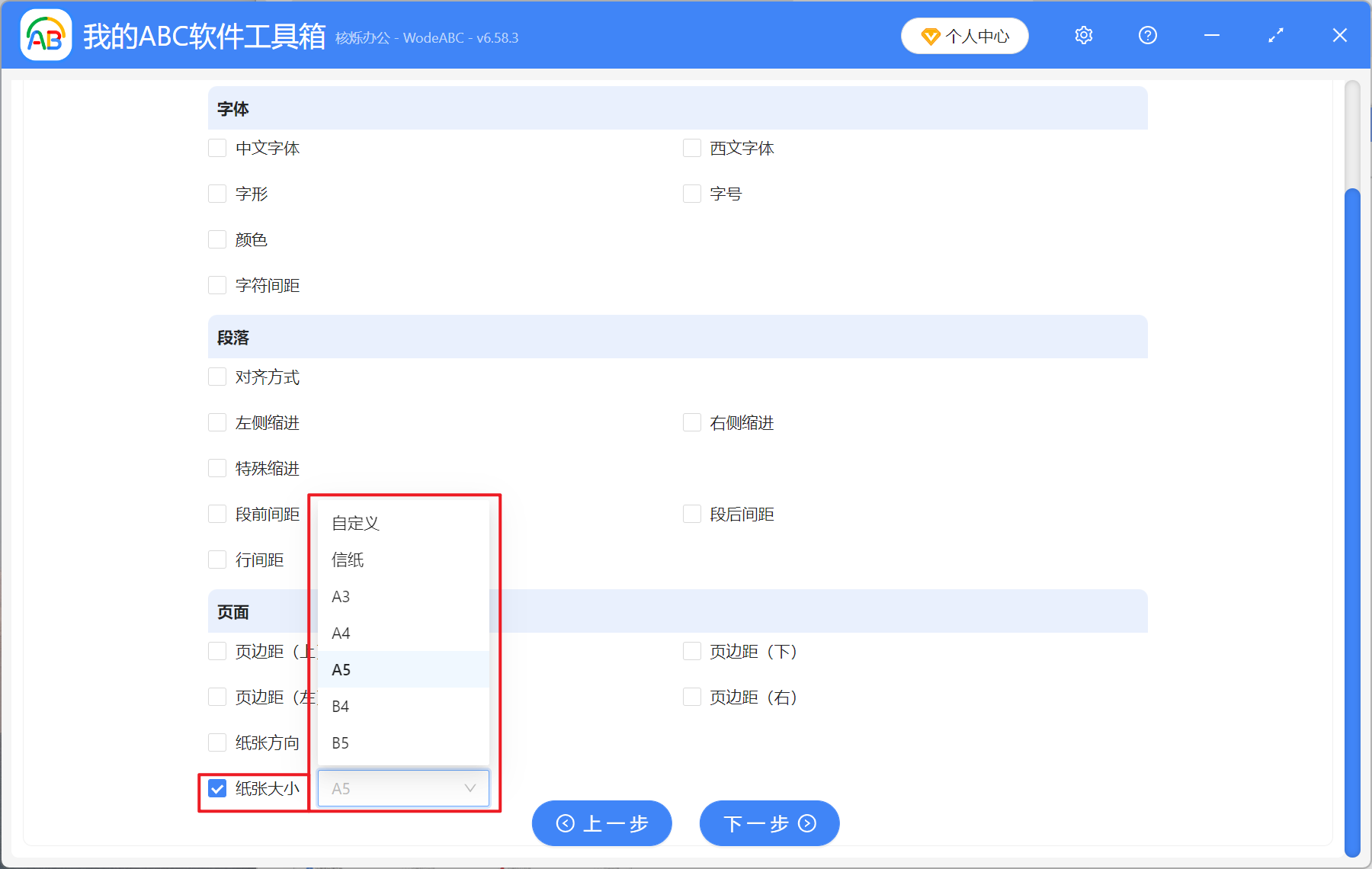
【頁面】勾選紙張大小,選擇 A5,並且也支援 A3、A4、B4、B5 等自訂大小。
等待處理完成後,點擊輸出目錄後方的路徑就能開啟檢視修改完成的 Word 檔案了。

關鍵字:Word 怎麼改紙張大小 , Docx 批次修改頁面大小 , Word 頁面怎麼改變尺寸
創建時間:2025-06-18 16:54:22
本文相關軟體我的ABC軟體工具箱
內容說明:本文內容依據發佈時的軟體版本整理,介面與功能可能隨版本更新而變化,請以目前軟體的實際表現為準。如發現內容有誤,歡迎回饋。