Word 加粗字型如何批次恢復為正常粗細
翻譯:简体中文繁體中文,更新時間:2025-06-05 15:05:22
內容說明:本文內容依據發佈時的軟體版本整理,介面與功能可能隨版本更新而變化,請以目前軟體的實際表現為準。如發現內容有誤,歡迎回饋。
本文相關軟體我的ABC軟體工具箱
撰寫 Word 文件時,其中的重點內容我們會將其加粗來表現出文章的專業性,但通常使用過多的話有可能會導致文件看起來非常凌亂,影響閱讀體驗。在統一 Docx 檔案的格式時,取消 Word 中的加粗格式能提高文件整體的美觀和品質,讓版面更加整齊規範,文章對外進行傳輸也更專業,能讓觀看的人瀏覽閱讀體驗更完善。從工作的角度來看,批量取消加粗字體能大幅度提升編輯的效率,避免文章裡都是加粗字體的混亂局面,一些特定的工作人員需要處理大量文件,統一將 Word 中的字體恢復成正常粗細能節省自己手動調整的時間,還保證了文件專業水準。那麼我們應該如何將很多 Word 文件中所有加粗的字體全部批量變為正常粗細的字體呢?
使用場景
當整理公司的歷史文檔需要統一格式標準,將所有的 Word 文檔中加粗的字體全部批量恢復成常規的字體時,又或是文檔需要進行印刷,過多的加粗影響閱讀體驗時,我們可以以此將這些 Word 文檔中加粗的字體一次性批次取消加粗,變為正常粗細來提升專業性和美觀性。
效果預覽
處理前:
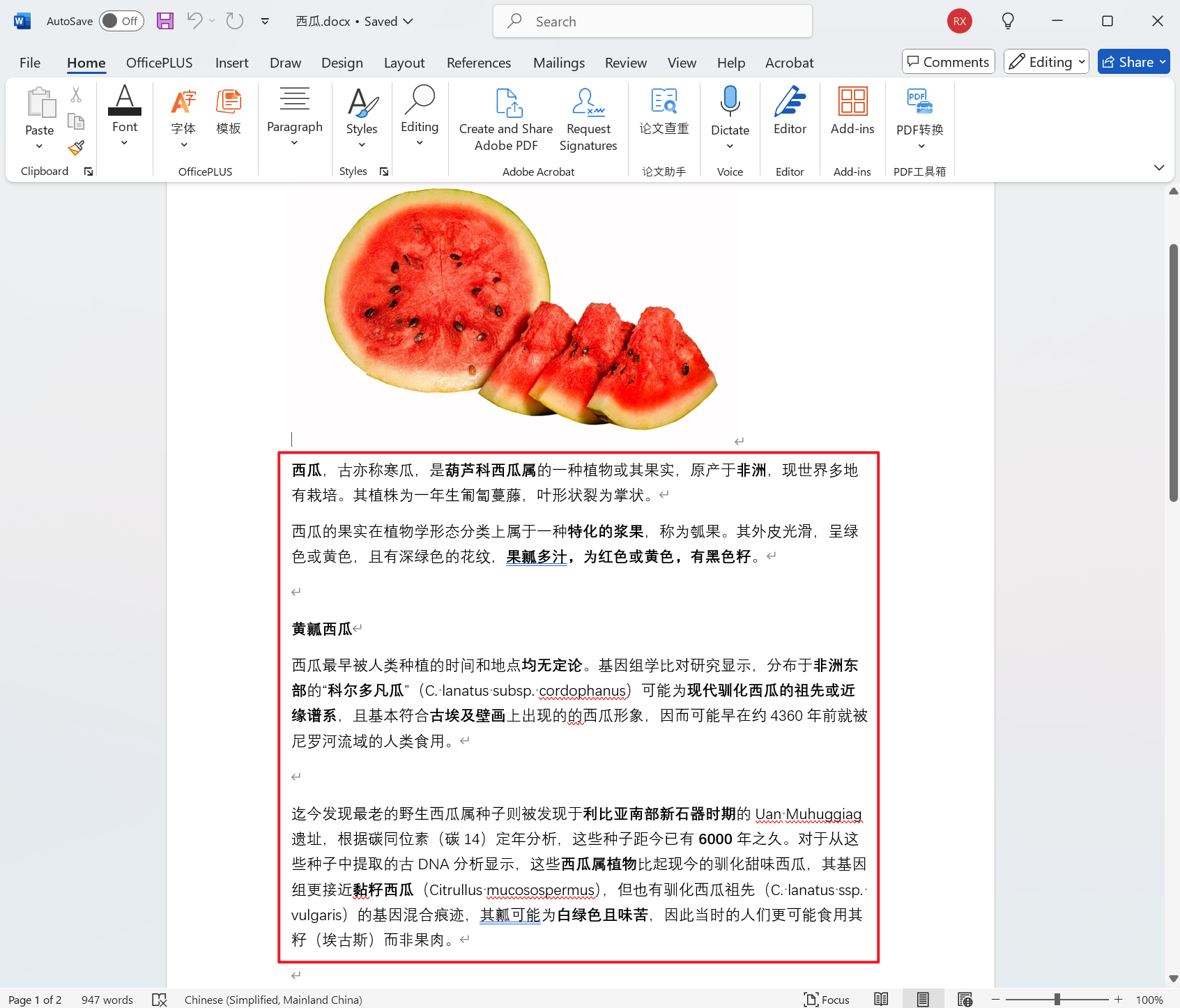
處理後:
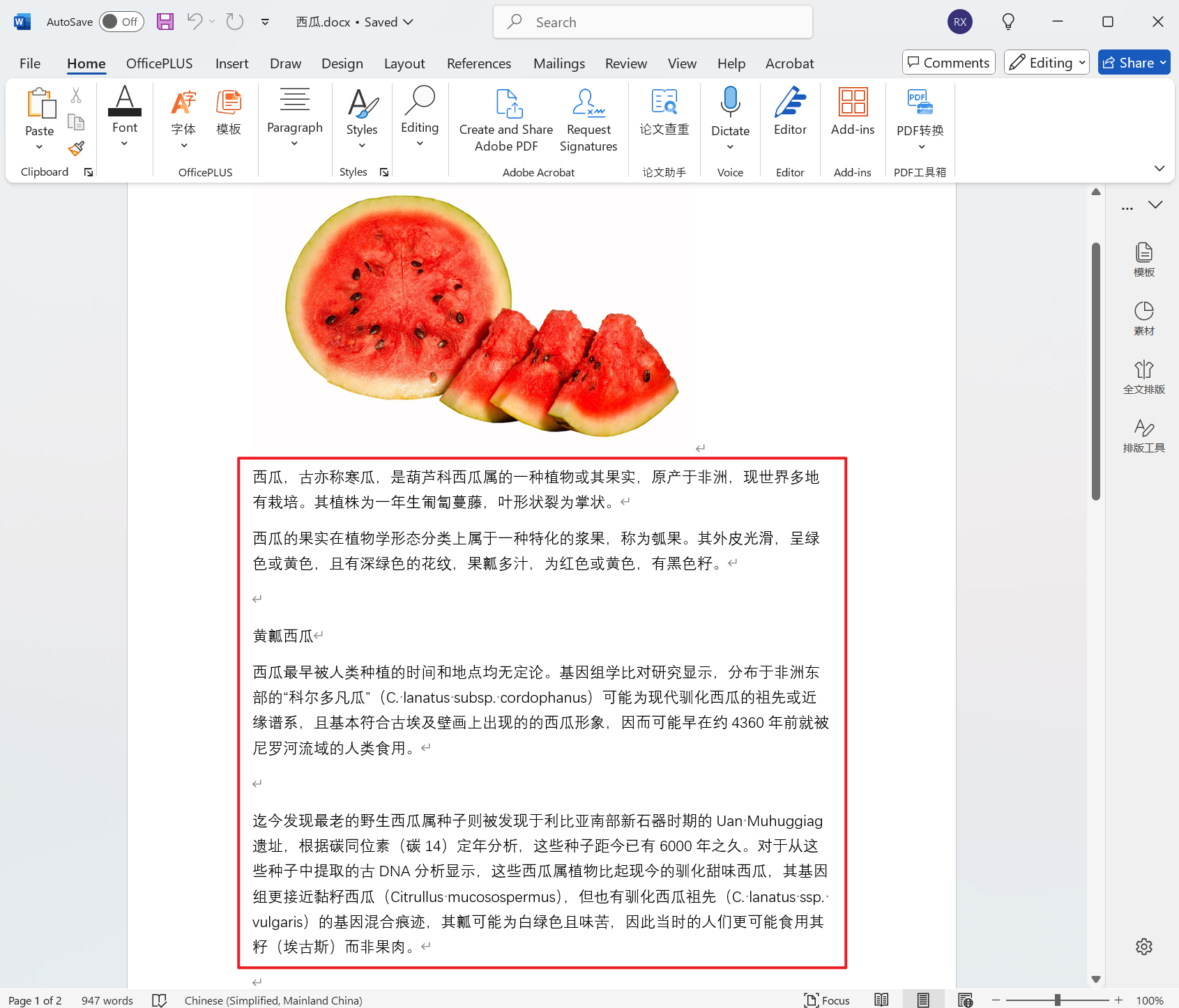
操作步驟
開啟【我的ABC軟體工具箱】,選擇【檔案內容】-【Word】-【設定 Word 格式】。
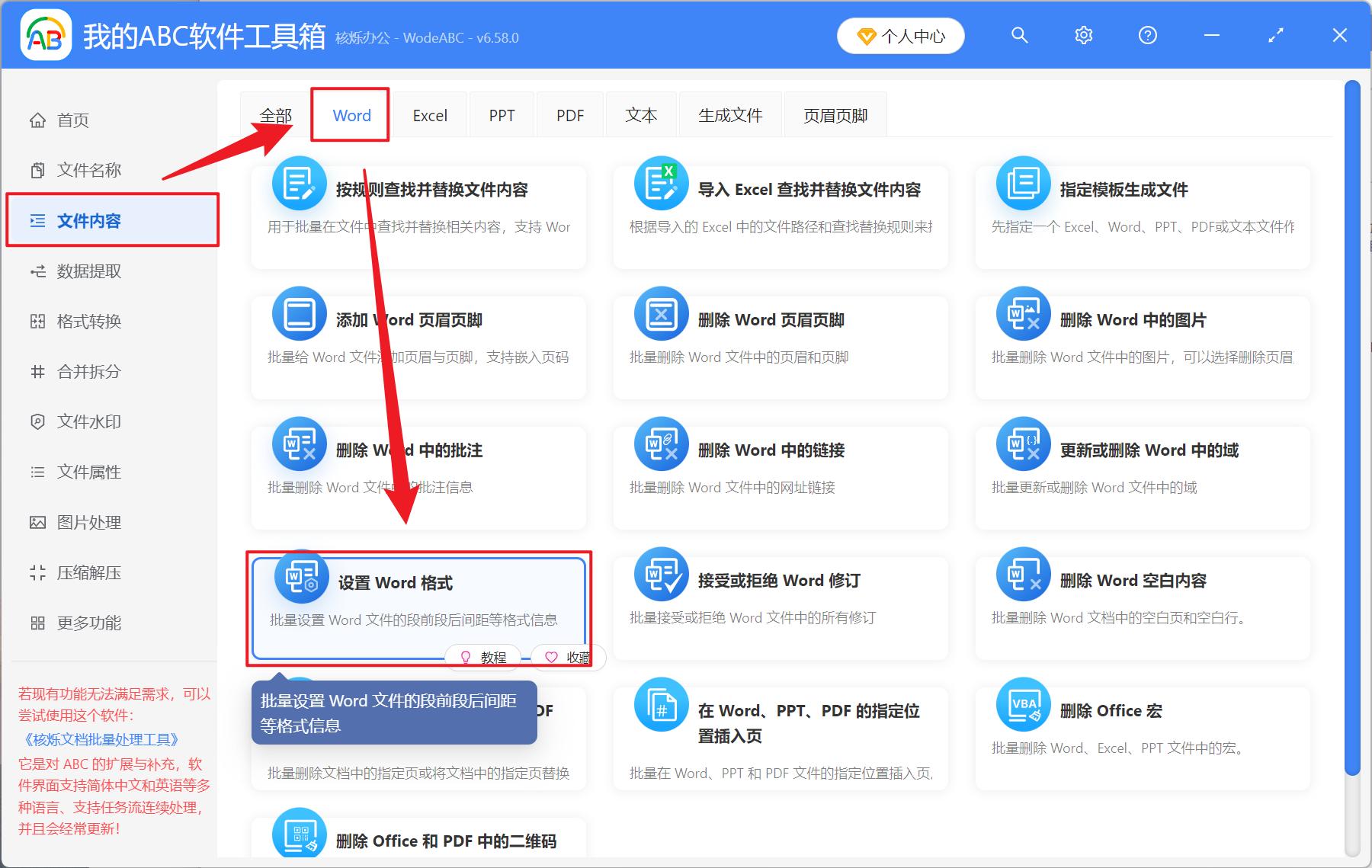
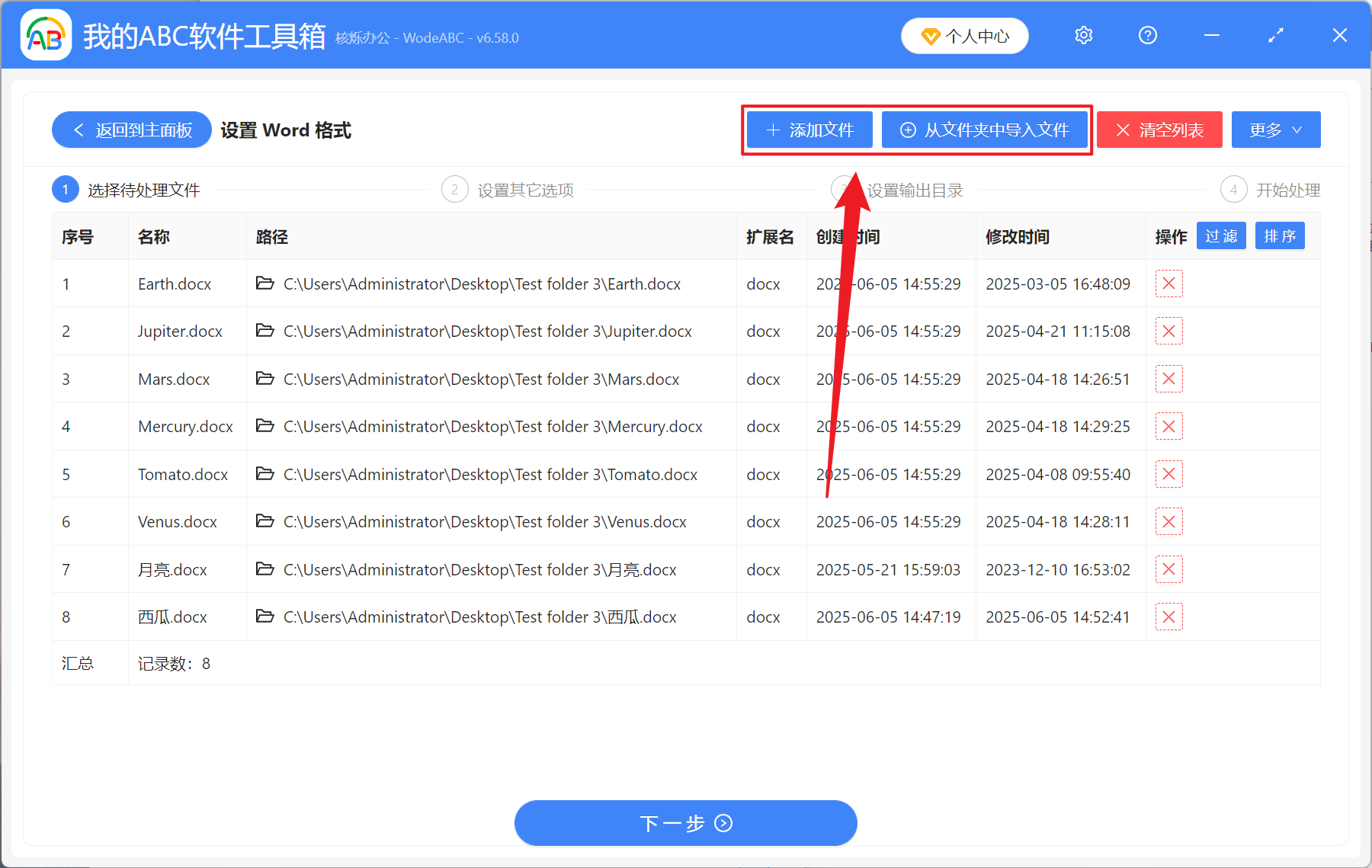
【新增檔案】自主選擇新增需要取消加粗的 Word 文檔。
【從檔案夾中匯入檔案】將檔案夾中所有的 Word 文檔匯入。
下方可檢視已匯入的檔案。
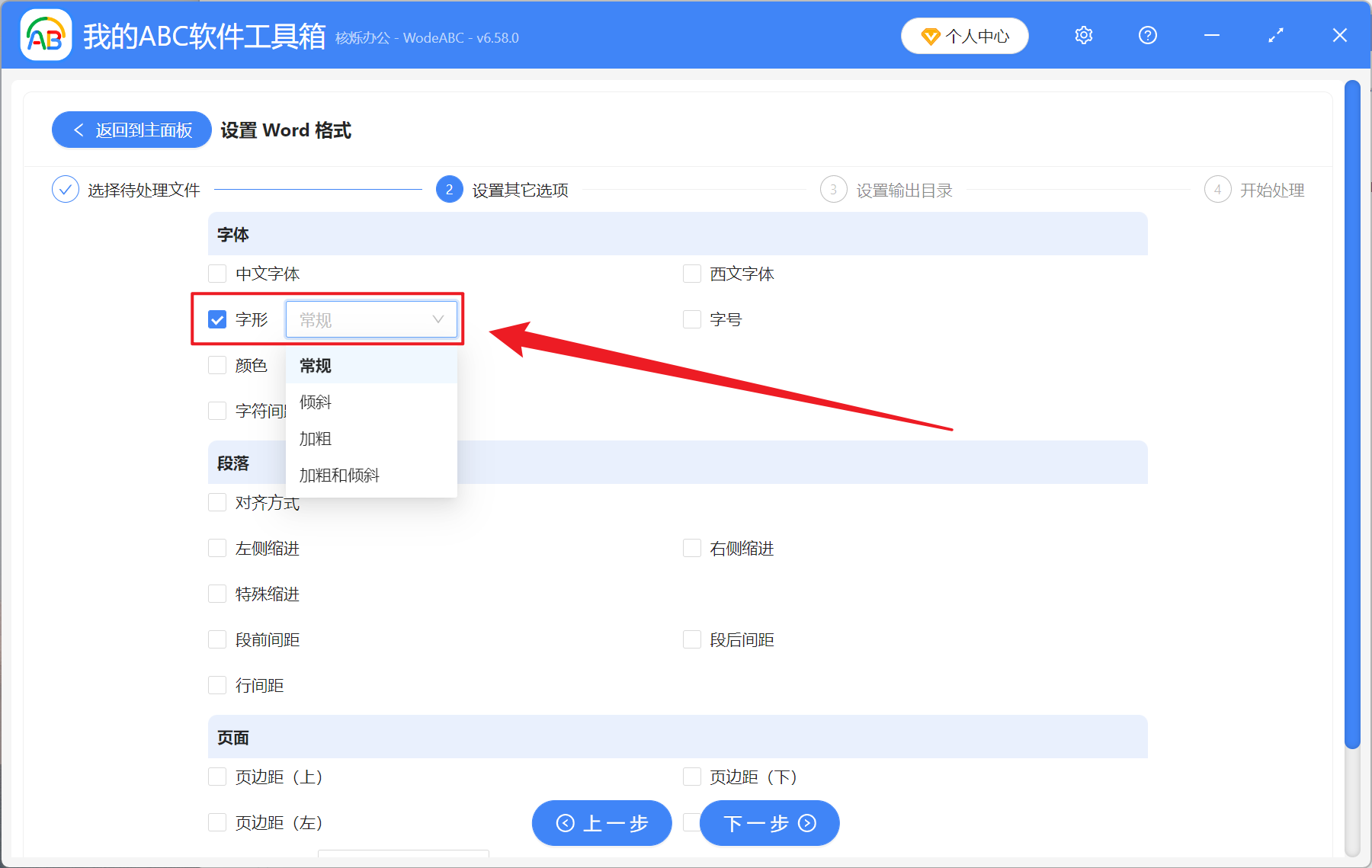
【字型】勾選字形,選擇常規來取消字型加粗,同時還支援將 Word 字型改為傾斜或加粗。
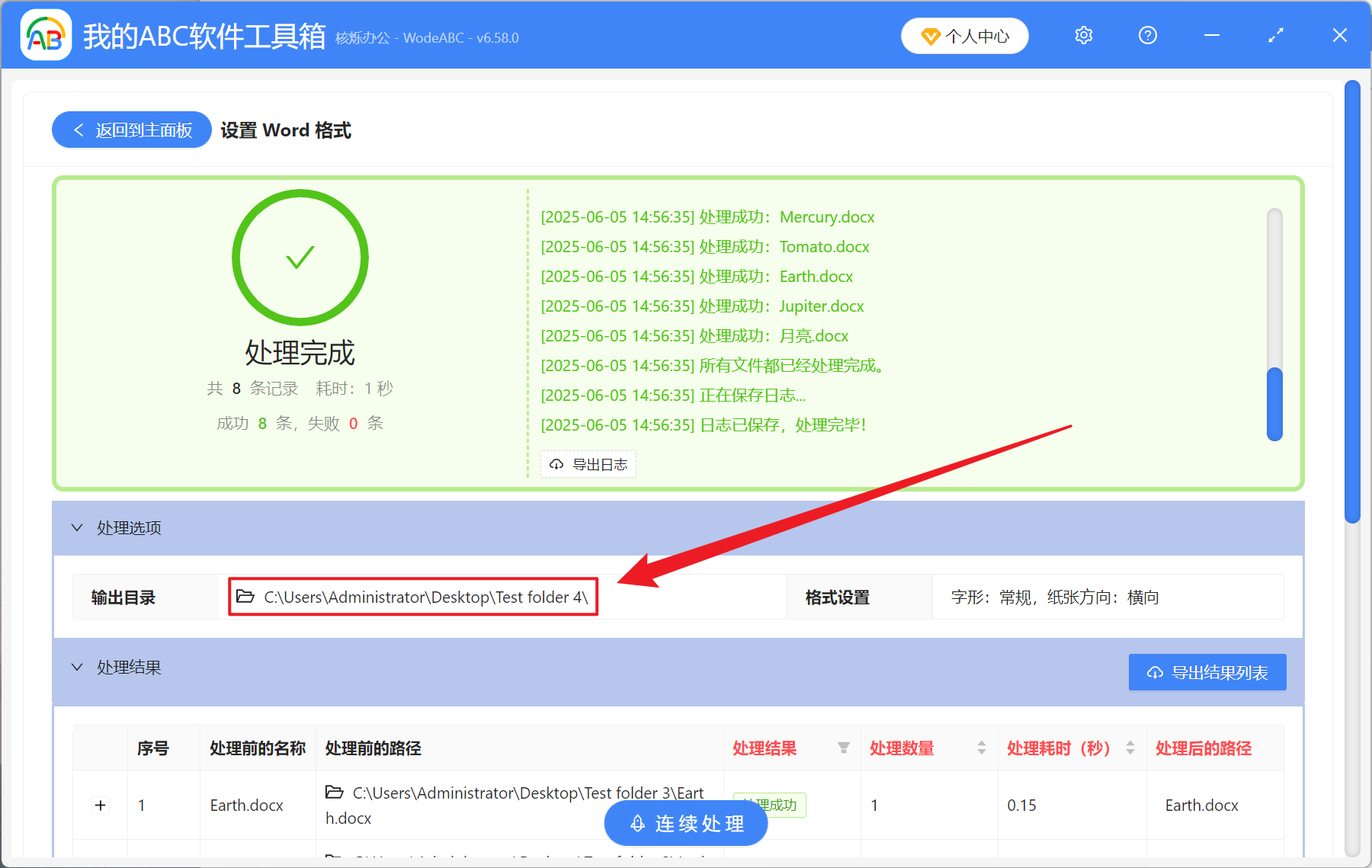
等待處理完成後,點擊輸出目錄後面的路徑檢視字型恢復為正常格式的 Word 文檔。
關鍵字:Word 取消粗體字型 , Docx 字型如何變為正常格式 , Word 字型粗體怎麼改回去
創建時間:2025-06-05 13:51:33
本文相關軟體我的ABC軟體工具箱
內容說明:本文內容依據發佈時的軟體版本整理,介面與功能可能隨版本更新而變化,請以目前軟體的實際表現為準。如發現內容有誤,歡迎回饋。