多個 Excel 表格如何合併為對應 Sheet 數量的單獨 Xlsx 檔案
翻譯:简体中文繁體中文,更新時間:2025-06-25 18:06:29
Excel電子試算表是我們在日常工作中最常使用的數據分析工具。我們在日常數據處理過程中,可能會遇到這樣的情況,經常會收到不同來源的數據、多個部門或者是團隊的數據匯總,譬如說每月產品銷量統計表、不同門店的銷售報表。我們需要將這些Excel表格數據匯總到一個工作表的不同Sheet中,並保留檔案名,以便於進行數據的分析、比較和報告。如果數量不多,我們可以一個個複製貼上到一起,但如果有幾十個甚至上百個表格需要合併呢?手動複製貼上,還要修改Sheet名,太浪費時間了,今天教大家一個非常簡單的辦法,可以快速將多個Excel表格合併成一個多Sheet頁的Excel工作簿,並保留檔案名,提高工作效率。
使用場景
不同來源、多個部門、多個團隊發送的Excel數據表,需要批量合併成一個多Sheet頁的Excel活頁簿,以便於進行數據的分析、對比和報告。
效果預覽
處理前:

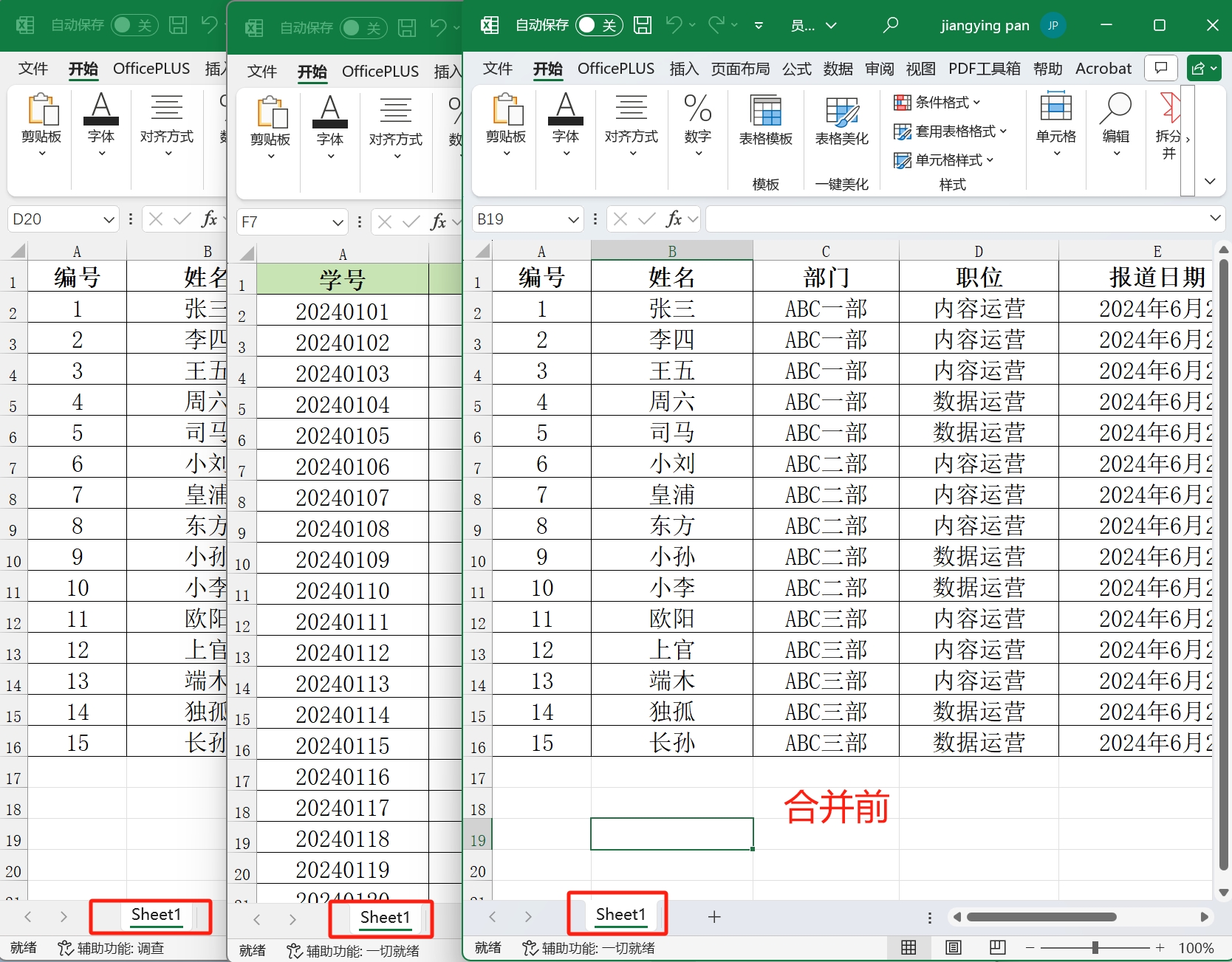
處理後:

操作步驟
1.打開【我的ABC軟體工具箱】,依次選擇【合併拆分】-【Excel合併成單個檔案】

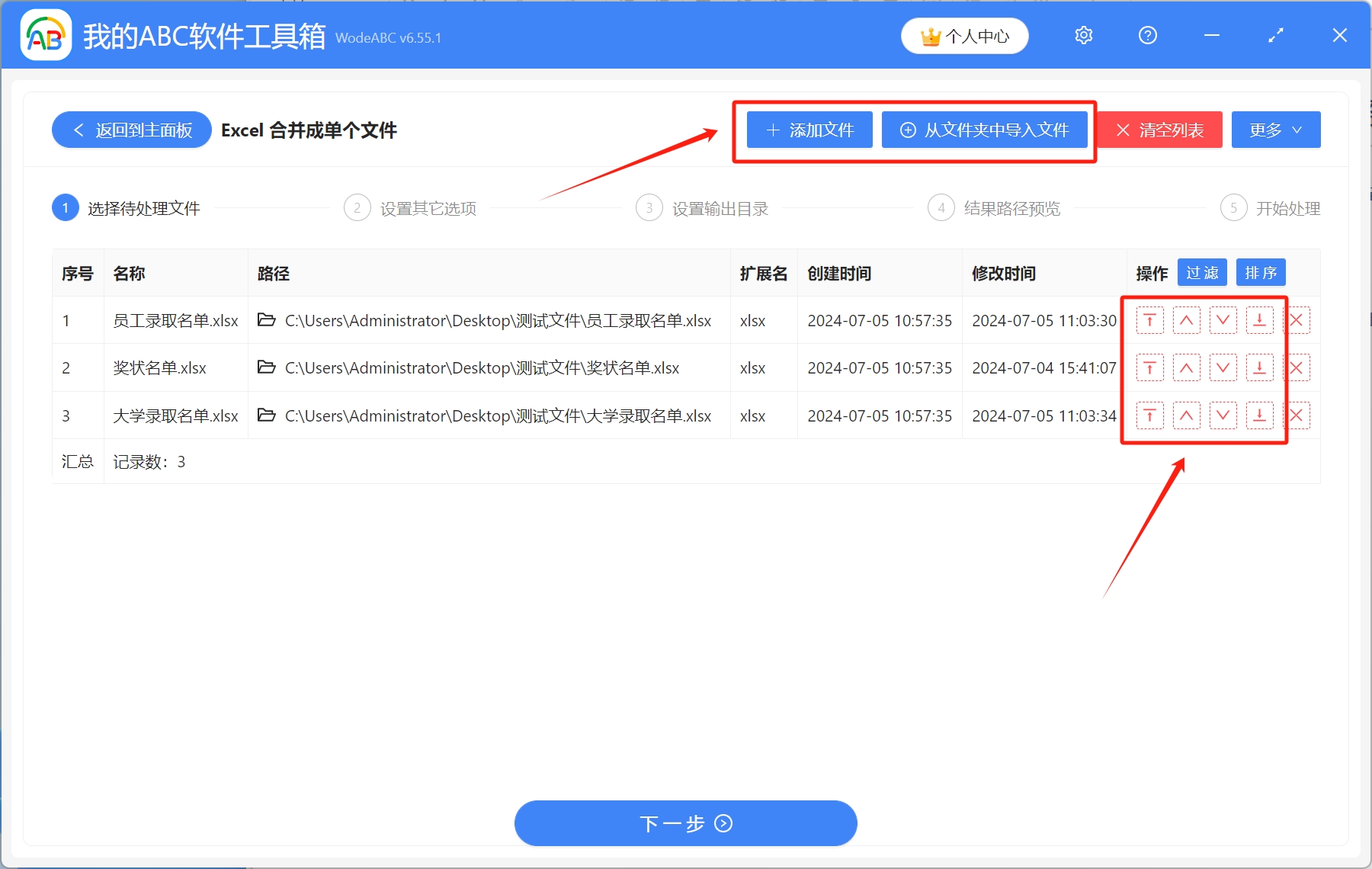
2.將需要合併的Excel表格導入工具箱,可以通過添加檔案、從文件夾中導入檔案、直接將Excel表格拖放到工具箱,這三種方式進行添加,添加成功後,檔案右側紅色箭頭,可以調整檔案的先後順序,調整完成後,進入下一步
3.這裡我們是需要將多個Excel表格合併成一個多Sheet頁的Excel活頁簿,並保留原檔案名稱。因此,我們根據需求依次選擇[將所有檔案合併成一個檔案]-[整合成一個活頁簿]-[原檔案的檔案名稱],注意:如果原檔案包含多個Sheet請選擇[原檔案的檔案名稱加上原工作表名],合併後的檔案名稱和檔案格式類型,根據需求選擇即可,設定完成後,進入下一步

4.點擊瀏覽,選擇合併後的Excel活頁簿儲存路徑,設定完成後,預覽結果路徑,確認無誤後,開始處理

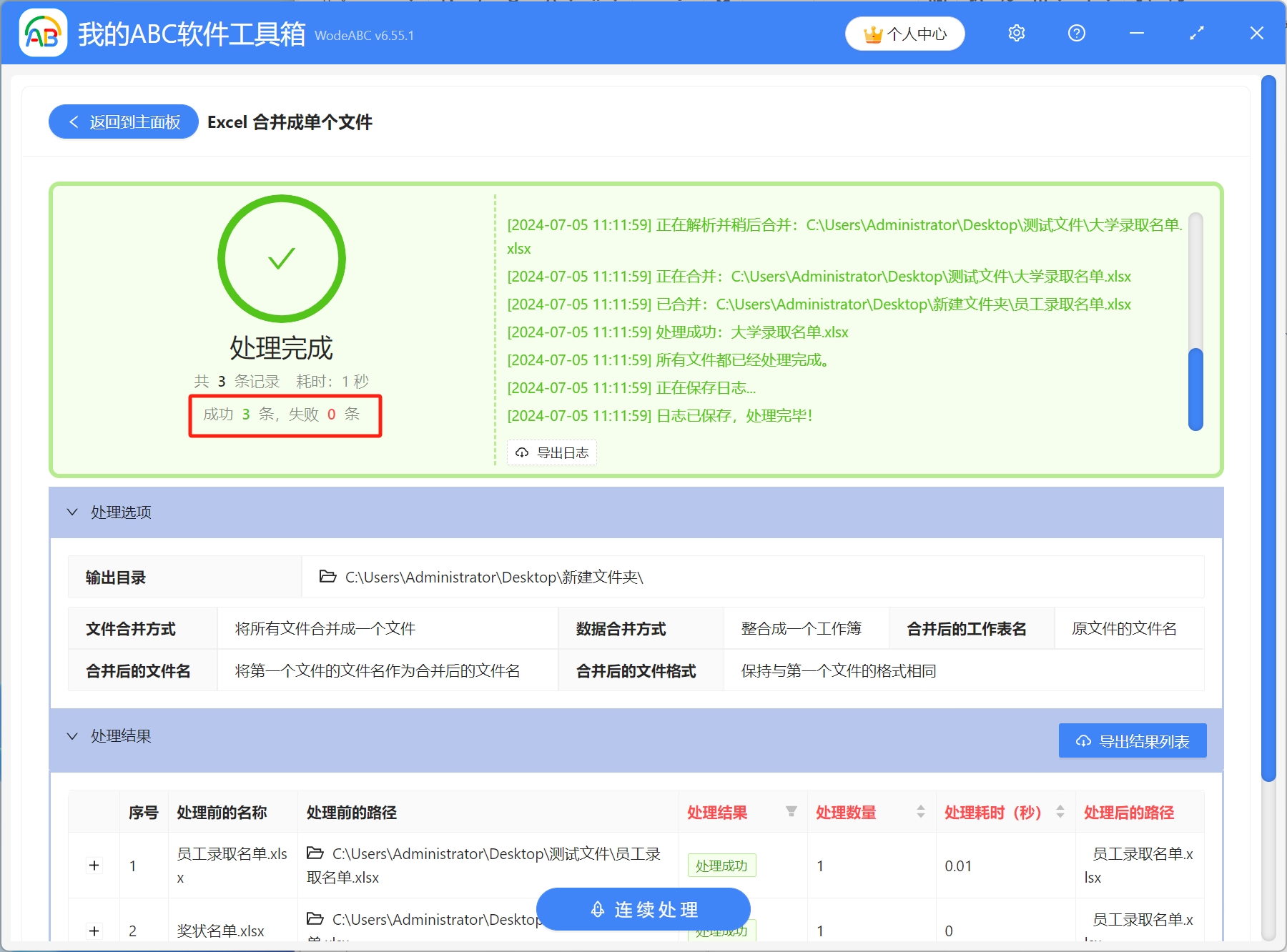
5.等到處理完成字樣出現,則表示多個Excel表格已經合併成一個多Sheet頁的Excel活頁簿了,並且保留了原檔案名稱
關鍵字:Excel 工作表匯出為獨立檔案 , Excel 合併為單獨表格 , Xlsx 怎麼批量合併成單獨檔案