多個 Excel 怎麼不改變 Sheet 數量彙總到一個表格中?


翻譯简体中文繁體中文更新時間2025-06-25 17:27:51
內容說明:本文內容依據發佈時的軟體版本整理,介面與功能可能隨版本更新而變化,請以目前軟體的實際表現為準。如發現內容有誤,歡迎回饋。
本文相關軟體我的ABC軟體工具箱
免費下載軟件介紹使用教學

在工作中,我們總會使用到Excel表格來製作各種各樣的資訊表或統計數據表。有時在參加總結會議前,需要先整理手頭上的Excel檔案。我們可能會需要將好幾個Excel表格中的內容都彙總放到同一個Excel工作簿中,但又想讓原來每個檔案中的工作表sheet不被改變,分別位於新的工作簿裡的不同sheet表中。很多人只會在新的彙總Excel檔案中建立新的sheet表,再使用低效率的複製貼上法,將不同檔案中的sheet表複製過去,花費很多時間。那麼有沒有什麼更好的辦法呢?下面就教大家一個更高效更省事的辦法,只需要簡單幾步,就能批量合併多個Excel表格,並且讓合併前的Excel檔案中的內容位於不同的sheet表中。

使用場景

需要一次性將多個Excel表格合併為一個工作簿,並且讓原來每個文件中的sheet表的內容和數量保持不變,相當於將多個Excel文件中的sheet表匯總到一個Excel工作簿中,可以利用軟體批量合併。另外軟體還支援將多個Excel表中的資料合併到同一張表中。

效果預覽

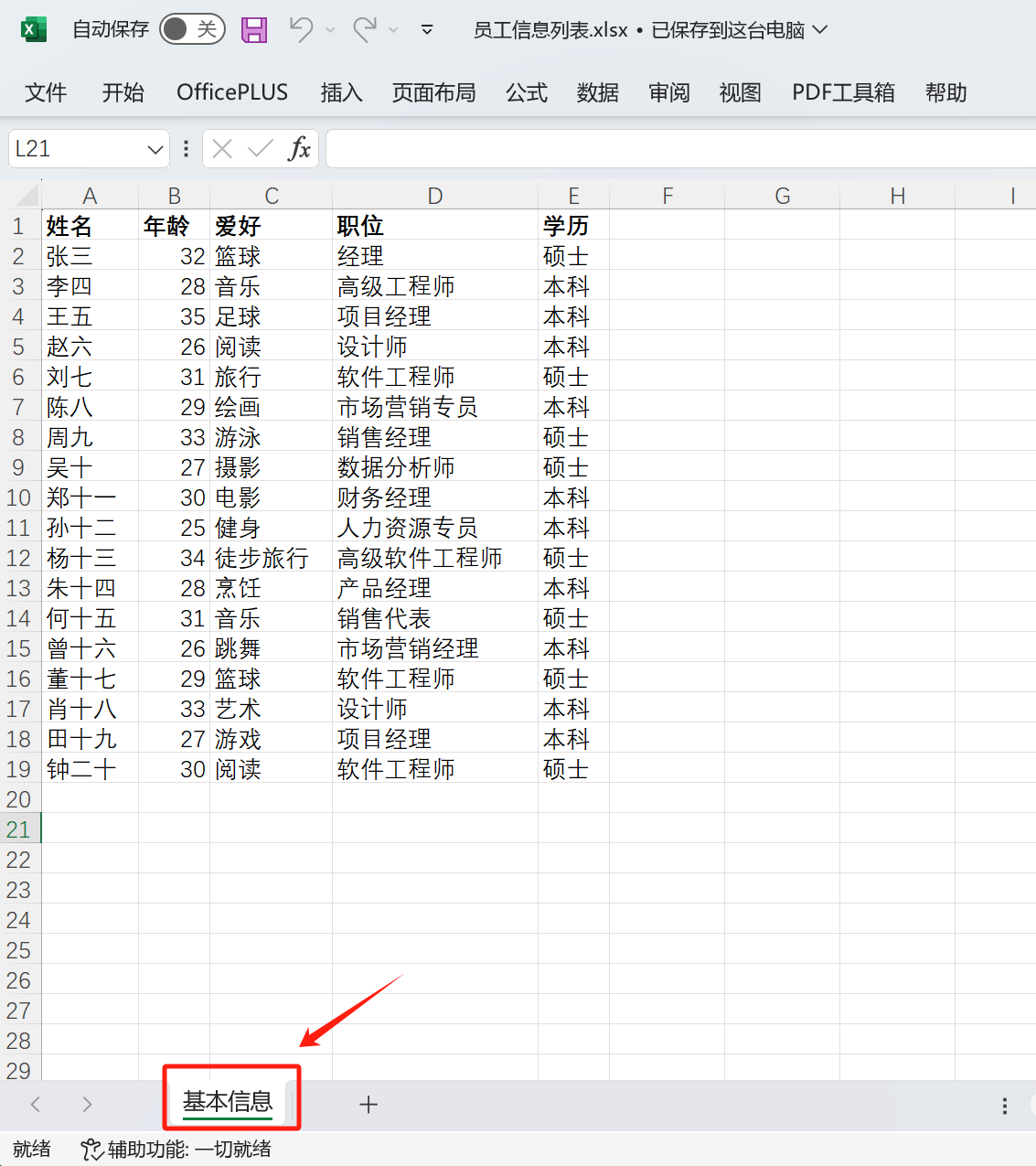
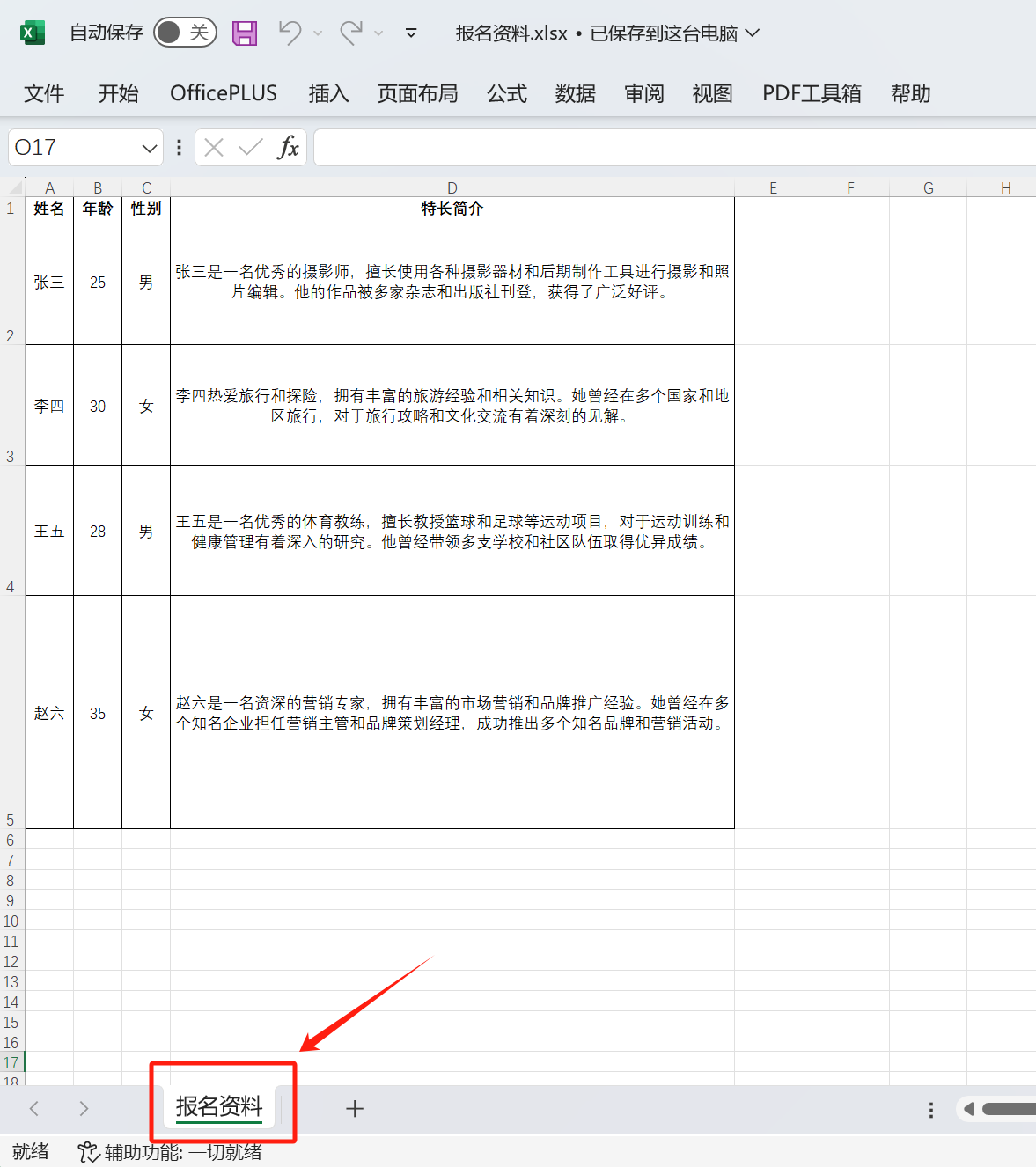
處理前:

image-不改變 Sheet 數量合併 Excel,批量合併 Excel 資料,不合併 Sheet 只合併 Excel 方法

image-不改變 Sheet 數量合併 Excel,批量合併 Excel 資料,不合併 Sheet 只合併 Excel 方法

image-不改變 Sheet 數量合併 Excel,批量合併 Excel 資料,不合併 Sheet 只合併 Excel 方法

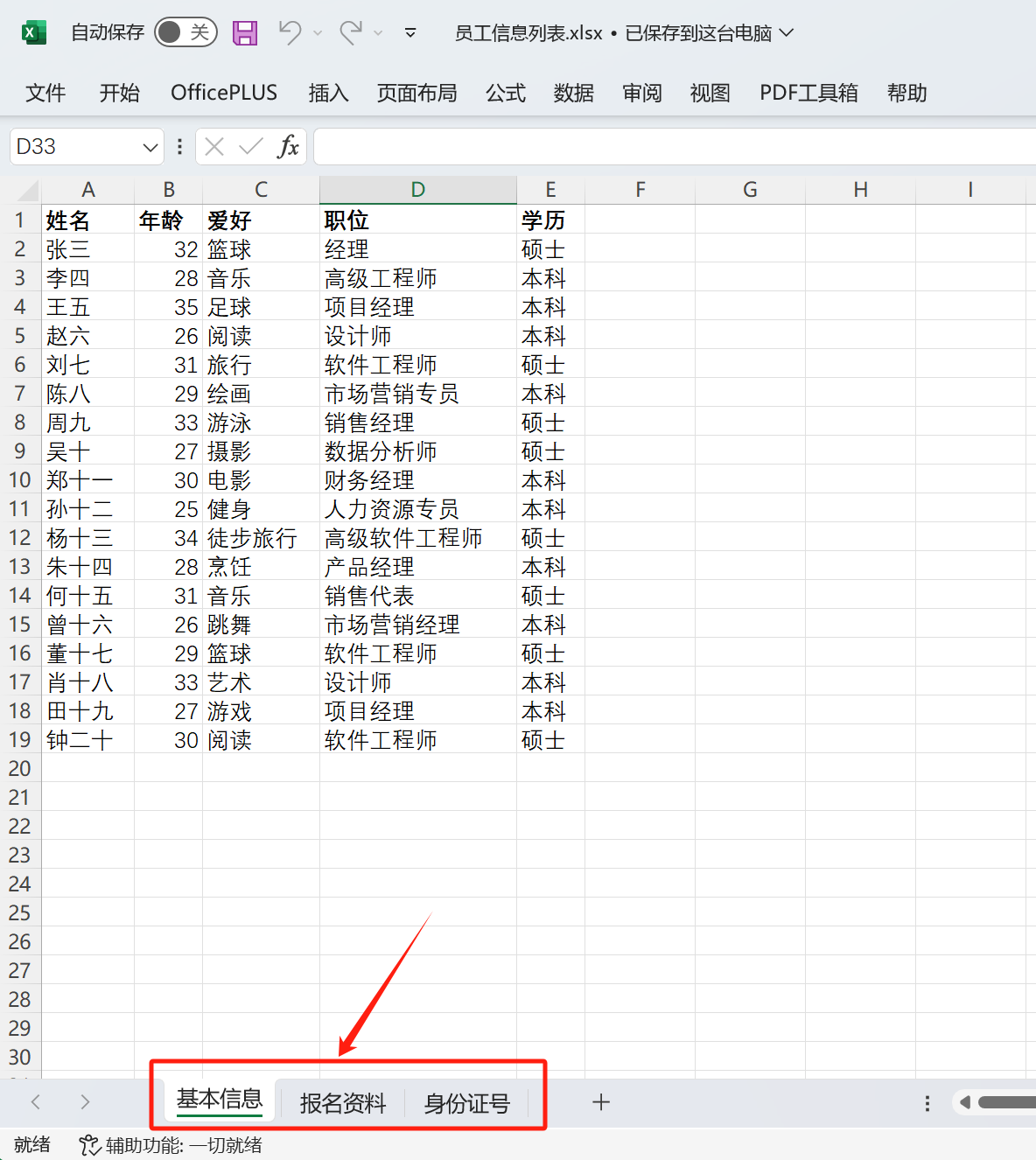
處理後:

image-不改變 Sheet 數量合併 Excel,批量合併 Excel 資料,不合併 Sheet 只合併 Excel 方法

image-不改變 Sheet 數量合併 Excel,批量合併 Excel 資料,不合併 Sheet 只合併 Excel 方法

操作步驟

1、打開【我的ABC軟體工作箱】-【合併拆分】-【Excel】-【Excel 合併成單個文件】。

image-不改變 Sheet 數量合併 Excel,批量合併 Excel 資料,不合併 Sheet 只合併 Excel 方法

2、把需要合併的Excel文件添加到下面的列表裡,可通過直接拖放、添加文件、從文件夾中批量導入文件這三種方式來導入。
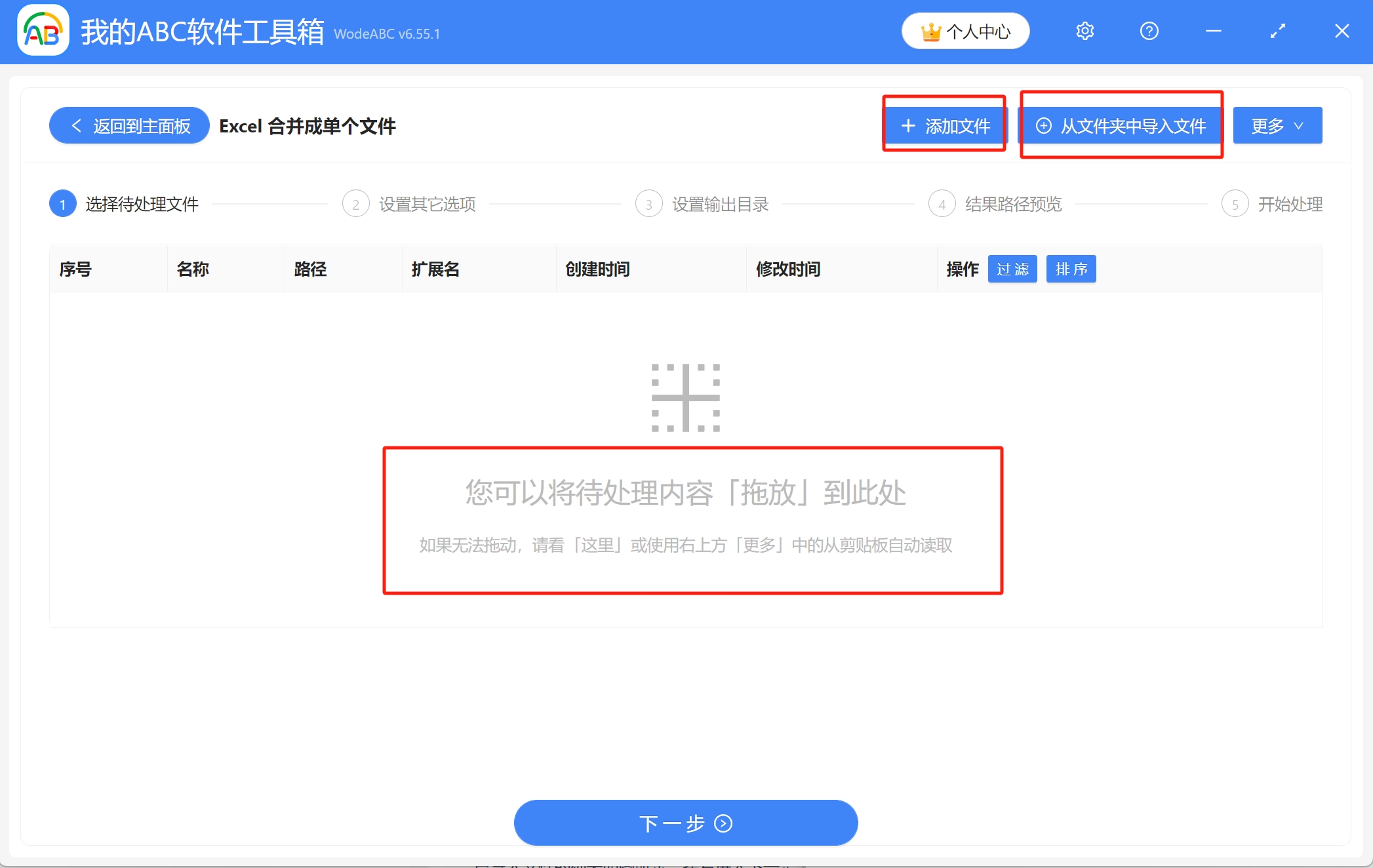
image-不改變 Sheet 數量合併 Excel,批量合併 Excel 資料,不合併 Sheet 只合併 Excel 方法

導入後的文件如圖所示,同時點擊右側的紅色按鈕可以調整文件的合併順序,可以檢查下文件是否有缺漏、合併順序是否需要調整。
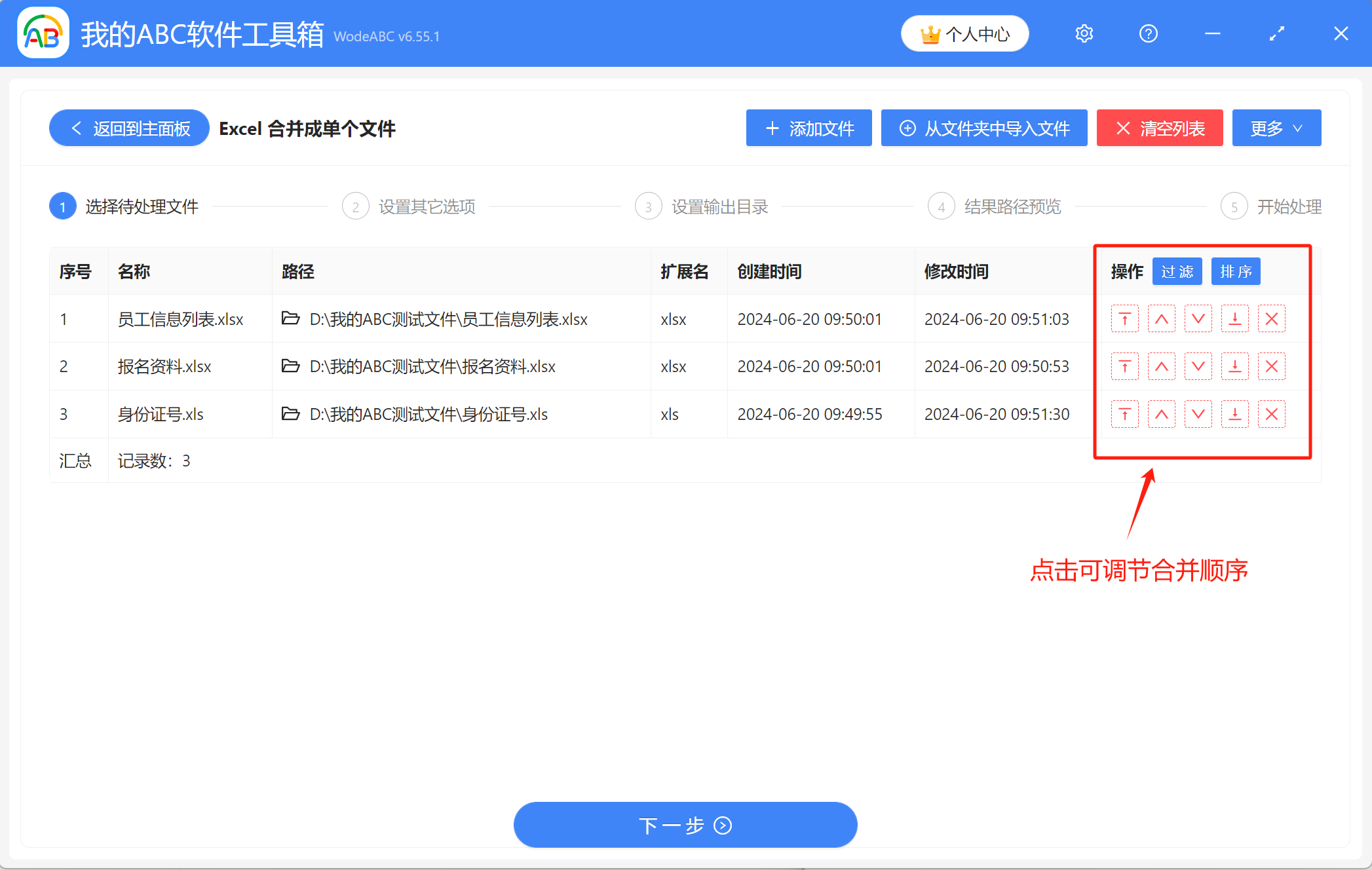
image-不改變 Sheet 數量合併 Excel,批量合併 Excel 資料,不合併 Sheet 只合併 Excel 方法

3、接著進行合併的設定,文件合併方式選擇【將所有文件合併成一個文件】,資料合併方式選【整合成一個工作簿】,剩下的其他選項根據實際需要設定即可。

image-不改變 Sheet 數量合併 Excel,批量合併 Excel 資料,不合併 Sheet 只合併 Excel 方法

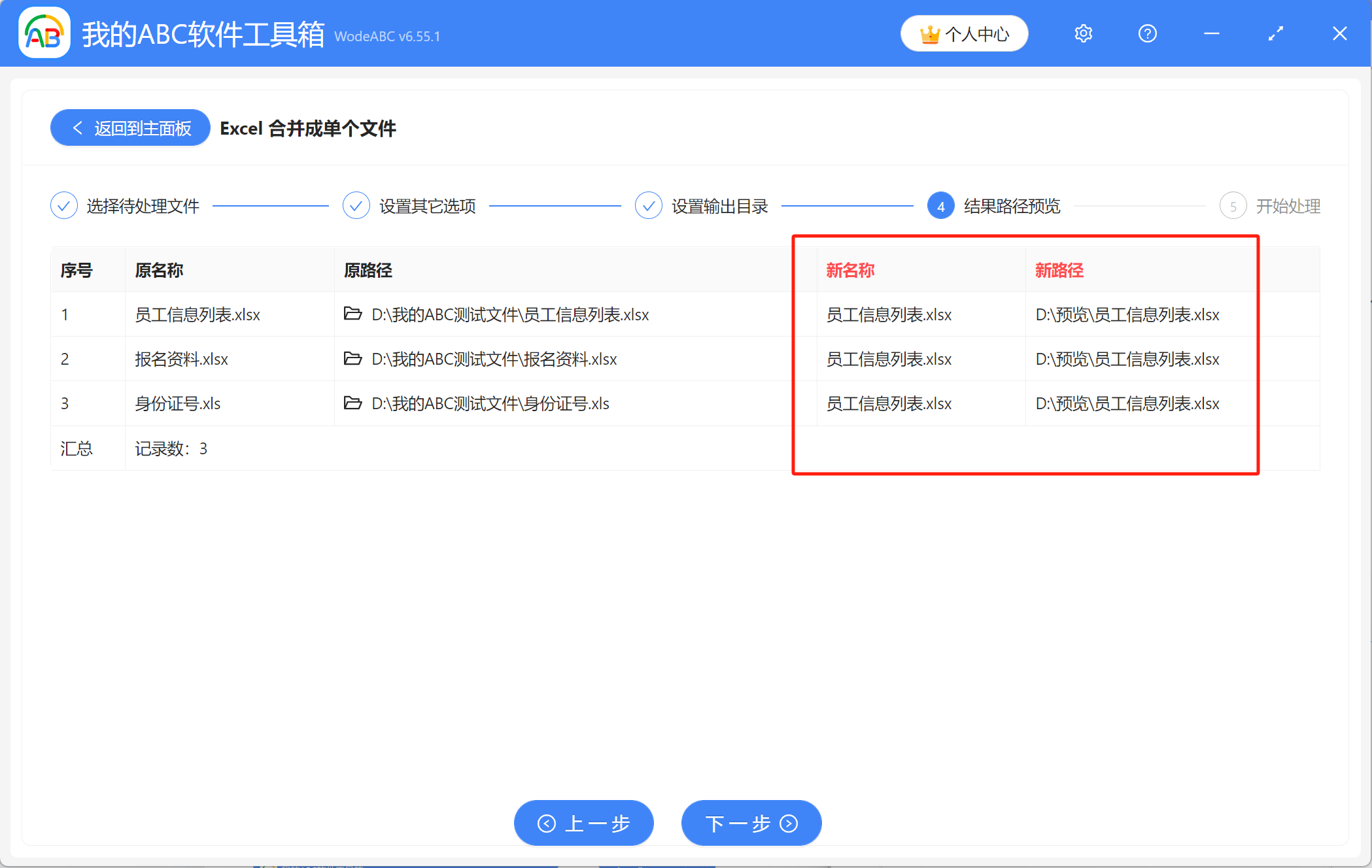
4、點擊【瀏覽】設定好儲存位置,點擊下一步,對結果路徑預覽一下,確認沒問題後就可以進行最終的處理了。

image-不改變 Sheet 數量合併 Excel,批量合併 Excel 資料,不合併 Sheet 只合併 Excel 方法

image-不改變 Sheet 數量合併 Excel,批量合併 Excel 資料,不合併 Sheet 只合併 Excel 方法

5、等待片刻,當顯示出【處理完成】字樣,表示合併多個Excel文件的操作已完成,可前往儲存位置進行查看。

image-不改變 Sheet 數量合併 Excel,批量合併 Excel 資料,不合併 Sheet 只合併 Excel 方法


關鍵字不改變 Sheet 數量合併 Excel , 批量合併 Excel 資料 , 不合併 Sheet 只合併 Excel 方法
創建時間2024-06-20 08:59:47
本文相關軟體我的ABC軟體工具箱
免費下載軟件介紹使用教學
內容說明:本文內容依據發佈時的軟體版本整理,介面與功能可能隨版本更新而變化,請以目前軟體的實際表現為準。如發現內容有誤,歡迎回饋。