很多獨立 Excel 表格中的資料怎麼彙總到一個工作表中?
翻譯:简体中文繁體中文,更新時間:2025-06-25 17:24:19
內容說明:本文內容依據發佈時的軟體版本整理,介面與功能可能隨版本更新而變化,請以目前軟體的實際表現為準。如發現內容有誤,歡迎回饋。
本文相關軟體我的ABC軟體工具箱
Excel表格具有強大的功能,在處理各種各樣的資料時非常方便,不僅可以使用函數來處理和計算資料,還可以將表格中的資料轉化為視覺化圖表,方便我們觀察資料的變化。有時候我們會需要匯總不同人提供的同一形式的資料表格,也就是需要將這些來自不同Excel檔案的資料全部放入同一張表格中,檔案較少時還能手動貼上下,要是檔案非常多的情況下,手動操作不僅費勁,還有可能不小心貼上錯內容。今天正好給大家介紹一個實用的方法,能快速將多個Excel檔案批次合併成一個檔案,省時省力,操作方法也很簡單。
使用場景
需要整理大量的xlsx、xls等格式Excel表格,並將這些表格中的所有資料彙總到同一個工作表時,可以利用軟體一次性合併多個Excel檔案。另外還支援批量合併多個Excel工作簿。
效果預覽
處理前:

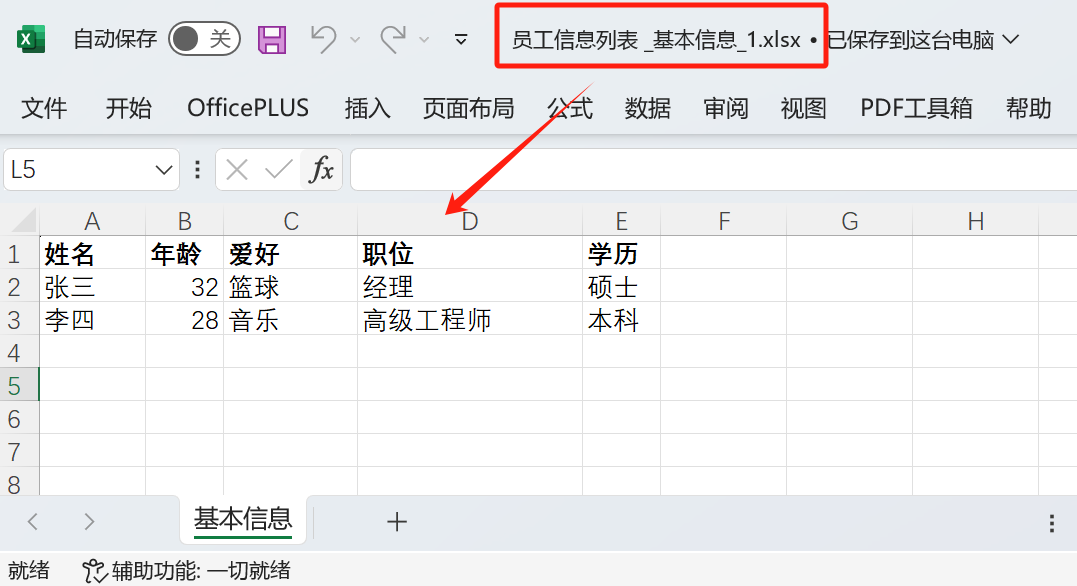
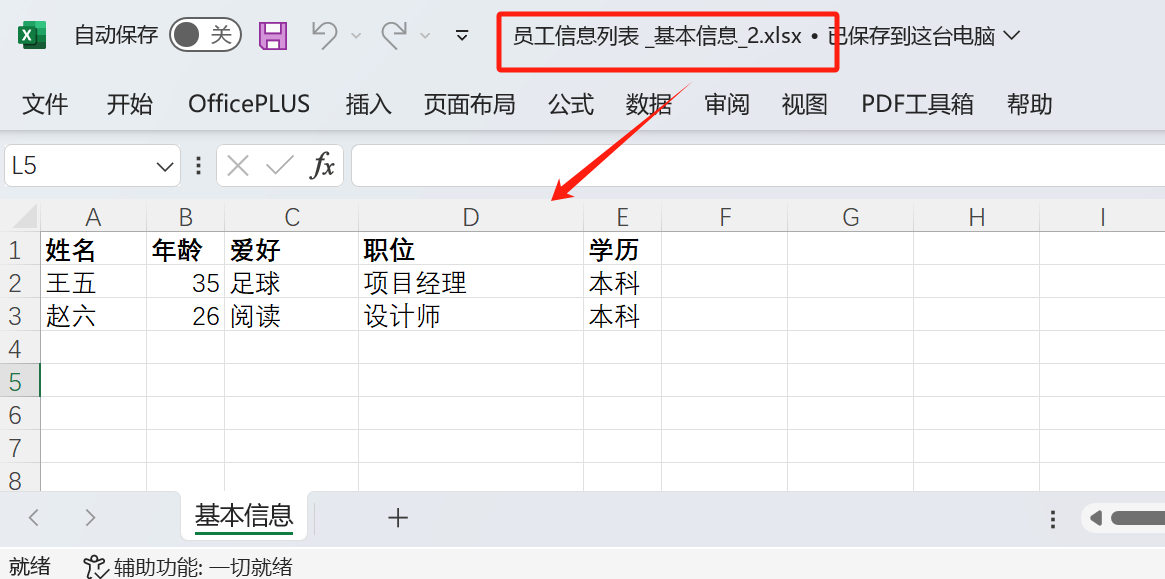
處理後:

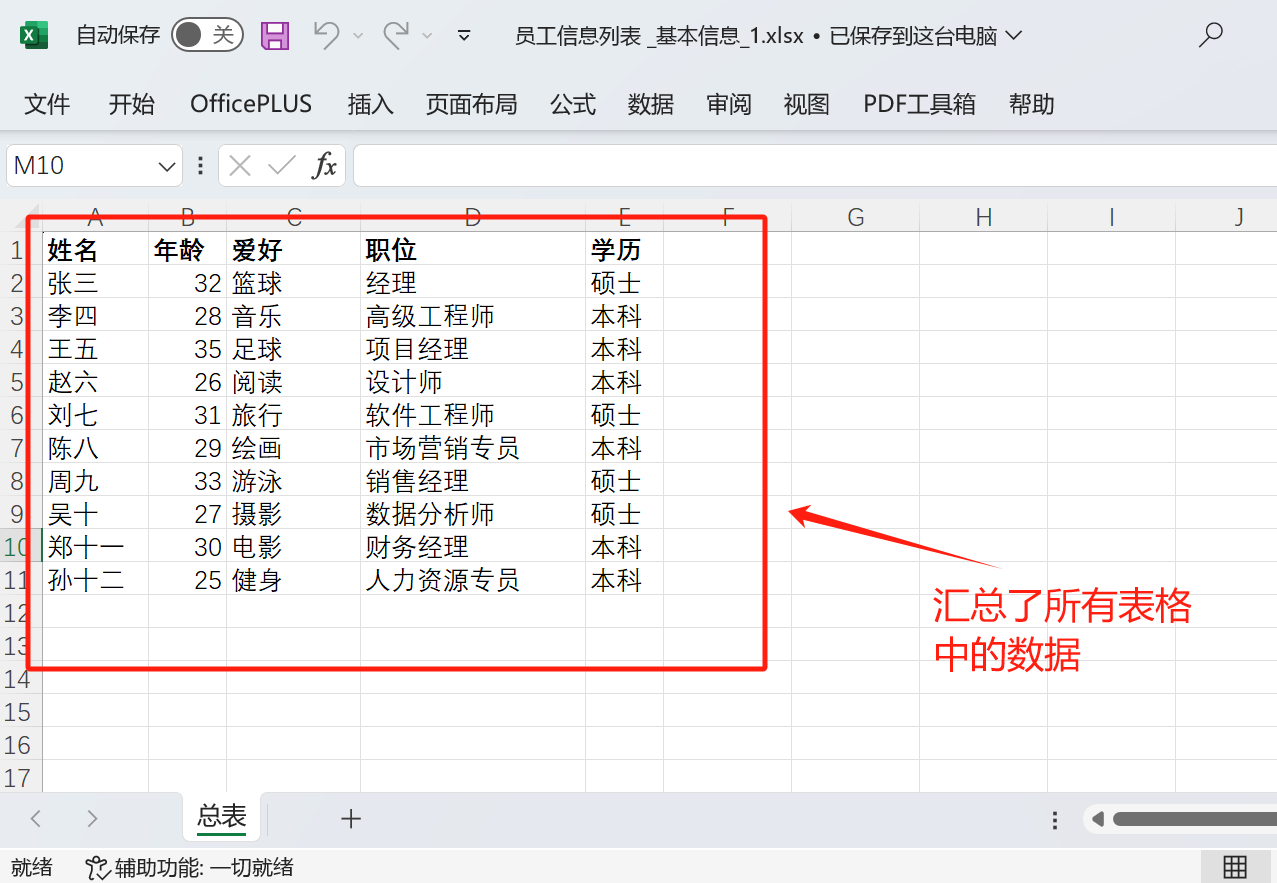
操作步驟
1、打開【我的ABC軟體工作箱】,依次點選【合併拆分】-【Excel】-【Excel 合併成單個檔案】。

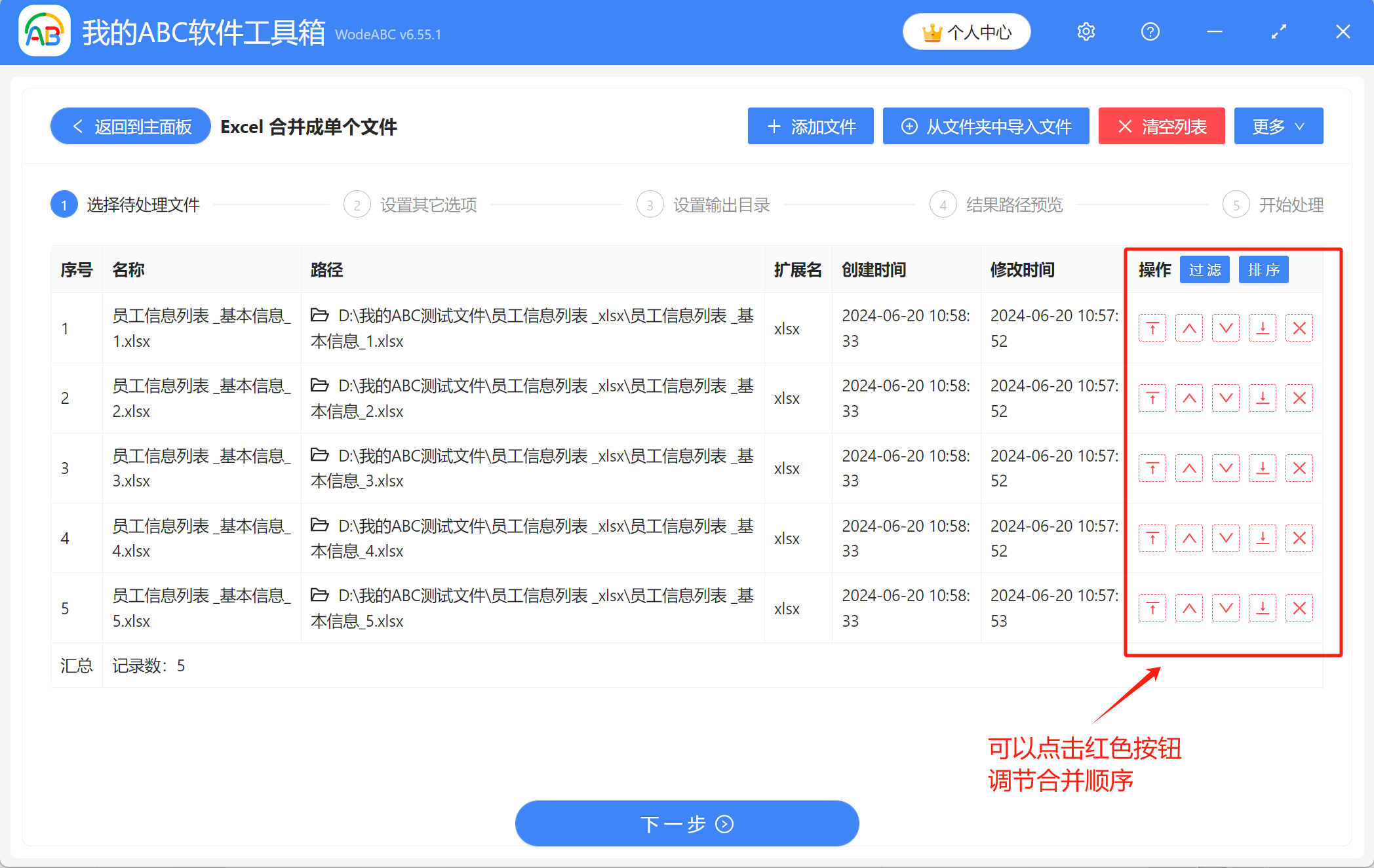
2、將需要合併的Excel檔案匯入工具箱中,可透過直接拖放、添加檔案、從資料夾中批量匯入檔案這三種方式來匯入。

已匯入的資料夾列表如圖所示,可以檢查一下檔案是否有缺漏,需要調整合併順序的話可以透過右邊的紅色按鈕操作,沒問題的話接著進入下一步。
3、設定其他選項。依次選擇【將所有檔案合併成一個檔案】-【合併成一個工作表】,注意需確認好是否要「保留唯一的標題行」,其他選項根據需求設定即可。

4、點選【瀏覽】設定合併後的Excel檔案的儲存位置,點選下一步,對結果路徑預覽一下,確認沒問題後就可以進行最終的處理了。


5、稍等一會,當顯示出【處理完成】字樣,表示我們成功地合併了多個Excel檔案,並將這些檔案中的資料彙總到了同一張表格中,可前往儲存位置進行檢視。

關鍵字:批量合併 Excel 所有工作表工具 , Excel 表格整合 , Excel 彙總所有工作表
創建時間:2024-06-20 10:32:11
本文相關軟體我的ABC軟體工具箱
內容說明:本文內容依據發佈時的軟體版本整理,介面與功能可能隨版本更新而變化,請以目前軟體的實際表現為準。如發現內容有誤,歡迎回饋。
相關文章
將多個 Excel 表格合併為一個表,既簡單又快速多個 Excel 表格怎麼批量合併成一個工作表很多 Excel 檔案中所有 Sheet 合併成一個工作表的單獨表格多個 Excel 怎麼不改變 Sheet 數量彙總到一個表格中?批量將每個單獨資料夾中最外層的 Excel 批量合併多個 Excel 表格如何合併為對應 Sheet 數量的單獨 Xlsx 檔案如何將 Excel 檔案中多個 Sheet 合併成單個?多個 Excel 文件批量合併為單獨文件,並保持 Sheet 的數量不變怎麼批量合併很多 Excel 表格成一個檔案?把多個Excel表格的資料彙總在一張表裡,3個超簡單方法!Excel 合併成單一檔案如何批量將 PPT 匯出為 GIF 格式動圖