把多個Excel表格的資料彙總在一張表裡,3個超簡單方法!
翻譯:简体中文繁體中文,更新時間:2025-10-17 18:06:41
日常工作中,我們經常需要將收集起來的多個Excel表格匯總到一個表格裡,很多人只會手動複製貼上,但是這樣效率太低了,而且還容易有錯漏。下面就來教大家一鍵合併表格的方法,能快速地將多個表格中的數據匯總到一張表裡,高效又準確,解放雙手的同時,還能保證數據準確無誤。
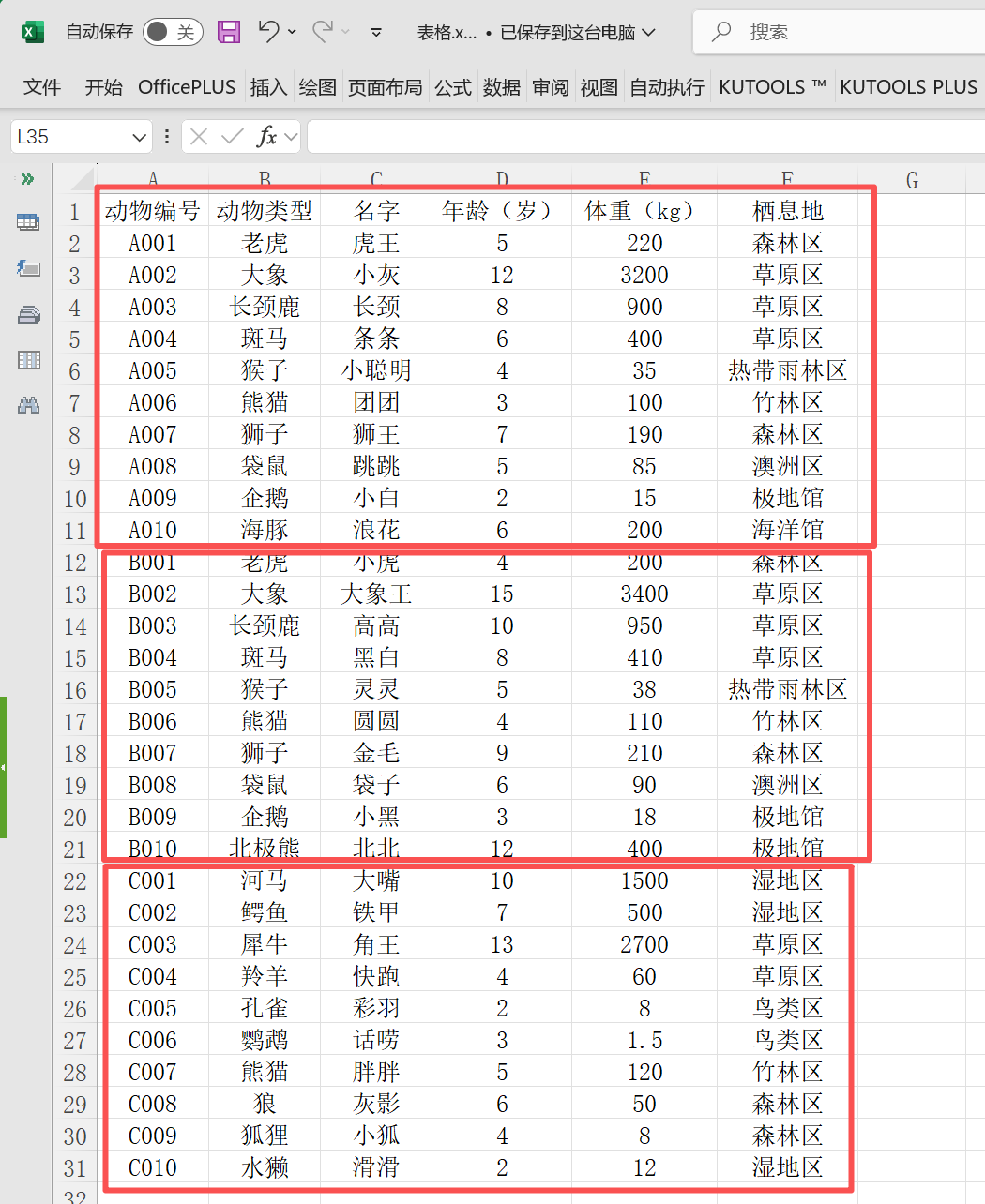
多個Excel表格匯總成一個表格的效果預覽
處理前,這是3個單獨的表格:
|
|
|
|---|
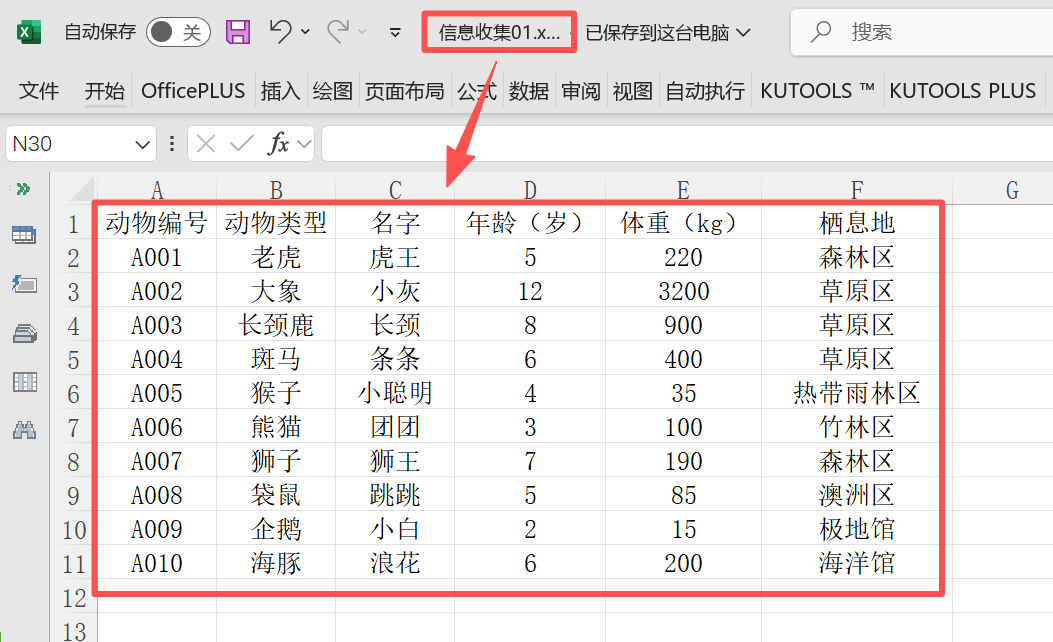
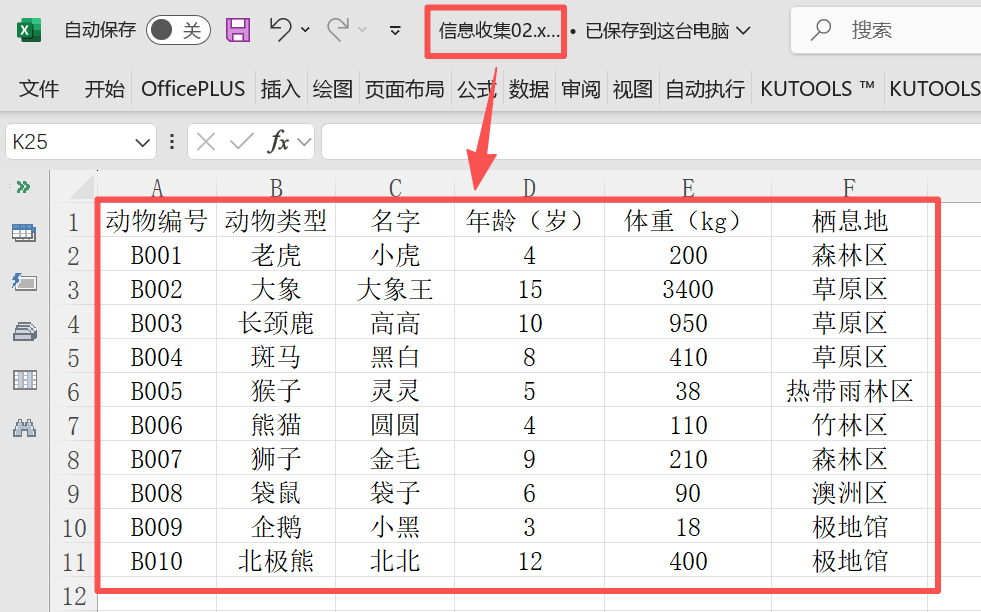
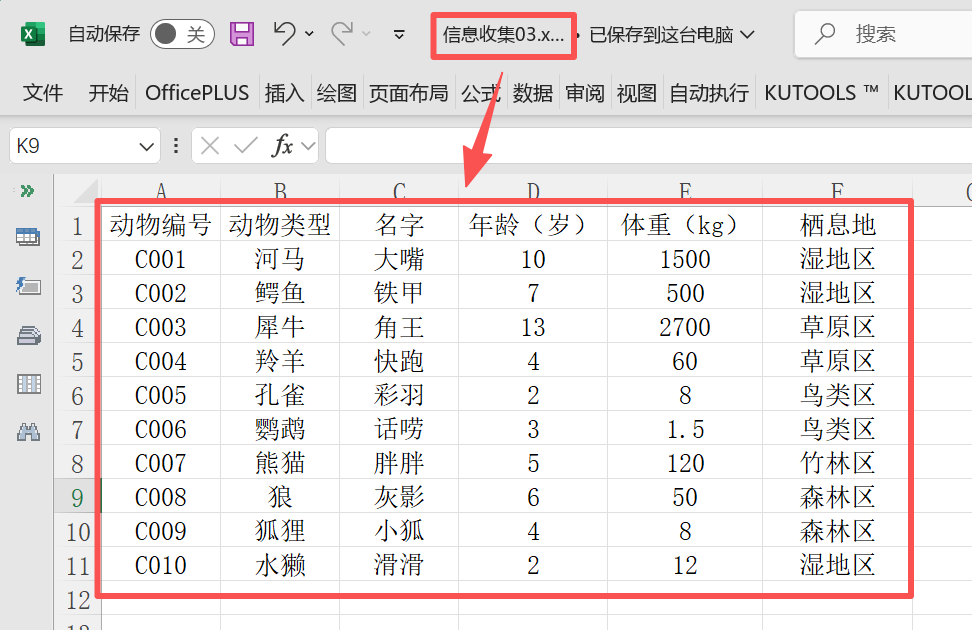
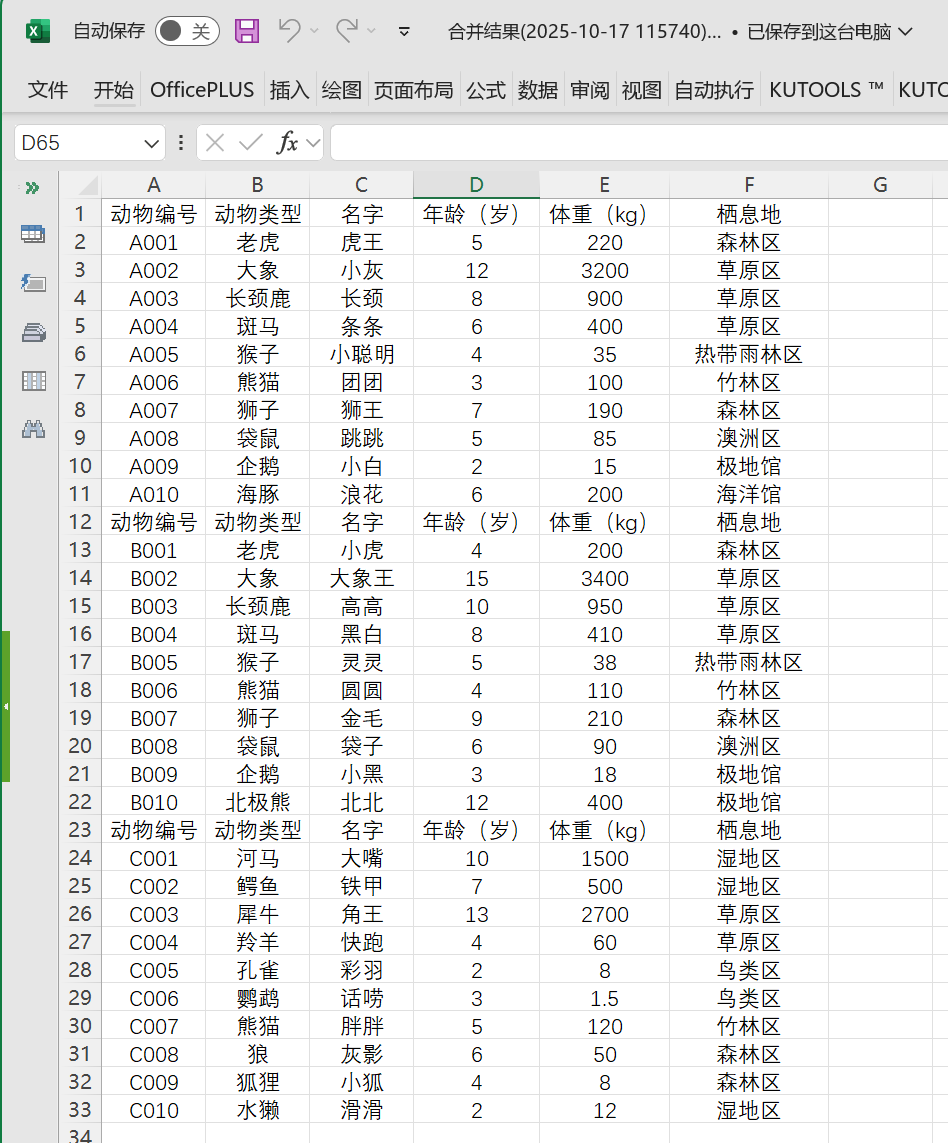
處理後,匯總成一張表:
方法一:使用我的ABC軟體工具箱批量合併Excel表格
這是一款能批量處理本地檔案的多功能小工具,支援Excel、Word、PPT、PDF等多種類型檔案的批量合併、拆分。它不僅可以將所有表格的資料匯總到一張表裡,而且還可以將很多工作表整合到一個Excel檔案裡,能夠滿足使用者的多樣化合併需求。
操作步驟:
1、開啟【我的ABC軟體工具箱】,選擇【合併拆分】-【Excel合併成單個檔案】。

2、點【新增檔案】或【從資料夾中匯入檔案】,將所有要合併的Excel表格新增到工具箱,右側可以調整表格的合併順序。
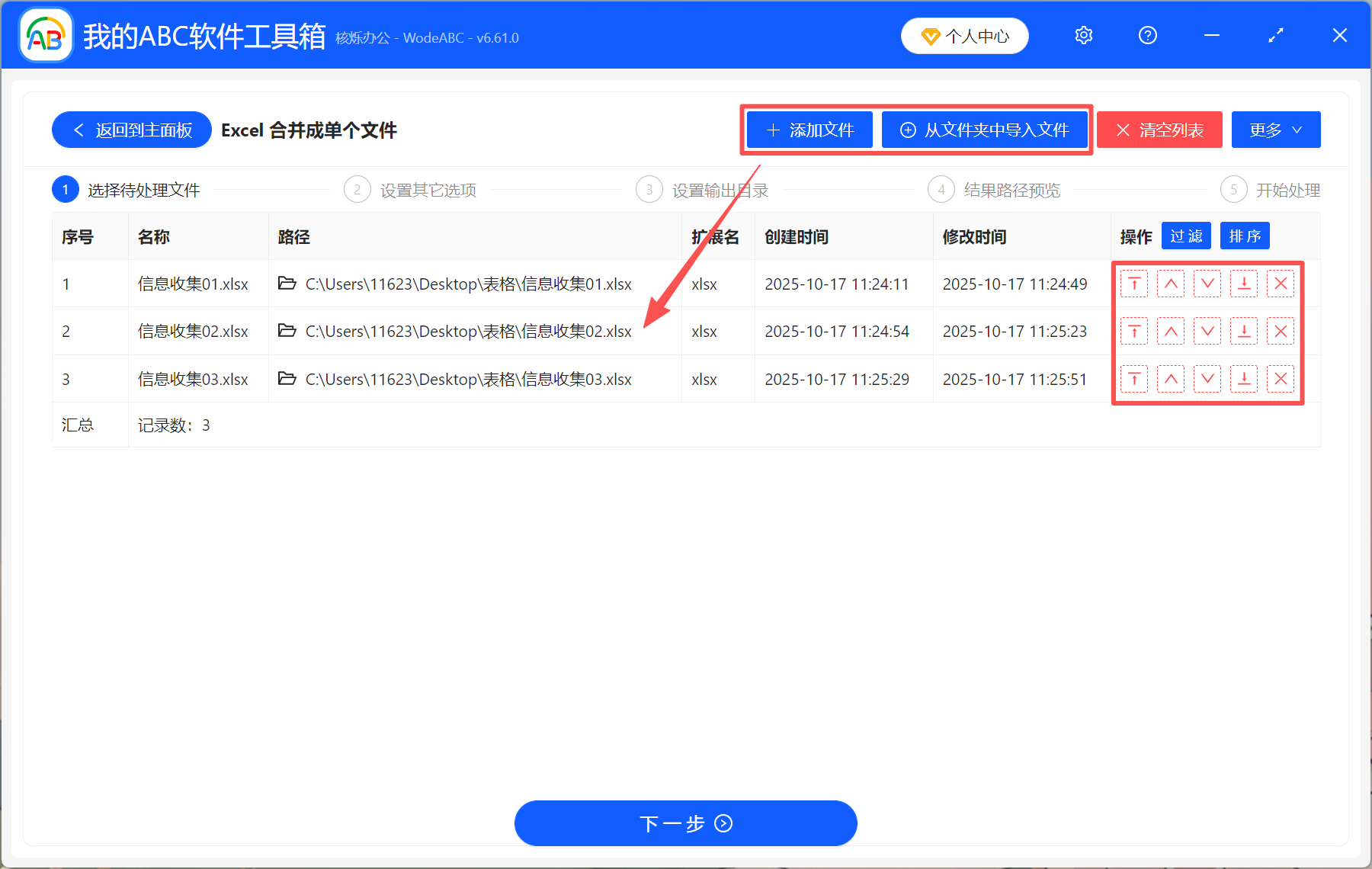
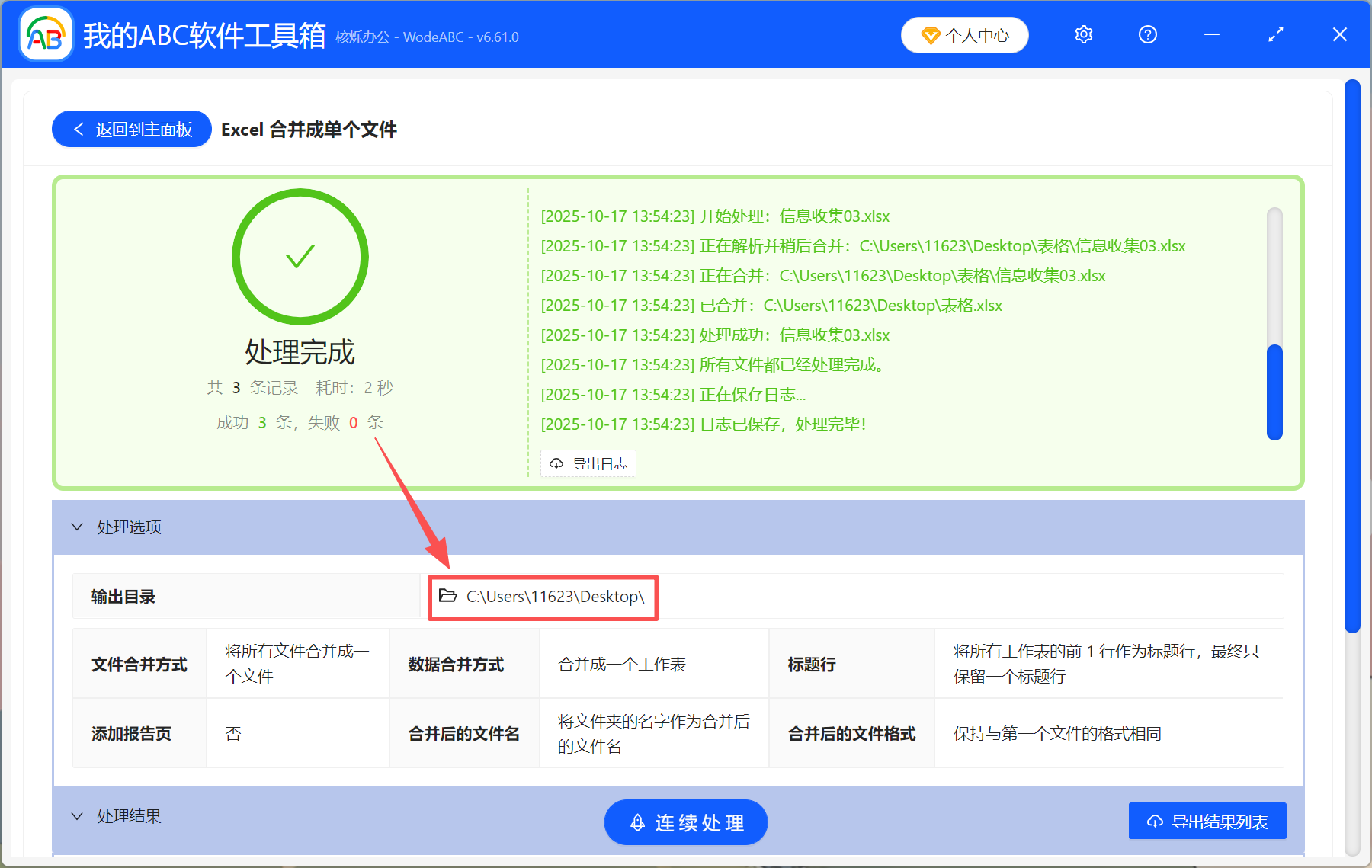
3、選擇【將所有檔案合併成一個檔案】-【合併成一個工作表】。其它設定根據自己的需求自行選擇。

4、處理完成後直接點輸出目錄檢視,所有表格中的資料都已經匯總到一個表格裡了。
方法二:使用Power Query匯總多個表格的資料
Power Query是Excel中的強大工具,適合從多個表格匯總資料,尤其是當表格格式一致時,適合零基礎使用者快速操作。而且,Power Query是Excel自帶的工具,無需安裝其它軟體,可以直接使用,方便快捷。
操作步驟:
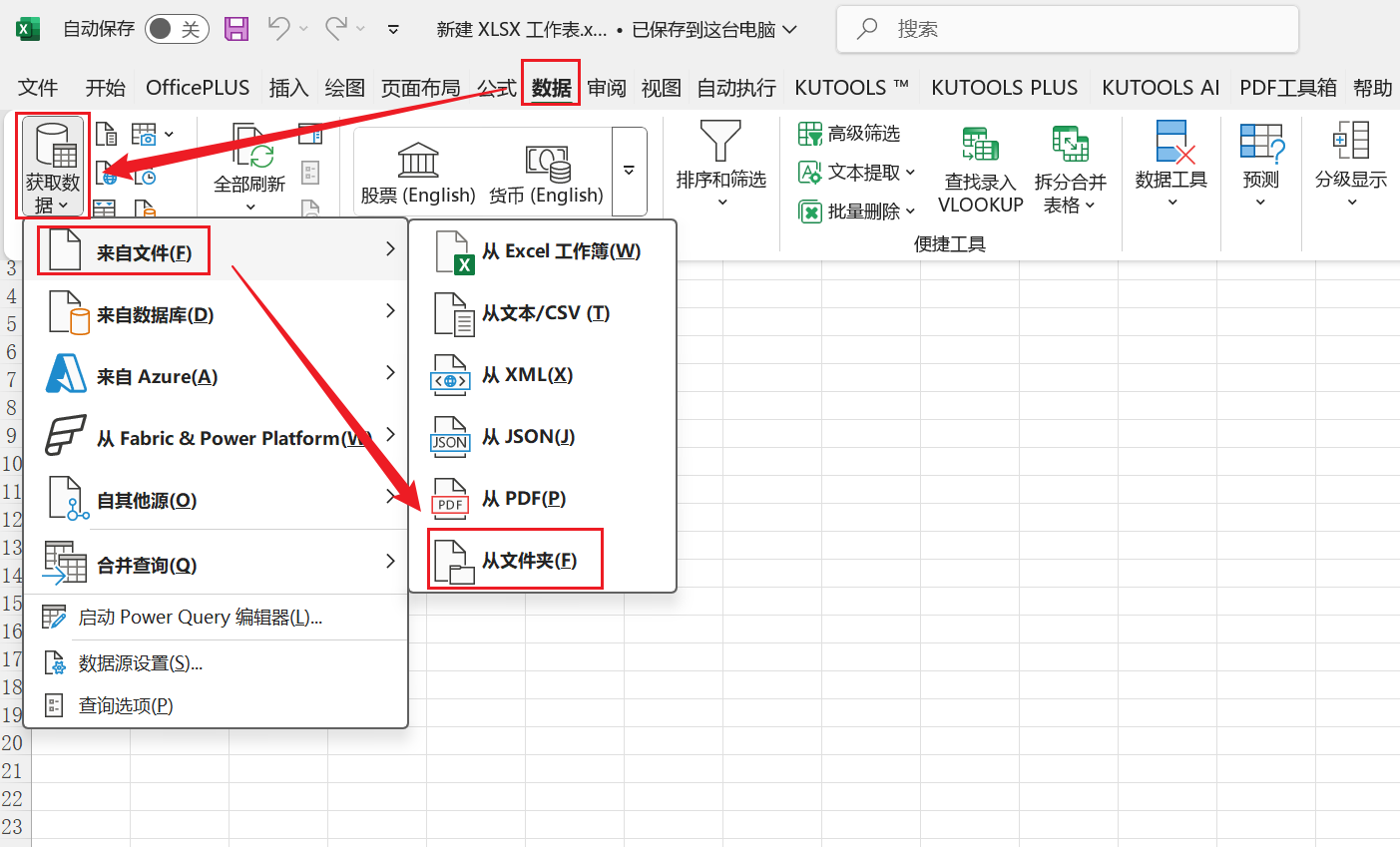
1、先將所有要合併的表格放到同一個資料夾下。開啟Excel,點選【資料】→【取得資料】→【來自檔案】→【從資料夾】,然後選擇存放表格的那個資料夾。
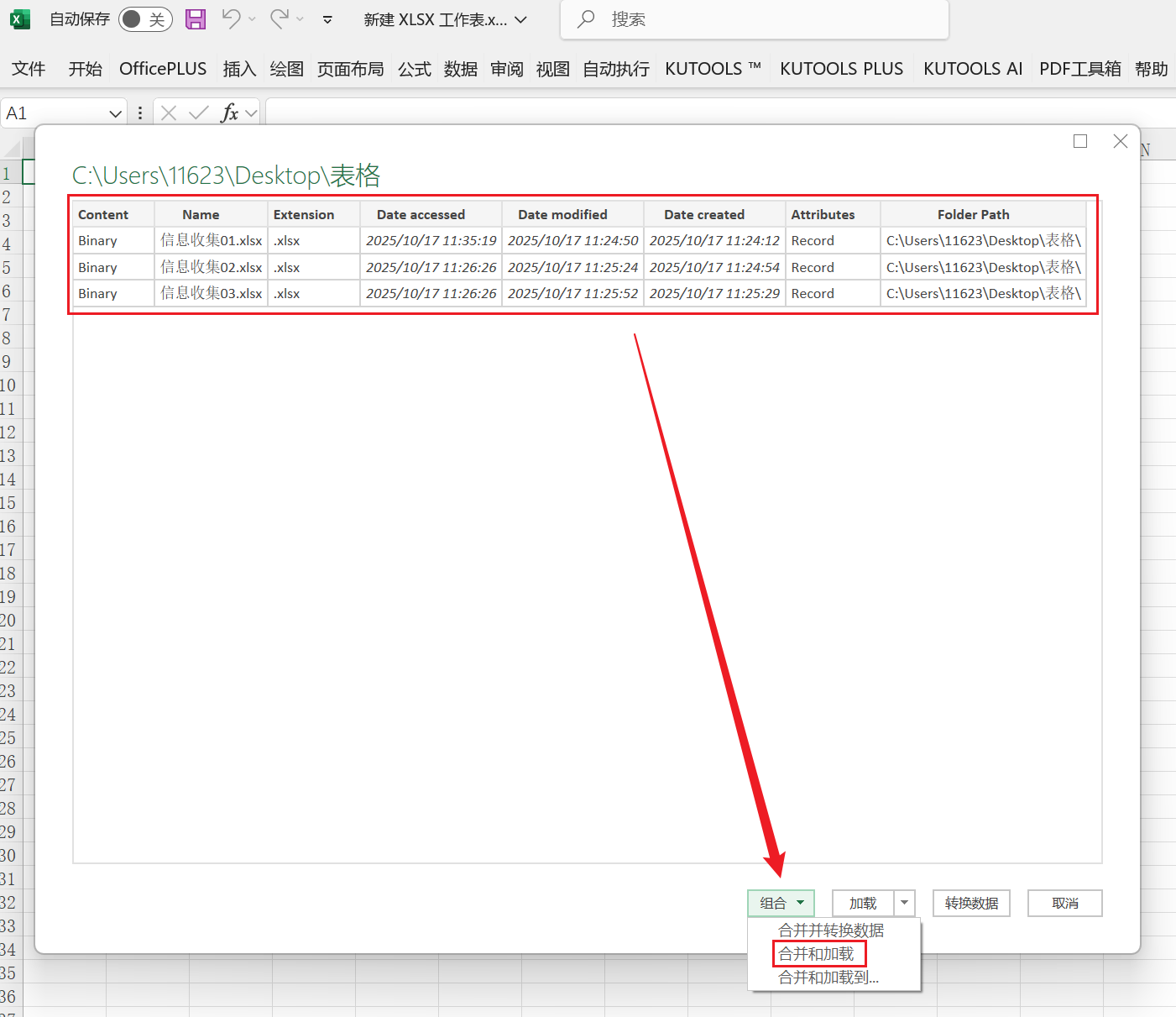
2、Power Query會列出資料夾中的所有檔案,選擇【合併和載入】,然後選擇要從每個檔案中提取的sheet工作表。
3、最後所有的表格都會匯總到一個表格裡,然後將檔案儲存在本機即可。
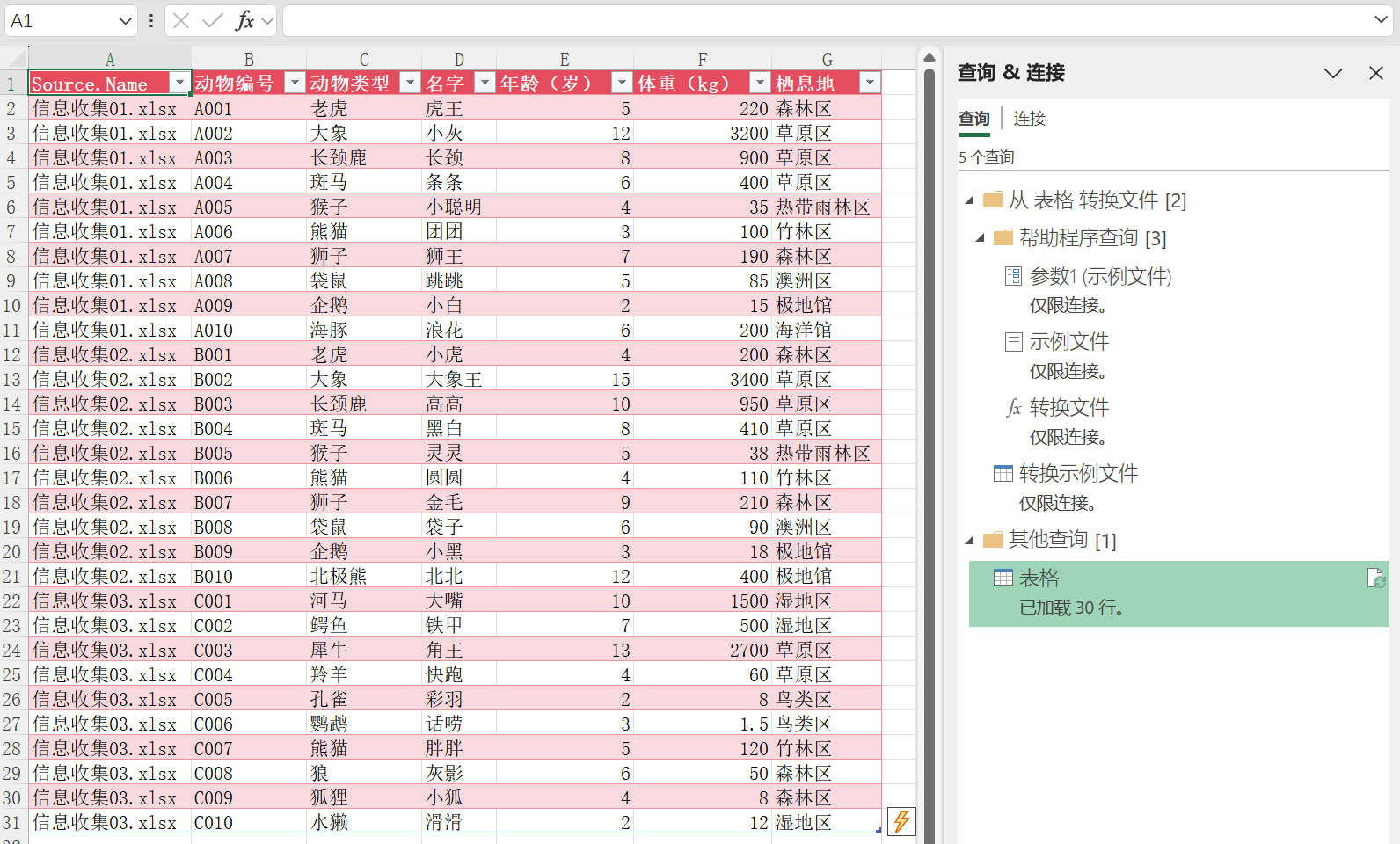
方法三:使用Kutools 增益集快速匯總多個表格
Kutools是一款強大的Microsoft Office增益集工具箱,集合上百種強大的功能,能輕鬆應對各種複雜的Excel操作。無論是資料整理、表格處理,還是函數計算、圖表製作,它都能讓你事半功倍,旨在幫助使用者節省時間,提高工作效率。
操作步驟:
1、開啟Kutools for Excel,點選上方工具列的【Kutools Plus】,選擇【匯總】。
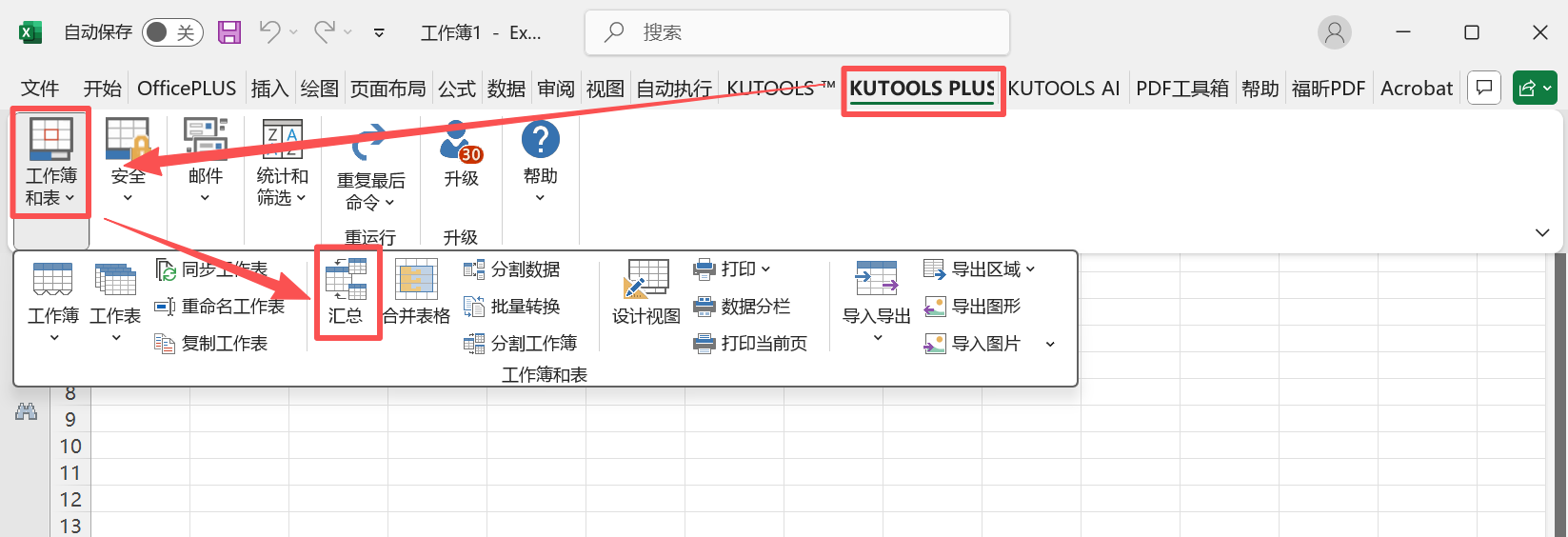
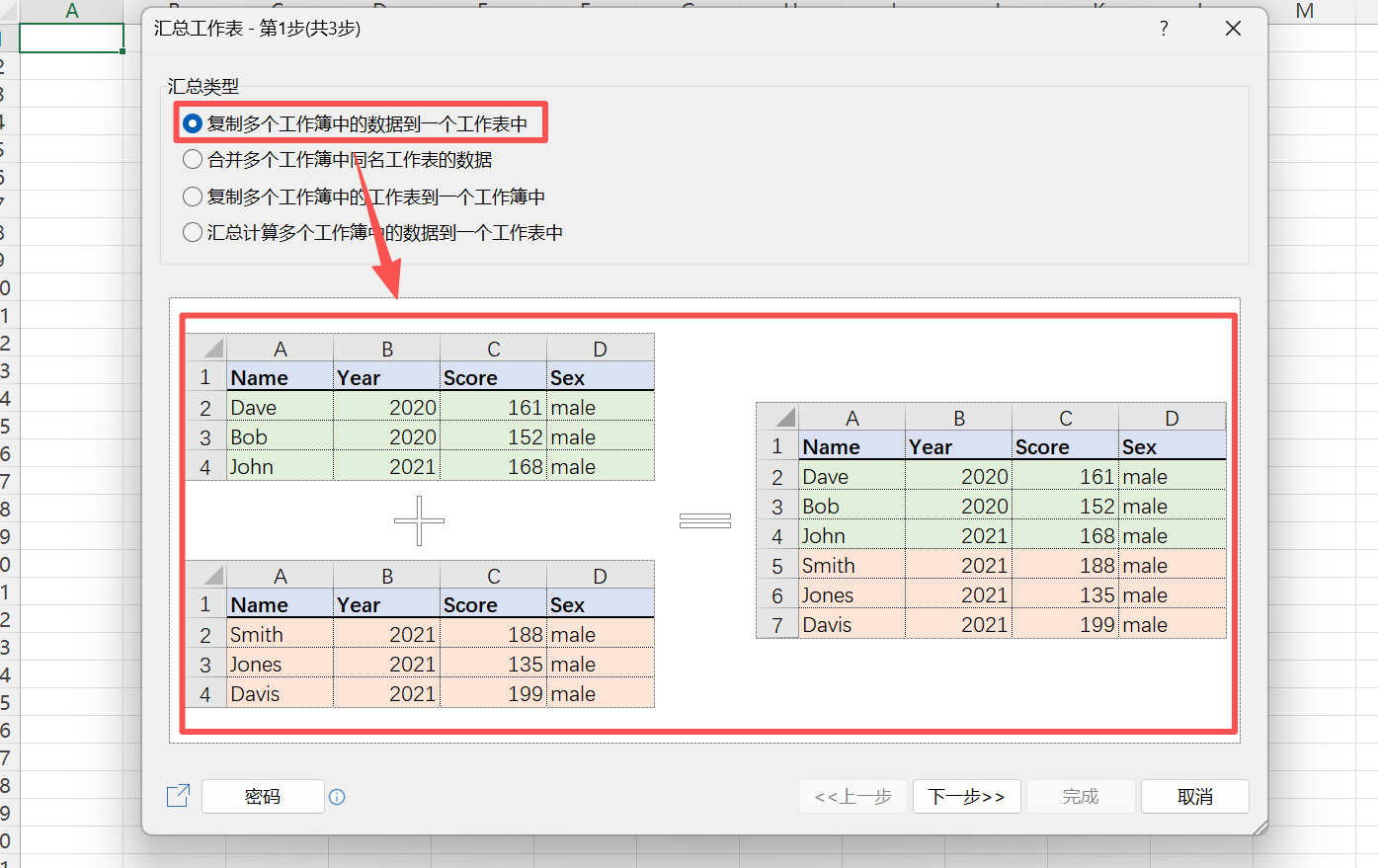
2、選擇匯總類型。如果我們要將多個表格裡的資料匯總到一個表格裡,那麼這裡選擇【複製多個工作簿中的資料到一個工作表中】。下面可以預覽表格合併後的效果,確認無誤後,點選下一步。
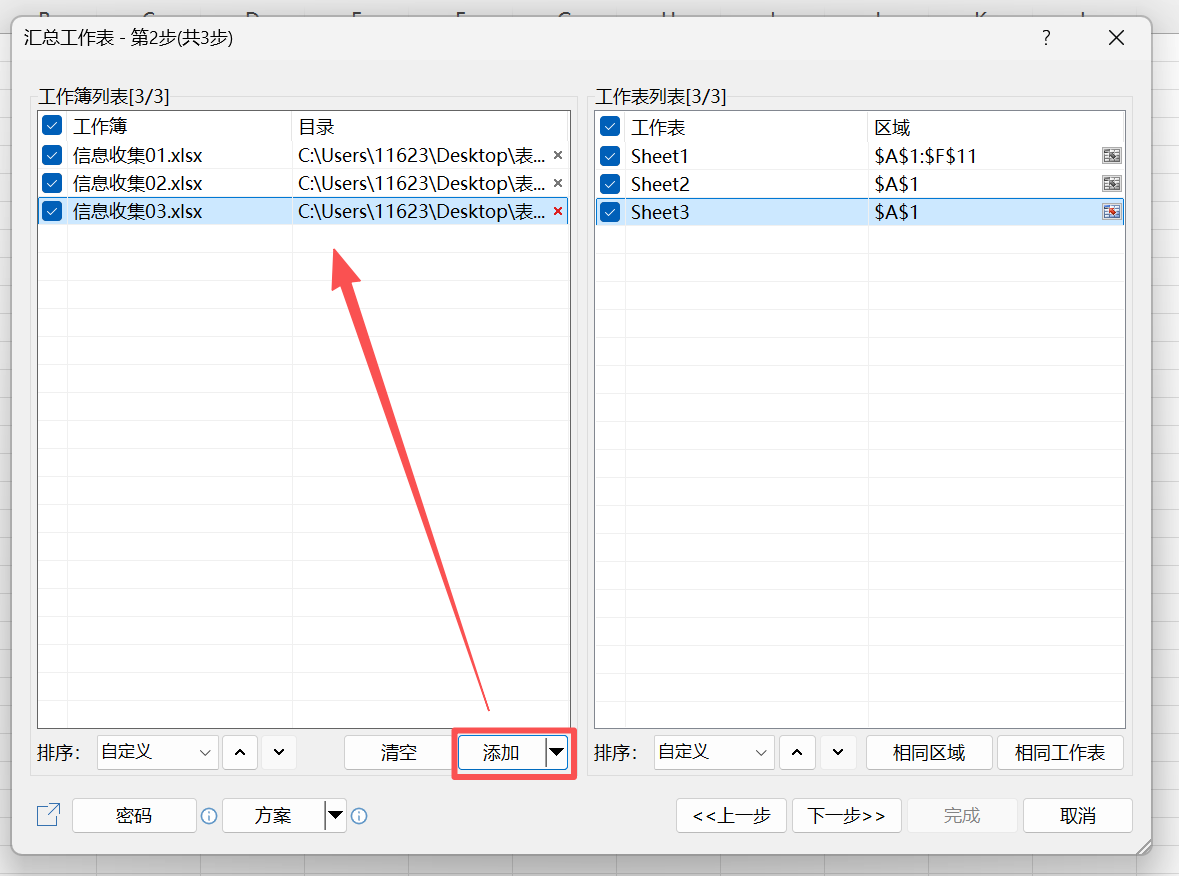
3、點選【新增】,將所有要合併的Excel表格新增到左邊。右邊選擇要合併的工作表,可以調整表格的順序,然後點選下一步。
4、根據自己的需要調整合併設定,然後點選【完成】,將合併後的表格儲存在電腦裡即可。我們可以點開合併後的檔案看一下,已經成功將所有表格匯總到一個表裡了。
看完以上內容,你已經學會匯總Excel表格了嗎?Excel自身的功能是很強大的,自帶資料整理、合併拆分的功能,所以不借助其它工具也能快速合併表格。但是,Excel的選項很多,對於不熟悉的人來說操作起來很慢,而且也容易出錯。所以,第一種方法會更適合新手使用者,操作步驟簡單直觀,上手難度低。
關鍵字:表格資料彙總成一張表 , 幾個excel表格合併成一個表格 , Excel表格合併