多張jpg圖片如何批量合併成一個PPT投影片?
翻譯:简体中文繁體中文,更新時間:2025-08-29 15:29:45
內容說明:本文內容依據發佈時的軟體版本整理,介面與功能可能隨版本更新而變化,請以目前軟體的實際表現為準。如發現內容有誤,歡迎回饋。
本文相關軟體我的ABC軟體工具箱
對於內容創作者和教育工作者來說,將圖片整合成PPT文件是常見的需求。無論是製作教學課件、產品展示還是活動報告,手動插入圖片並調整格式是一項重複且枯燥的工作。這種情況下,一個能夠批量將圖片合併成PPT文件的工具就顯得尤為重要。它不僅能節省時間,還能確保簡報的專業性和美觀性,讓創作者能夠更專注於內容的創作,而不是被技術細節所困擾。
效果預覽
處理前:

處理後:
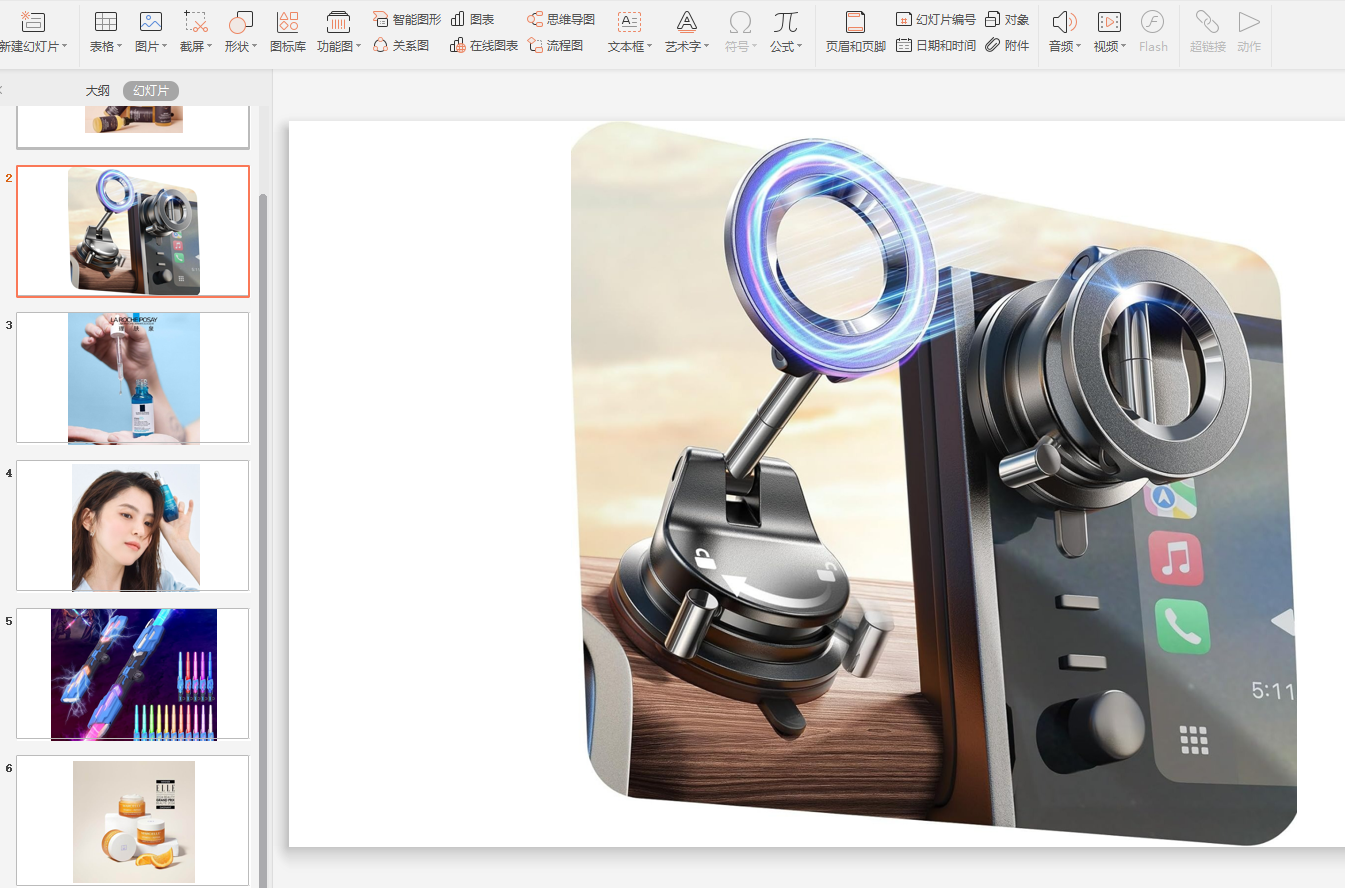
使用我的ABC軟體工具箱批量將圖片合併成ppt的操作步驟
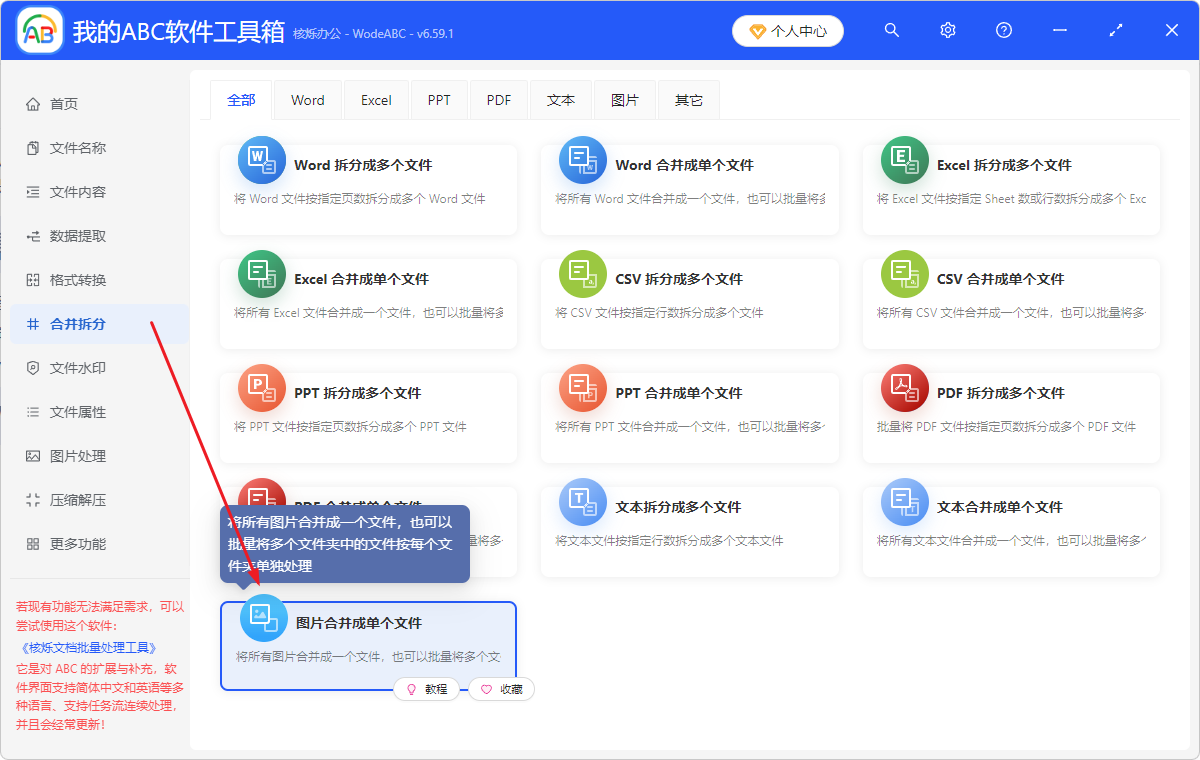
1、開啟下圖軟體,選擇【合併拆分】——【圖片合併成單個檔案】。
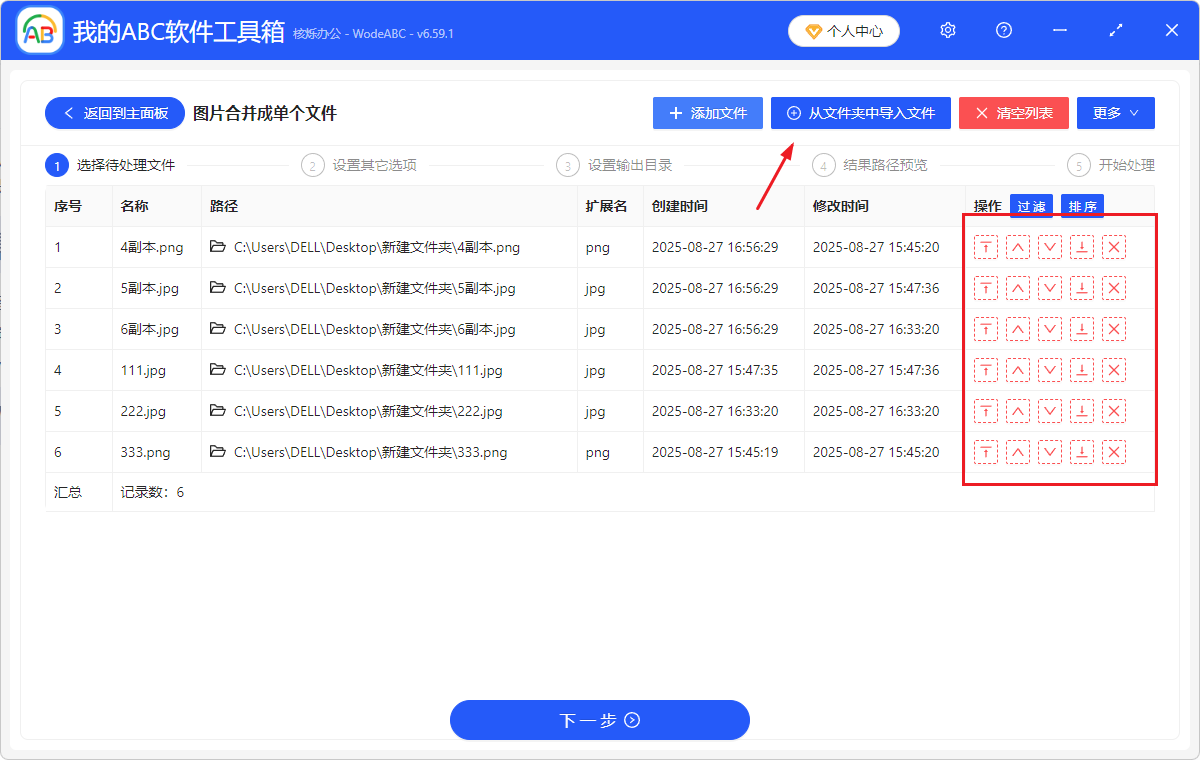
2、把需要批量合併成ppt的圖片添加進來,支援JPG、PNG、WEPB等格式一併操作。
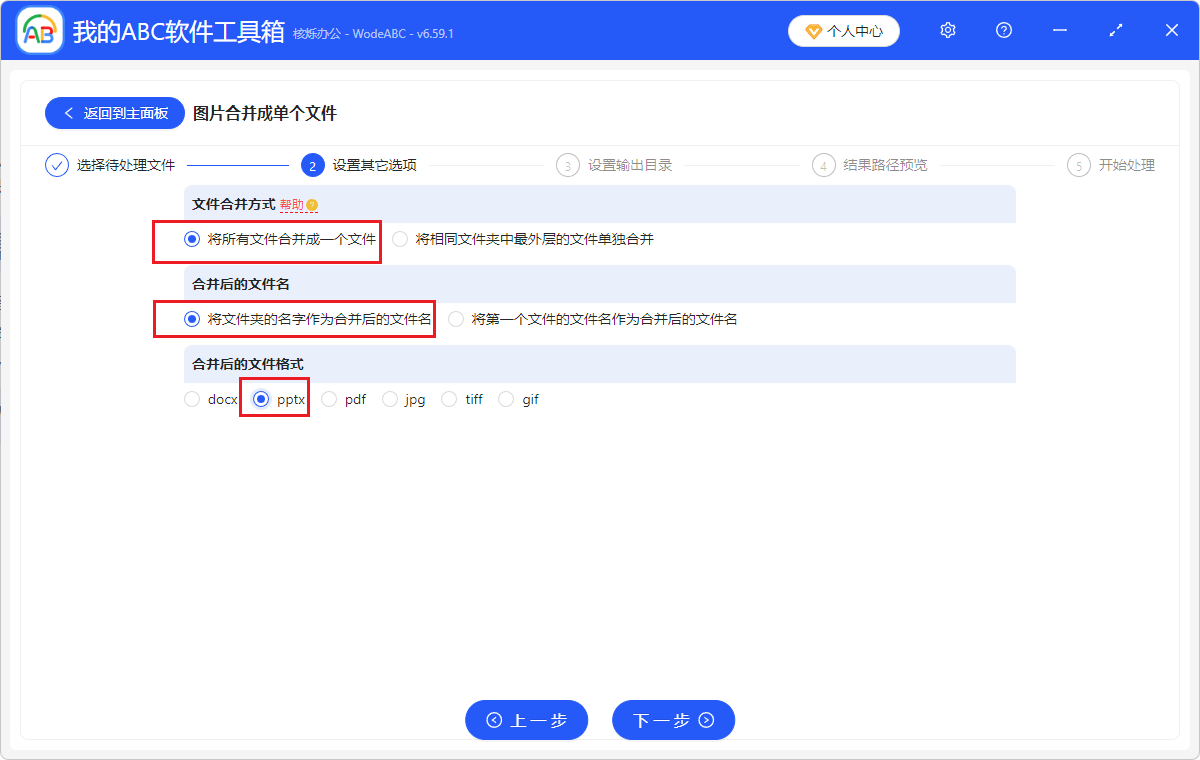
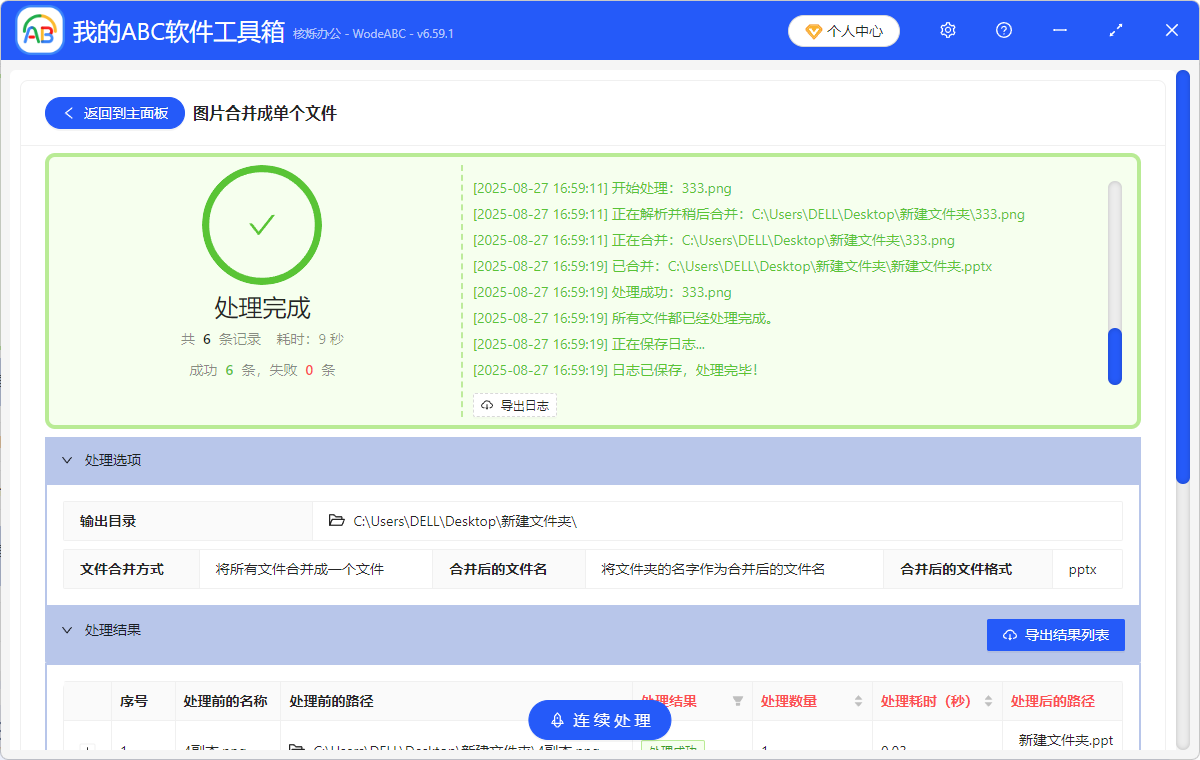
3、依次選擇【將所有檔案合併成一個檔案】——【將資料夾的名字作為合併後的檔案名稱】——【pptx】;這個工具除了能多圖轉化為ppt外,還可以轉化為tiff、gif等,按需選擇。
4、處理完成,打開看你的圖片就變成一個ppt幻燈片啦!
用該軟體處理這項任務的優勢體現在哪裡?
與其他工具相比,我的ABC軟體工具箱在批量將圖片合併成PPT文檔時具有以下優勢:
- 操作簡便:使用者只需設定簡單的參數,軟體即可自動完成操作,無需複雜的操作步驟。
- 格式統一:軟體會自動調整圖片的大小和位置,確保每一頁PPT的格式一致。
- 支援批量操作,可以一次性處理多個圖片資料夾。
軟體會洩露個人隱私嗎?為什麼?
使用我的ABC軟體工具箱進行檔案處理時,使用者無需擔心檔案隱私洩露的問題。該工具在設計上充分考慮了資料安全,不會將使用者的檔案上傳到雲端或傳送到其他伺服器。所有的處理過程都在本地電腦上完成,確保了檔案的私密性和安全性。
除了把圖片合併成簡報之外,再列舉其它幾個功能
- 轉換圖片格式:可以將圖片批量轉換為其他格式,如從JPG轉換為PNG。
- 調整圖片大小:可以批量調整圖片的尺寸。
- 添加圖片浮水印:支援在多張圖片上批量添加浮水印,保護圖片的版權和安全性。
- 還可以將圖片合併成Word、PDF、JPG等。
關鍵字:jpg格式怎麼批量轉化為PPT文檔 , 圖片怎麼合併為ppt , 如何將多張圖片合併成ppt
創建時間:2025-08-27 13:44:02
本文相關軟體我的ABC軟體工具箱
內容說明:本文內容依據發佈時的軟體版本整理,介面與功能可能隨版本更新而變化,請以目前軟體的實際表現為準。如發現內容有誤,歡迎回饋。
相關文章
如何將多張jpg、png等圖片合併成PPT文檔?如何將多張PGN、JPG等格式圖片合併成一個PDF文檔?怎樣把多個 jpg 圖片批量合併成一整張大圖?一招高效完成!將多個相同的圖片文件夾中最外層的圖片進行單獨合併將多張jpg、png等圖片合併成PDF文件可能辦到嗎?多張圖片怎麼合成gif動圖 最快的方法是什麼?將 jpg 圖片合併成 pdf 檔案的具體操作方法如何將多張JPG圖片合併成一個PDF檔案怎麼將大量圖片合併成PDF文件?這種方法超簡單!怎麼把很多張圖片拼成一張圖?分享4款好用的拼圖工具怎麼把大量圖片做成一個PDF文件?5種超簡單的合併方法!如何將大量JPG、PNG、WEBP等格式圖片文件拼接成一張完整的JPG圖片