怎麼把很多張圖片拼成一張圖?分享4款好用的拼圖工具
翻譯:简体中文繁體中文,更新時間:2025-09-23 17:38:51
將多張圖片拼接成一張圖片,是一種很常見的圖片處理需求,無論是在社群平台分享生活,還是電商展示產品圖,抑或是教學培訓場景需要,將多張圖片拼成一張圖,都能起到更好的展示作用與視覺效果。本文就來分享4款高效好用的拼圖工具,大家可以根據自己的需求選擇其中一種來操作。
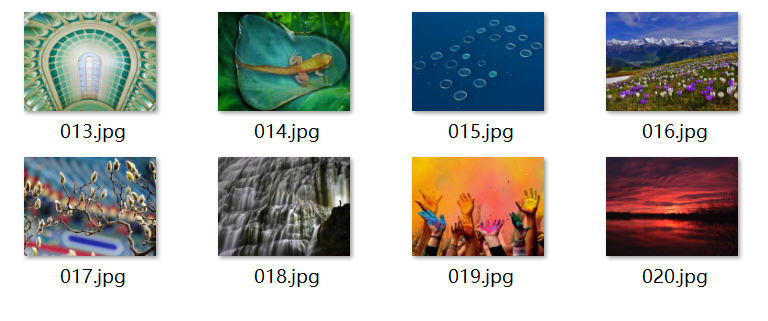
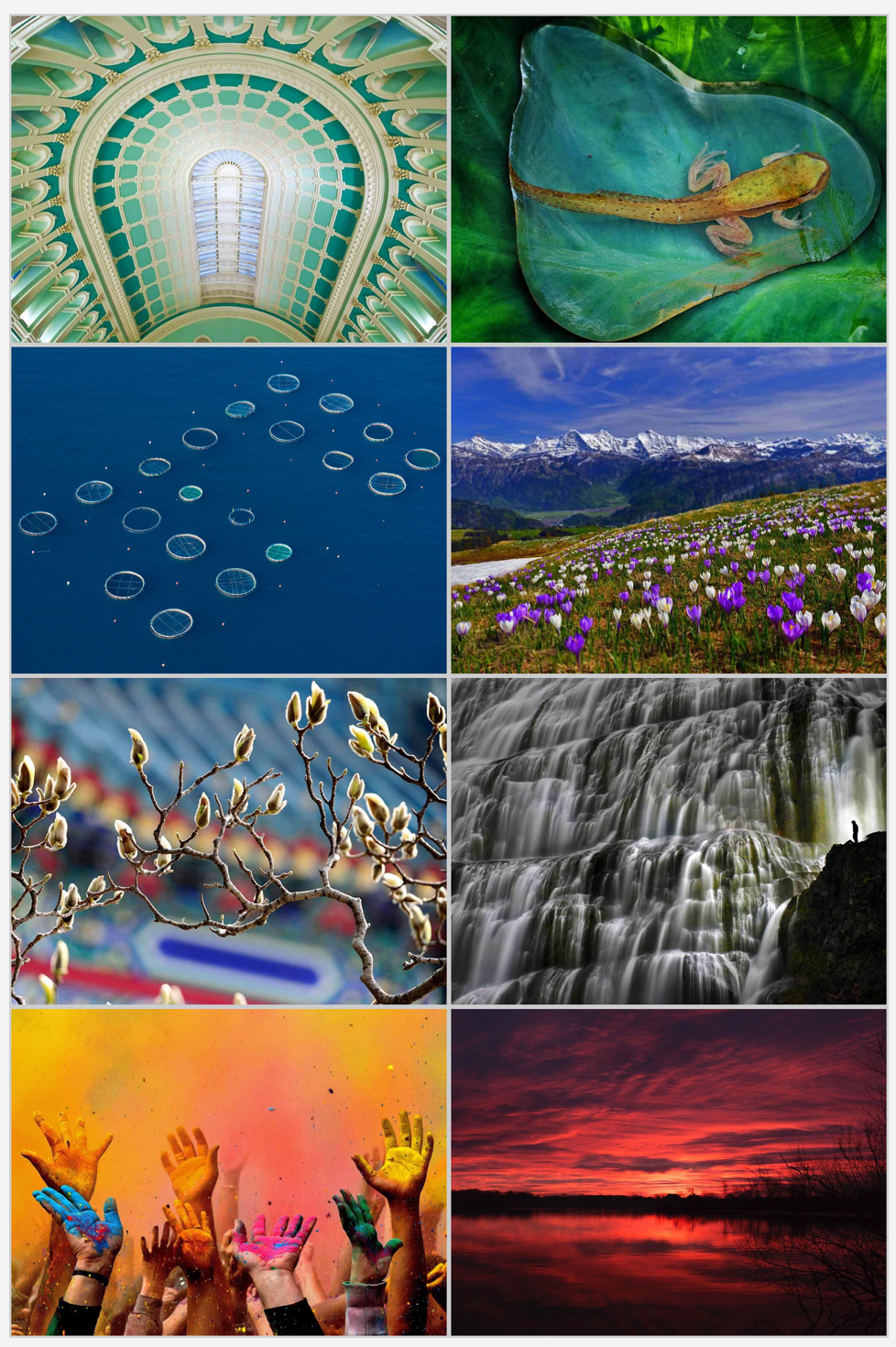
多張圖片合併成一張圖後效果預覽
處理前:
處理後:
1、我的ABC軟體工具箱
我的ABC軟體工具箱是一款功能齊全的檔案批次處理工具,介面設計簡潔清晰,操作步驟簡單,適合新手使用。軟體支援批次拼圖,可自訂圖片結構、邊距、像素等參數。所有檔案都在你自己的電腦上處理,流程快速,安全可靠。
操作步驟:
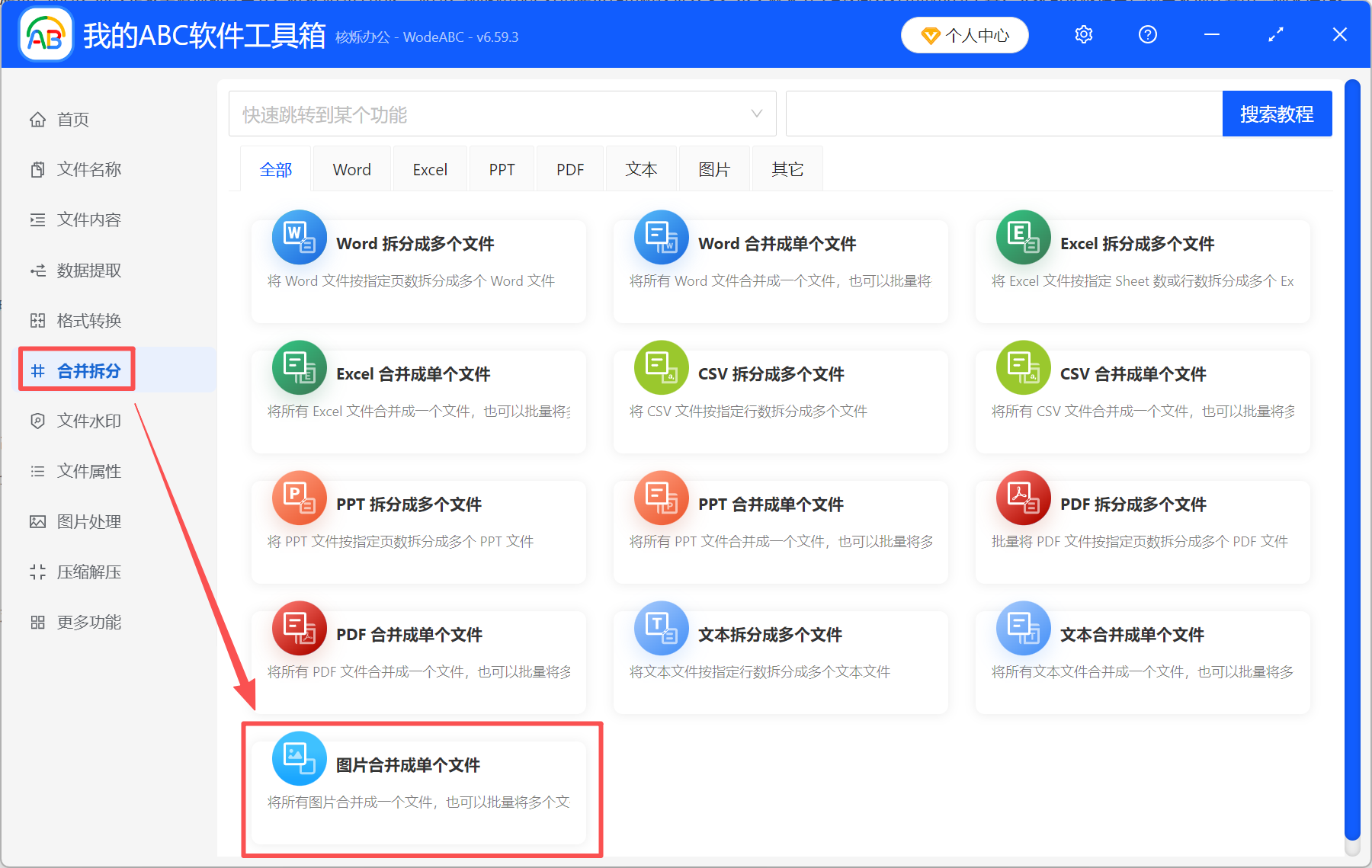
1、開啟【我的ABC軟體工具箱】,選擇【合併拆分】→【圖片合併成單一檔案】。
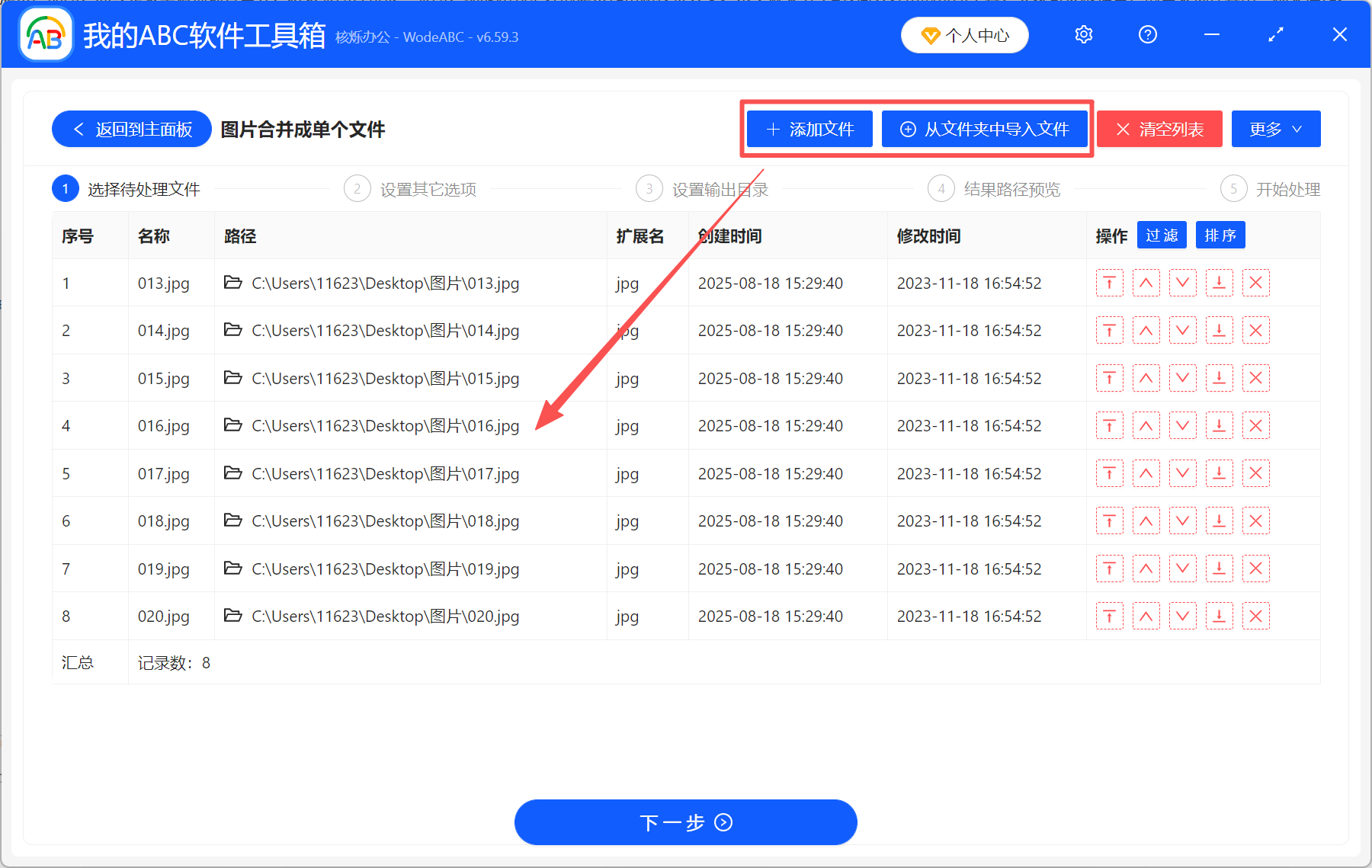
2、點新增檔案或從資料夾中匯入檔案,將所有要拼接在一起的圖片新增到工具箱,右側可以調整圖片的拼接順序。
3、選擇【將所有檔案合併成一個檔案】,格式【jpg】;合併後的檔名,以及圖片拼接設定,都可以根據自己的需求來進行調整。
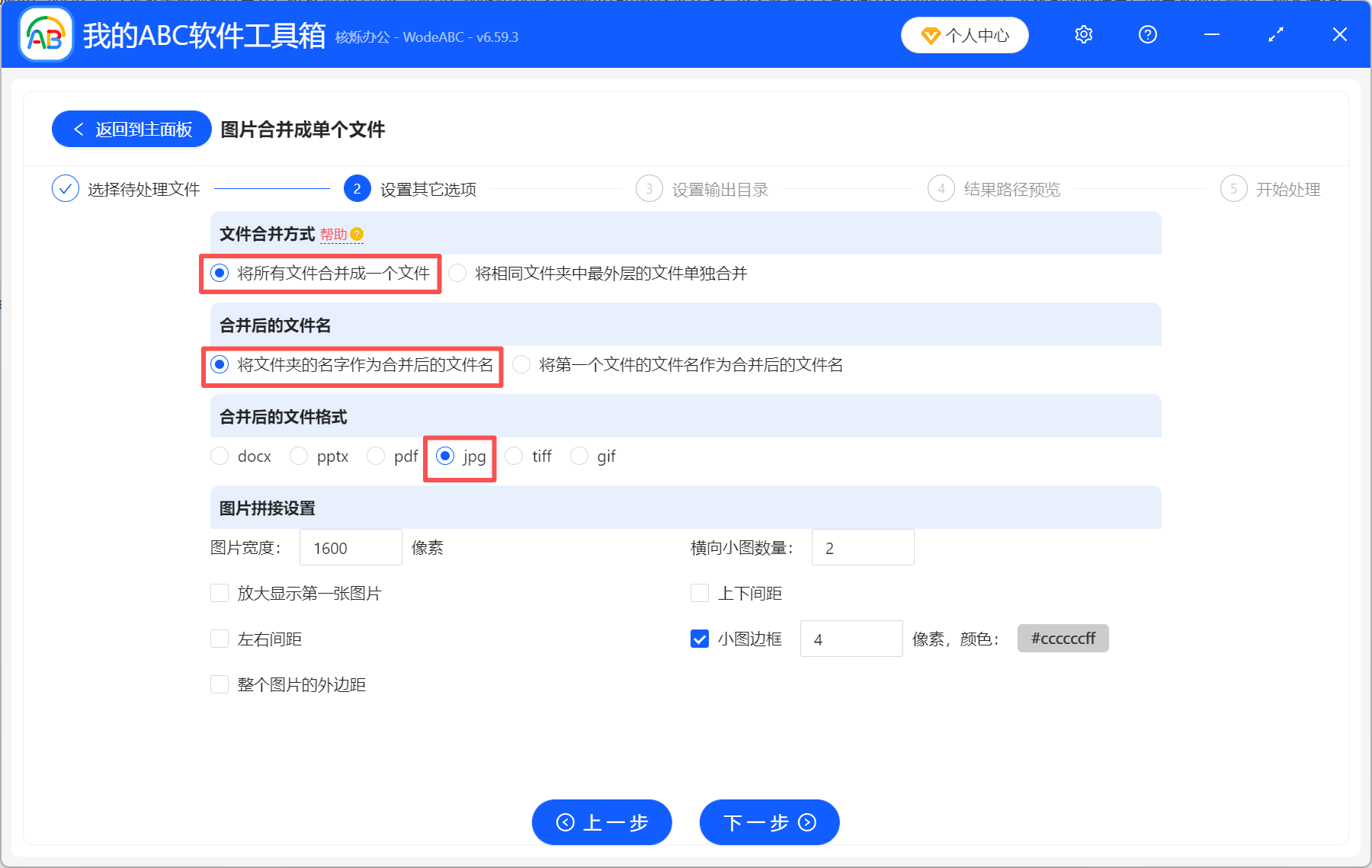
如果我們有多組圖片,分別要拼接成多張大的圖片,我們可以將每一組圖片分別放到同一個資料夾裡,然後全部新增到工具箱,在這一步選擇【將相同資料夾中最外層的檔案單獨合併】即可。
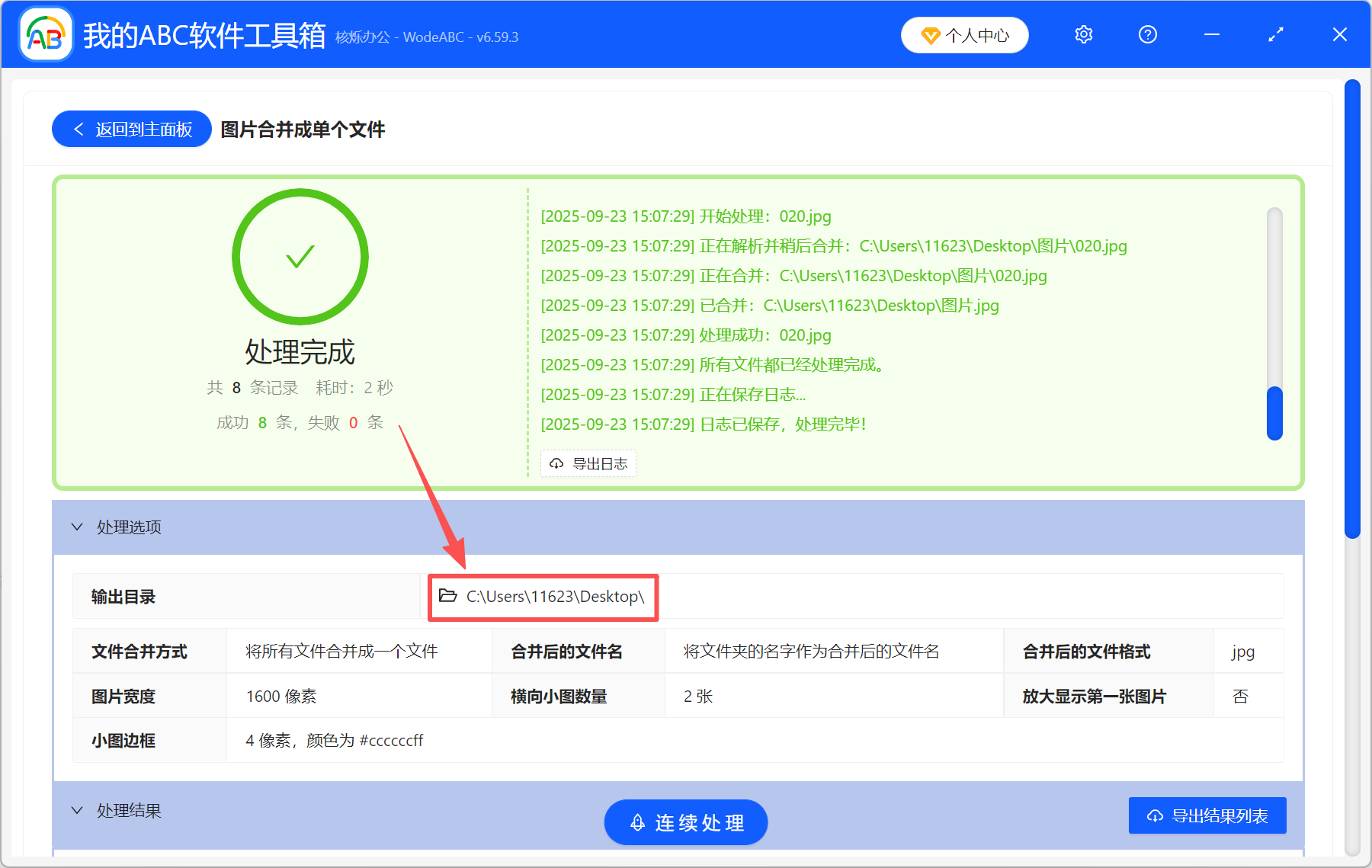
4、處理完成後,點輸出目錄檢視,所有圖片已經拼接完成了。
2、Adobe Photoshop
Adobe Photoshop是專業的影像編輯軟體,功能強大,靈活性高,可以自由調整圖片的位置、大小、間距、對齊方式等,支援多種佈局任意排列圖片。不過,Photoshop作為專業軟體,上手難度不低,對於新手不太友好,要先花一些時間熟悉和學習。
操作步驟:
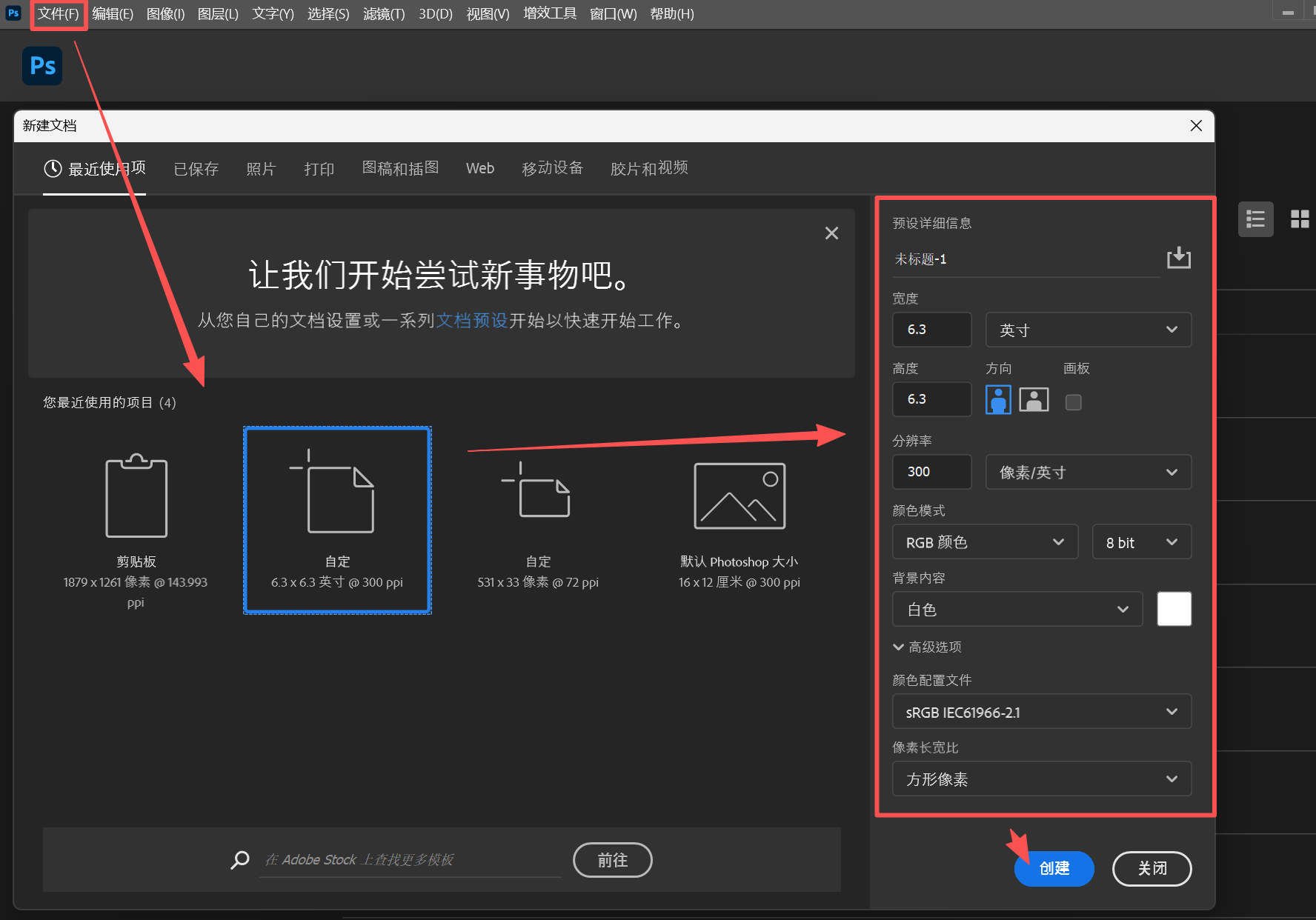
1、開啟Photoshop,點選【檔案】→【新增】,建立一個畫布,右側的畫布參數根據自己的需求進行設定。
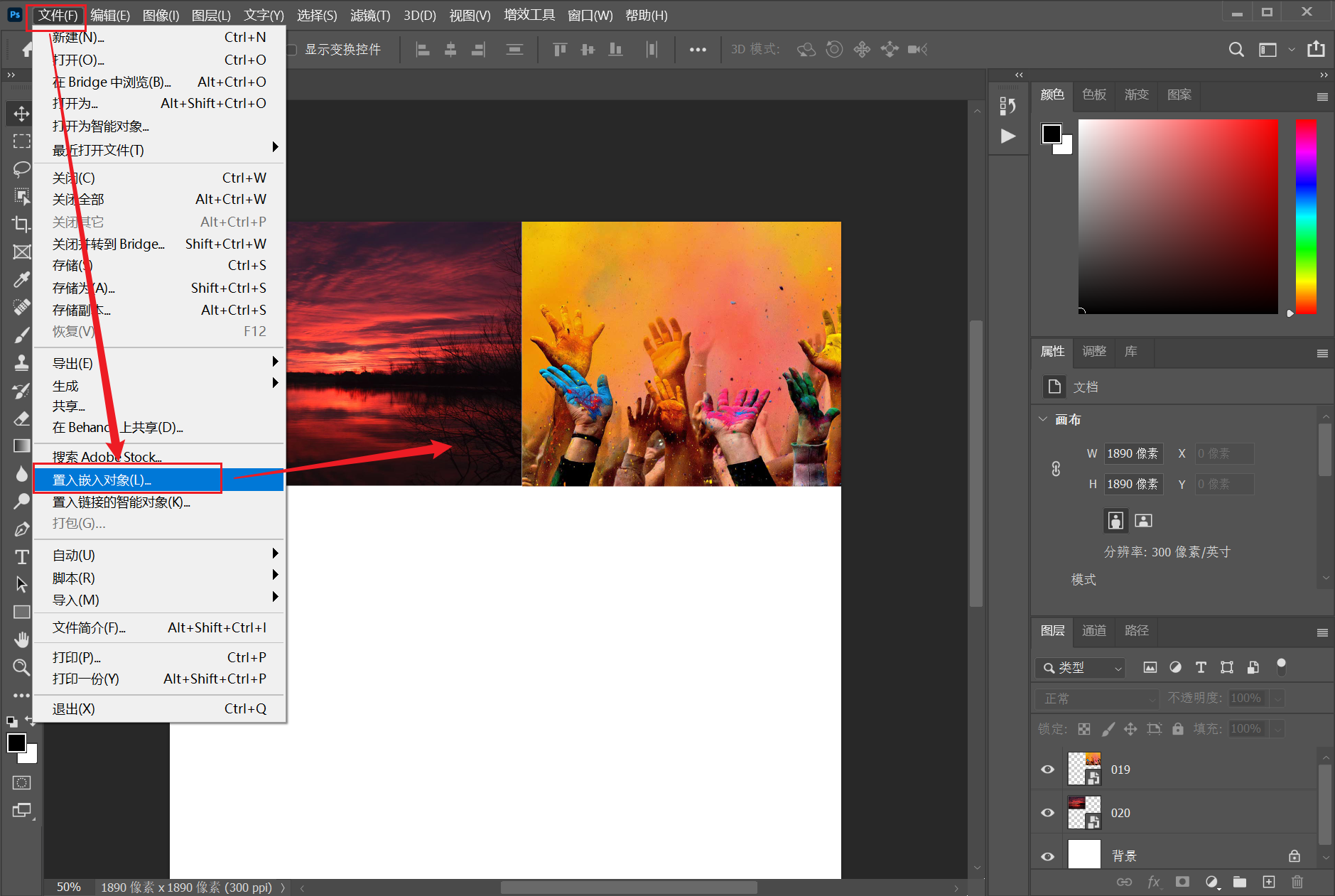
2、點選【檔案】→【置入嵌入的物件】,將要拼接在一起的圖片逐一匯入進來。
3、可以直接拖曳圖片,調整圖片的位置和大小,所有圖片都調整好以後,點選【檔案】→【匯出】→【轉存為】,選擇圖片儲存格式,jpg或png,最後儲存即可。
3、美圖秀秀線上拼圖
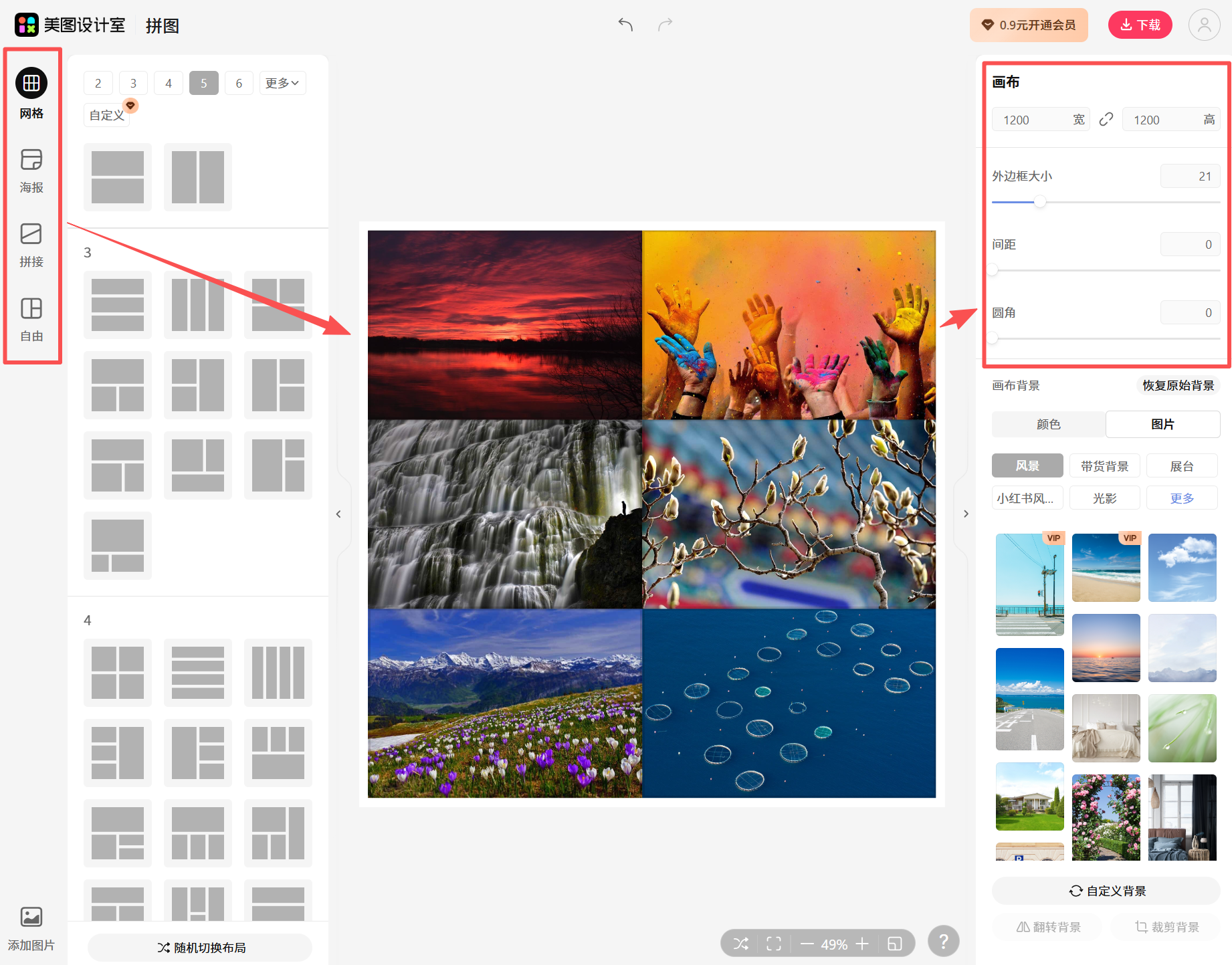
美圖秀秀是一款簡單好用的圖片編輯工具,有線上版和軟體版,線上版可以直接拼圖,無需下載軟體,直接開啟瀏覽器就能用,方便快捷。而且美圖秀秀支援行動端和電腦端,手機上也能拼圖,不受時間和空間限制,提供更多便利。
操作步驟:
1、開啟美圖秀秀線上頁面,點選【拼圖】。
2、在左邊選擇需要的拼圖範本,然後再將所有圖片都加進來,在右邊調整圖片的大小、透明度等參數;並設定好畫布的間距、外邊框和寬高,都調整好以後,將圖片下載到本機即可。
4、BeFunky個性拼圖
操作步驟:
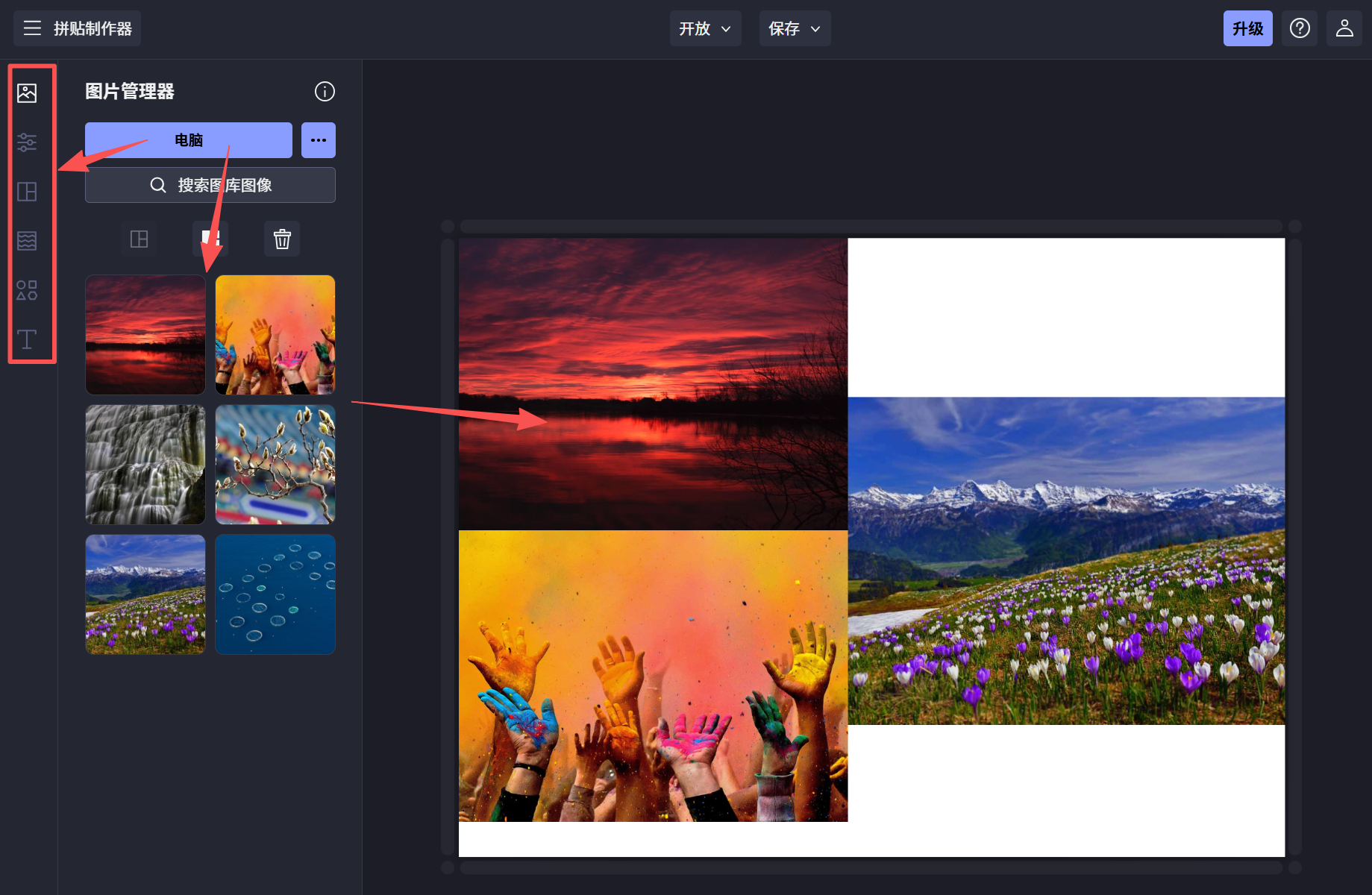
1、開啟BeFunky頁面,選擇【拼貼製作器】→【建立拼貼畫】。
2、在左側將自己要拼接的圖片上傳上來,然後再將圖片拖到畫布中,自行調整圖片的位置、大小等等。也可以在左側選擇一個佈局,根據佈局將圖片拼成一張大圖。
3、調整好以後,點【儲存】即可。
以上就是幾款好用的拼圖工具,每個工具的特點和操作步驟都給大家詳細寫明了,如果你學會了的話,就趕緊操作起來吧!
關鍵字:多圖拼接合成一張長圖 , 圖片怎麼合併成一張圖 , 把幾張圖片拼成一張圖