如何將多張jpg、png等圖片合併成PPT文檔?
翻譯:简体中文繁體中文,更新時間:2025-08-29 15:29:48
內容說明:本文內容依據發佈時的軟體版本整理,介面與功能可能隨版本更新而變化,請以目前軟體的實際表現為準。如發現內容有誤,歡迎回饋。
本文相關軟體我的ABC軟體工具箱
在現代辦公和學習中,簡報已成為傳遞資訊的重要工具。然而,將多張圖片整合成一份PPT文件,通常是一項繁瑣的任務。手動在PPT中插入每一張圖片,不僅耗時,還容易出現排版不一致的問題。有什麼辦法能夠快速將多張圖片合併成PPT文件,好讓簡報準備變得更加輕鬆和高效呢?
在什麼情況下會用到把多張圖片合併成一個ppt?
- 教學演示:教師需要將教學圖片整合成PPT,以便在課堂上進行講解。
- 產品展示:企業需要將產品圖片整合成PPT,用於產品發表會或銷售演示。
- 活動匯報:活動組織者需要將活動照片整合成PPT,用於匯報活動的執行情況。
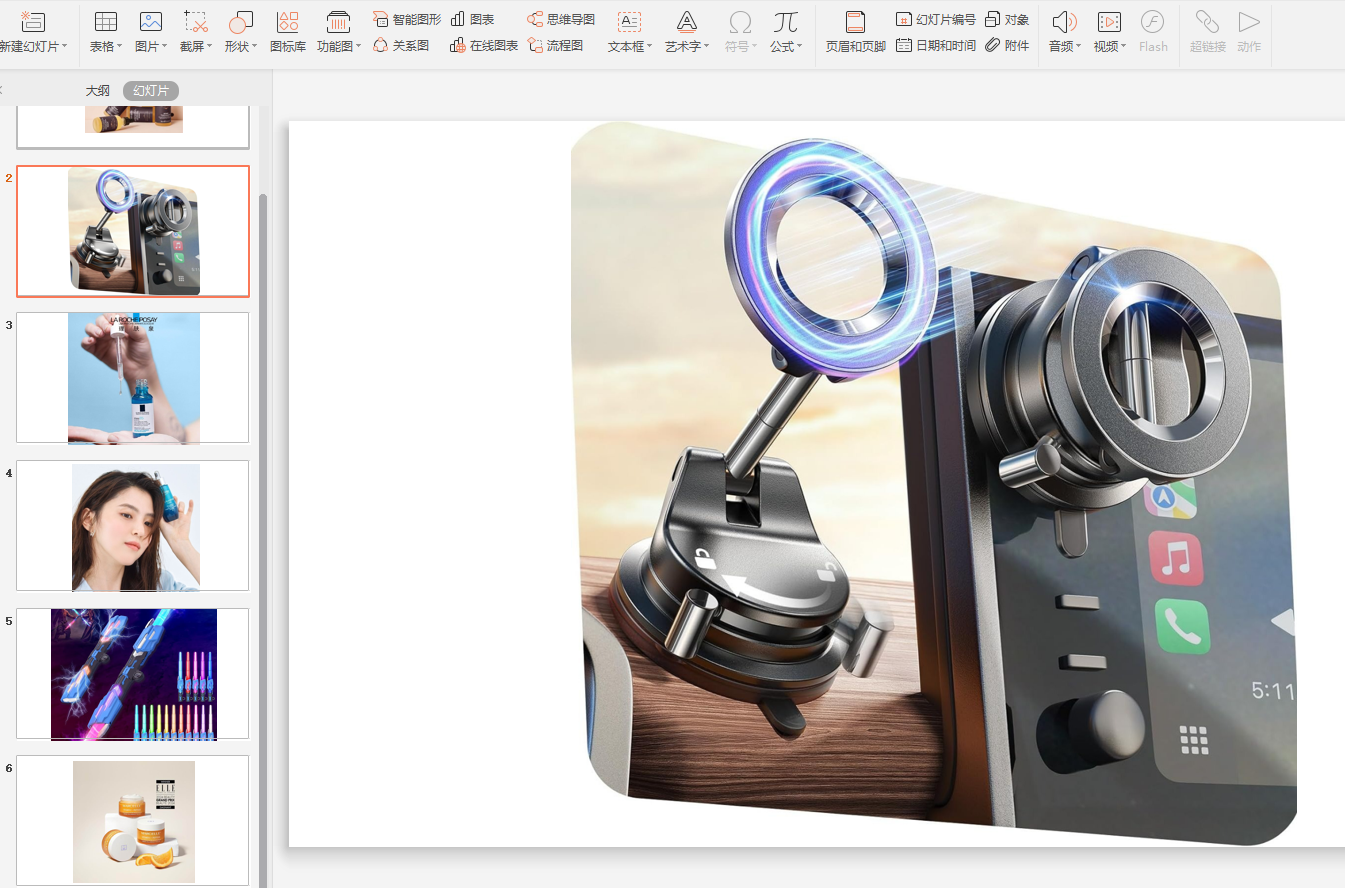
圖片合併成投影片的效果預覽
處理前:

處理後:
方法一:使用我的ABC軟體工具箱來把JPG圖片合成PPT
推薦指數:★★★★★
優點:
- 操作簡單,流程快速,小白可輕鬆學會;
- 本地處理,無需上傳檔案,保密性強。
- 可批量文件一併操作,支援各種圖片格式。
缺點:需要下載軟體,不下載無法使用。
操作步驟:
1、打開下面的這個軟體,點選「合併拆分」,選擇「圖片合併成單一檔案」

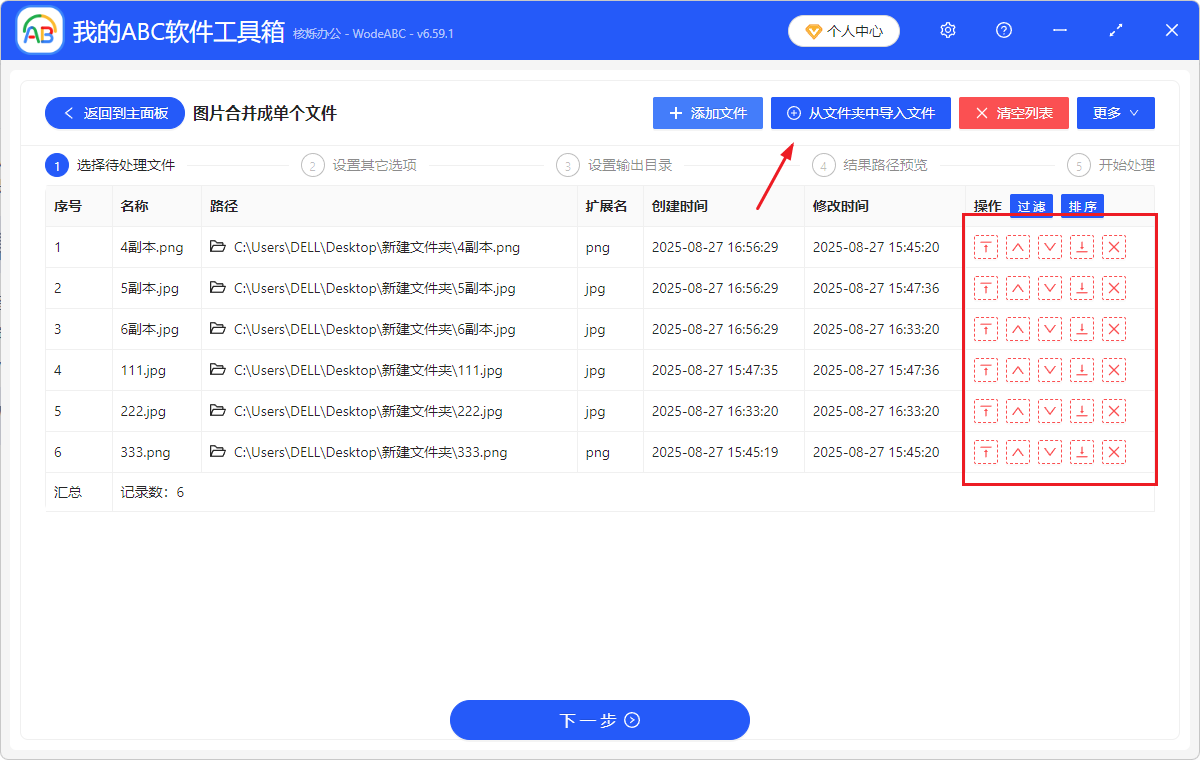
2、點選「新增檔案」,把需要的圖片格式類型全部新增即可,可以排序操作。
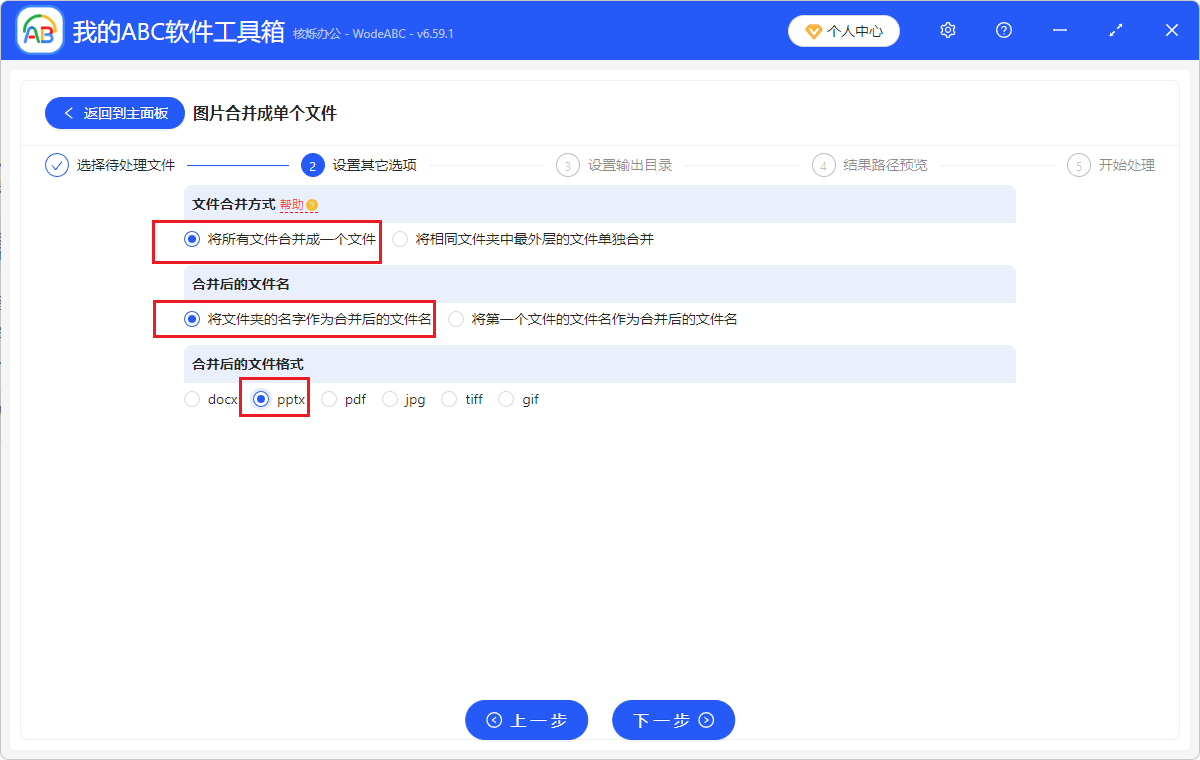
3、選擇【將所有檔案合併成一個檔案】——【將資料夾的名字作為合併後的檔案名稱】——【pptx】。
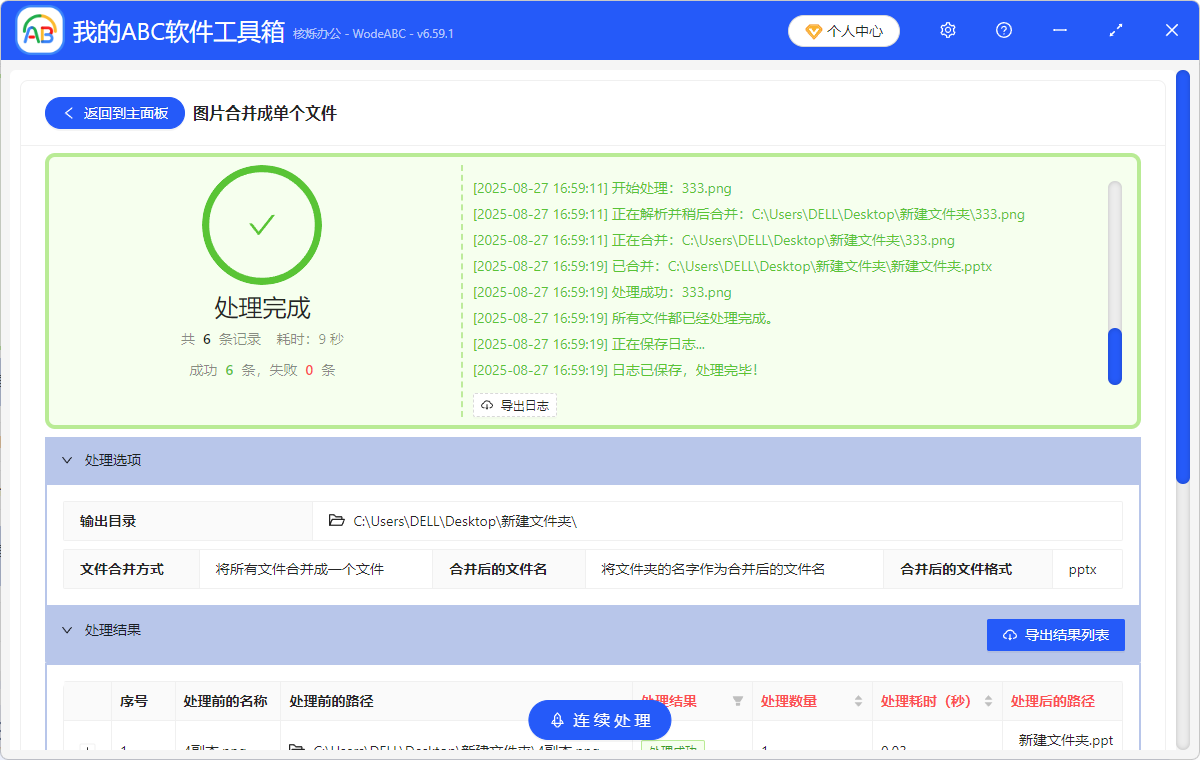
4、顯示處理完成,表示我們成功地將多張圖片合併成ppt啦。
方法二:使用PPT簡報來將多張圖片快速轉換為PPT文件
推薦指數:★★★☆☆
優點:無需額外下載第三方工具
缺點:需要對圖片一張張二次編輯修改,很費勁很麻煩。
操作步驟:
1、打開PPT軟體,依序點選【插入】→【圖片】→【分頁插圖】,
2、把需要批量合併的圖片上傳即可
關鍵字:jpg合併成ppt , 圖片合併 , png合併成ppt
創建時間:2025-08-27 13:44:25
本文相關軟體我的ABC軟體工具箱
內容說明:本文內容依據發佈時的軟體版本整理,介面與功能可能隨版本更新而變化,請以目前軟體的實際表現為準。如發現內容有誤,歡迎回饋。
相關文章
如何快速把多張圖片合成一個word文檔,試試這個方法!如何將 jpg、png、bmp 圖片批量合併成 docx、pptx、pdf 文件將多個相同的圖片文件夾中最外層的圖片進行單獨合併將 jpg 圖片合併成 pdf 檔案的具體操作方法如何將大量JPG、PNG、WEBP等格式圖片文件拼接成一張完整的JPG圖片怎樣將多個 jpg 圖片快速合併成一整張的 jpg 圖片怎樣把多個 jpg 圖片批量合併成一整張大圖?一招高效完成!圖片合併成單個檔案如何批量將多張圖片快速轉化為PPT文檔?如何將多張JPG圖片合併成一個PDF檔案將多張jpg、png等圖片合併成PDF文件可能辦到嗎?將多張 webp 圖片合併成 jpg、gif、tiff 圖片