Word頁首中的橫線刪除不了?一個方法批量解決
翻譯:简体中文繁體中文,更新時間:2025-08-21 18:02:37
內容說明:本文內容依據發佈時的軟體版本整理,介面與功能可能隨版本更新而變化,請以目前軟體的實際表現為準。如發現內容有誤,歡迎回饋。
本文相關軟體核爍文檔批量處理工具
在日常辦公當中,Word 是使用率非常高的文檔工具之一,尤其在對文職、教師等工作的人員來說,處理報告、正式文件幾乎天天離不開它。但在操作的時候大家是不是都會遇到這個問題,Word 文檔在加入頁首過後總有一條橫線,不管你怎麼操作都刪除不掉,它都會出現在每一頁的頂部,不僅影響我們文檔的美觀性,還影響後續的排版。那麼我們應該如何高效的去批量刪除掉這條頑固的橫線呢?這裡就交給大家一個非常實用的小技巧,快速清空 Word 文檔中所有頁首的橫線,來和我一起操作看看吧!
在什麼情況下需要批量刪除 Word 文件中頁首橫線?
1、企業中提交材料時,不同的部門可能實用了帶橫線的頁首範本,批量刪除這些頁首橫線方便文件的格式統一,保證企業文件風格一致。
2、在正式提交 Word 文件的情況下,刪除頁首橫線可以讓文件更美觀整潔,尤其在批量生成文件後,需要快速調整格式來符合要求的場景。
3、一些報告、出版社文件排版時,可能需要刪除頁首橫線,來符合出版社的排版規定,批量刪除可以節省大量時間,提高工作效率。
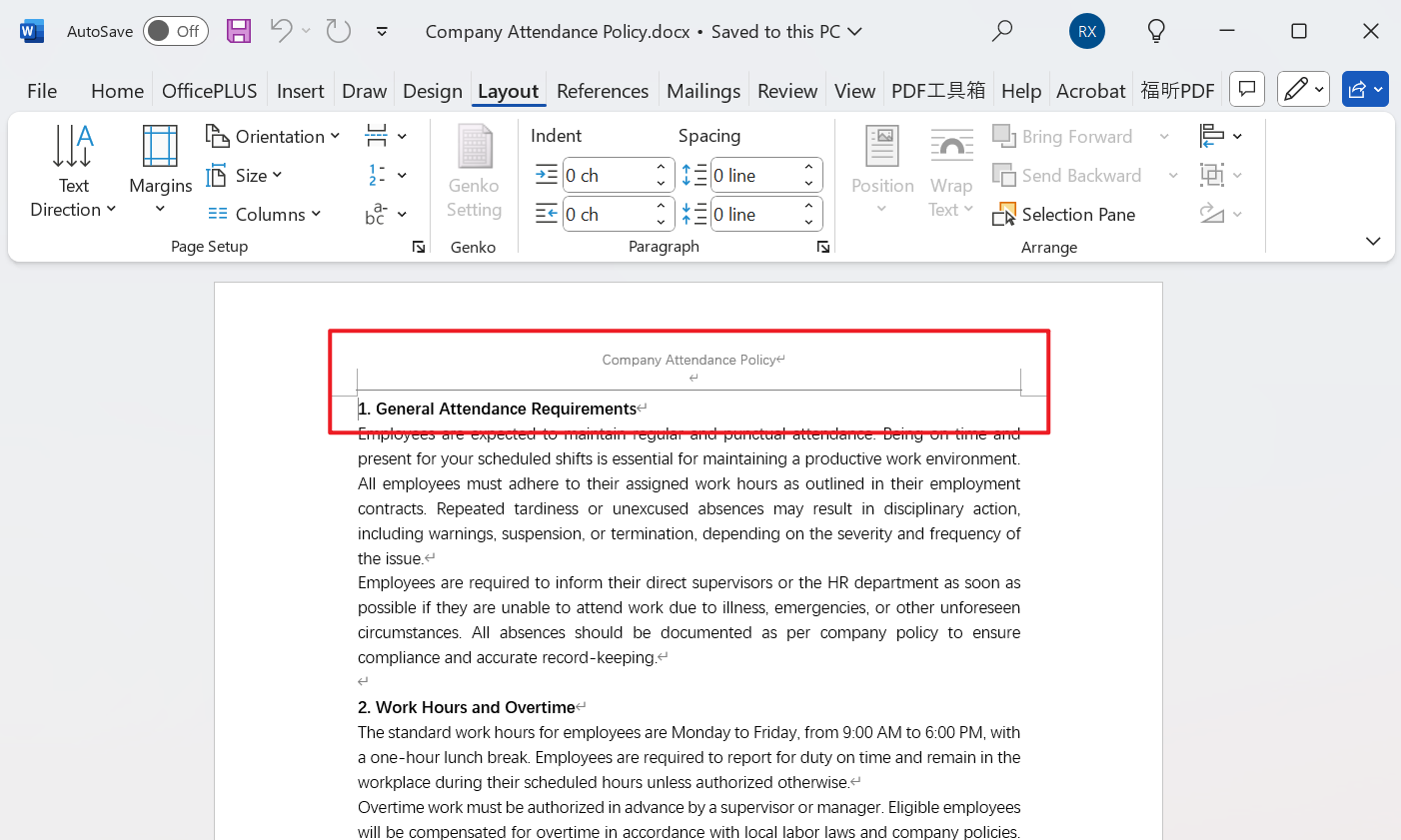
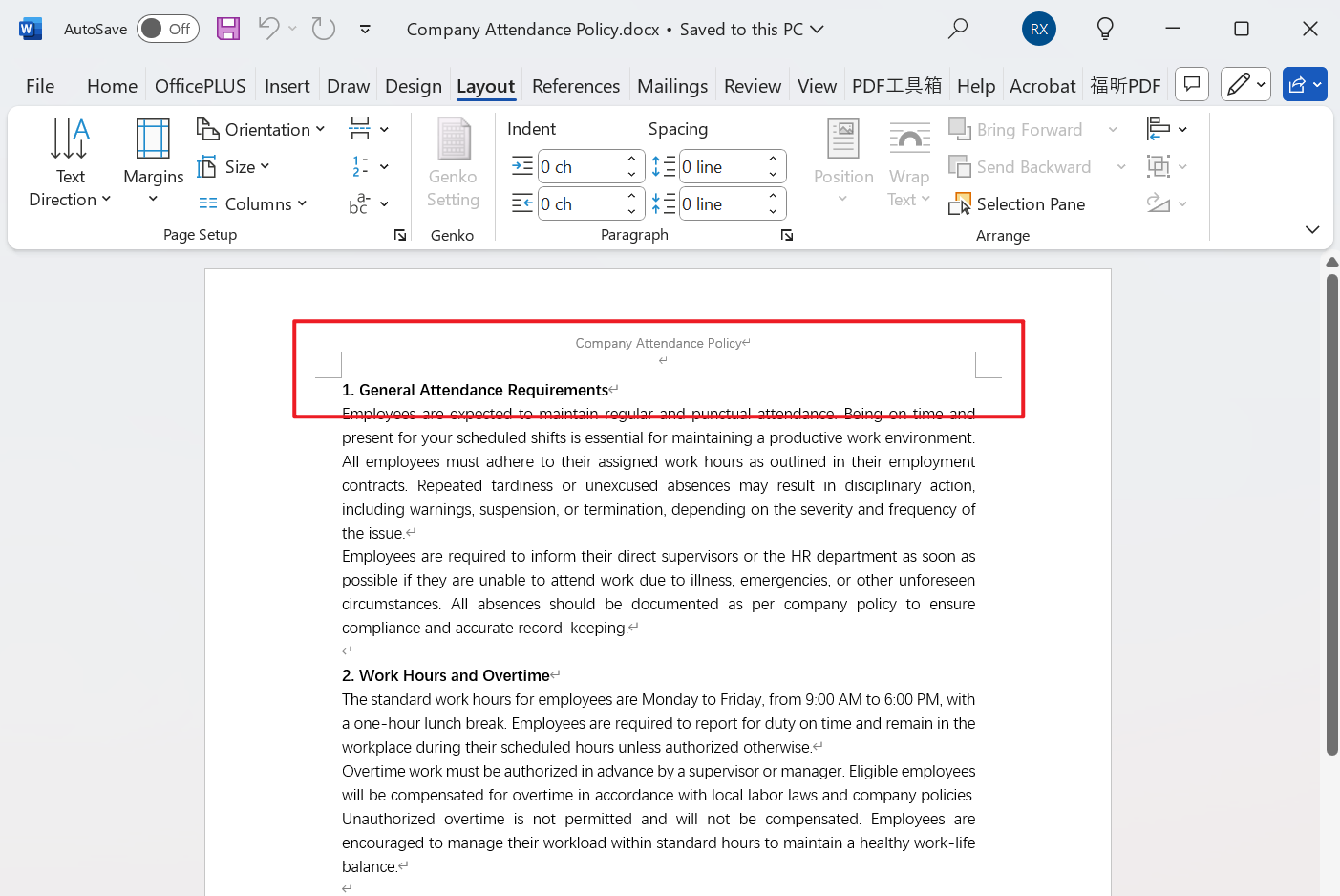
批量刪除 Doc、Docx 文件內頁首橫線後的效果預覽
處理前:
處理後:
Word 文件批量刪除頁首下方橫線的操作步驟
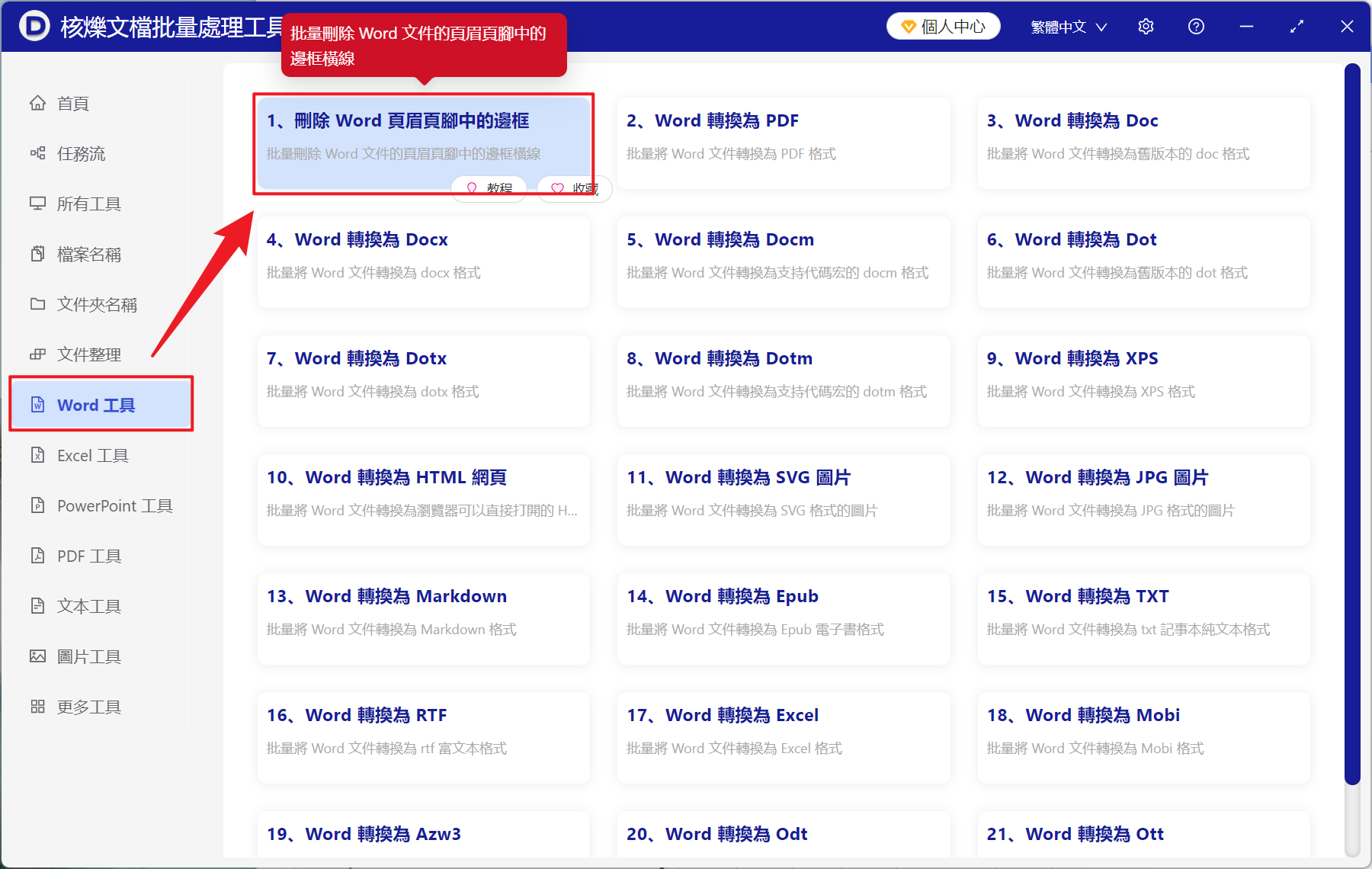
1、開啟【核爍文檔批量處理工具】,選擇【Word 工具】-【刪除 Word 頁首頁尾中的橫線】。
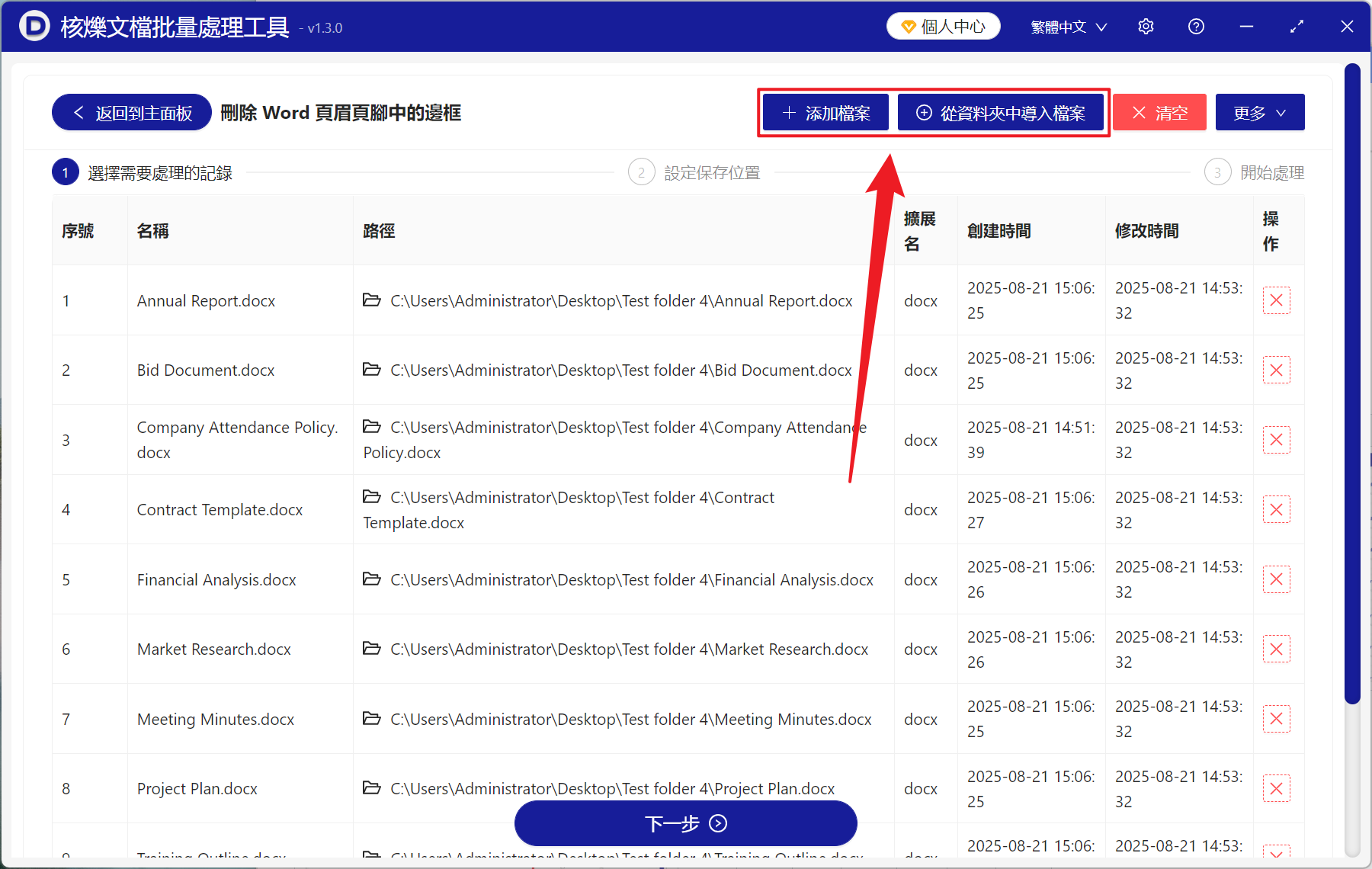
2、在【新增檔案】或【從資料夾中匯入檔案】選擇一個方式新增需要刪除頁首橫線的 Word 檔案,也可以直接將檔案拖入下方新增,然後點選下一步。接著點選瀏覽,選擇好新檔案的儲存位置。
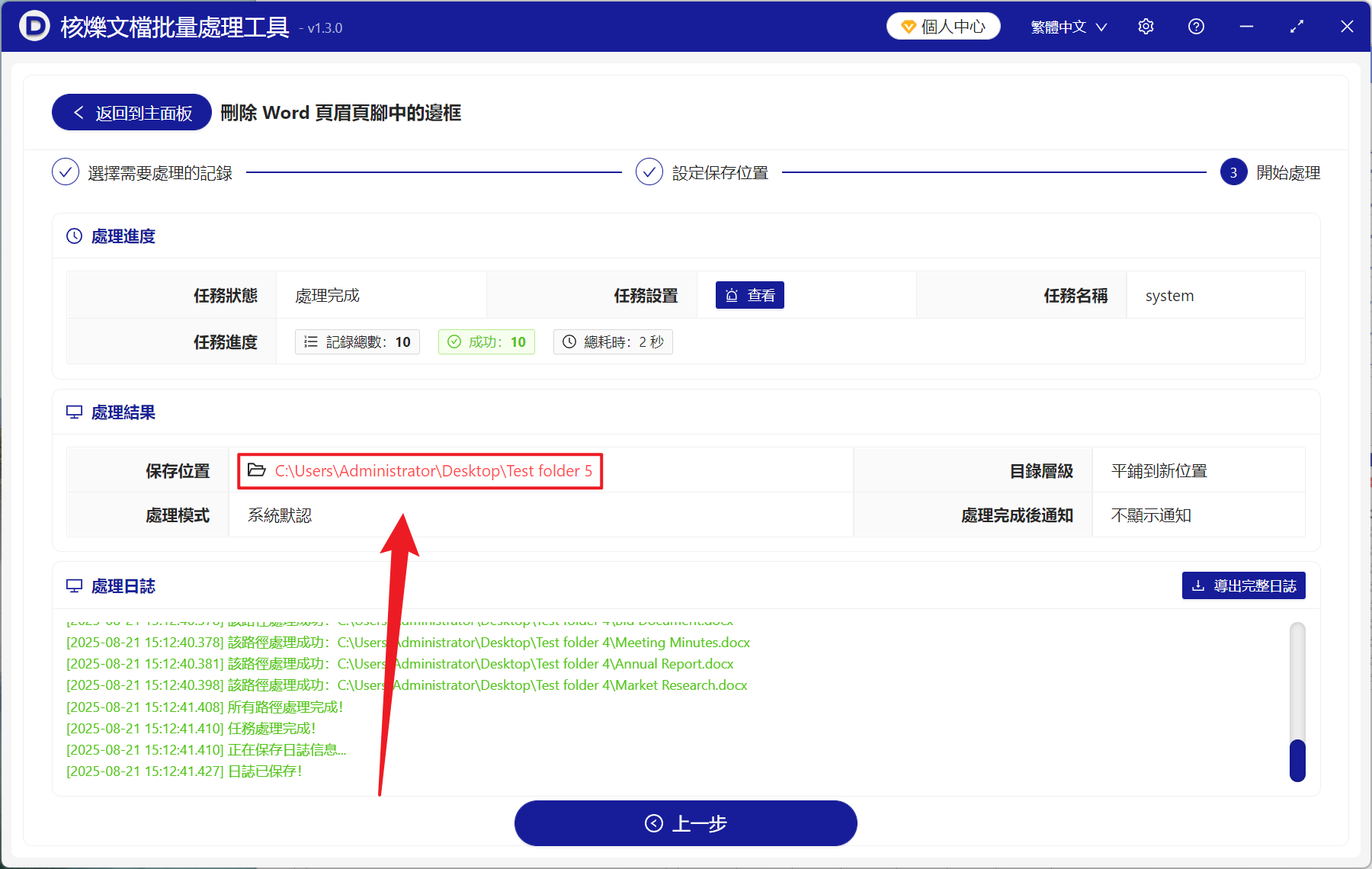
3、處理結束之後,點選儲存位置的紅色路徑,開啟資料夾就能檢視處理完成的文件了!
關鍵字:Word 大量刪除頁首橫線 , 如何去掉 Word 頁首下面的線 , Docx 文件頁首橫線大量移除
創建時間:2025-08-21 14:04:09
本文相關軟體核爍文檔批量處理工具
內容說明:本文內容依據發佈時的軟體版本整理,介面與功能可能隨版本更新而變化,請以目前軟體的實際表現為準。如發現內容有誤,歡迎回饋。
相關文章
Word文件中的頁首邊框刪不掉?5種方法教你!Word頁首橫線刪不掉?學會這五個方法輕鬆解決Word頁首橫線刪不掉怎麼辦?3步教您一鍵批量刪除多個Word文件頁眉頁腳邊框橫線怎麼統一去掉?批次處理docx文件教學如何批次刪除多個Word文件頁首中的橫線邊框,適用於docx檔案統一清理批量刪除Word底部的橫線!我只用這幾個方法就輕鬆解決了3步刪除Word頁腳邊框!最新去除橫線方案如何批次刪除 Word 文件的頁腳邊框?只需 3 步!Word頁首頁尾上的橫線怎麼去掉?3個超簡單的刪除方法!Word頁尾橫線怎麼批量去掉?多份docx文檔邊框線統一刪除教學批次刪除Word頁尾橫線邊框:docx、doc文件頁首頁尾邊框清理方法Word頁首橫線怎麼批量刪除?多個docx文檔頁首邊框線一鍵處理教程