Word頁首頁尾上的橫線怎麼去掉?3個超簡單的刪除方法!
翻譯:简体中文繁體中文,更新時間:2025-10-23 17:37:10
很多人在刪除Word文件中的頁首頁尾時,會遇到一個難題,那就是文字一刪就刪掉了,但是頁首頁尾處還有一條橫線,怎麼刪也刪除不了。下面就來教大家3種解決方法,都能快速刪除Word頁首頁尾上的橫線,並且操作起來也非常簡單。如果你還不會的話,就趕緊學起來吧!
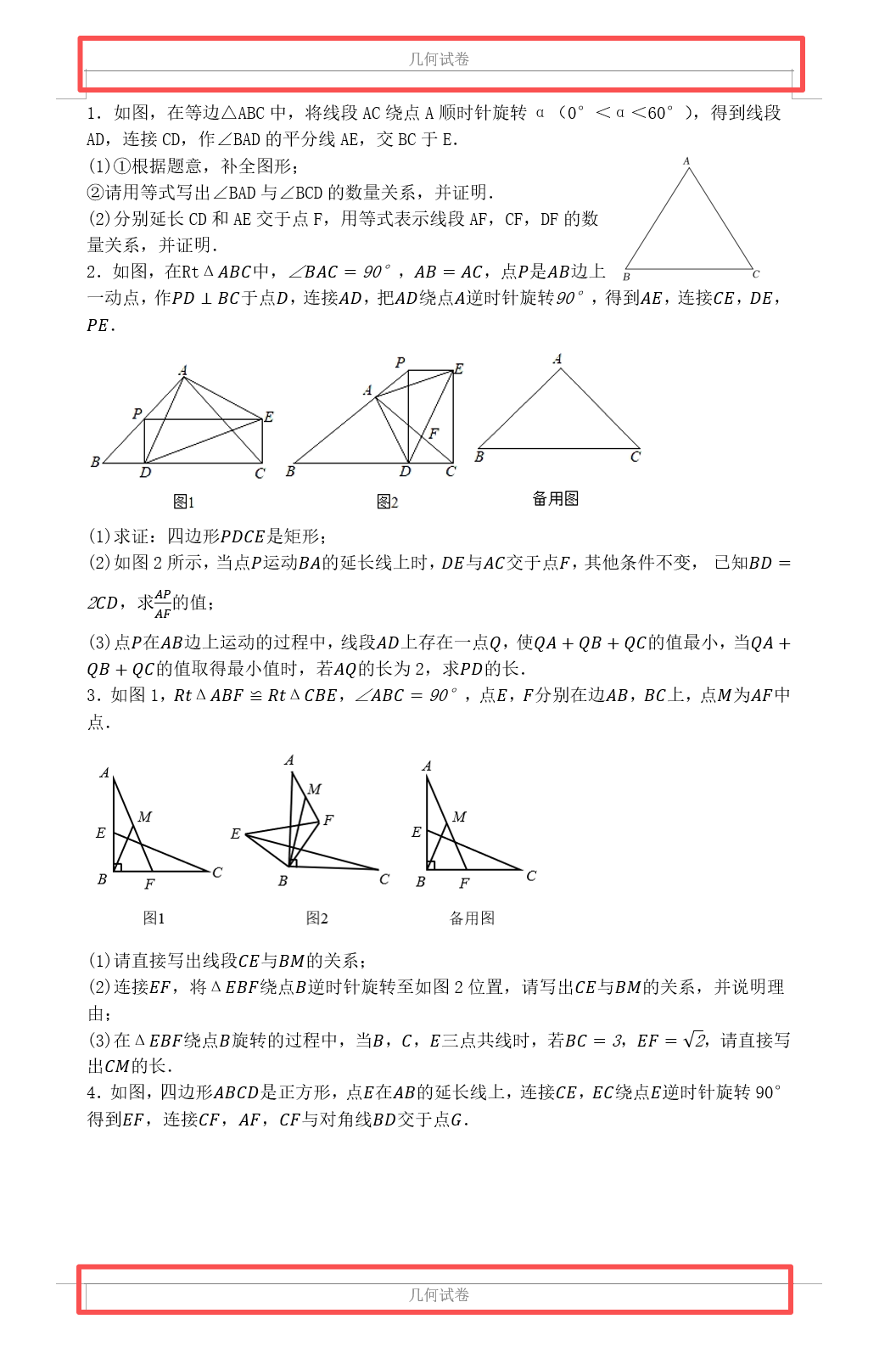
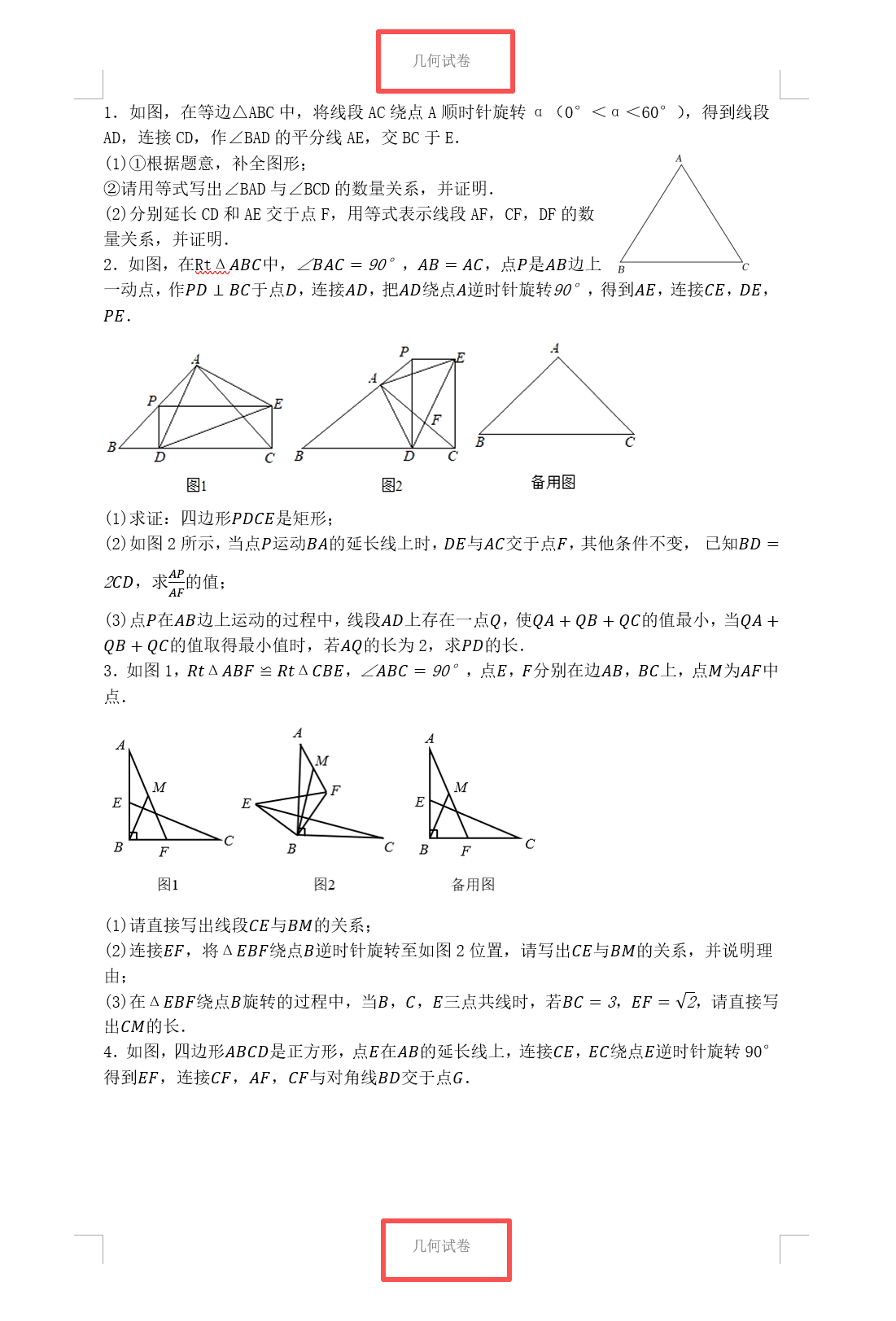
Word頁首頁尾上的橫線刪除之後效果預覽
處理前:
處理後:
一、使用核爍文檔批量處理工具刪除橫線邊框
推薦指數:★★★★★
適用場景:有大量的Word文件要刪除頁首頁尾的橫線,能一鍵批次處理數萬個檔案。 操作非常簡單,只需打開工具→匯入檔案,即可完成刪除。不需要打開文件,也不用對Word很熟悉,零基礎使用者也能快速上手使用。
操作步驟:
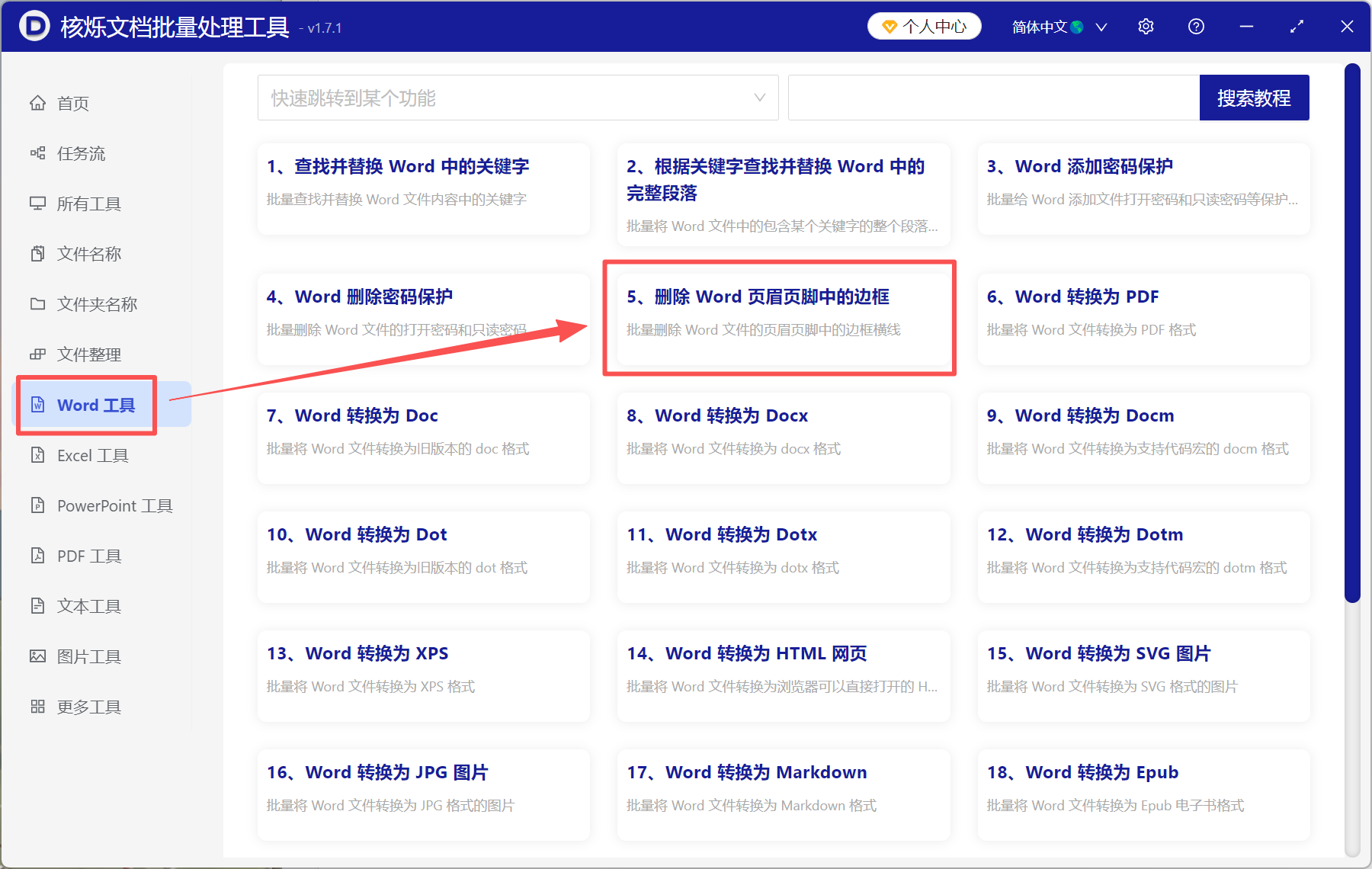
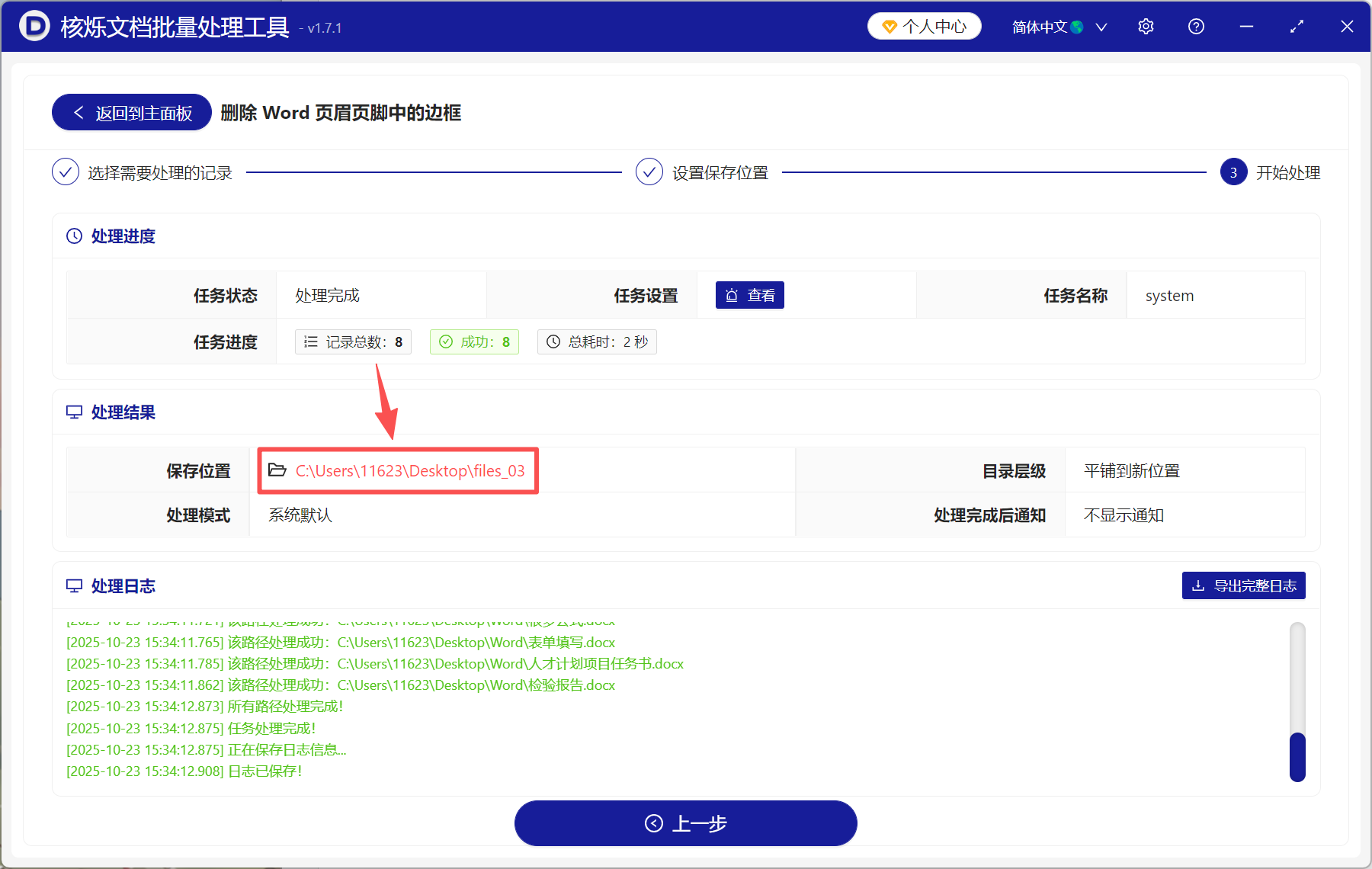
1、打開【核爍文檔批量處理工具】,選擇【Word工具】→【刪除Word頁首頁尾中的邊框】。
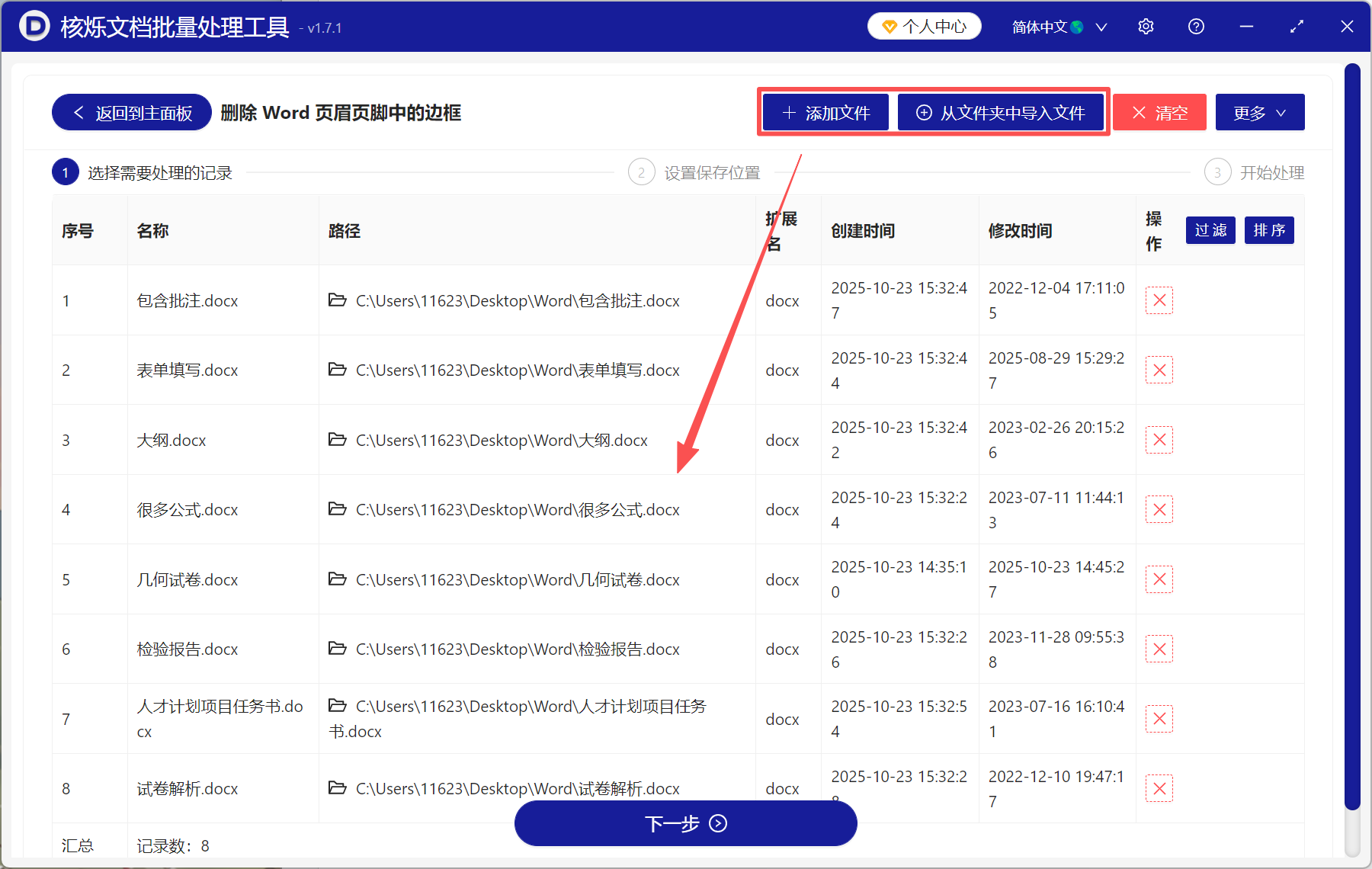
2、將所有待處理的Word文件都加進來,這裡不設檔案上限,可一次性批次處理。
3、設定好文件儲存位置之後,直接開始處理,最後點儲存位置查看。大家可以檢查一下,所有頁首頁尾的橫線都刪除乾淨了,並同時保留了頁首頁尾的文字內容及格式。
二、在Word裡手動調整段落邊框來刪除橫線
推薦指數:★★★☆☆
適用場景:如果當下有很緊急的需求,需要馬上刪除頁首頁尾的橫線,可以使用這個方法。無需安裝其他軟體,直接在Word裡操作。只適合處理少量文件,檔案一多的話,一個一個打開再刪除,效率就太低了。
操作步驟:
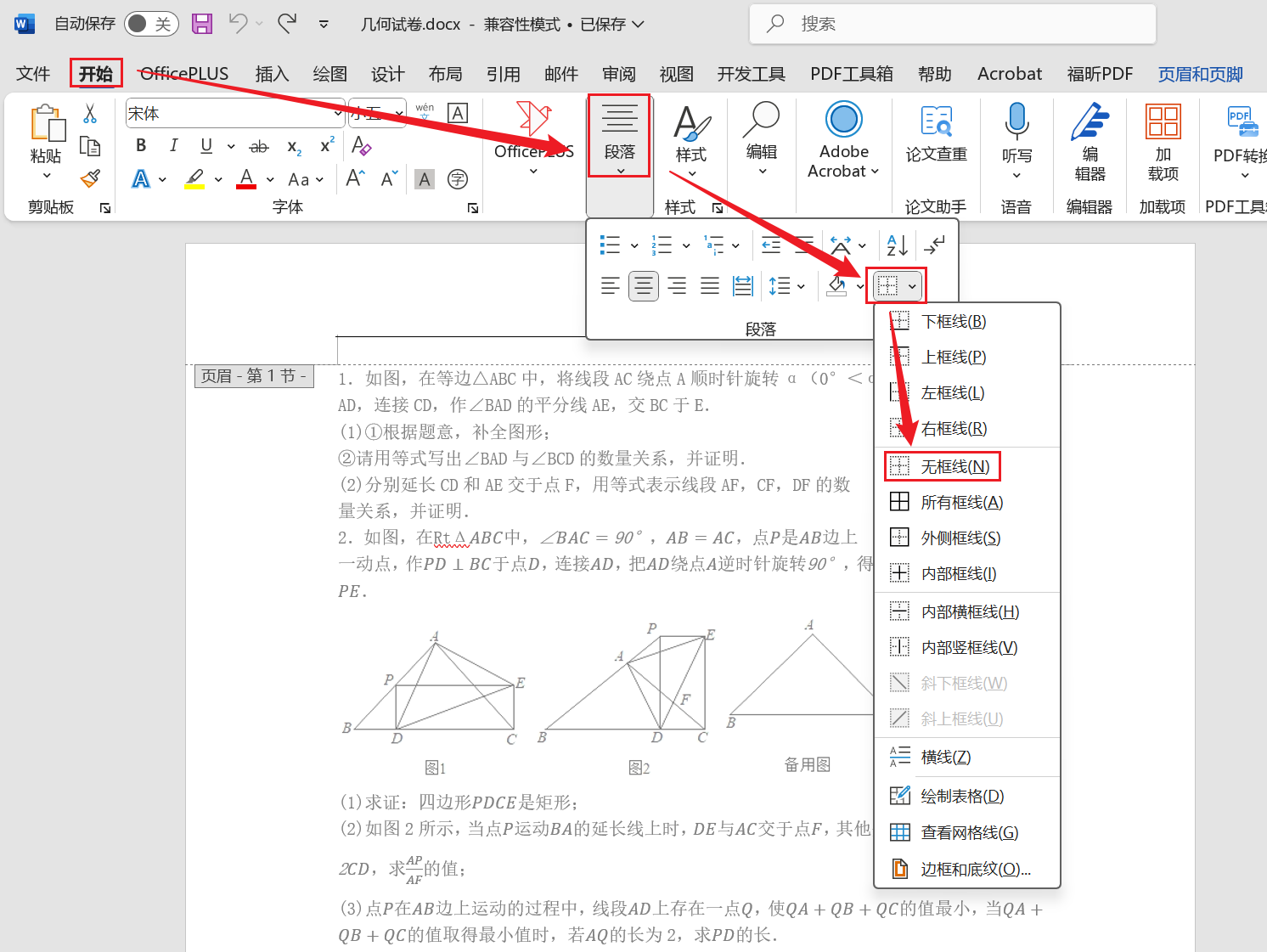
將滑鼠游標放到頁首或者頁尾位置,按住Alt+A全選,點擊【開始】→【段落】→【邊框】,選擇【無框線】即可成功去掉頁首頁尾處的橫線。
三、手動清除頁首頁尾處的所有格式
推薦指數:★★★☆☆
適用場景:如果調整段落邊框也去不掉橫線的話,可以透過這個方法來清除所有格式,這樣肯定能刪除掉橫線,但是同時文字內容也會清除格式,還需要自己再手動調整文字的格式,處理起來也相對麻煩,效率不高。
操作步驟:
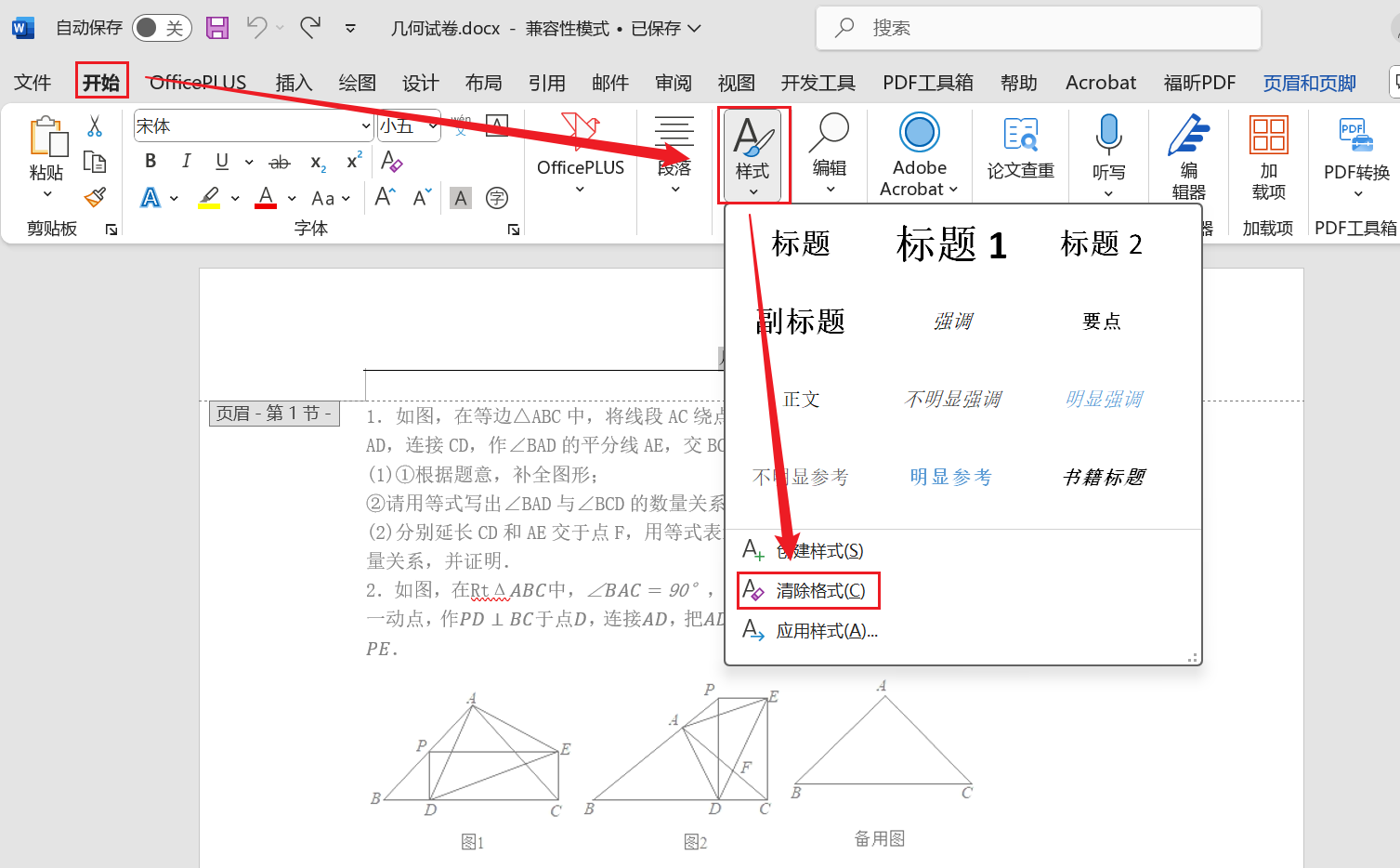
將滑鼠游標放到頁首或者頁尾位置,按住Alt+A全選,點擊【開始】→【樣式】→【清除格式】,橫線就被刪除掉了,但是同時文字的樣式也被清除了,需要自己再手動調整。
總結
其實,Word頁首頁尾的橫線並不難刪除,Word自帶的就有很多辦法能夠去掉,只是橫線出現的原因有很多,如果我們不知道頁首頁尾的橫線是怎麼來的,就要一遍一遍去嘗試各種方法來刪除,所以導致效率低下。
如果大家試過了各種方法,都無法去掉頁首頁尾的橫線,這裡建議大家直接使用方法一來操作。不管是什麼方法添加的橫線,它都能刪除乾淨,大家不用手動去一個個試,而且它還能一次性處理很多Word文件,省時省力還效果好,大家趕緊試試吧!
關鍵字:取消頁眉頁腳的橫線 , word如何取消頁眉橫線 , 刪除word頁眉橫線的方法