如何批次刪除 Word 文件的頁腳邊框?只需 3 步!
翻譯:简体中文繁體中文,更新時間:2025-09-29 14:49:20
在日常辦公環境中,Word 文件的批次處理需求日益增長,普通上班族與學生族群常因 docx 格式調整、內容優化或合規性要求,需快速清理文件中的冗餘元素,其中批次刪除頁腳線條邊框已成為高頻操作,特別是在人力資源工作中,當需要整理多份合約範本時,需統ㄧ去除頁腳橫線以符合企業視覺辨識規範,此操作十分常見,然而如何快速且不破壞原文段落格式,卻是個問題。
重複的頁腳邊框會帶來格式混亂,批量操作去掉不僅能提升文件的專業性與簡潔度,還能節省逐份修改的時間成本。傳統手動刪除方式效率低下、出錯率高,實在無法滿足快速刪除的辦法。本文將為大家介紹幾款可以刪除docx、docm文件頁腳邊框的操作辦法,通過對比優缺點與操作步驟,讓大家可以根據自身需求,選擇最適合的解決方案,從而實現高效、精準的批量處理目標。
在什麼情況下會用到批量刪除word頁腳邊框的操作?
- 為了合約範本標準化。企業法務需統一多份合約範本的頁腳格式,刪除原有橫線以適配新版設計,避免合規風險。
- 市場部整理季度報告時,需合併來自不同部門的文件,刪除重複的頁腳邊框可以保持視覺一致性。
- 參與投標時,需快速處理招標方提供的範本文件,刪除頁腳橫線,符合「無裝飾性元素」的格式要求。
- 合併多篇課程論文時,需刪除各章節重複的頁腳邊框。
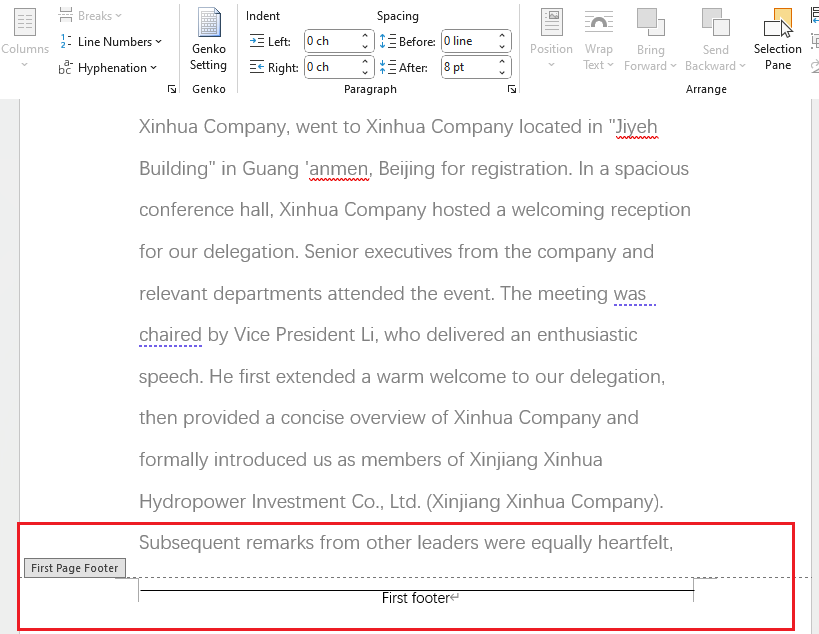
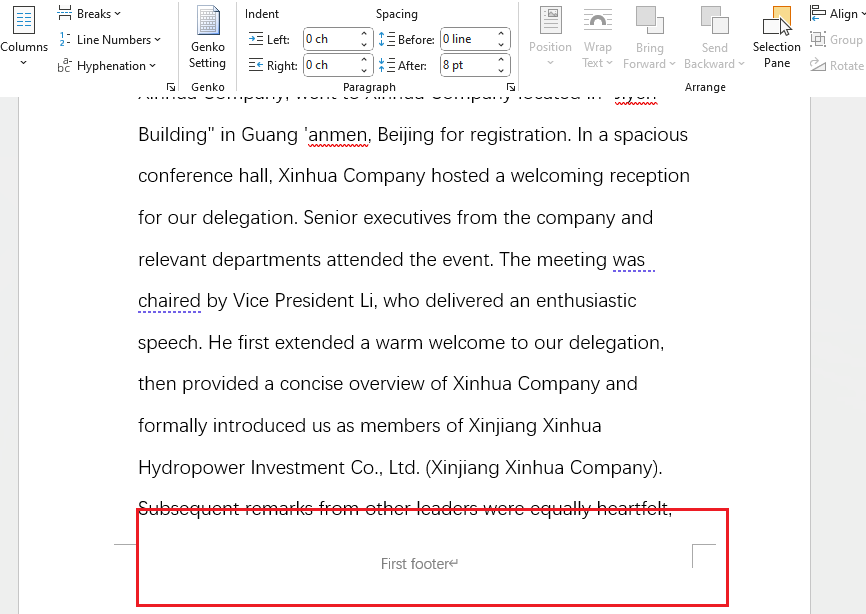
批量將docx文件頁腳邊框刪除的效果預覽
其實不僅是頁腳的線條邊框,下述方法也同樣適用於頁眉邊框的刪除,這裡以docx格式頁腳邊框清除操作為例說明。
刪除頁腳橫線邊框前:
刪除之後:
方法一:使用核爍文檔批量處理工具來刪除docx頁腳邊框
推薦指數:★★★★★
優點:
- 所有操作均在本地完成,避免洩露風險,適合企業或個人處理機密文件,符合隱私合規需求。
- 功能全面,支援多格式,像是docx、docm、doc等都可以操作處理。
- 支援同時處理數十甚至上萬個word文件,節省人工操作時間。
- 操作簡便,直觀的介面,操作流程清晰,新手小白可快速上手。
缺點:
- 需要安裝軟體,佔用電腦儲存空間,對於臨時用戶或低配置電腦,可能運行緩慢。
- 不支援行動裝置的安裝和使用,僅支援電腦windows版本。
- 依賴於軟體開發,一旦停止開發更新,可能會無法使用。
操作步驟:
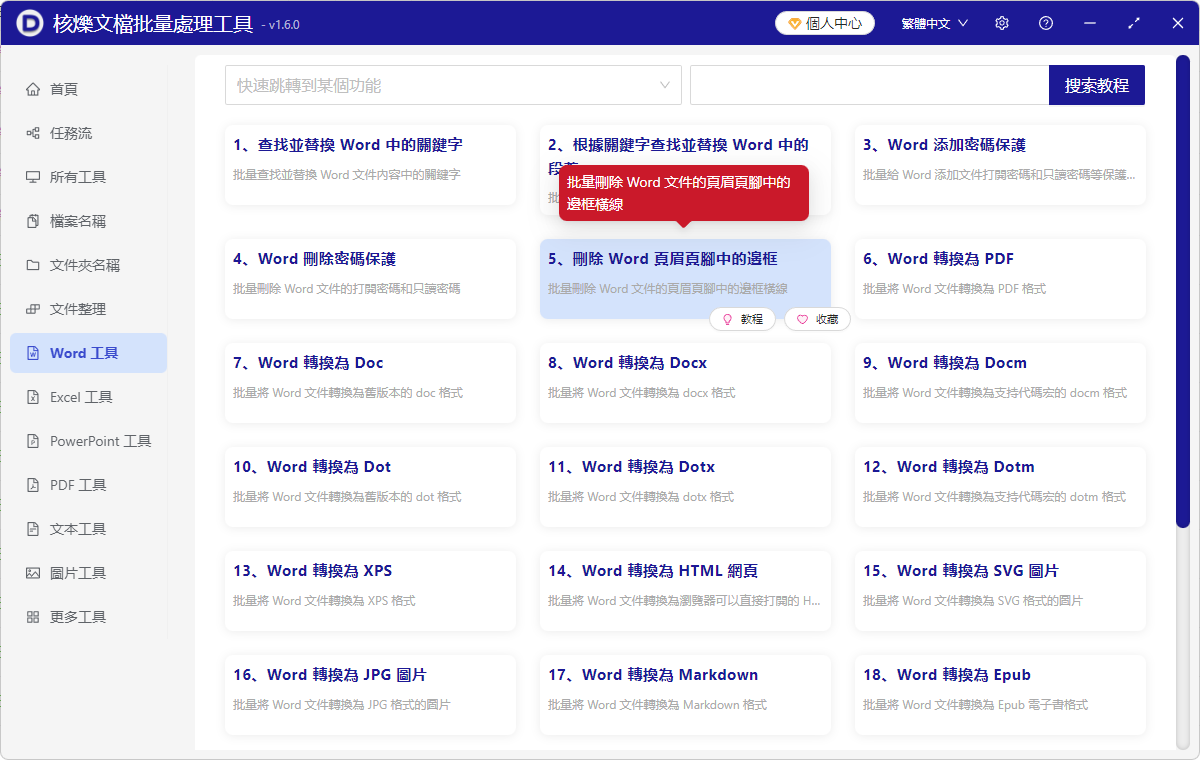
1、首先下載軟體,安裝好之後呢,打開【核爍文檔批量處理工具】,首頁點選【Word工具】當中的【刪除Word頁眉頁腳中的邊框】。
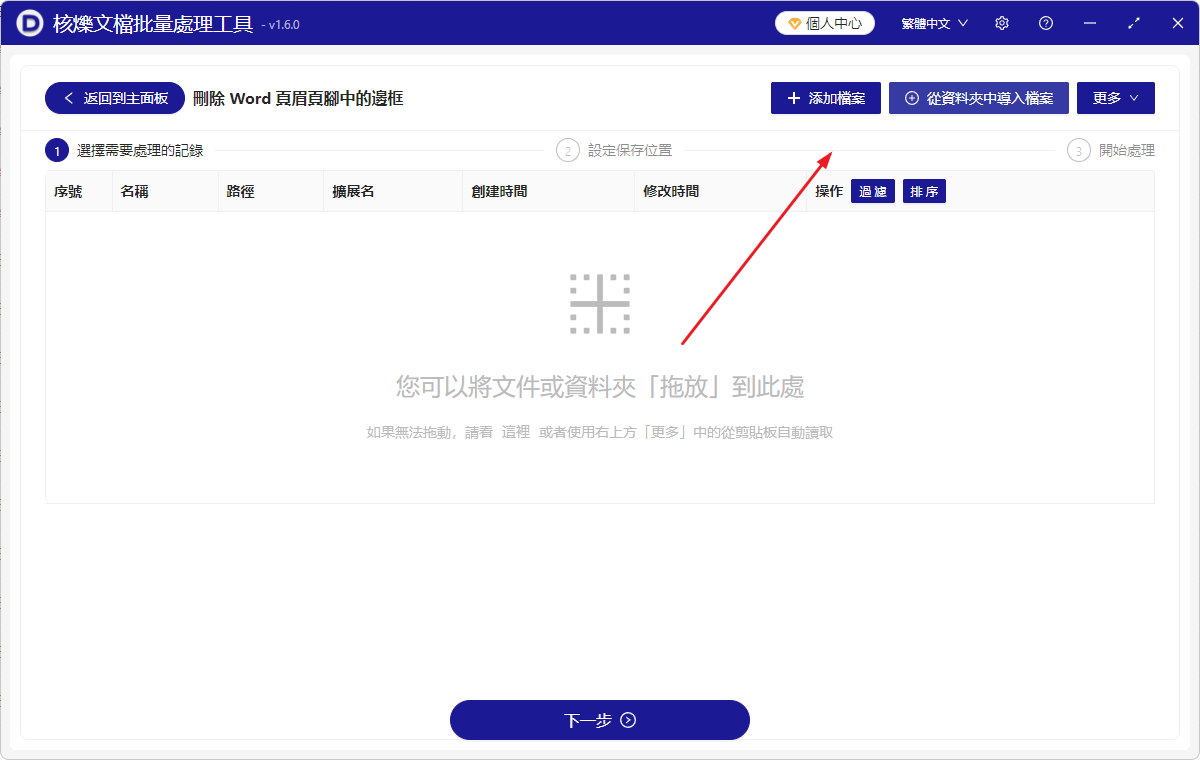
2、選中進入【加入檔案】頁面,或【從資料夾中匯入檔案】中選擇,添加上你所有需要刪除頁腳橫線的docx、docm等各種word文件,也可以從下面將檔案拖入下方進行加入,然後點選下一步。接著就進入儲存介面,點選瀏覽,選擇好處理後的檔案儲存的位置。
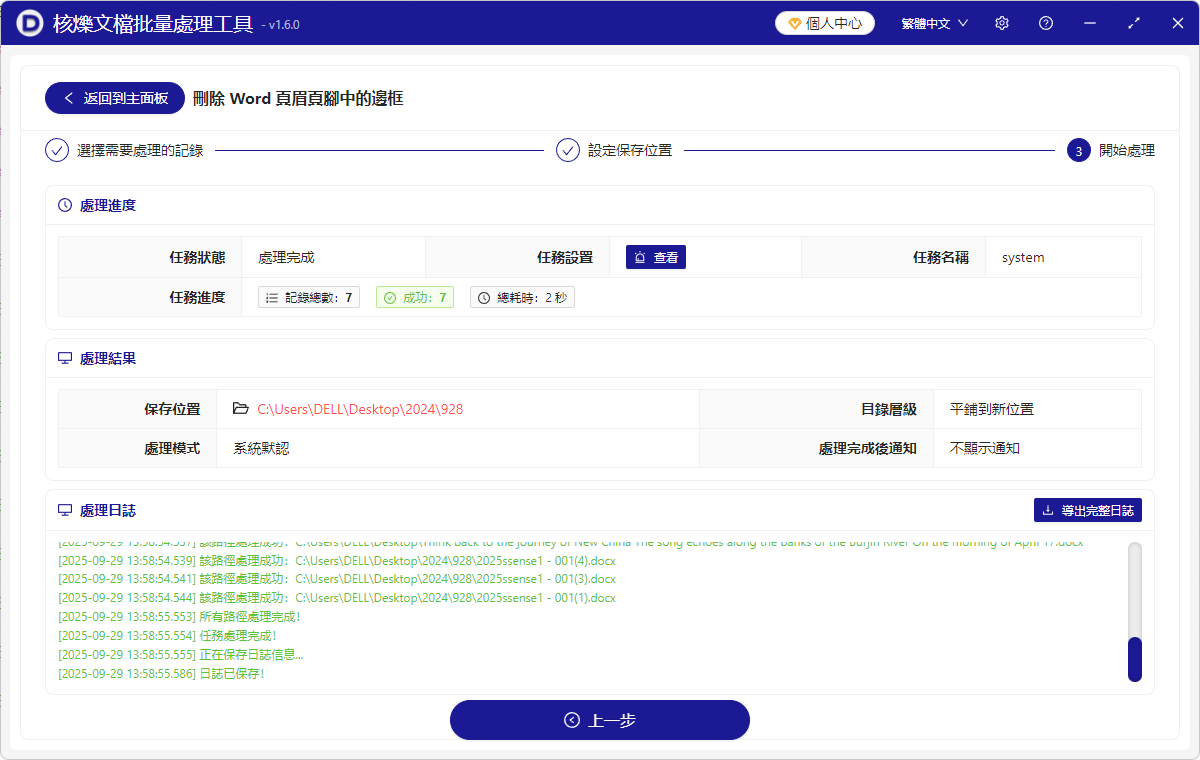
3、然後下一步之後,稍微等待幾秒,處理結束之後,點選紅框內的紅色路徑,打開資料夾,就可以查看刪除頁腳橫線成功的Word檔案啦。
方法二:使用word文件自身的自帶操作功能來刪除頁腳邊框
推薦指數:★★★☆☆
優點:
- 不需要安裝任何的第三方軟體,不怕佔用記憶體。
- 完全免費操作,沒有成本。
- 人人都會,不用學習,非常簡單。
缺點:
- 只能人工手動操作,需要一個一個文件、一頁一頁的處理。
- 沒有批量操作工具,繁瑣,不適合10個以上文件處理。
- 手動操作會出錯,可能會導致格式變化。
操作步驟:
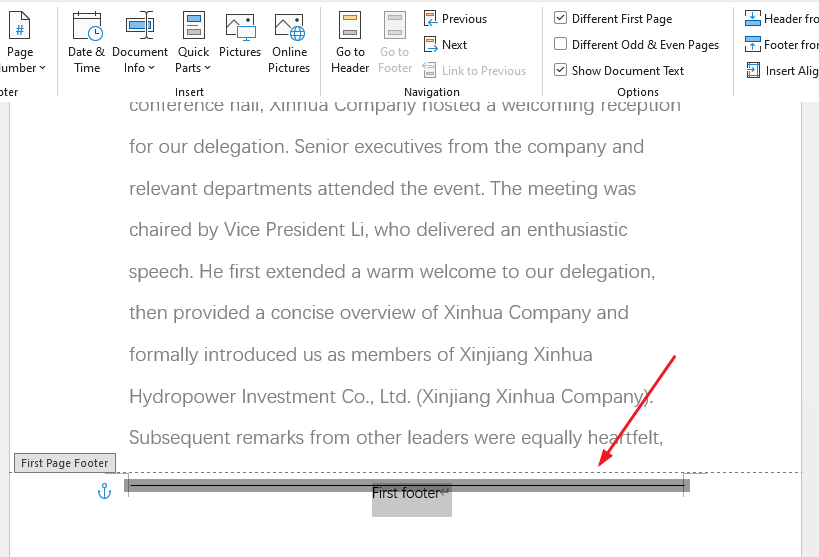
1、打開word文件,然後找到頁腳部分,雙擊直接打開操作頁腳的編輯器介面。
2、按住delete鍵盤,直接去掉橫線,也可以直接刪掉頁腳。
3、此辦法也同樣適用於刪除頁眉的部分。
方法三:使用Word VBA巨集腳本工具來刪除文件頁腳邊框
推薦指數:★★★☆☆
優點:
- 完全免費,無需依賴第三方平台。
- 支援深度自訂,可精準控制刪除範圍,如僅刪除首頁頁腳橫線。
- 適合處理大量結構化文件,如幾十份合約還是可以處理的。
缺點:
- 需具備一定的VBA程式設計基礎,學習成本高,不適合小白。
- 僅支援Windows版Office,Mac版需額外配置。
操作步驟:
1、需要打開Word軟體,選擇需要修改的檔案打開,然後按快捷鍵Alt+F11打開VBA編輯器。
2、插入新模組,貼上以下圖例代碼:
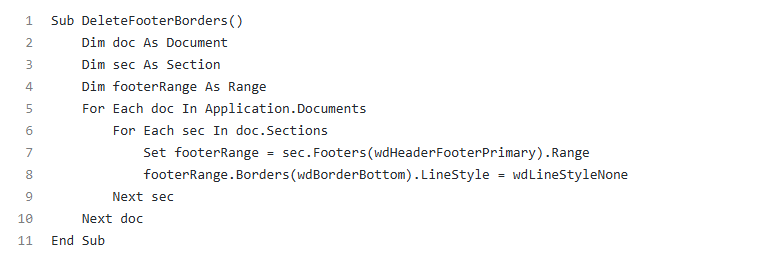
3、輸入完畢之後,再按F5執行腳本,系統會自動處理目前打開的所有文件。
方法四:使用 SmallPDFer線上編輯處理器來刪除doc頁腳框
推薦指數:★★★☆☆
優點:
- 支援線上處理,無需下載軟體,不會佔用儲存空間。
- 處理速度快,單文件處理時間僅需要幾秒。
- 提供「保留頁碼刪除橫線」等進階選項設定,功能比較多。
- 可以在修改完成之後,直接進行格式轉換便於後續操作,很方便。
缺點:
- 單次最多處理20份檔案,更多的就不行了。
- 免費版輸出檔案帶浮水印,需要一定費用,成本高,不適合個人用。
- 沒有中文頁面,需要藉助翻譯軟體。
- 需要登入谷歌帳戶,部分國內使用者無法使用。
操作步驟:
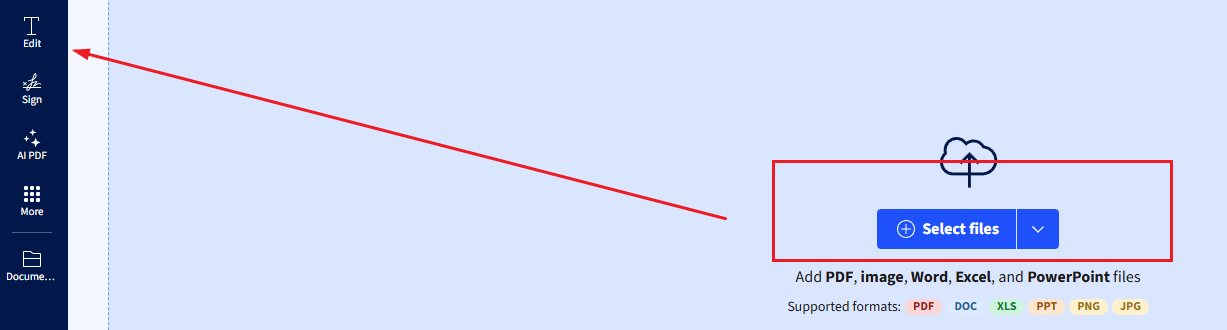
1、訪問網站,選擇Word檔案添加上之後,可以進入編輯頁面,找到頁眉頁腳,可以進行刪除,勾選「僅刪除頁腳邊框」。
2、然後點選「開始處理」,付費之後,方可下載無浮水印檔案原版。
方法五:使用 Office Online即微軟365線上版來處理word文件
推薦指數:★★★☆☆
優點:
- 微軟官方工具,相容性最佳,非常專業。
- 支援即時協作編輯。
- 完全免費,但需微軟帳號登入。
缺點:
- 批量處理困難,需手動逐份操作。
- 功能較桌面版簡化,比如無VBA支援,有些功能達不到操作不了。
操作步驟:
1、首先打開網址後,登入Office Online帳戶,然後打開你需要修改刪除頁眉框的Word文件。
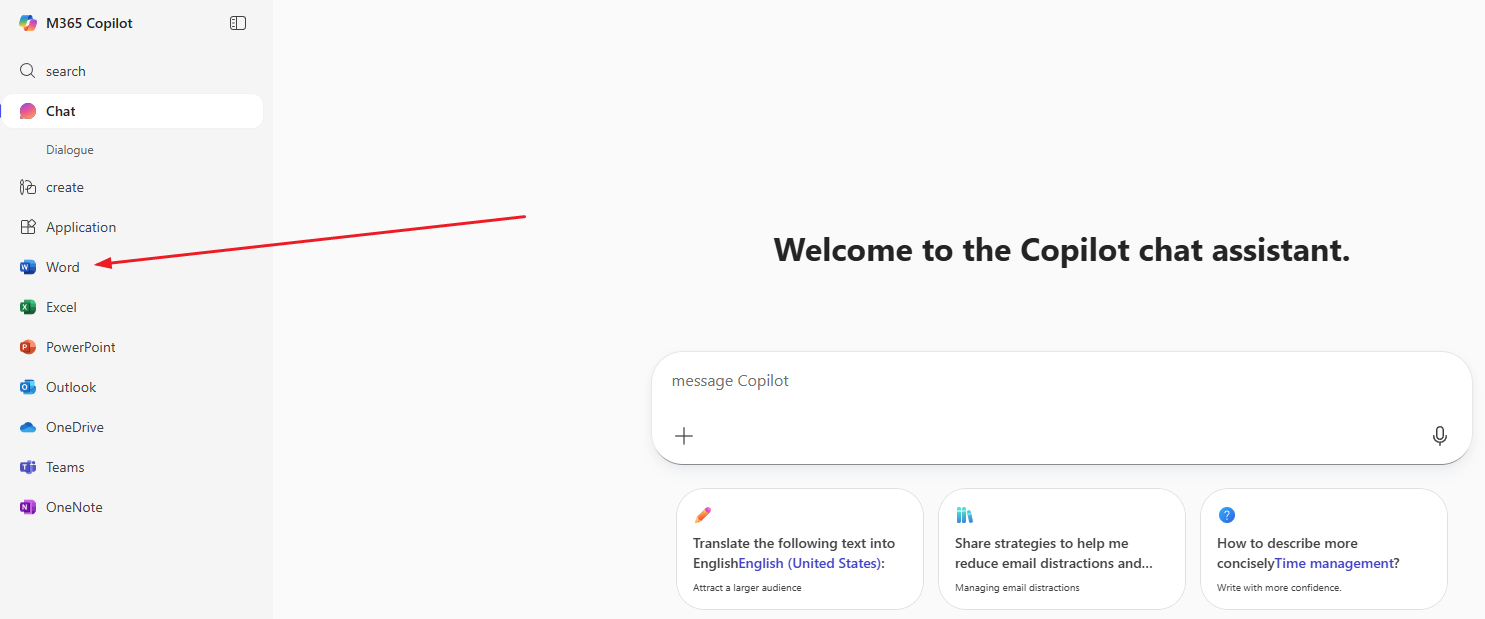
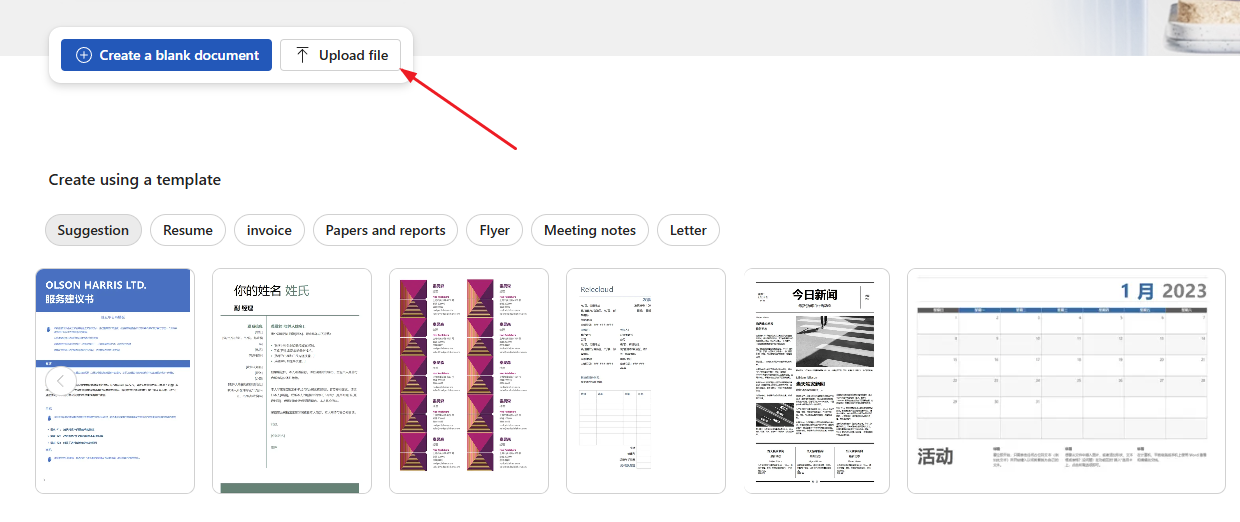
2、進入編輯頁面,雙擊頁腳區域進入頁腳的編輯模式。然後選中頁腳橫線,按Delete鍵刪除。
3、然後重複上述步驟處理其他檔案。
總結
批量刪除Word頁腳線條邊框是提升文件規範性的關鍵步驟,普通打工人與學生黨可通過選擇合適的工具,顯著節省時間並避免格式錯誤。本文推薦的這幾款方法覆蓋了從零程式碼到程式設計的多種場景,其中,第一種操作辦法提供了一站式解決方案,如果你想要又快又好有安全私密的處理檔案,還能省時省力,真的可以試試看哦~大家可以根據自身技術基礎、檔案數量及設備類型還有個人的使用習慣等等,靈活選擇工具組合。掌握這些辦法之後,文件處理效率將大大提升,助力高效完成工作任務或學術任務。怎麼樣,有沒有幫到你呢?
關鍵字:批量去掉Word頁腳上的橫線 , 批量消除docx文件的頁腳邊框 , Docx文件的頁腳橫線全部刪除