批量刪除Word底部的橫線!我只用這幾個方法就輕鬆解決了
翻譯:简体中文繁體中文,更新時間:2025-11-05 17:46:44
編輯 Word 文件的時候,大家是不是在有的文件裡面遇到這樣的一個令人頭痛的問題?文件的底部莫名其妙的出現一條橫線,它一般無法選中,即使可以選中也是的頁腳帶有文字的情況,一旦刪除這條橫線,頁腳的文字或數字備註也一併刪除了。這一條非常頑固的橫線一般不是手繪的圖形,而是 Word 文件自動添加上去的邊框線,它的出現可能是錯誤輸入或是從其他文件複製內容時帶來的格式,不過總的來說,不管是撰寫任何文件內容,存在著一根不需要的橫線是非常影響文件的美觀和專業性的。
那麼有沒有辦法可以直接把文檔內的橫線批量清除掉呢?有的,這樣的方法有四種,無論哪一種方法都能快速上手,讓你的文檔馬上恢復整潔,來和我一起操作看看吧!
Word 橫線邊框是怎麼形成呢?什麼時候要刪除掉 Word 底部的橫線?
形成原因
在 Word 中,底部橫線一般都是由於編輯的時候輸入了特定符號後按下 Enter 自動生成的,也有可能在排版的過程當中所手動給段落或儲存格設定邊框與網底時,不小心選擇了下框線的選項,從而讓文檔的底部出現一條看起來固定在文檔中的橫線,這條橫線實際上並不是文字內容,而是段落的一部分,所有我們沒有辦法通過像刪除文字一樣刪除掉這條橫線。
刪除橫線的必要
我們在編輯正式報告、合約以及論文時,這條橫線的存在會影響我們文檔整體的排版和視覺效果,當發現底部橫線不是刻意設定的分隔線,而是自動生成的,就應該立刻清除,避免後續讓我們的閱讀變得模糊。
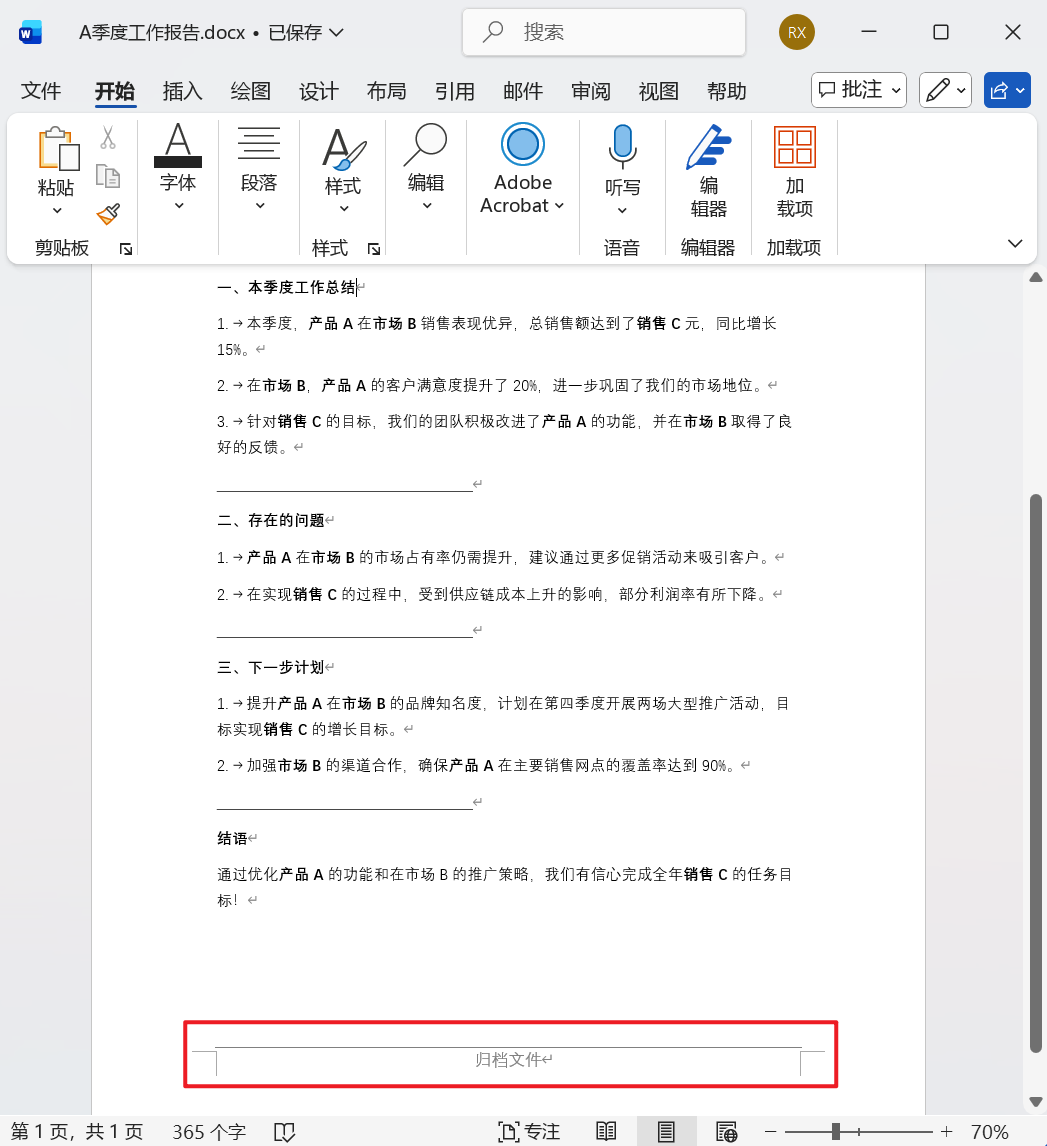
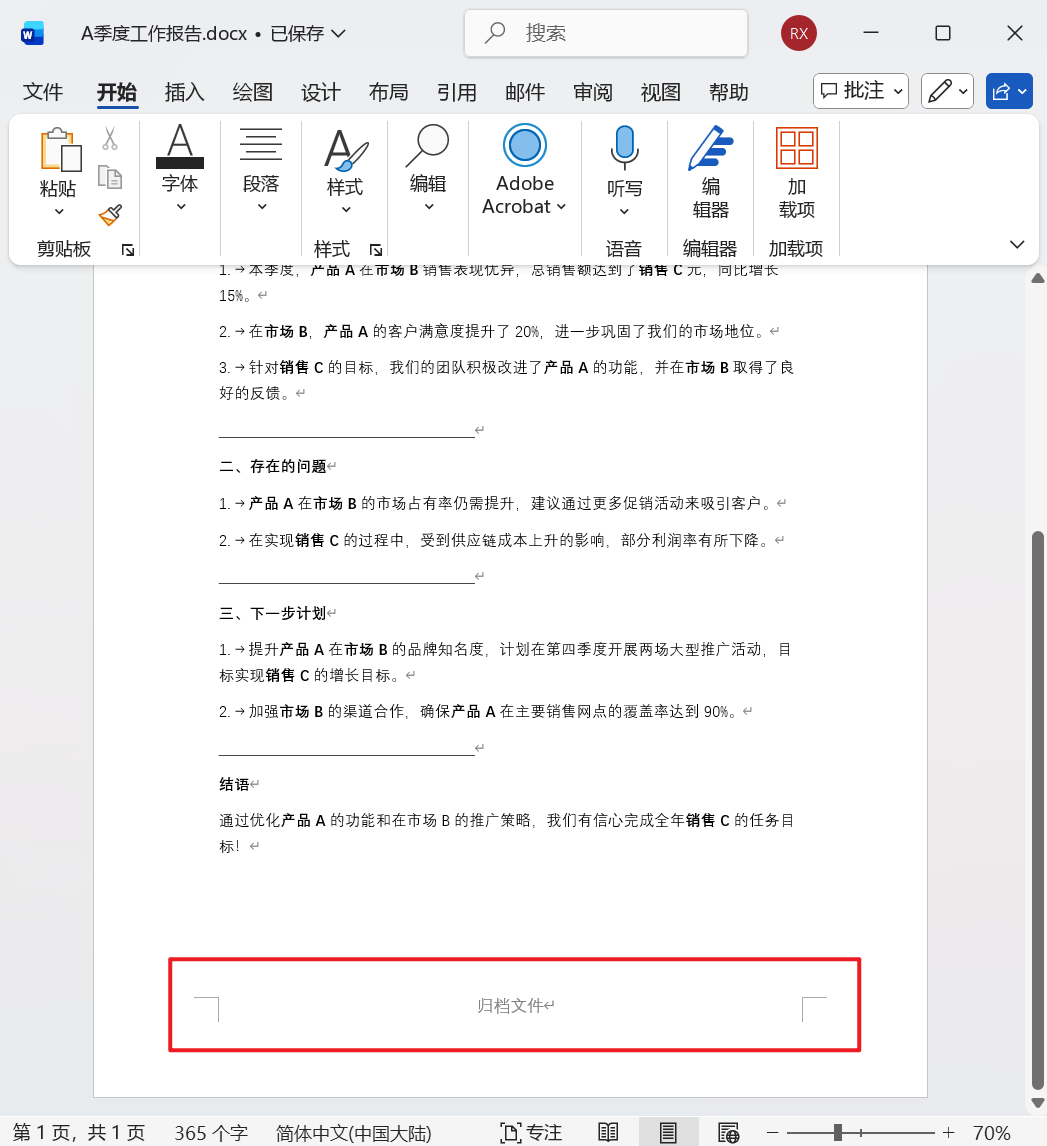
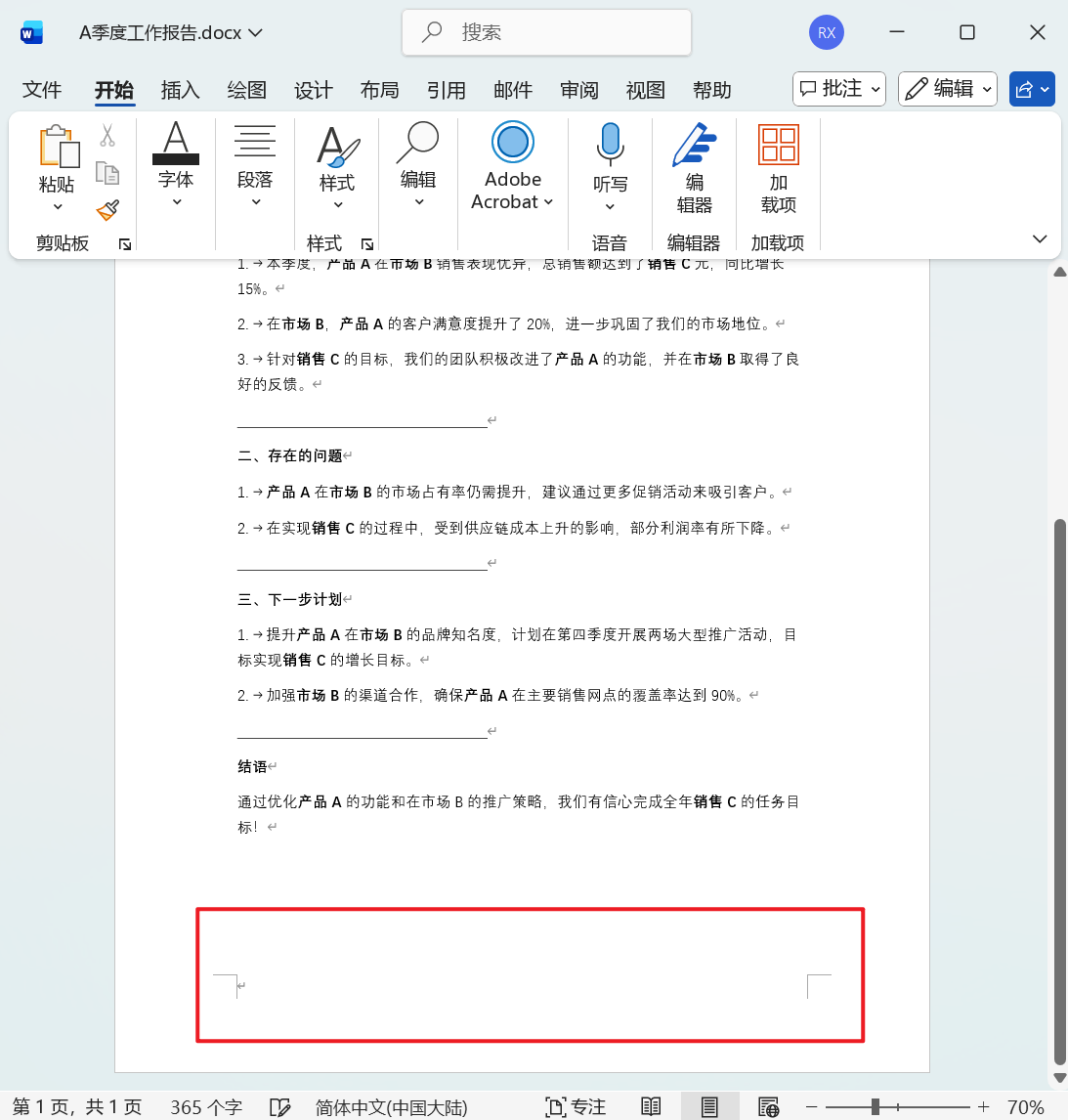
刪除 Word 頁腳橫線邊框後的效果預覽
處理前:
處理後:
方法一:使用核爍文檔批量處理工具將 Word 底部橫線批量清除
推薦指數:★★★★★
優點:
- 操作簡單直觀,同時支援添加 N 個 Word 檔案批量刪除,並且處理速度非常迅速。
- 所有的檔案都在本機進行處理,沒有上傳檔案的要求,保護使用人員的隱私安全。
缺點:
- 只能安裝軟體在電腦中操作。
操作步驟:
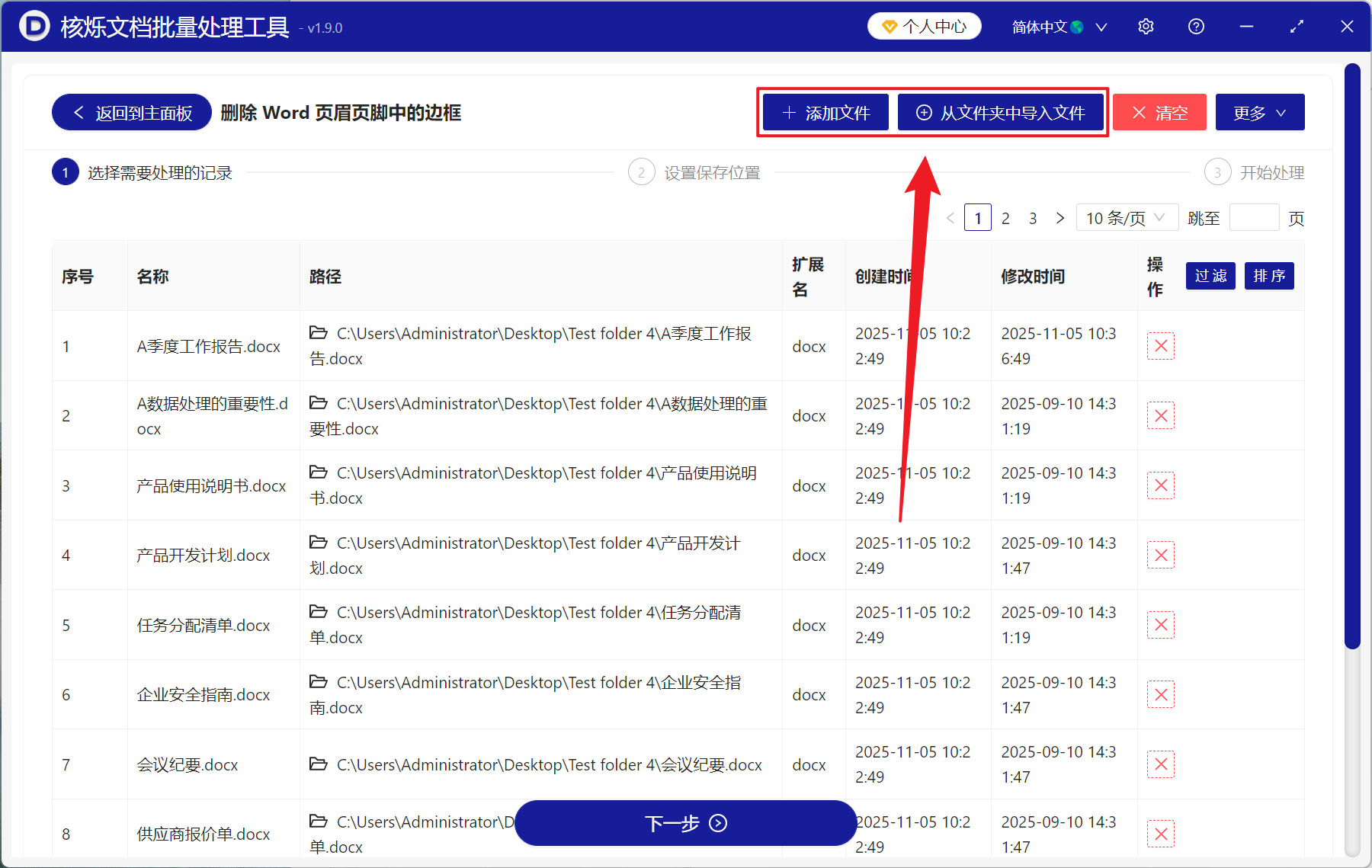
1、開啟【核爍文檔批量處理工具】,選擇【Word 工具】-【刪除 Word 頁首頁尾中的邊框】。

2、在【新增檔案】或【從資料夾中匯入檔案】中選擇一個方式將需要刪除橫線的 Word 檔案新增,也可也直接將檔案拖曳入下方,然後點選下一步。接著進入儲存頁面,點選瀏覽,選擇好新檔案的儲存位置。
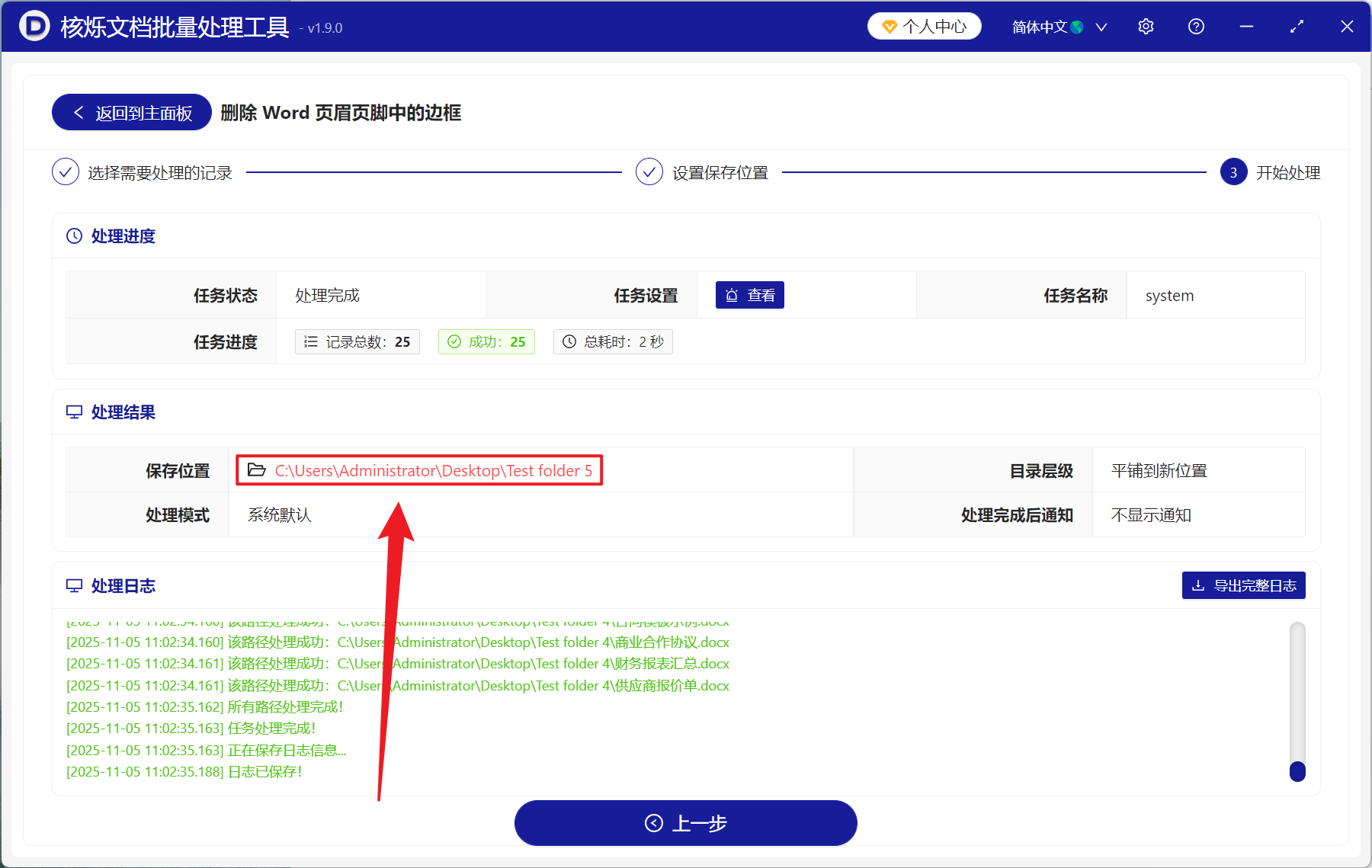
3、等待處理結束之後,點選路徑開啟資料夾,再開啟 Word 檔案就能檢視乾淨整潔的文檔了。
方法二:用 Office Word 裡面的邊框功能刪除橫線
推薦指數:★★★☆☆
優點:
- 只需要按一下即可永久刪除,適合所有版本的 Word。
- 操作簡單快速,沒有複雜的操作。
缺點:
- 可能會誤刪其它不屬於頁首頁尾的邊框。
- 要手動操作每一個節,耗時較長。
操作步驟:
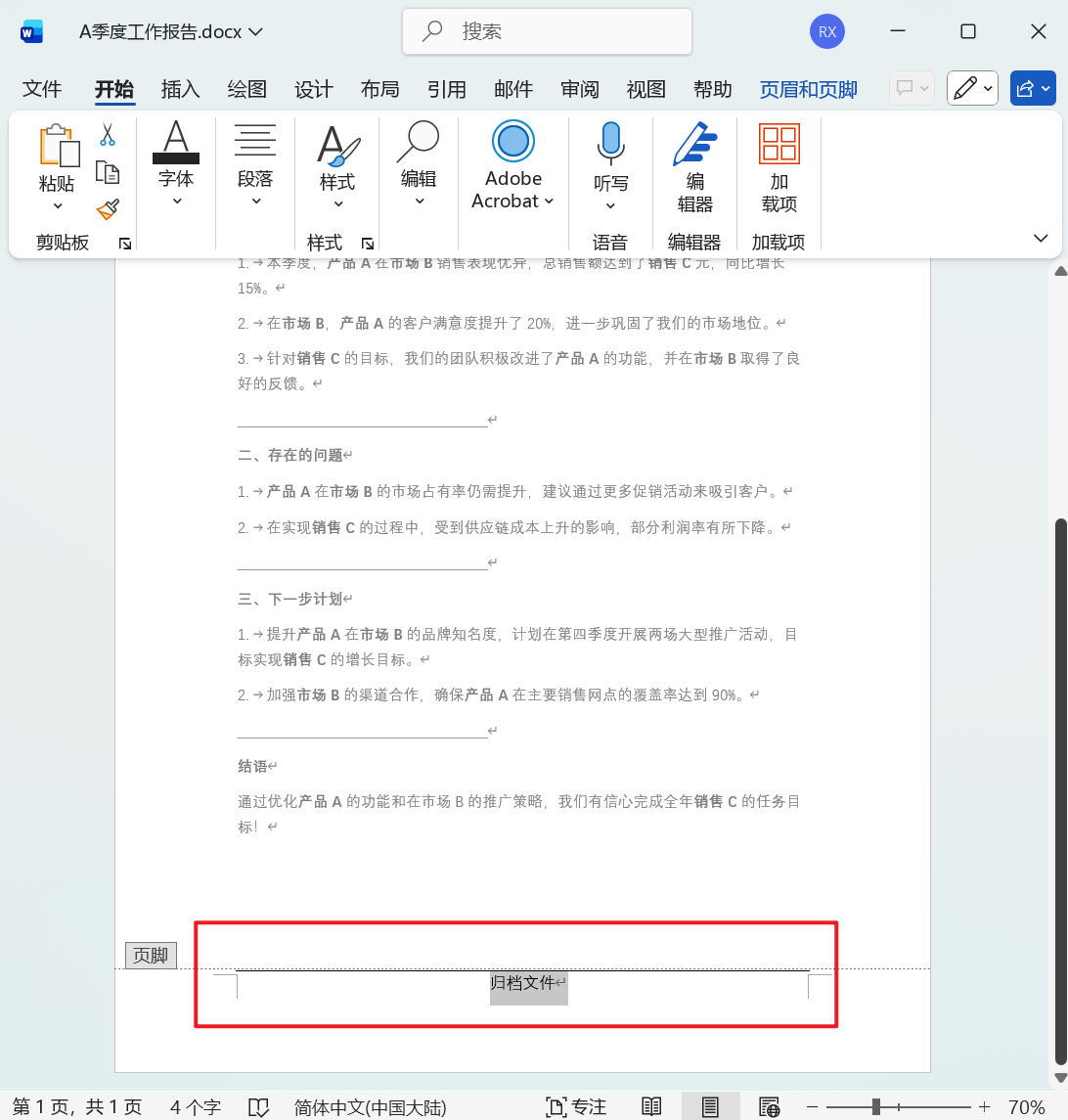
1、開啟 Word 檔案,按兩下頁腳進入編輯模式,接著選取頁腳中的內容。
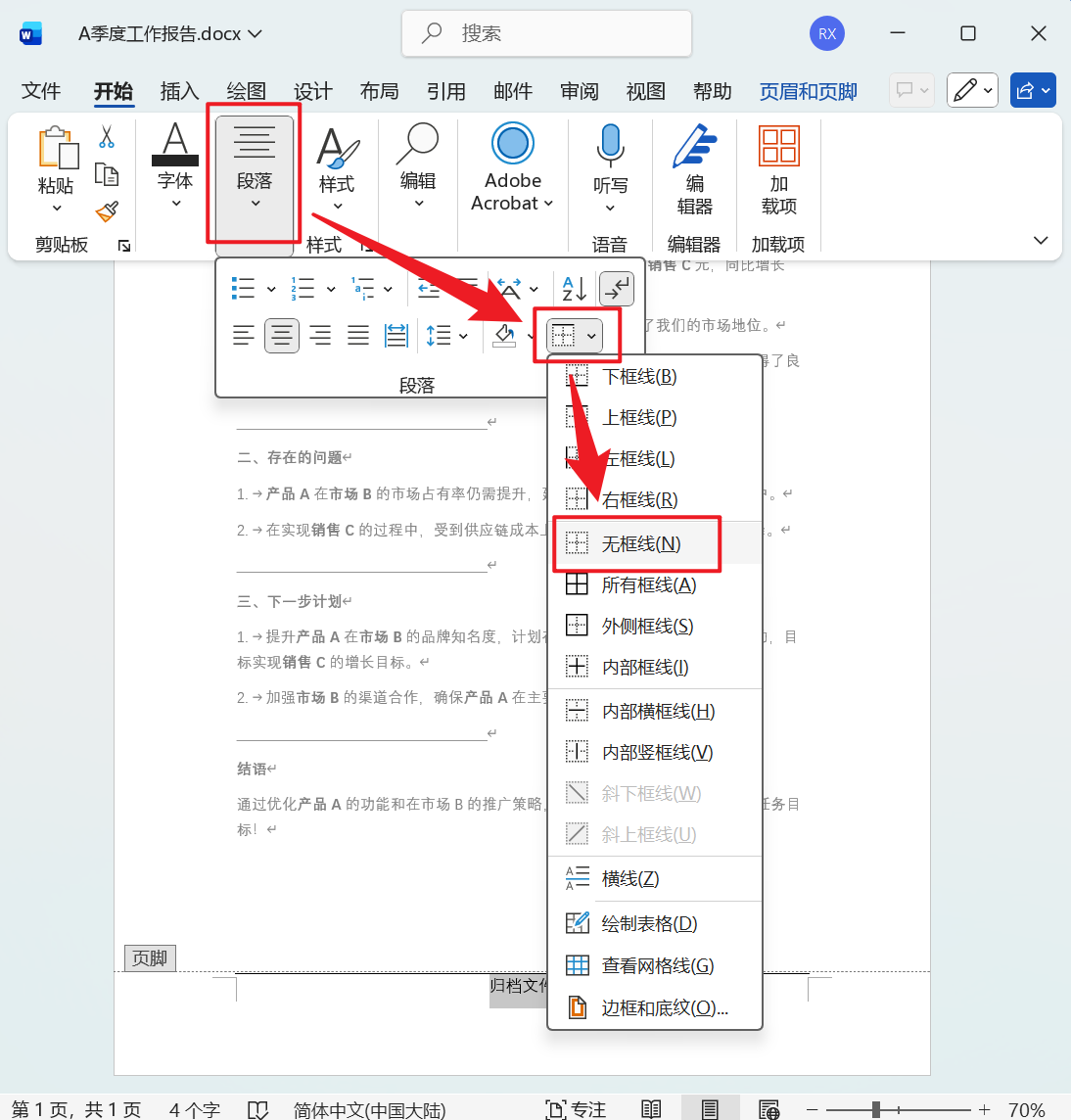
2、點選開始-段落-邊框,選擇無邊框。
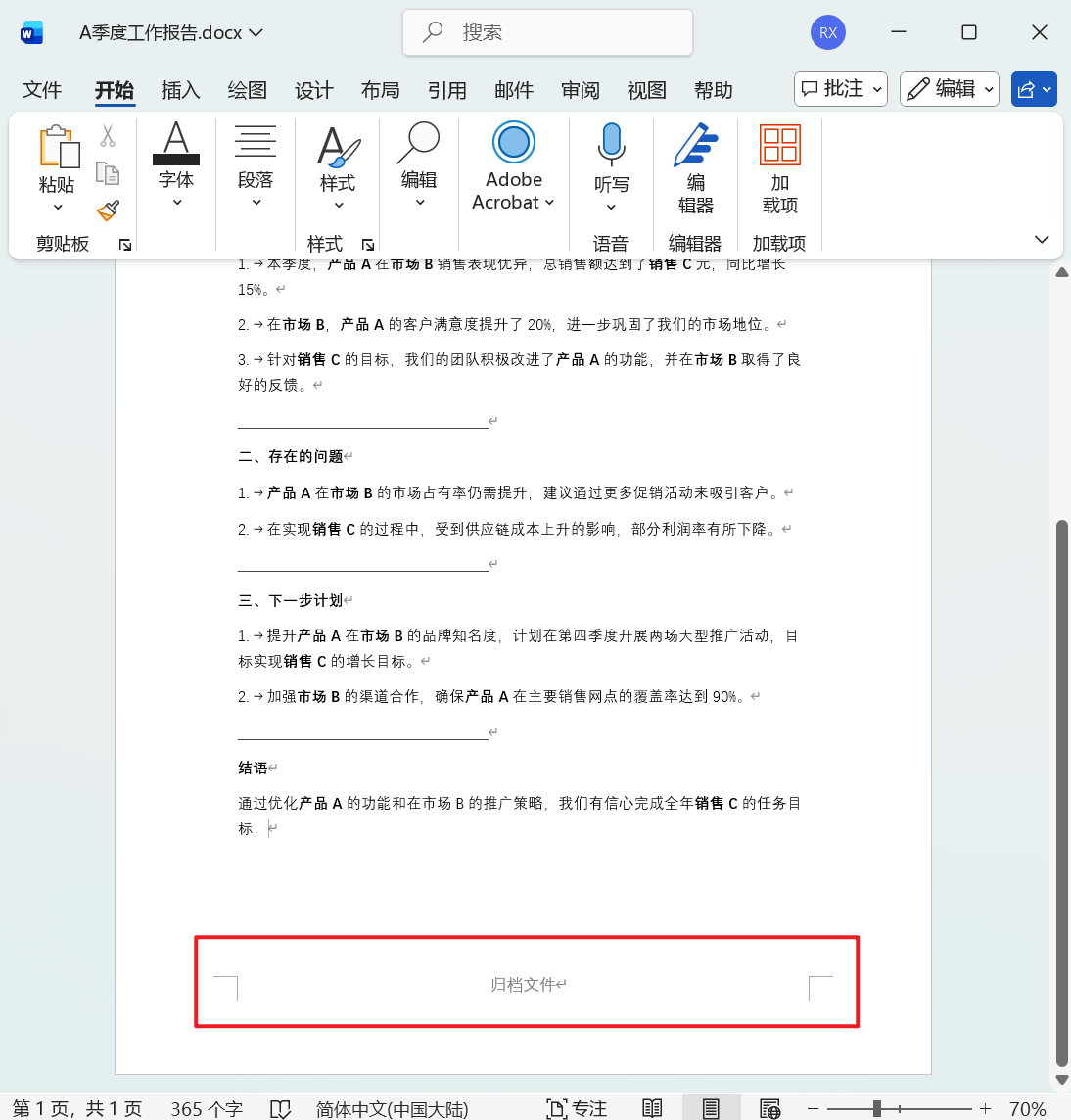
3、然後按兩下正文退出頁腳編輯。
方法三:開啟 Word 按兩下頁腳橫線直接按刪除鍵清除
推薦指數:★☆☆☆☆
優點:
- 簡單三秒鐘直接搞定,不需要在功能表列找解決方法。
- 所有的 Word 版本都適合使用。
缺點:
- 直接刪除掉橫線也會將文字刪除,無法保留文字。
- 複雜或較長的文檔不適合,會浪費很多時間。
操作步驟:
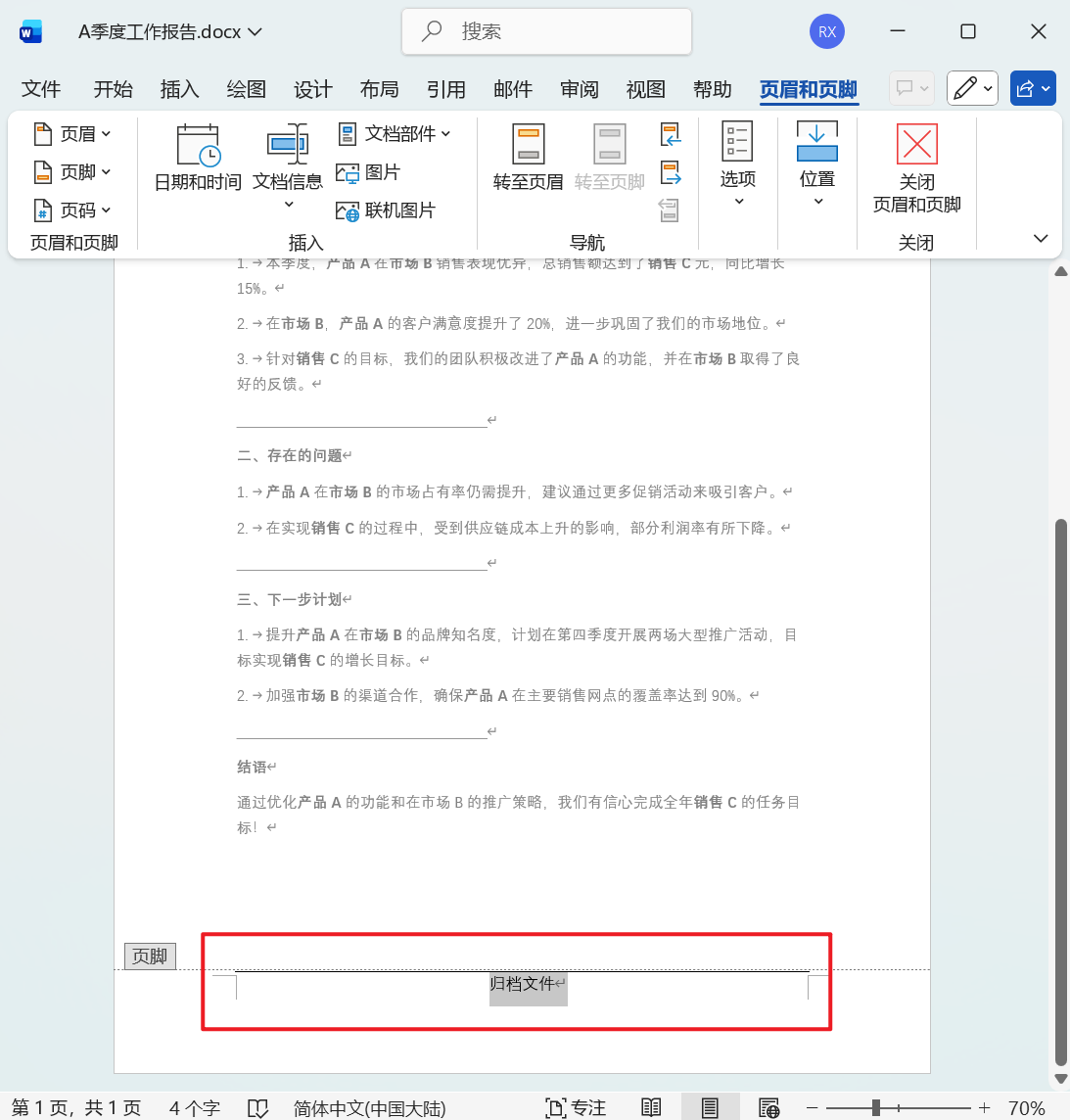
1、開啟 Word 文檔,按兩下橫線進入編輯,然後選取頁首內容。
2、按下 Delete 鍵刪除,然後按兩下正文退出編輯。
方法四:使用 Word 中的邊框和網底功能移除底部的橫線
推薦指數:★★★☆☆
優點:
- 專業的方法刪除的最精準,只刪除頁腳的邊框。
- 不會影響其它的內容,排版格式保持完整。
缺點:
- 操作比較複雜,需要跟隨步驟來。
- 需要 Word 2010 以上的版本。
操作步驟:
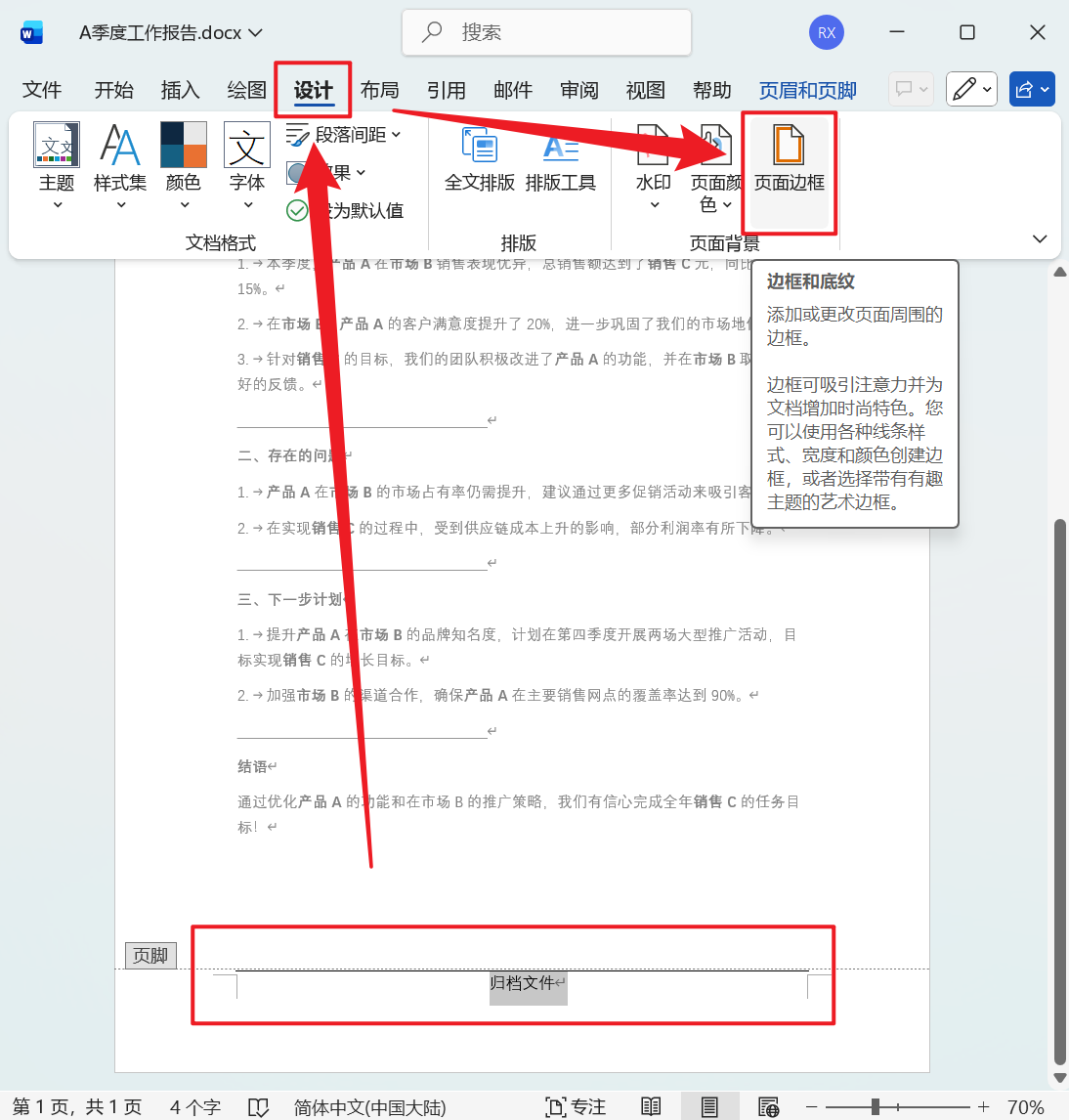
1、開啟 Word 文檔,按兩下頁腳進入編輯,選取頁腳內容後,點選設計-頁腳邊框-邊框和網底。
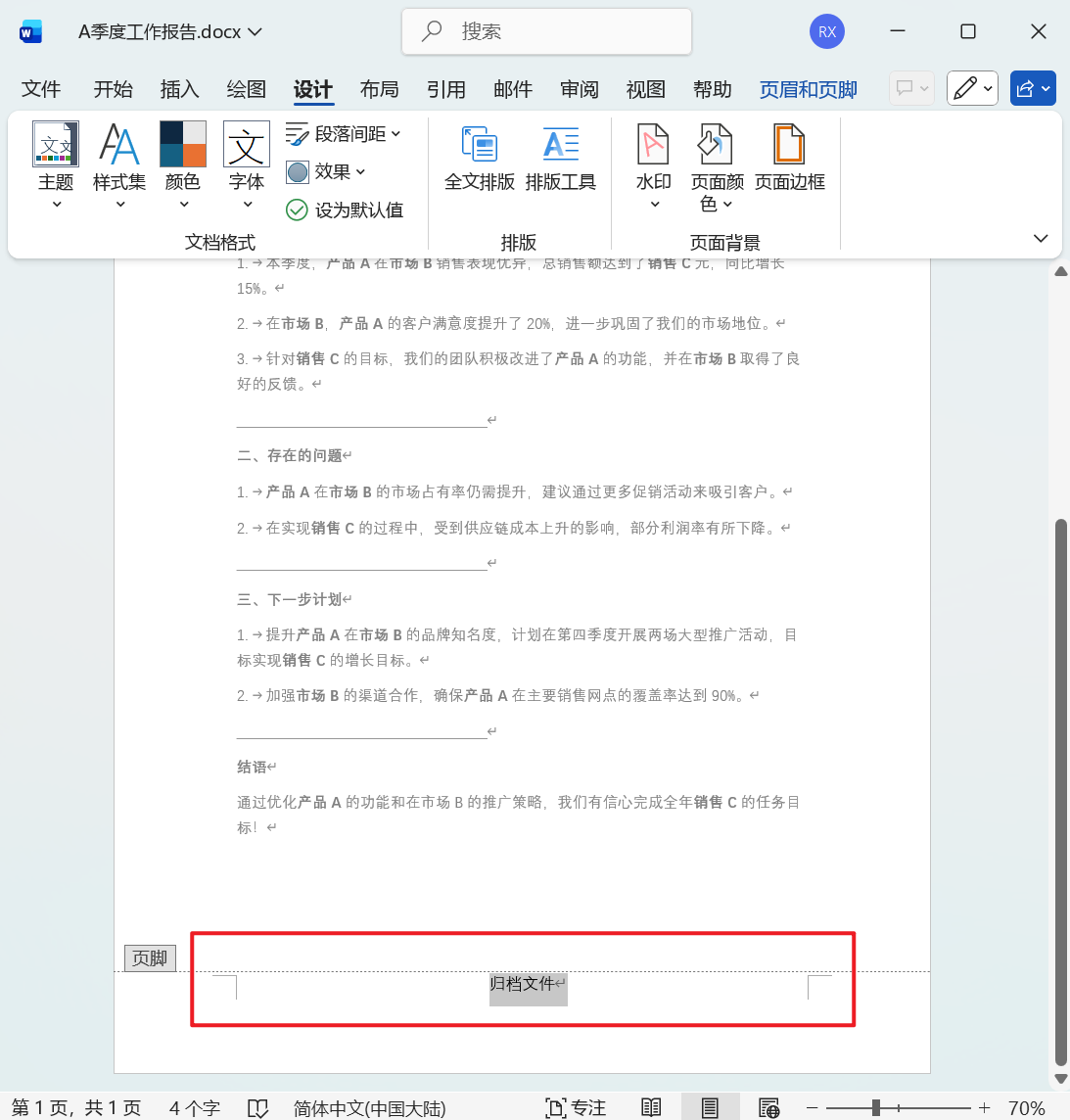
2、選擇邊框,設定裡選擇無,然後點選確定即可。
關鍵字:Word 批量刪除頁尾橫線 , Word 批量移除底部的橫線 , Word 頁首頁尾處理工具