給很多資料夾名稱統一字首,這3個方法非常好用!
翻譯:简体中文繁體中文,更新時間:2025-12-12 17:38:25
電腦中有大量資料夾需要統ㄧ添加前綴,手動一個一個重新命名速度太慢了,有什麼辦法能一鍵批量添加嗎?下面就來分享3種簡單又好用的方法,可以一鍵批量給所有資料夾統一添加前綴,幾秒鐘就能快速搞定,完全無需手動操作。每種方法都有詳細的圖文操作教學,大家照著教學操作就能輕鬆完成!
資料夾批次加入前置字元的使用情境
1、公司各個部門的資料夾都放在一起,搜尋檔案的時候必須一個一個點開檢視,非常麻煩。給資料夾批次加入行政部_、人事部_、財務部_等前置字元,同部門的資料夾會排在一起,不僅結構清晰,而且能快速查找檔案。
2、電腦中有大量內容相似的資料夾,例如合約、報價、對接資料等,如果沒有明確指向,我們難以辨認這些資料到底屬於哪個專案。因此需要統一在資料夾名稱前面加入前置字元,既可以防止命名衝突,還可以給不同專案的資料夾自動分組。
3、從不同管道收集的資料夾資料,名稱混亂,沒有統一的命名規則。給這些資料夾批次加入時間或者部門前置字元,可以有序排列檔案,整理歸檔更加清晰。
資料夾名稱統一字首的效果預覽
處理前:

處理後:
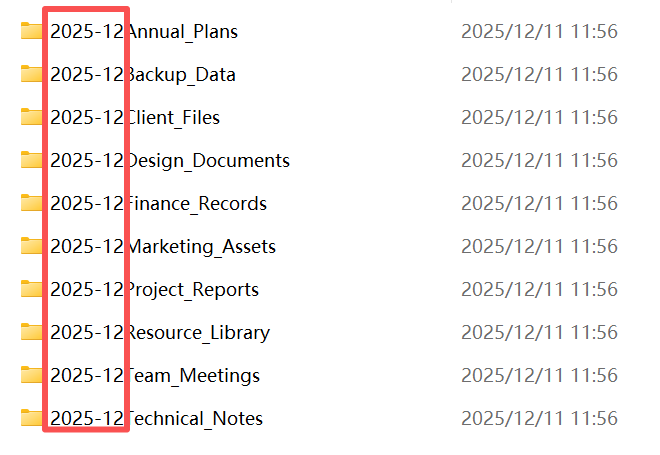
方法1:使用核爍文檔批量處理工具統一加入前置字元
推薦指數:★★★★★
優點:
- 介面指引清晰,只要點擊資料夾名稱,就能看到加入前置和後置字元功能,非常容易找到,不需要花很多時間去熟悉介面和功能,打開就能立即使用。
- 操作非常簡單,只需要加入資料夾,然後輸入要加入的前置文字,就能快速完成。
- 不設上限,能一次性處理幾萬個資料夾,而且處理速度快,不受網速影響,不容易中斷失敗。
缺點:
- 需要在電腦上安裝。
操作步驟:
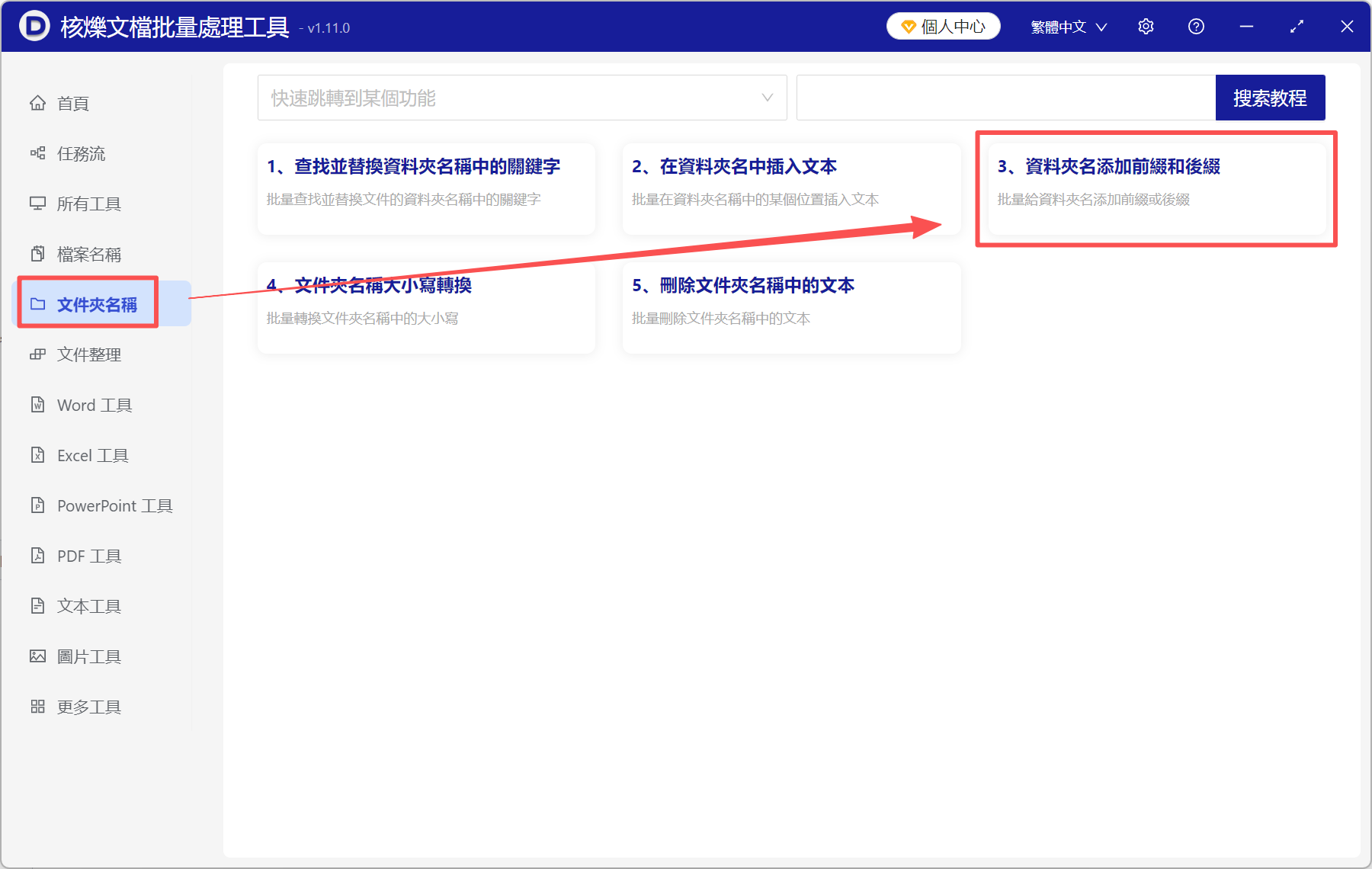
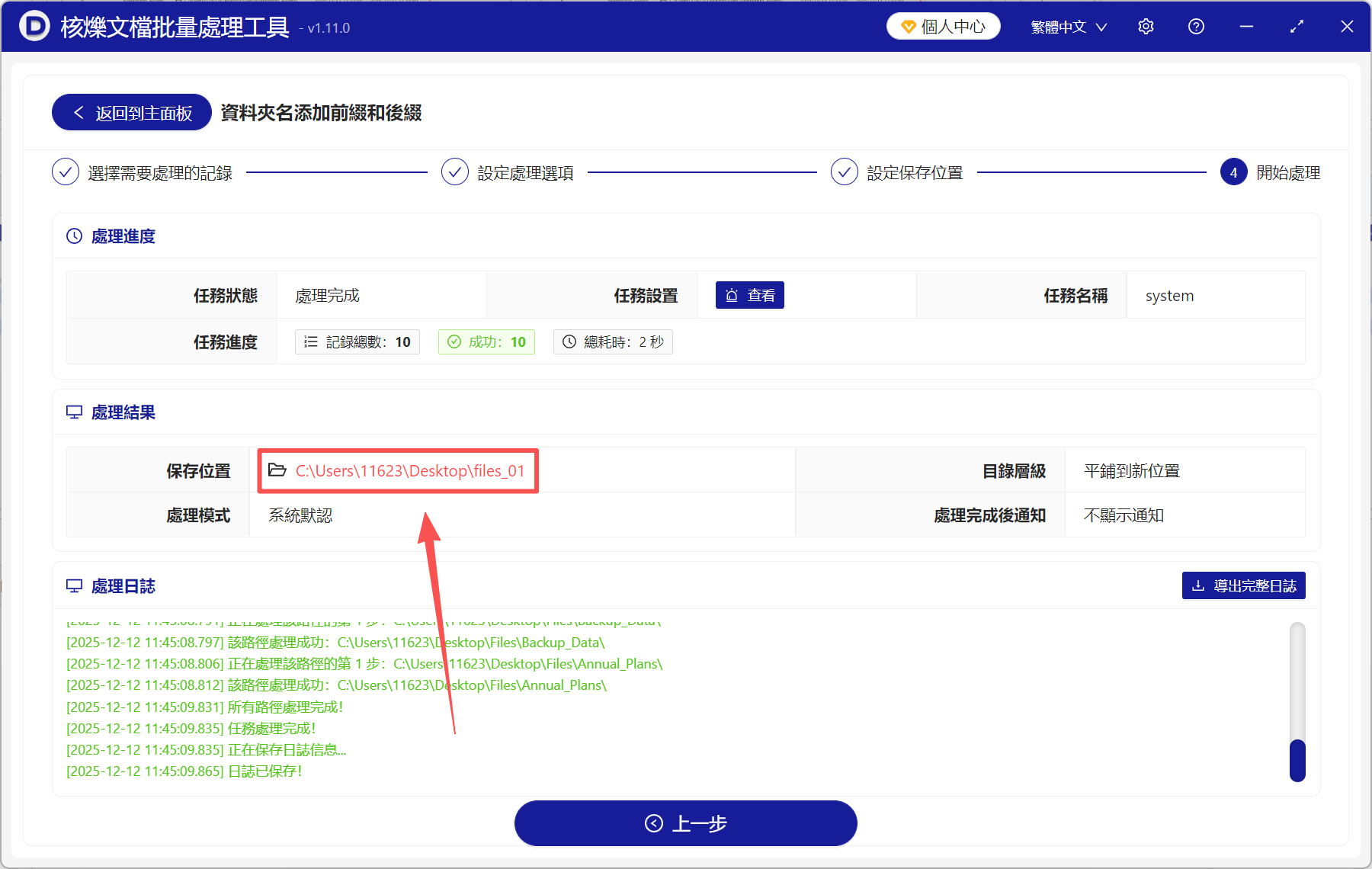
1、打開核爍文檔批量處理工具,選擇資料夾名稱→資料夾名稱加入前置和後置字元。
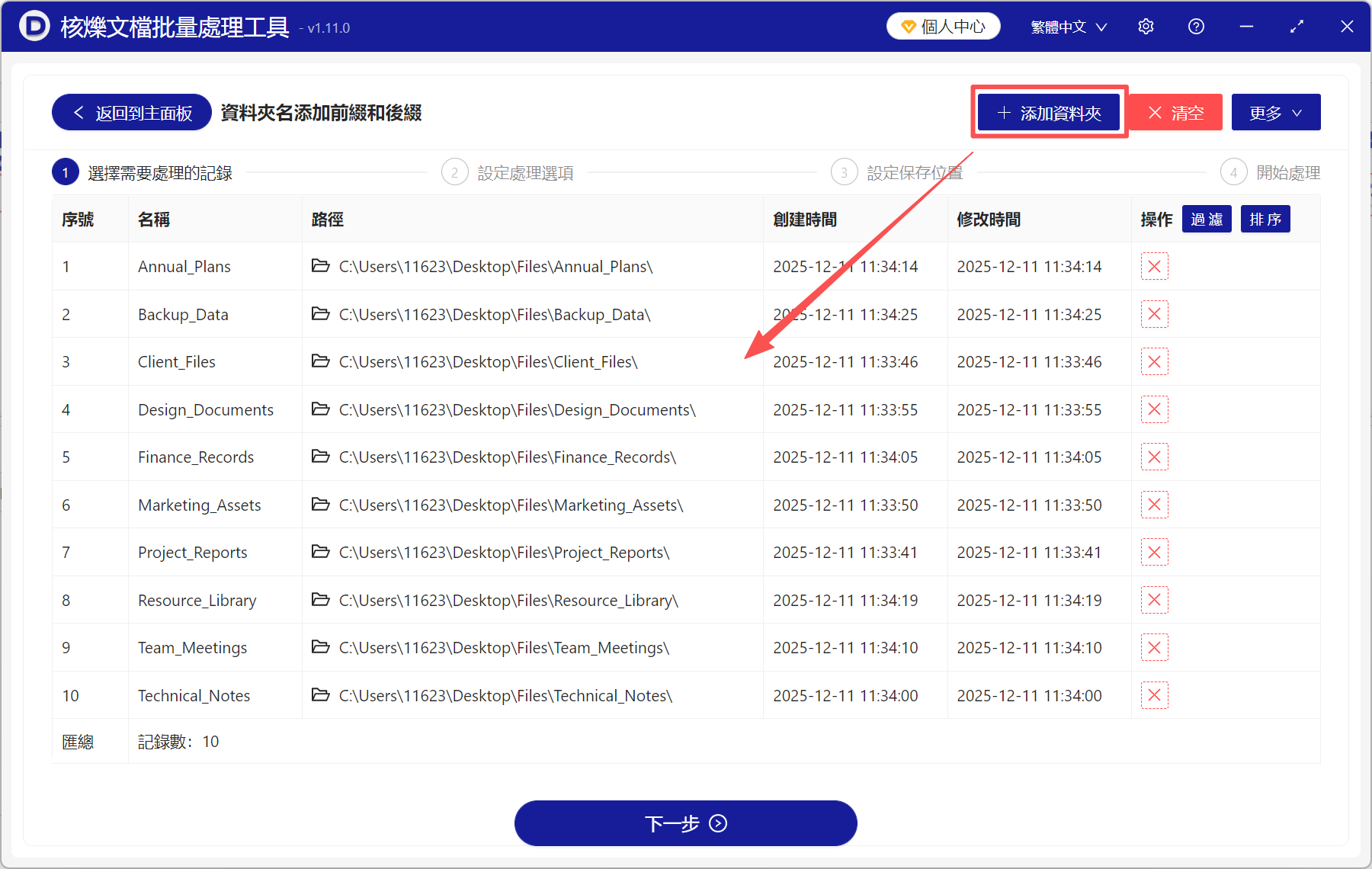
2、點加入資料夾,或直接將要處理的資料夾拖曳進來。
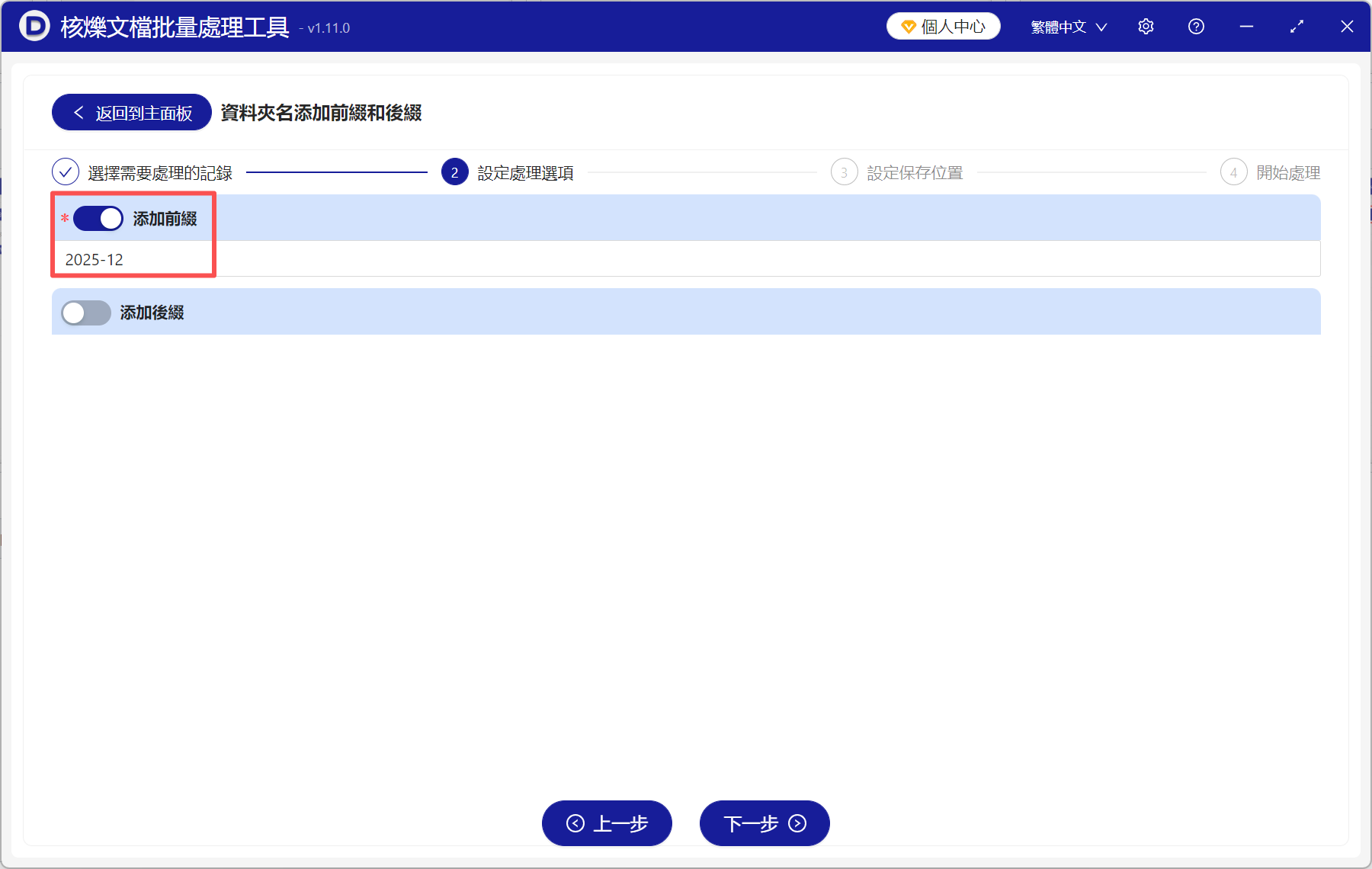
3、選擇加入前置字元,然後在下面輸入要加入的文字或符號。
4、處理完成後,直接點儲存位置檢視,所有資料夾都加入完成了。
方法2:使用Online Batch File Renamer批次加入前置字元
推薦指數:★★★☆☆
優點:
- 無需下載安裝,打開瀏覽器搜尋線上工具即可使用,操作更加方便快捷。
- 簡單易懂,所有操作流程都在同一個頁面上,用戶只要點幾下滑鼠就能輕鬆完成。
- 可以即時預覽檔案名稱修改前後的效果,有問題能及時調整,確保新檔案名稱符合用戶預期。
缺點:
- 必須在有網路的情況下使用;依賴網速,處理過程稍慢。
- 需上傳和下載檔案,安全性不足。
操作步驟:
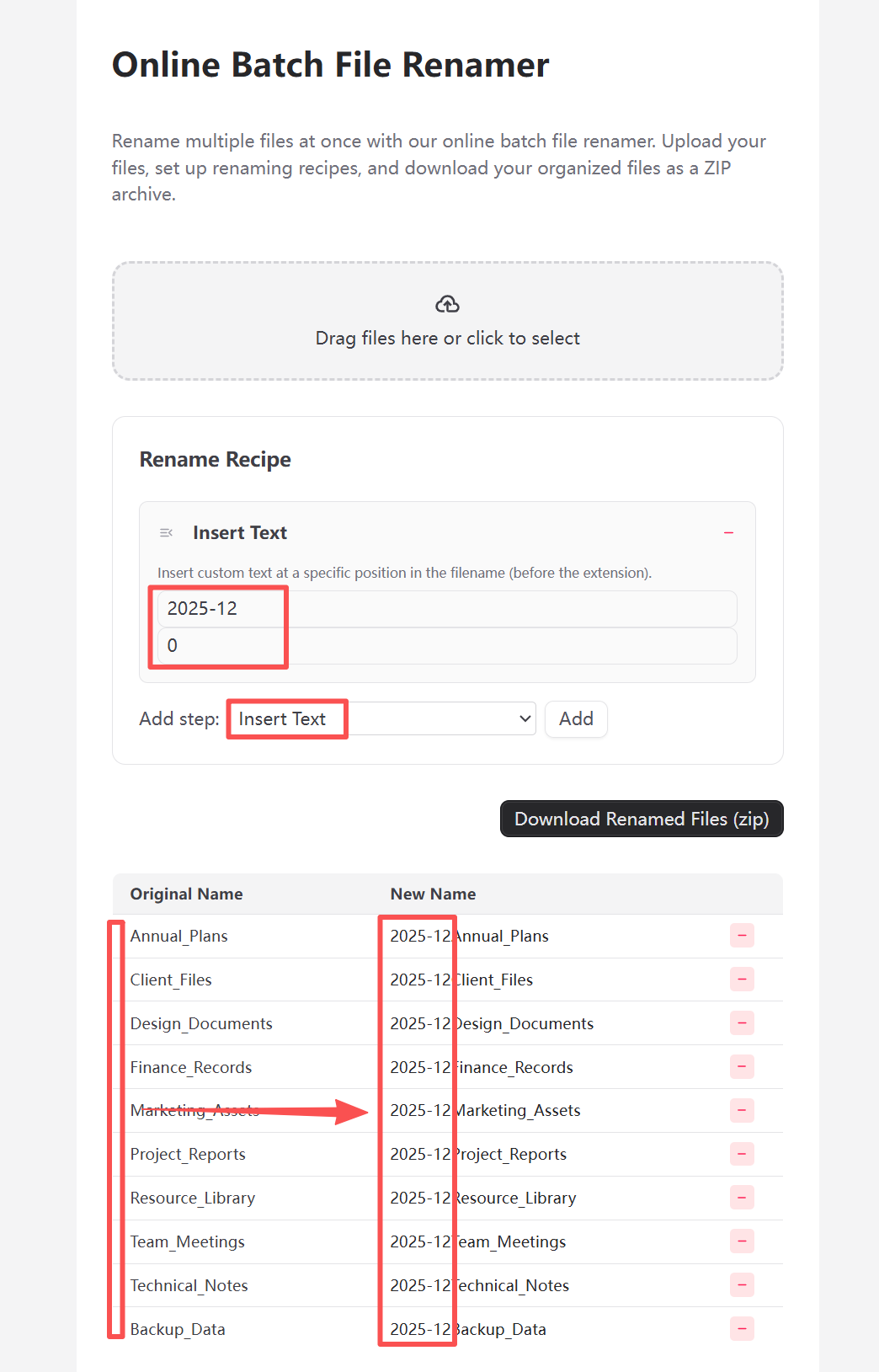
打開Online Batch File Renamer,將資料夾添加到頁面中。添加步驟選擇插入文字,第一行填寫要插入的文字內容,第二行填0,表示在資料夾開頭位置插入文字。最下方有原檔案名稱和新檔案名稱對比,確認無誤後,下載到本機即可。
方法3:使用Windows批次處理指令碼統一加入前置字元
推薦指數:★★★☆☆
優點:
- Windows內建的批次處理命令,無需藉助其它工具,直接在電腦上完成批次加入前置字元的操作。
- 雖然用到了指令碼,但是操作不複雜,只需要記事本+.bat命令就能完成,就算不會指令碼也能輕鬆學會。
缺點:
- 功能相對單一,靈活性不如PowerShell 或 Python。
- 如果檔案路徑中有空格或者特殊字元,容易執行出錯,造成檔案損壞。
操作步驟:
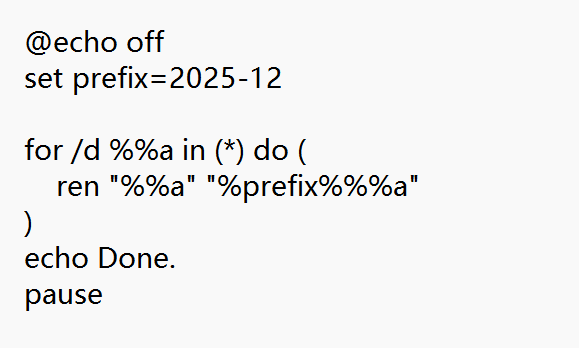
1、打開記事本,輸入批次加入前置字元的命令,然後將檔案儲存為.bat格式,例如rename.bat。
2、將所有資料夾和.bat檔案放到同一個資料夾裡,然後雙擊執行,即可自動加入前置字元。
關鍵字:文件夾統一字首 , 文件夾名字加字首 , 文件夾批次加字首