Word页眉中的横线删除不了?一个方法批量解决
翻译:简体中文繁體中文,更新时间:2025-08-21 18:02:37
内容说明:本文内容基于发布时的软件版本整理,界面与功能可能随版本更新而变化,请以当前软件实际表现为准。如发现内容有误,欢迎反馈。
本文相关软件核烁文档批量处理工具
在日常办公当中,Word 是使用率非常高的文档工具之一,尤其在对文职、教师等工作的人员来说,处理报告、正式文件几乎天天离不开它。但在操作的时候大家是不是都会遇到这个问题,Word 文档在添加页眉过后总有一条横线,不管你怎么操作都删除不掉,它都会出现在每一页的顶部,不仅影响我们文档的美观性,还影响后续的排版。那么我们应该如何高效的去批量删除掉这条顽固的横线呢?这里就交给大家一个非常实用的小技巧,快速清空 Word 文档中所有页眉的横线,来和我一起操作看看吧!
在什么情况下需要批量删除 Word 文档中页眉横线?
1、企业中提交材料时,不同的部门可能实用了带横线的页眉模板,批量删除这些页眉横线方便文档的格式统一,保证企业文件风格一致。
2、在正式提交 Word 文档的情况下,删除页眉横线可以让文档更美观整洁,尤其在批量生成文档后,需要快速调整格式来符合要求的场景。
3、一些报告、出版社文件排版时,可能需要删除页眉横线,来符合出版社的排版规定,批量删除可以节省大量时间,提高工作效率。
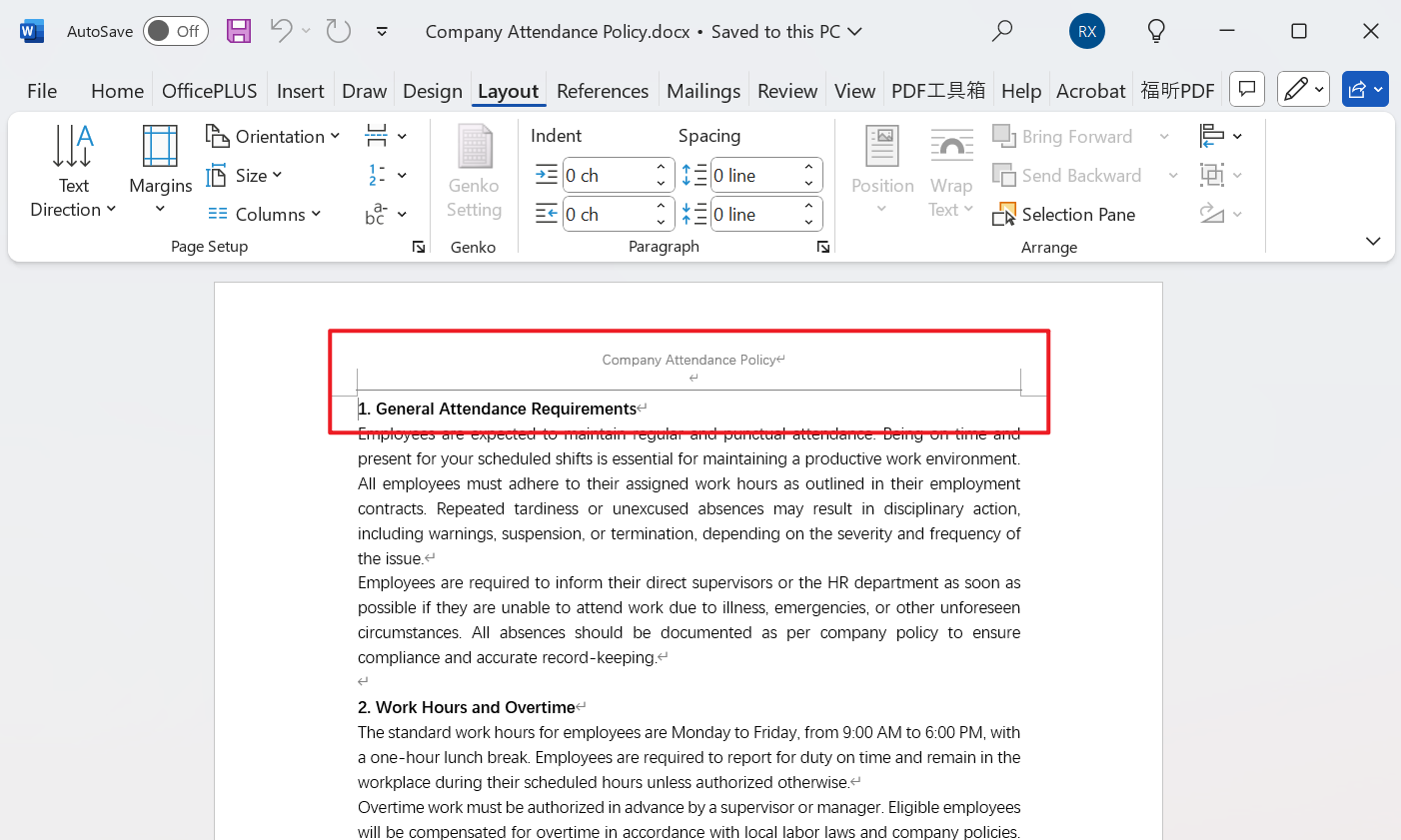
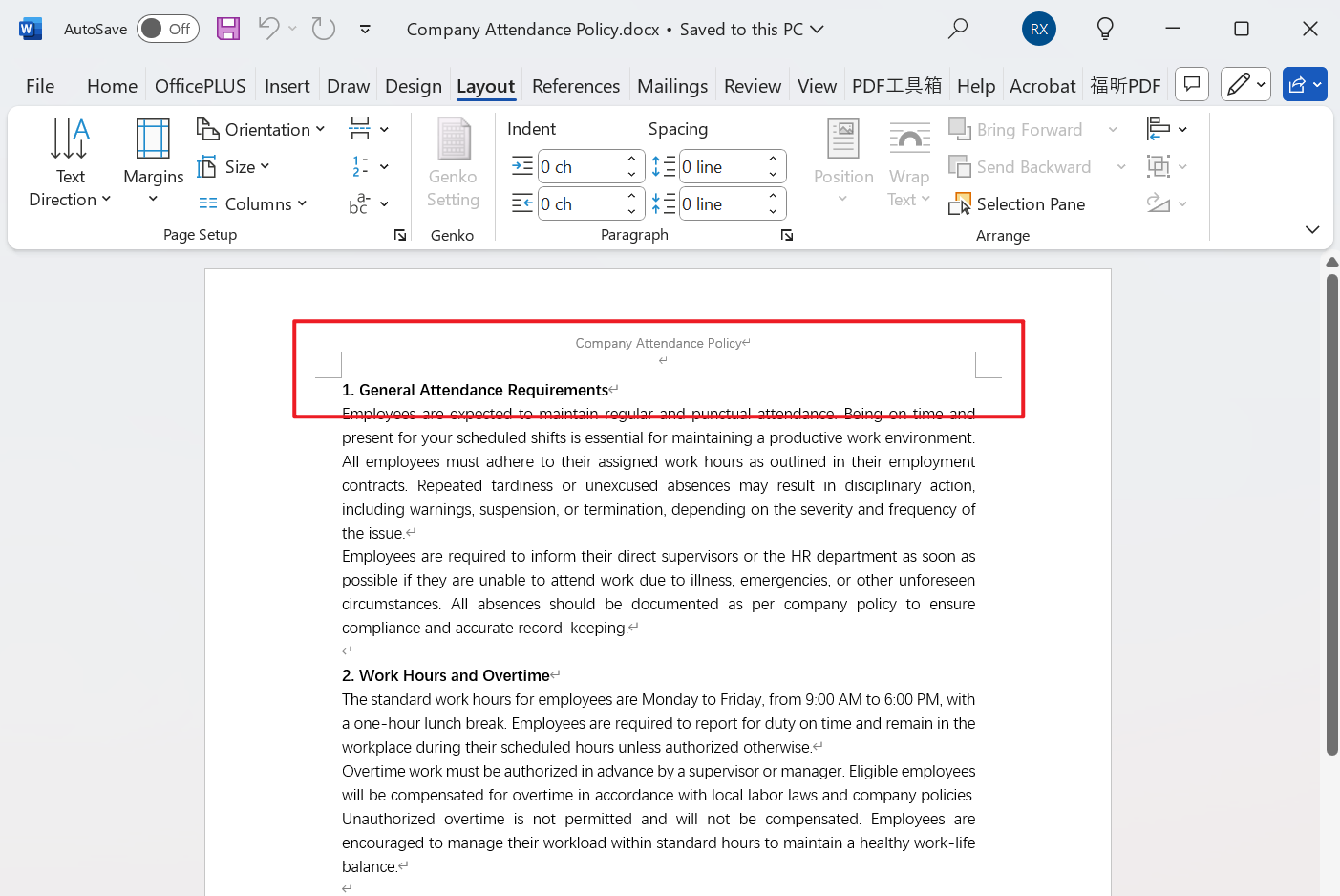
批量删除 Doc、Docx 文档内页眉横线后的效果预览
处理前:
处理后:
Word 文档批量删除页眉下方横线的操作步骤
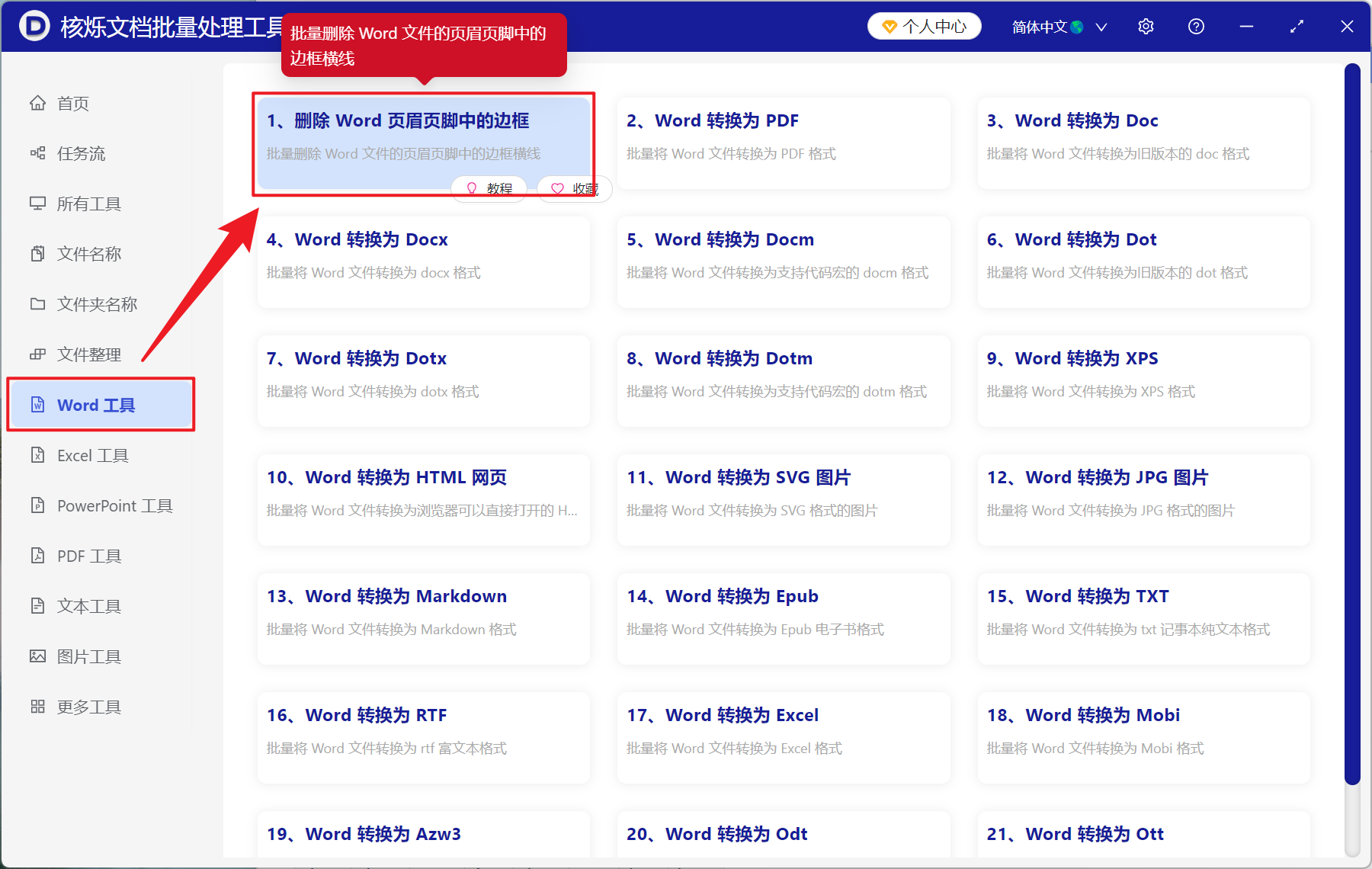
1、打开【核烁文档批量处理工具】,选择【Word 工具】-【删除 Word 页眉页脚中的横线】。
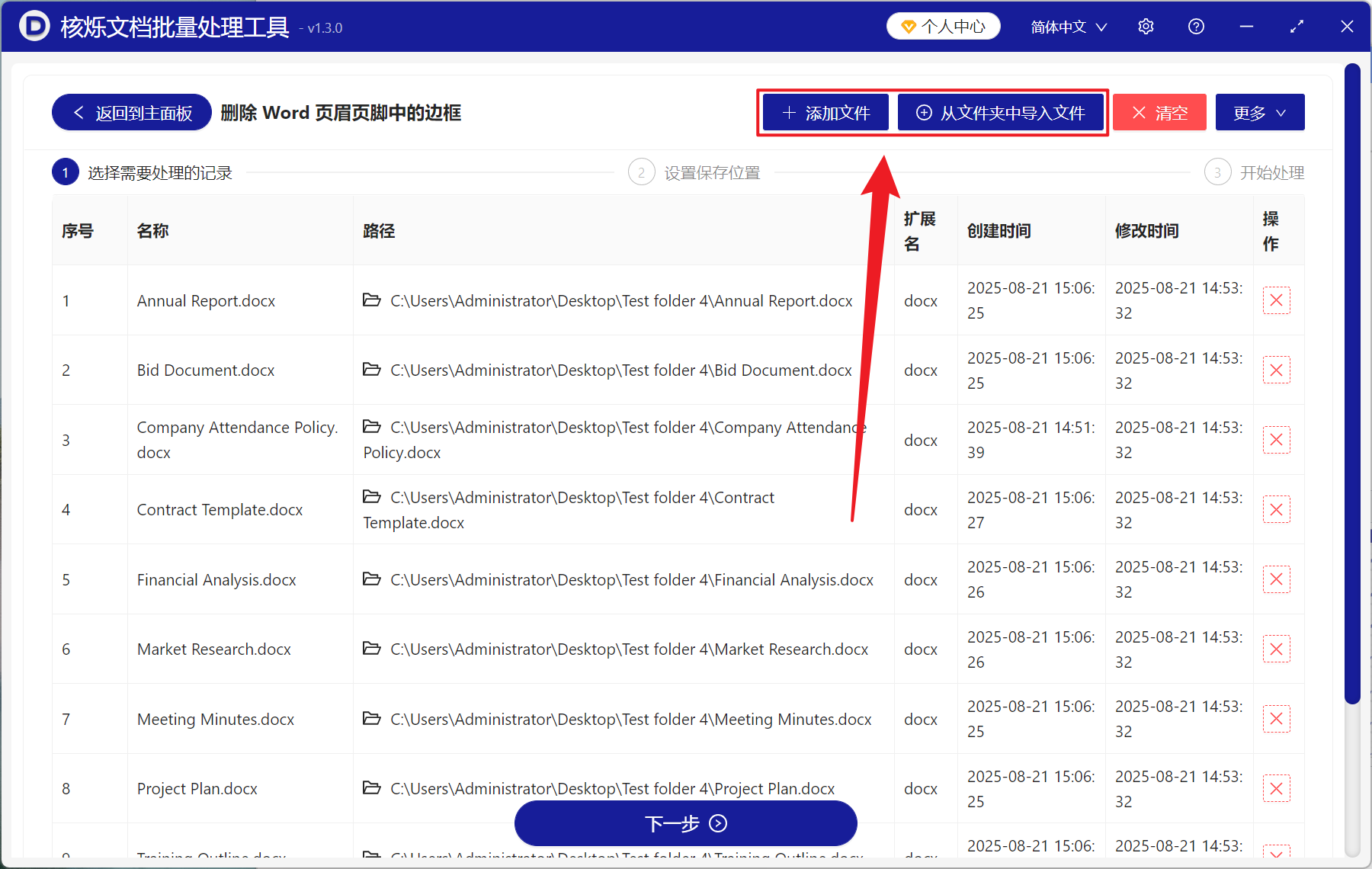
2、在【添加文件】或【从文件夹中导入文件】选择一个方式添加需要删除页眉横线的 Word 文件,也可以直接将文件拖入下方添加,然后点击下一步。接着点击浏览,选择好新文件的保存位置。
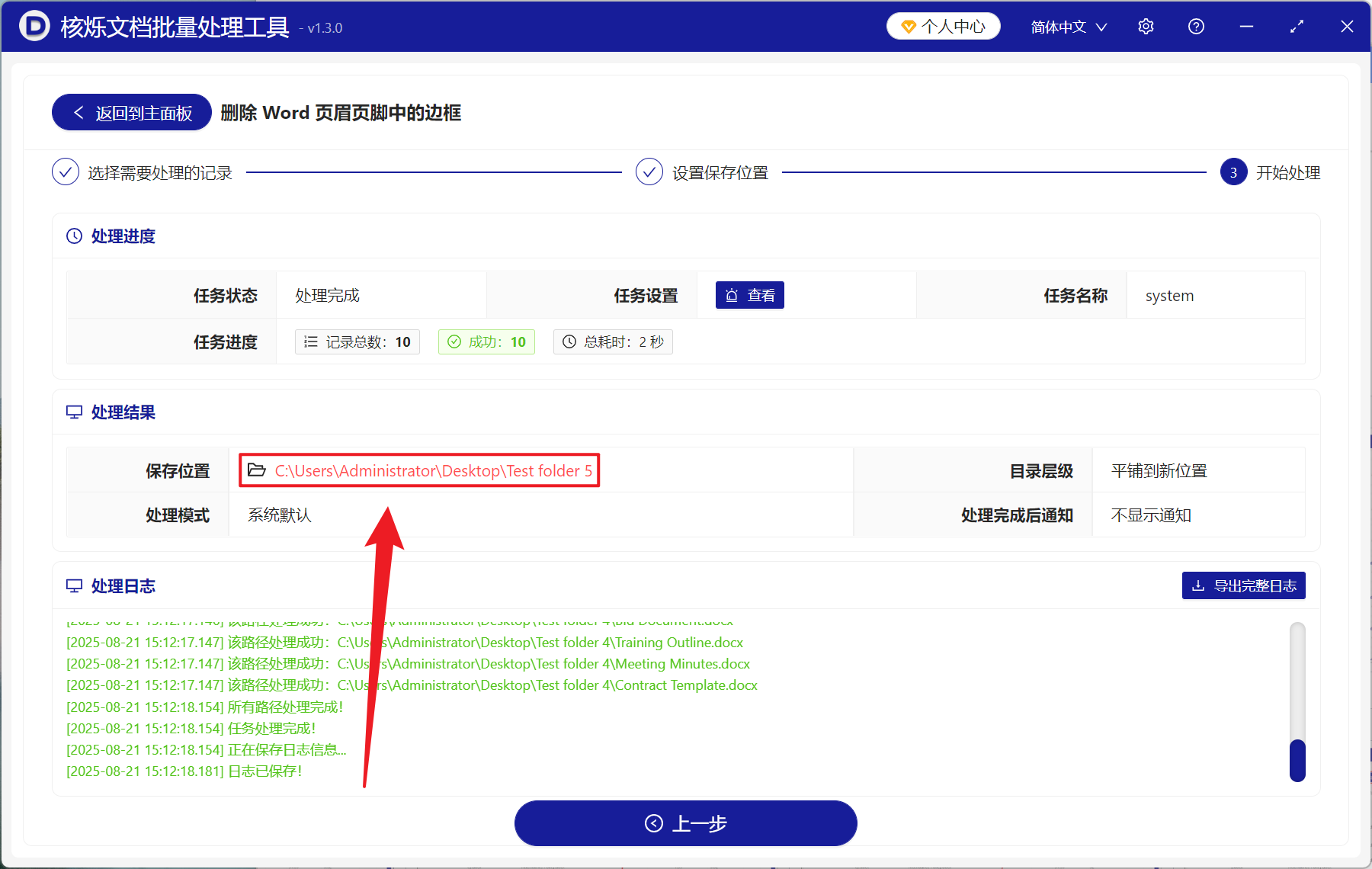
3、处理结束之后,点击保存位置的红色路径,打开文件夹就能查看处理完成的文档了!
关键字:Word 批量删除页眉横线 , 如何去掉 Word 页眉下面的线 , Docx 文档页眉横线批量移除
创建时间:2025-08-21 14:04:09
本文相关软件核烁文档批量处理工具
内容说明:本文内容基于发布时的软件版本整理,界面与功能可能随版本更新而变化,请以当前软件实际表现为准。如发现内容有误,欢迎反馈。
相关文章
Word页脚横线怎么批量去掉?多份docx文档边框线统一删除教程如何批量删除多个Word文档页眉中的横线边框,适用于docx文件统一清理Word页眉横线删不掉?学会这五个方法轻松解决批量去除Word文件页眉页脚边框线:docx文档横线统一清理方法批量删除Word页脚横线边框:docx、doc文档页眉页脚边框清理方法多个Word文件页眉页脚边框横线怎么统一去掉?批量处理docx文档教程多个Word文件页脚有一条横线怎么去掉?批量清除页眉页脚边框线多个Word文档页眉有一条线如何删除?批量清除页眉边框横线指南Word文档中页眉边框删不掉?5种办法教你!3步删除Word页脚边框!最新去除横线方案批量删除Word底部的横线!我只用这几个方法就轻松解决了Word页眉横线怎么批量删除?多个docx文档页眉边框线一键处理教程