如何批次給Word添加密保?從此只能檢視,不能修改!
翻譯:简体中文繁體中文,更新時間:2025-11-08 14:35:34
Word文件使我們的工作和學習便利了許多,我們生活中也一直會用到word,但是檔案發出去時常一個不小心就被改得格式面目全非,客戶之間隨便轉發導致方案洩露…很顯然,很多實際情況下,Word檔案的安全管控已成為剛需。可是在數位化辦公時代,你要如何去加密大量的檔案呢?手動逐個加密?光是想想就頭皮發麻!
別著急啊,我給你們推薦幾個批次加密的小小辦法和工具吧!從研究生研發資料管控到個人設計稿保護,從法律合約防篡改到使用者資訊樣式合規化,不管你處於任何需求,只要你想要給你的docx等格式word文件加密,讓別人只能看不能改,還不用費勁格式轉換,形成自己文件的安全鎖~趕緊來看看吧,還附詳細操作指南,手把手教你從匯入文件到設定密碼的全流程。希望看完這篇文章,你也能成為文件安全管理高手。
通常在什麼情況下會需要給Word文件批次添加唯讀密碼?
- 企事業單位等內部文件的管控。一些上級文件只是發給員工查看的,防止篡改,需要設定唯讀密碼。
- 教育機構資料分發,比如考試真題文件,需要對所有文件進行保護,學生僅能閱讀無法修改,杜絕洩露。
- 法律行業證據管理跟醫療行業病歷保護,符合法律法規的要求等等。
- 還有個人隱私保護,像是新媒體行業設計稿分發給客戶時,就需要避免作品被白嫖。
將docx、doc等文件批次設定密碼保護的效果預覽
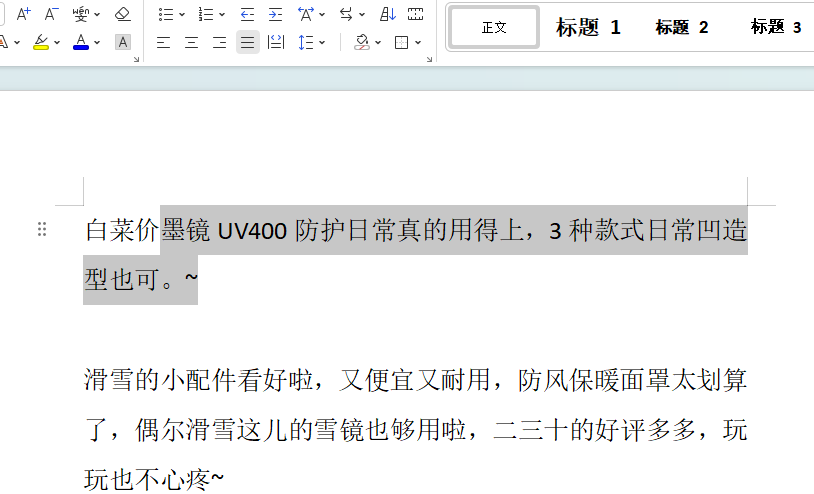
處理前打開隨便就可以修改:
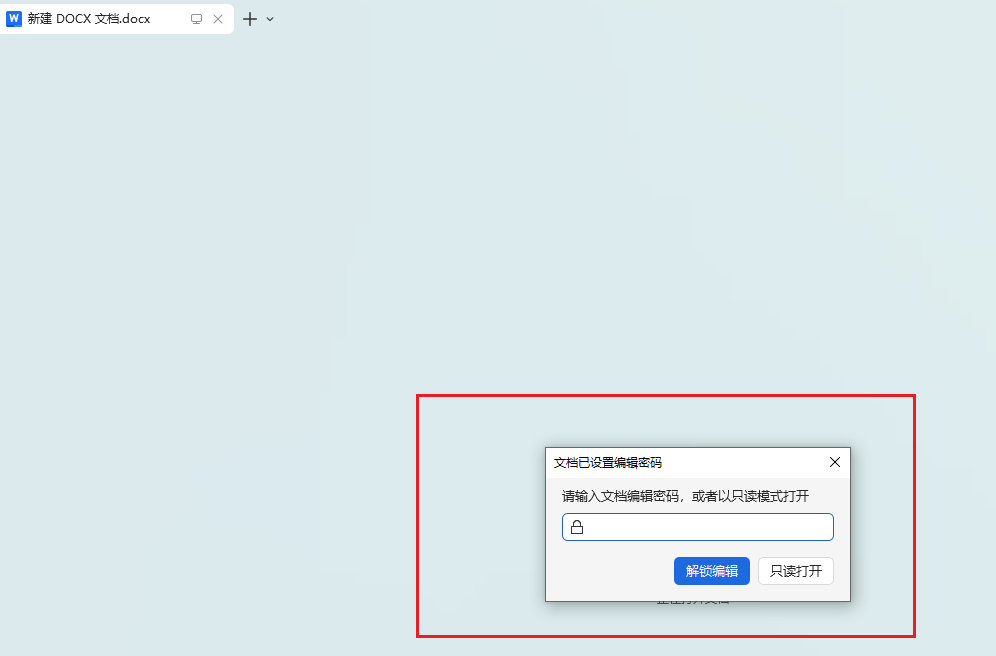
處理後打開文件需要輸入密碼:
方法一:使用核爍文檔批量處理工具給文件加唯讀密保
推薦指數:★★★★★
優點:
- 支援大量文件全部匯入進行批次操作,不限制個數,可以單個也可以無數個。
- 全程步驟簡單直觀,頁面清晰好操作,小白也能無教程輕鬆上手。
- 所有文件都是在本地進行處理,不會涉及上傳的性質,注重使用者隱私的安全。
缺點:
- 需要在電腦上安裝下載軟體程式,不然無法使用。
- 沒有線上版本。
- 不能在手機、平板電腦等行動裝置上下載安裝。
操作步驟:
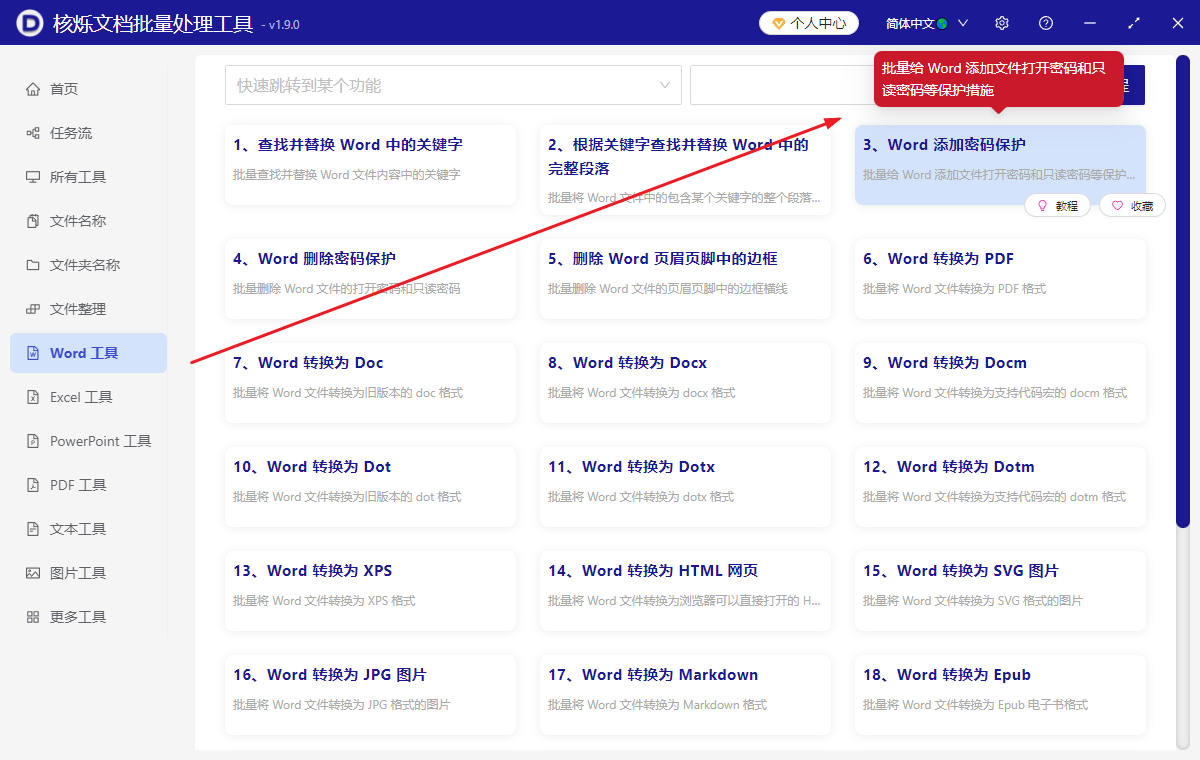
1、安裝完之後,打開下圖的【核爍文檔批量處理工具】,選擇【Word 工具】中的【Word 添加密碼保護】功能。
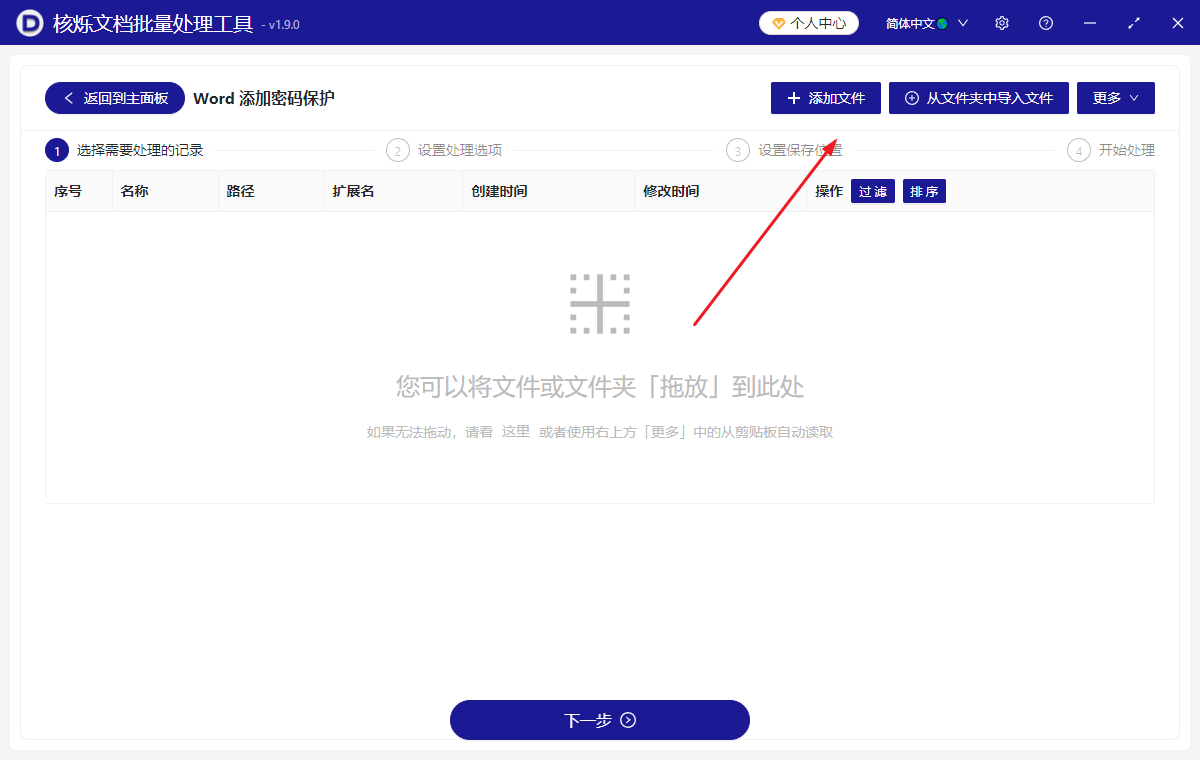
2、從【添加文件】或【從資料夾中匯入文件】中選擇一個方式添加需要設定唯讀密碼的全部Word文件,也可以直接將docx等文件拖入下方匯入,確定文件沒有問題後,點擊下一步。
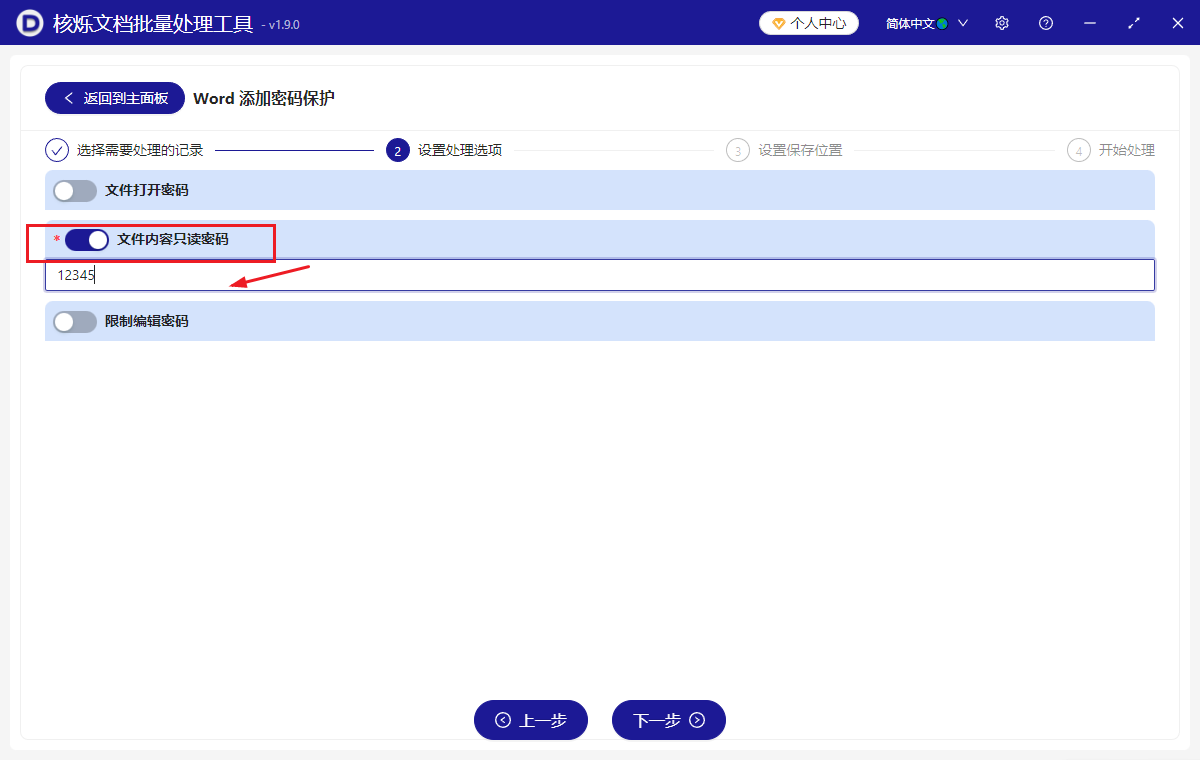
3、然後就進入到設定界面,打開【文件內容唯讀密碼】按鈕,在下方輸入需要當作唯讀密碼的文字內容,然後再次點擊下一步。接著點擊瀏覽,選擇好添加後文件的儲存位置。
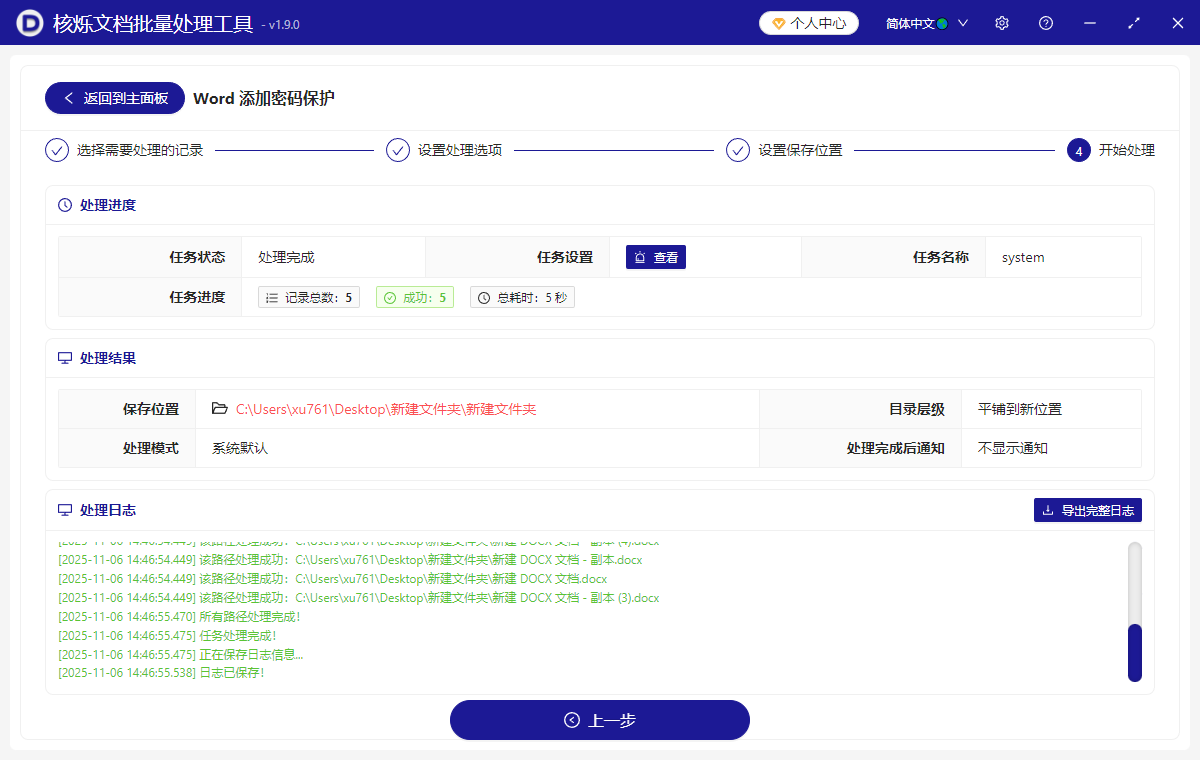
4、等待處理結束之後,點擊儲存位置後的文件路徑,打開資料夾查看添加唯讀密碼成功的Word文件啦。
方法二:使用EncryptEase X線上批次操作工具給word加密
推薦指數:★☆☆☆☆
優點:
- 拖放式操作,支援千份文件同步添加處理。
- 加密後自動備份至企業雲端硬碟。非常方便。
- 提供智慧分類功能,自動標記高敏感文件的處理。
缺點:
- 僅支援Windows系統,你在手機上操作不太行。
- 進階功能需付費,大概99美元/年,成本比較高。
操作步驟:
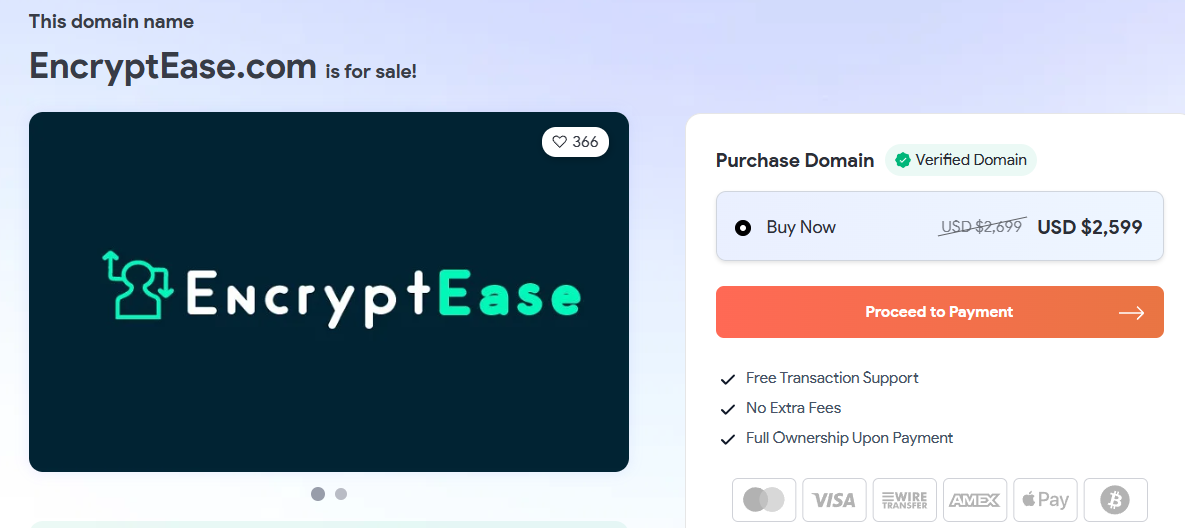
1、先支付昂貴的費用之後,才能直接進入操作頁面,不然無法使用,其實不太推薦。不適合一次性的個人使用者。
2、付費完成之後呢也就可以登入啦然後選擇批次加密-Word文件,將你的文件直接拖入上傳區。
3、進行加密設定,輸入密碼,勾選生成浮水印,然後選擇備份至阿里雲,系統自動建立加密資料夾。
4、最後點擊加密按鈕執行操作,5分鐘完成處理,雲端硬碟自動顯示加密文件列表。
方法三:使用中科安企軟體來為word文件加密保
推薦指數:★★★☆☆
優點:
- 驅動層透明加密,員工無感知操作,保密性非常的好,很適合企業級操作。
- 支援全碟加密,一鍵保護所有Word文件。
- 提供密級管控,按普通、機密、絕密的分級管理,詳細知道文件優先級。
缺點:
- 需安裝用戶端,佔用系統資源,沒有線上版本。
- 定價較高,5000元/年,只能是用于企業級別啦,但這個費用可能私企也要考慮一下。
操作步驟:
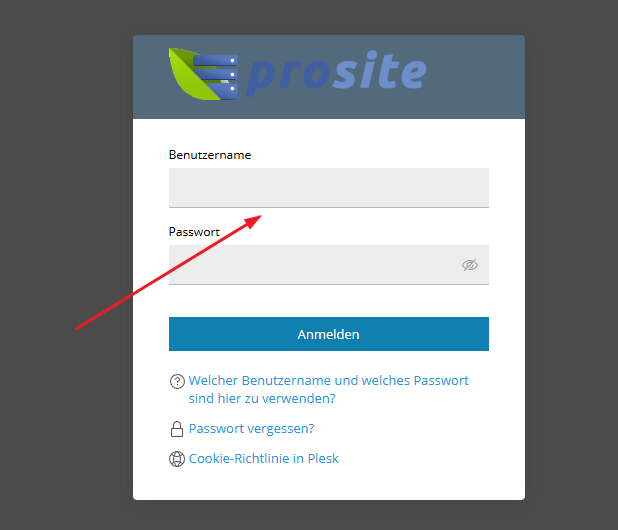
1、首先這個軟體下了之後,需要登入管理端,不註冊不登入則沒法下一步,註冊登入帳戶才可以用,登入之後就直接進入操作頁面了,選擇策略範本管理——新增,在程式類型中勾選Word文件。
2、然後進行加密設定,選擇透明加密,設定機密級文件需雙重認證。
3、範圍選擇——勾選需要的用戶端,點擊應用策略後進行效果驗證,即員工要是編輯Word時會自動解密,但拷貝至USB隨身碟後顯示亂碼。
方法四:使用Python腳本自動化處理文件的加密操作
推薦指數:★★★☆☆
優點:
- 完全免費,可客製化擴展,不用花錢。
- 非常適合技術使用者批次處理。
- 不用下載安裝第三方程式。
缺點:
- 需安裝Python環境及Office套件。
- 這個辦法不適合小白,需要學習並且了解程式碼的人,因為程式碼錯誤可能導致文件損壞。
操作步驟:
1、首先可以先安裝Python 3.8+,執行pip install python-docx pywin32。
2、然後加密程式腳本編寫,調用win32com庫設定唯讀密碼。

最後執行腳本,批次處理Word文件。
方法五:使用word自身的功能來逐個加密
推薦指數:★★★☆☆
優點:
- 完全免費,不用花錢。
- 不用下載安裝第三方程式,打開word就能用。
缺點:
- 批次操作不了,只能手動操作,一個一個文件的操作,不快捷,費勁。
- 也不太適合職場小白,因為雖然大家都用word但是不一定知道有這個功能,需要非常熟悉office才行。
操作步驟:
1、打開Word軟體,打開需要設定唯讀密碼的文件。
2、點擊頂部功能表列的審閱選項卡,點擊限制編輯按鈕,右側會彈出限制編輯窗格。在限制編輯窗格中,勾選類別,從下拉式選單中選擇不允許任何更改(唯讀)。
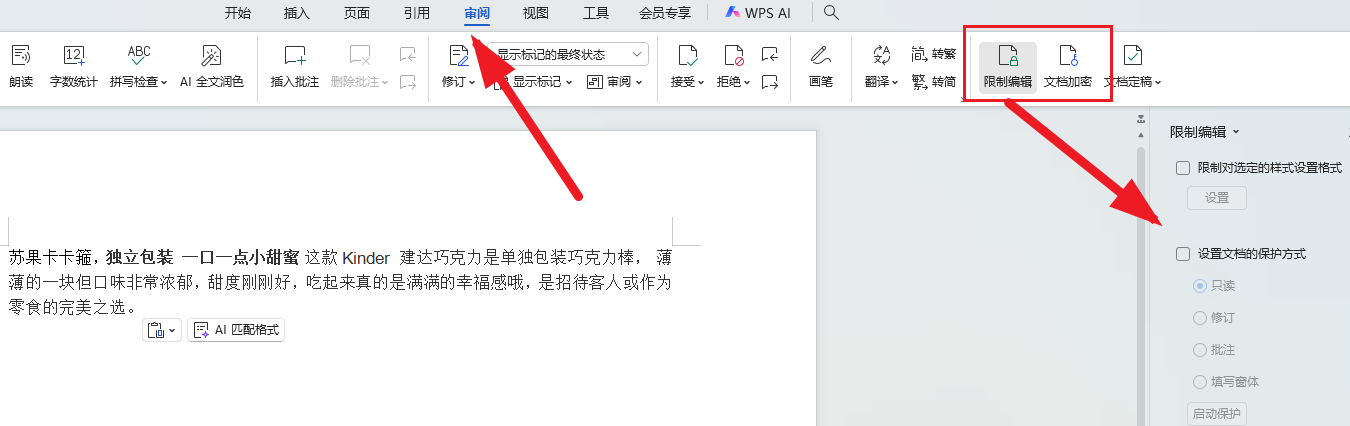
3、點擊是,啟動強制保護按鈕,在彈出的對話方塊中,輸入並確認密碼,最後點擊確定完成設定。
4、設定後,文件將以唯讀模式打開,使用者需輸入密碼才能解除限制並編輯文件。
Word文件設定唯讀密碼的具體好處有:
- 添加唯讀密碼的主要優勢就是別人可以看到整個文件中的內容,但是不能對其中的任何文字或圖片進行修改。如果需要修改裡面的內容,就需要提供這個唯讀密碼才可以修改,方便的同時,也擁有更好的安全性。
- 在共 Word給他人時,啟用唯讀密碼可以避免因操作失誤或是人為篡改帶來的文件中文字缺失。
- 另外唯讀模式還能夠減少編輯衝突,確保文件版本的一致性,在正式場合下處理的文件,設定唯讀密碼是一種非常實用的防護技巧。
- 沒有添加唯讀密碼的文件容易被打開的人任意修改,存在資訊篡改的風險,會因為手滑不小心刪掉文字,導致重要內容丟失,或是被更改內容,引發很多不必要的後果。
總結
批次給Word文件加唯讀密碼,不僅是效率的提升,更是資訊安全的基石。從個人隱私保護到企業核心數據管控,這項技術正在重塑數位化辦公的安全邊界。上面提到的這幾個辦法都可以試試,操作可行!像是第一種操作工具,簡直就是全能選手,不只是可以批次處理操作,還有眾多的功能可以一站式處理文件,而且速度快,還能保證隱私安全。選擇工具時,大家需結合自身需求,查看優缺點分析,小型團隊可選操作簡單的線上工具,大型企業則需複雜一些的加密系統。
記住,加密不是終點,而是安全管理的起點。定期更新密碼、備份原始檔案、測試相容性,這些細節決定了你的數據能否在關鍵時刻堅不可摧。現在,就挑選適合你的工具,給你的Word文件加上安全鎖吧!
關鍵字:給多個Word文件批次加唯讀密碼 , Docx檔案怎麼批次添加唯讀密碼 , Word文件批次設定為唯讀模式