Word 文件只允許在指定位置填寫內容怎麼設定?
翻譯:简体中文繁體中文,更新時間:2025-09-08 18:06:06
內容說明:本文內容依據發佈時的軟體版本整理,介面與功能可能隨版本更新而變化,請以目前軟體的實際表現為準。如發現內容有誤,歡迎回饋。
本文相關軟體核爍文檔批量處理工具
如果想要保護Word文檔的固定內容,讓其他人只能修改指定區域的內容,可以通過給Word文檔添加限制編輯密碼的方式,來設定文檔的編輯權限。比如在Word中添加限制編輯密碼,並設定為只允許填寫表單,這樣用戶就只能填寫表單部分,其它內容都不能編輯。下面就來教大家具體的操作方法。
Word文件添加限制編輯密碼後效果預覽
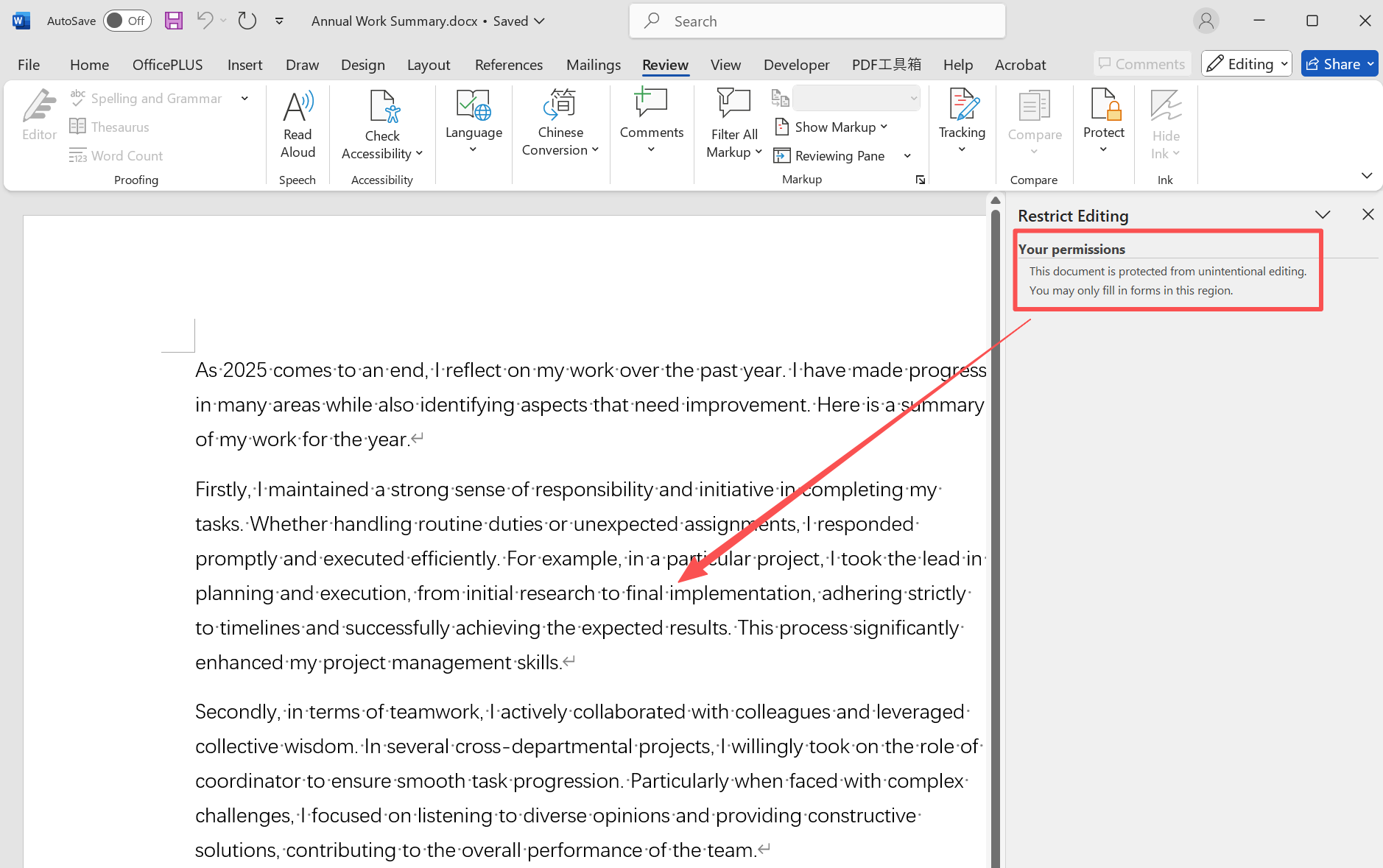
批量給Word添加限制編輯密碼的操作步驟
1、打開核爍文檔批量處理工具,選擇Word 工具→Word 添加密碼保護。

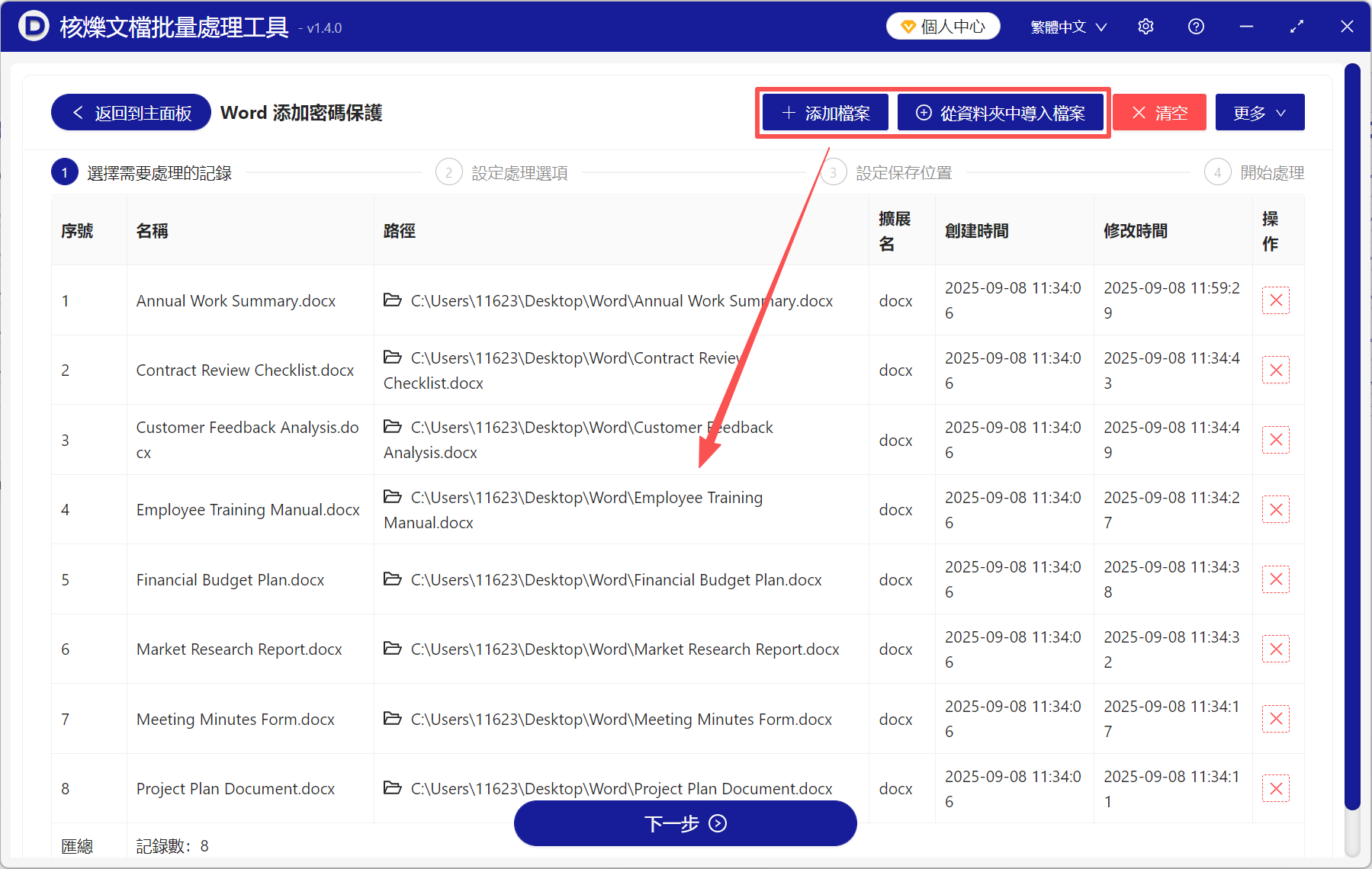
2、點添加文件或從文件夾中匯入文件,將需要添加密碼的Word文件匯入進來。
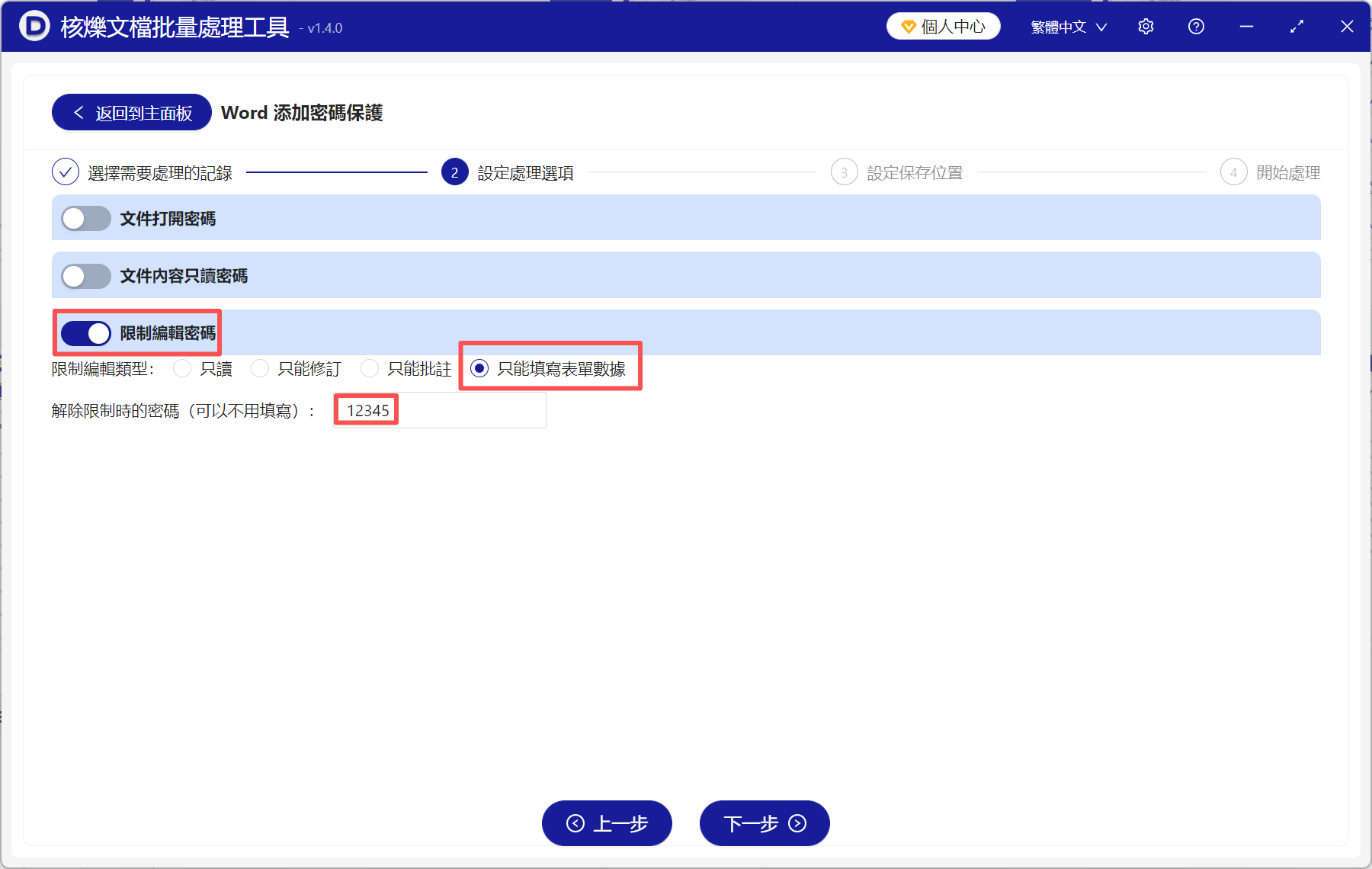
3、選擇限制編輯密碼→只能填寫表單數據,並在下方文字框裡填入要設定的密碼。
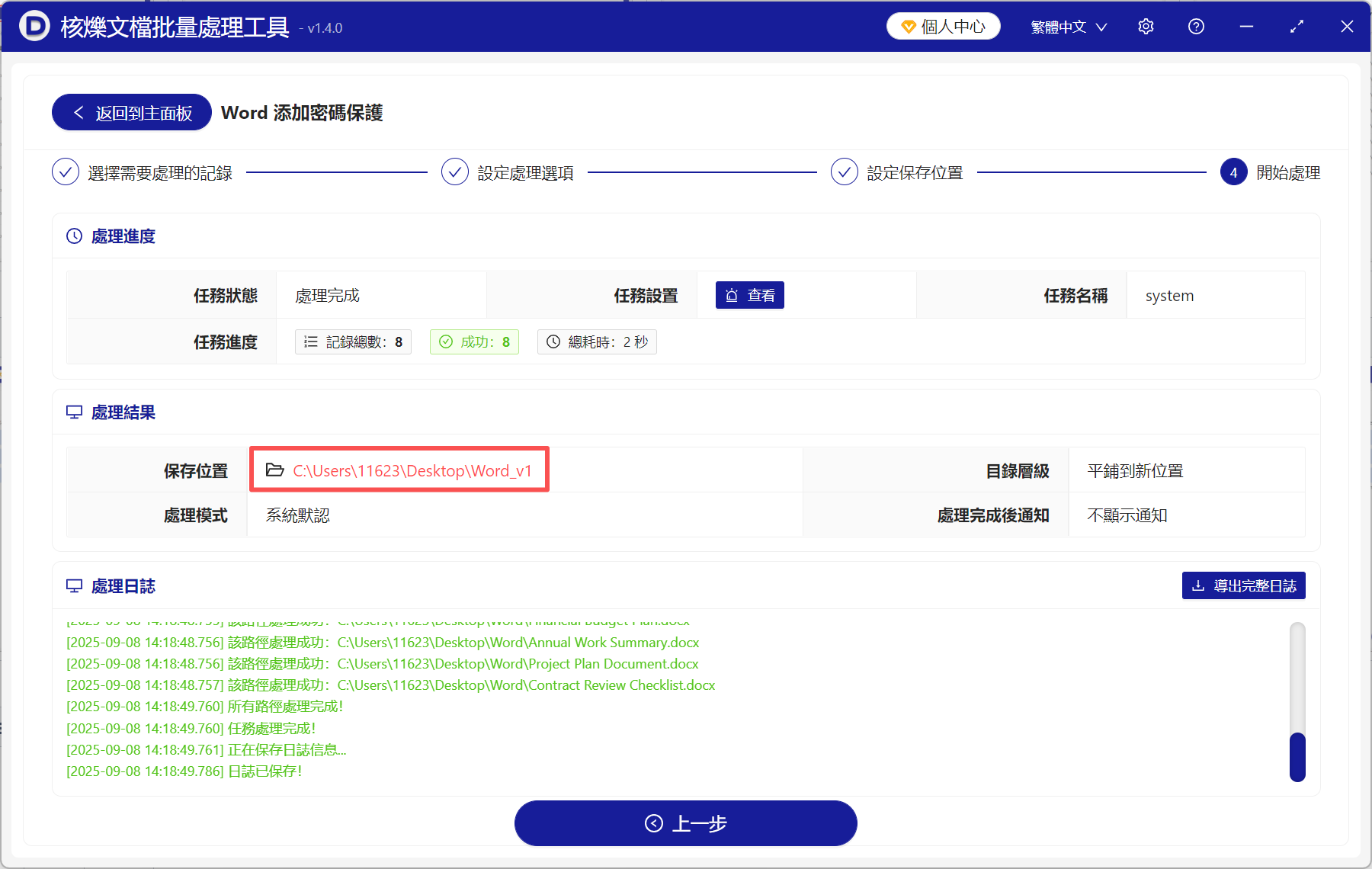
4、處理完成後,點儲存位置查看,所有的Word文件均已設定好限制編輯密碼。
透過這個方法,不僅可以給Word文件添加限制編輯密碼,而且還能批量操作,一次性給上萬個Word文件添加密碼。這個密碼的主要功能是防止文件被隨意修改,只能讓使用者編輯表單中的內容,適用於教學、辦公、問卷調查等多種場景。
Word只允許在指定位置填寫內容的使用場景
1、老師將電子版的作業或者考卷下發給學生,只允許學生在指定位置填寫答案,不能更改題目。比如只能在選擇題的括號內作答,主觀題只能在題目下方的空白區域填寫。
2、簽署電子合約時,為保證合約內容不被篡改,只允許使用者在簽名、日期等指定位置填寫。
3、企業在收集員工或者客戶數據時,只能填寫所需數據,而不能更改表文件範本。
4、在建立調查問卷、報名表、申請表時,為了防止表單的其它內容被修改,只允許使用者在指定位置填寫,比如表格中的空白部分、調查問卷的選擇題、問答題指定回答區域等。
關鍵字:word限制編輯 , word如何設定限制編輯 , word如何設定允許編輯區域
創建時間:2025-09-08 14:03:45
本文相關軟體核爍文檔批量處理工具
內容說明:本文內容依據發佈時的軟體版本整理,介面與功能可能隨版本更新而變化,請以目前軟體的實際表現為準。如發現內容有誤,歡迎回饋。
相關文章
怎麼把 Word 文件設定成僅允許添加批註?超詳細操作方法多個 docx 檔案怎麼一次性設定唯讀保護?批次加入 Word 限制編輯密碼教學如何批量給多個 Word 文件新增內容僅讀密碼,防止 docx 檔案被隨意修改批次給 Word 文件設定只允許註解的限制編輯密碼,docx/doc 檔案禁止改正文批次鎖定 Word 表單範本:只開放填寫區域並設定限制編輯密碼多個 docx 檔案怎麼統一加密?批次新增 Word 開啟密碼教學如何批次防止 Word 檔案內容被修改編輯:一鍵設定唯讀與限制編輯批量將 docx 和 doc 設定為僅可插入註解的 Word 限制編輯教學如何批次將多個Word文件設定為僅允許修訂,禁止直接修改內容如何批次給 Word 文件加入開啟密碼?docx/doc 檔案加密保護教學如何批量給Word加入內容唯讀密碼?高效方法介紹!批量保護 Word 正文不被修改,只開放批註權限的設定教學