怎樣把多個 jpg 圖片批量合併成一整張大圖?一招高效完成!
翻譯:简体中文繁體中文,更新時間:2025-12-02 14:10:52
內容說明:本文內容依據發佈時的軟體版本整理,介面與功能可能隨版本更新而變化,請以目前軟體的實際表現為準。如發現內容有誤,歡迎回饋。
本文相關軟體我的ABC軟體工具箱
無論是為了分享旅行的精彩瞬間,還是製作產品展示圖,整理生活中的點滴記憶,將多張圖片合成一張,都是一個實用且常見的需求。當面對多張圖片的時候,一張張拼接實在是太麻煩,本文將介紹批量合併的方法,高效完成圖片拼接。
為什麼要把多張圖片批量合併成一張?
1.方便檔案管理: 圖片數量比較多的情況下管理起來麻煩,批量合併成一張大圖,可以減少圖片數量,也可以做成大的目錄圖便於檢視
2.攝影相簿製作:在製作旅行或者紀念相簿的時候,經常會用到拼接的方法,讓圖片變得更加規整,也便於後期創意設計。
3.操作指引圖展覽:很多店鋪商家在編寫操作指引圖的時候,大多會把多個操作步驟圖合併成一張,這樣看起來更加直觀。
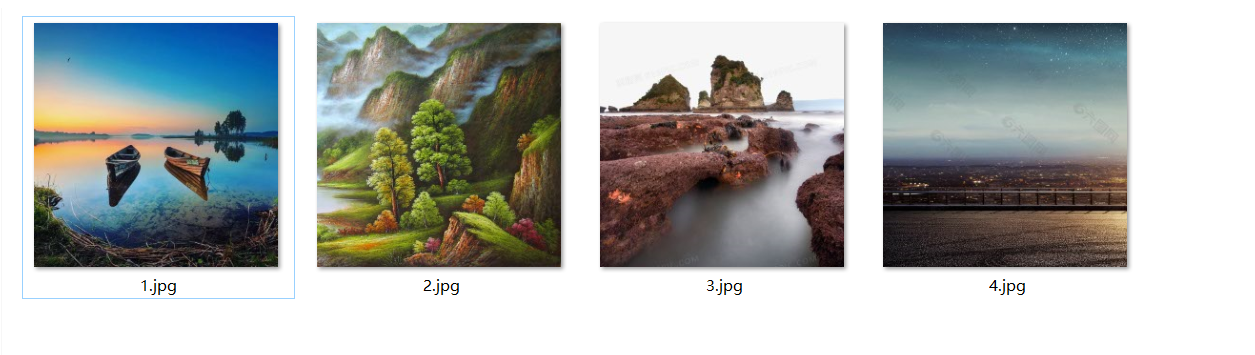
將多張JPG拼接變成一張大圖的效果預覽
處理前:
處理後:

很多圖片批量轉換成一張大圖的操作步驟
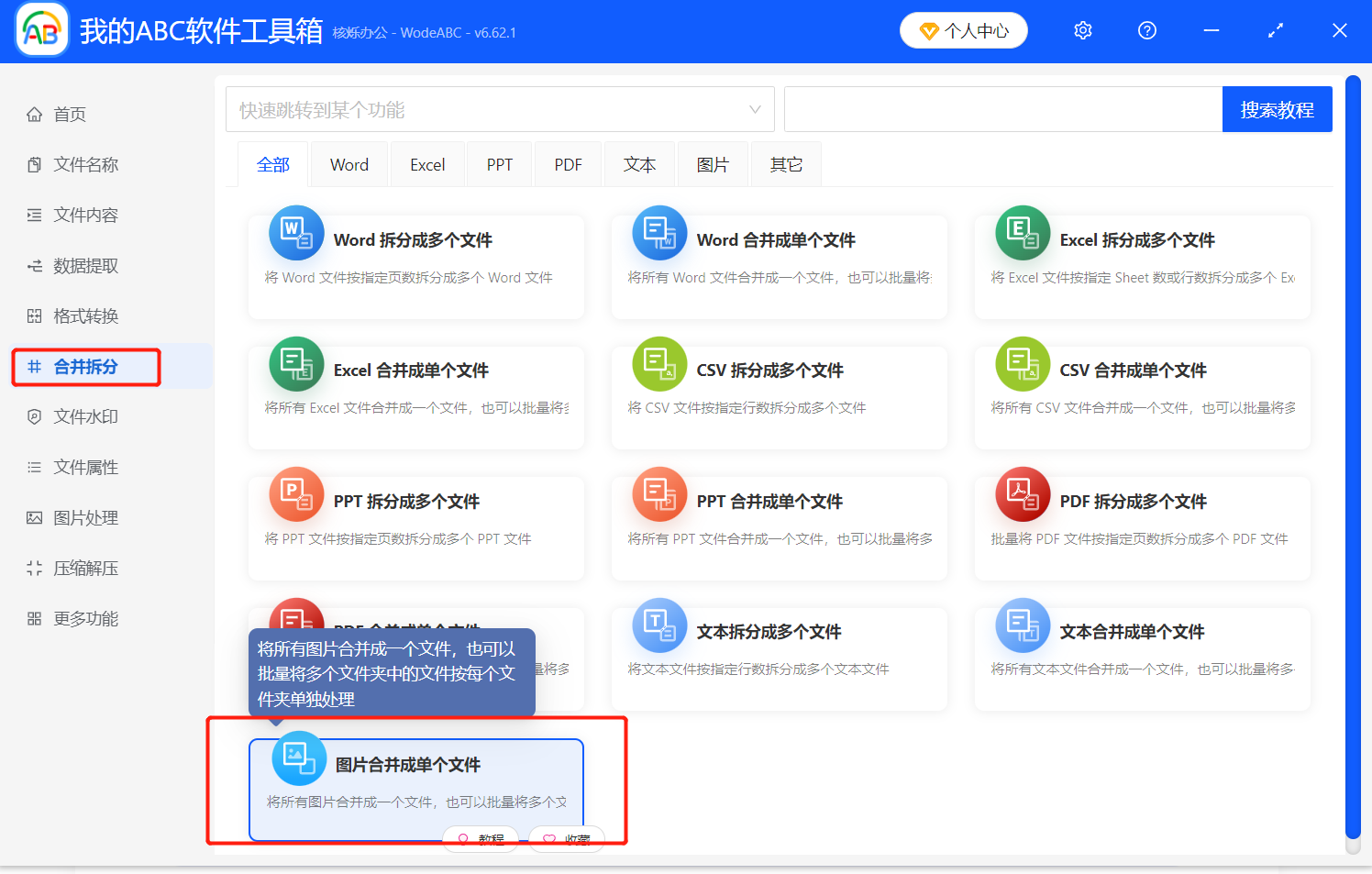
1.開啟【我的ABC軟體工作箱】-【合併拆分】,選擇【圖片合併成單個檔案】進入介面。
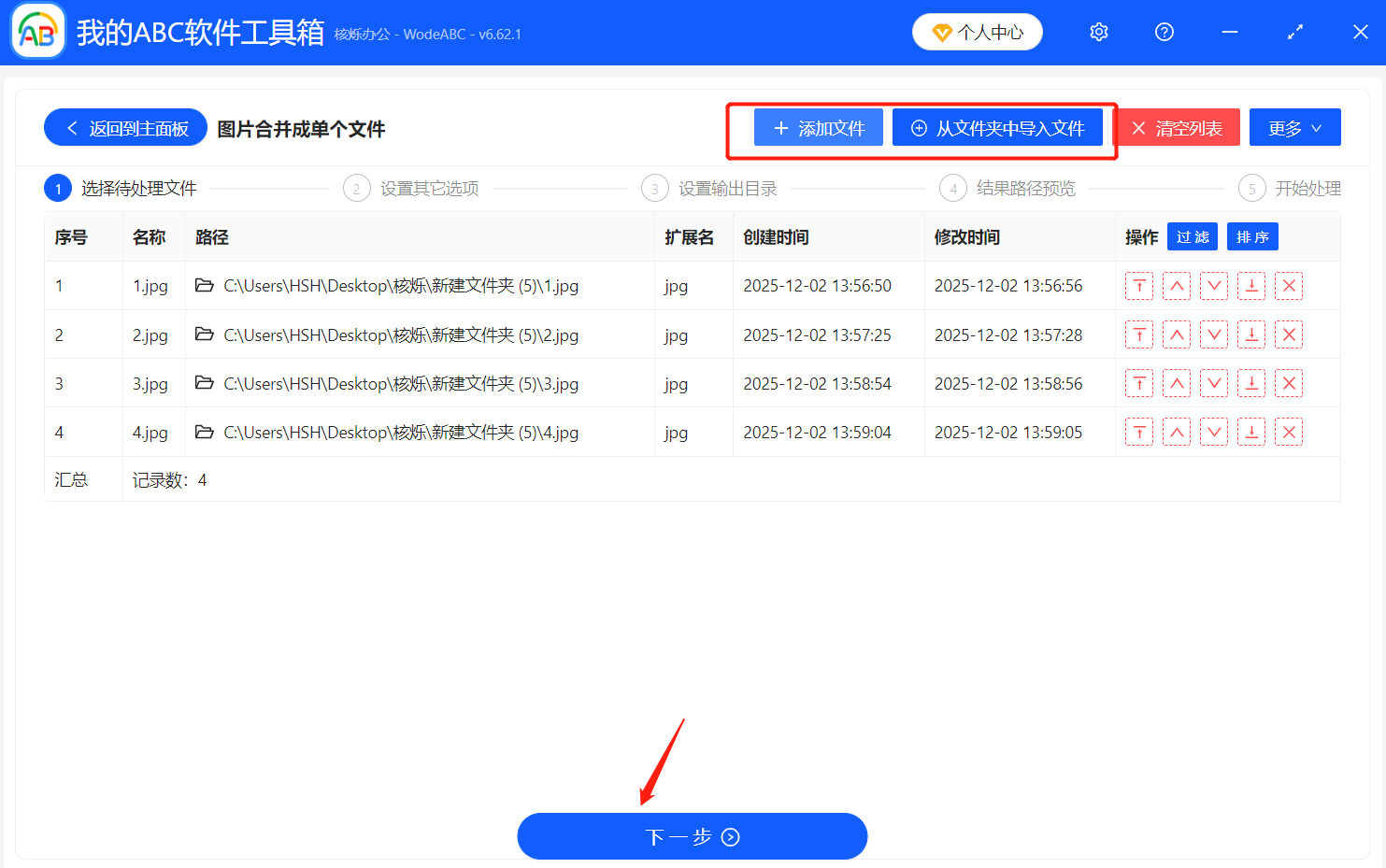
2.將要處理的圖片檔案匯入到介面中,可以選擇【新增檔案】或者【從資料夾中匯入檔案】,也可以一鍵選中多張圖片直接拖曳到處理框中,匯入後點選【下一步】即可。
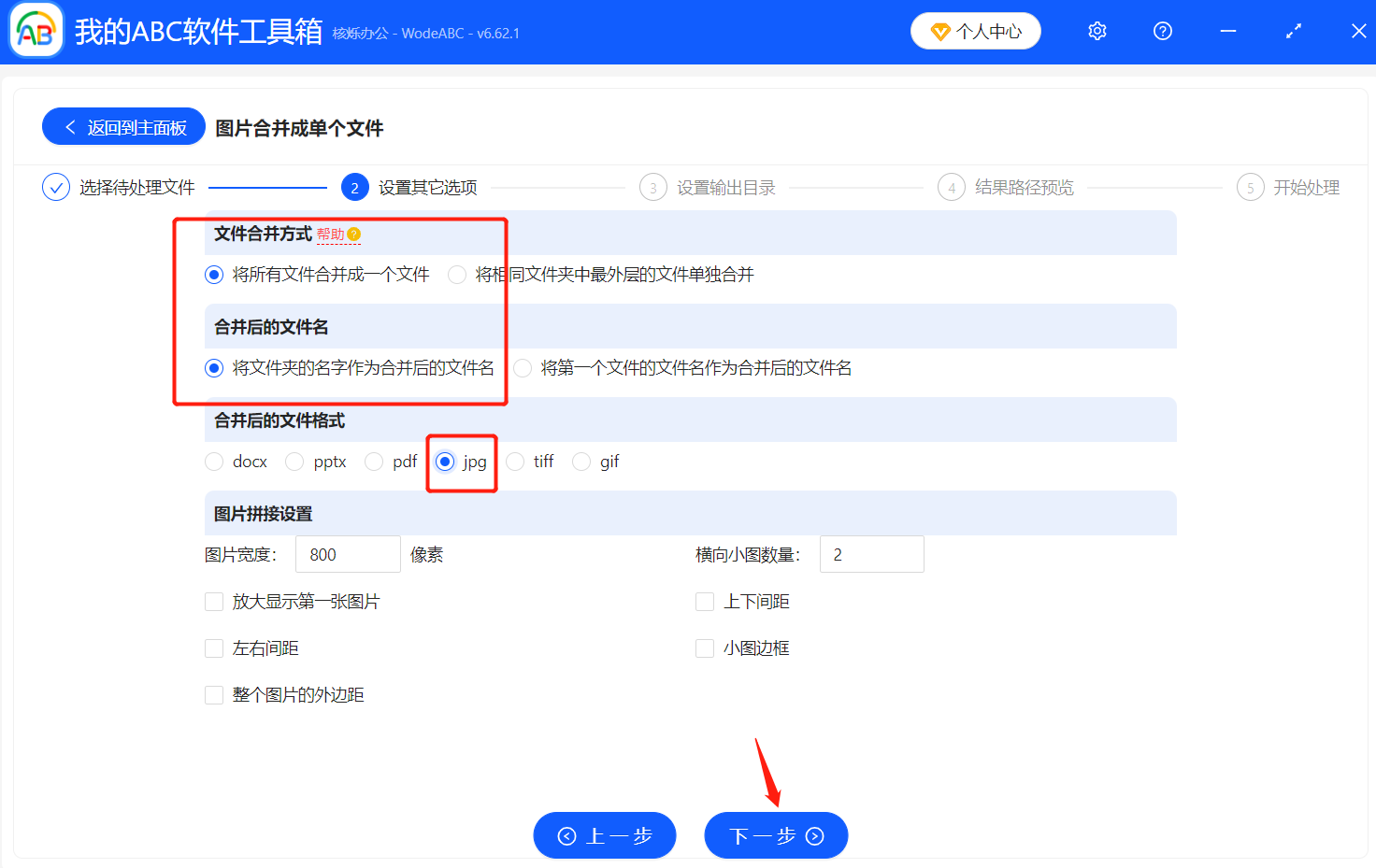
3.設定拼接參數,選擇「將所有檔案合併成一個檔案」,合併後的檔名和圖片拼接設定根據自己的需要進行選擇,這裡是要拼接圖片,合併後的檔案格式就選擇 jpg。
4.確認沒有問題之後開始處理,等待介面出現【處理完成】的提示,就能到自己儲存的路徑裡面檢視已經批量合併成功的大圖。
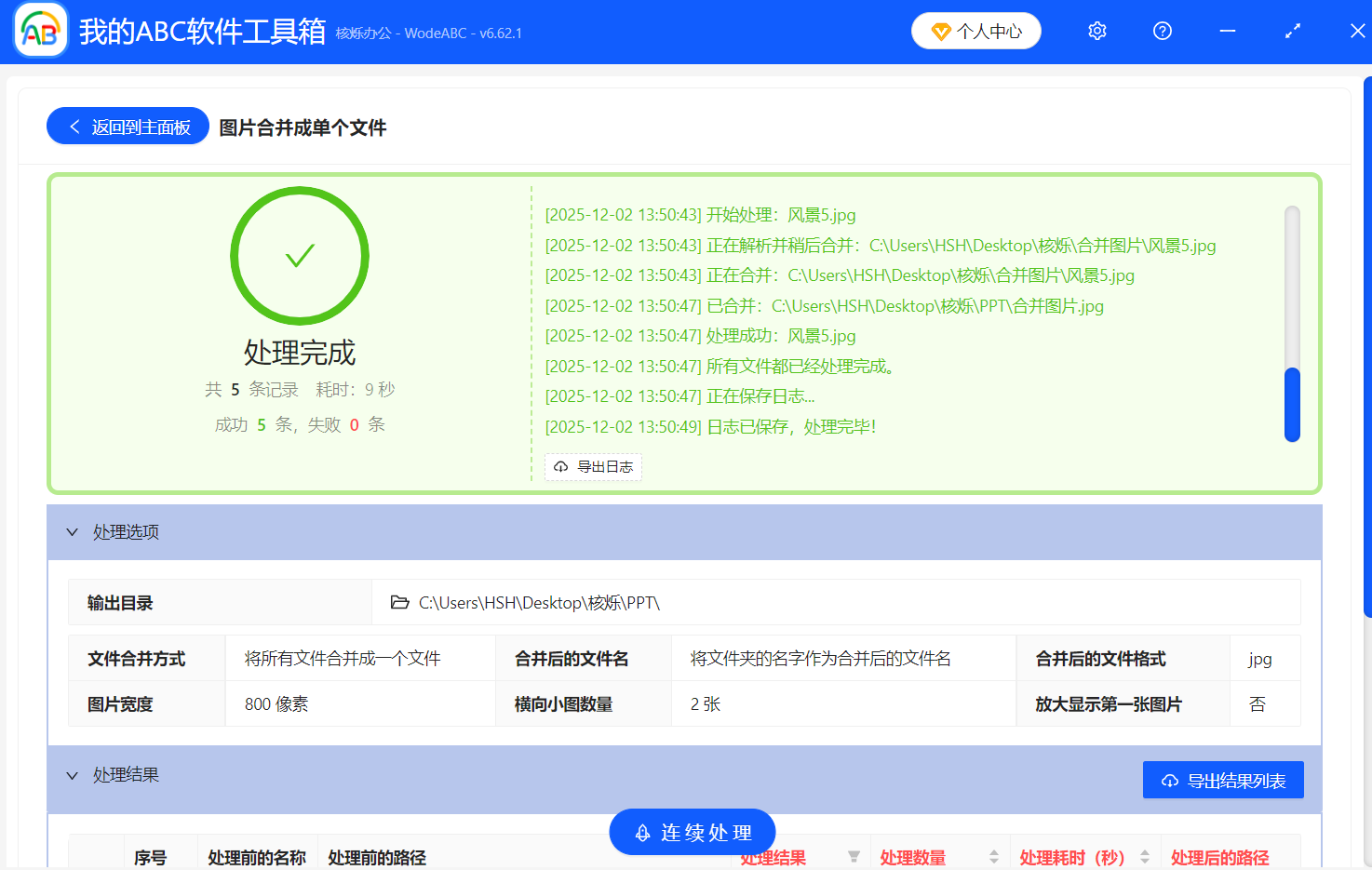
批量合併多張圖片的方法還是非常高效的,不管是JPG還是PNG等格式都能支援,以後再也不用一張張拼接圖片了,希望分享的方法教學能夠對大家有所幫助。
關鍵字:多張圖片拼接 , 批次合併JPG , 多圖合成一張
創建時間:2025-12-01 10:47:22
本文相關軟體我的ABC軟體工具箱
內容說明:本文內容依據發佈時的軟體版本整理,介面與功能可能隨版本更新而變化,請以目前軟體的實際表現為準。如發現內容有誤,歡迎回饋。
相關文章
如何將 jpg、png、bmp 圖片批量合併成 docx、pptx、pdf 文件如何將多張JPG圖片合併成一個PDF檔案如何將大量JPG、PNG、WEBP等格式圖片文件拼接成一張完整的JPG圖片怎麼將大量圖片合併成PDF文件?這種方法超簡單!多張jpg圖片如何批量合併成一個PPT投影片?怎樣將多個 jpg 圖片快速合併成一整張的 jpg 圖片將 jpg 圖片合併成 pdf 檔案的具體操作方法如何批量將多張圖片快速轉化為PPT文檔?多張圖片怎麼合成gif動圖 最快的方法是什麼?將多張 webp 圖片合併成 jpg、gif、tiff 圖片將多張jpg、png等圖片合併成PDF文件可能辦到嗎?怎麼把大量圖片做成一個PDF文件?5種超簡單的合併方法!