怎麼將大量圖片合併成PDF文件?這種方法超簡單!
翻譯:简体中文繁體中文,更新時間:2025-11-19 15:19:07
生活在數位化時代,每天都會接觸大量的圖片,包括工作截圖、生活照片和網路上傳的素材JPG等,為了將這些零散的圖片整理歸檔或者傳送給別人,經常需要將多張圖片合併成一個PDF文件,一張張放不僅效率低還很容易出錯,本文將介紹如何批次高效完成,用這種方法超簡單!
為什麼需要將圖片批量放在PDF文件裡面?
1.生活旅行相簿整理:日常生活和外出旅行中總會積攢大量的照片,這些照片放久了容易丟失,儲存起來也比較麻煩,這個時候往往會製作成PDF格式的電子相簿,將多張照片歸納到PDF文件裡,不僅便於備份和記錄,想翻閱的時候也更加方便。
2.發票文件歸納列印:很多公司的員工在出差之後,手裡總是有很多的發票,這些票據大多是掃描的圖片或者手機拍攝的照片,為了避免發票丟失,經常會合併成一個PDF文件歸納起來,需要列印的話也能更快找到。
3.論文報告提交:寫論文或者報告的時候難免會有大量的實驗數據截圖和測試草圖,上交彙報經常要求整理成PDF文件作為附錄,這個時候掌握將圖片批量放在一個PDF裡面的技能就特別重要。
一次性將很多圖片合併進PDF文件的效果預覽
處理前:
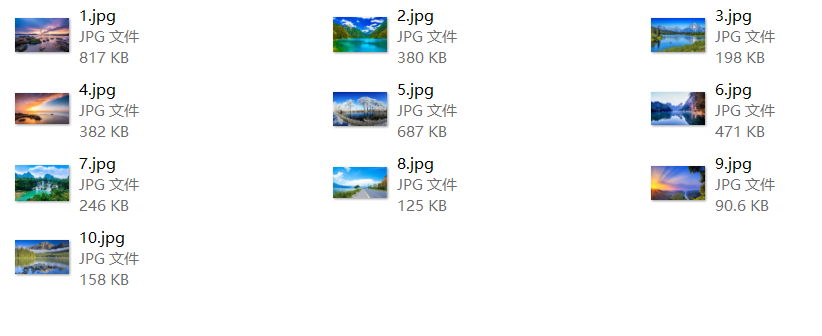
處理後:
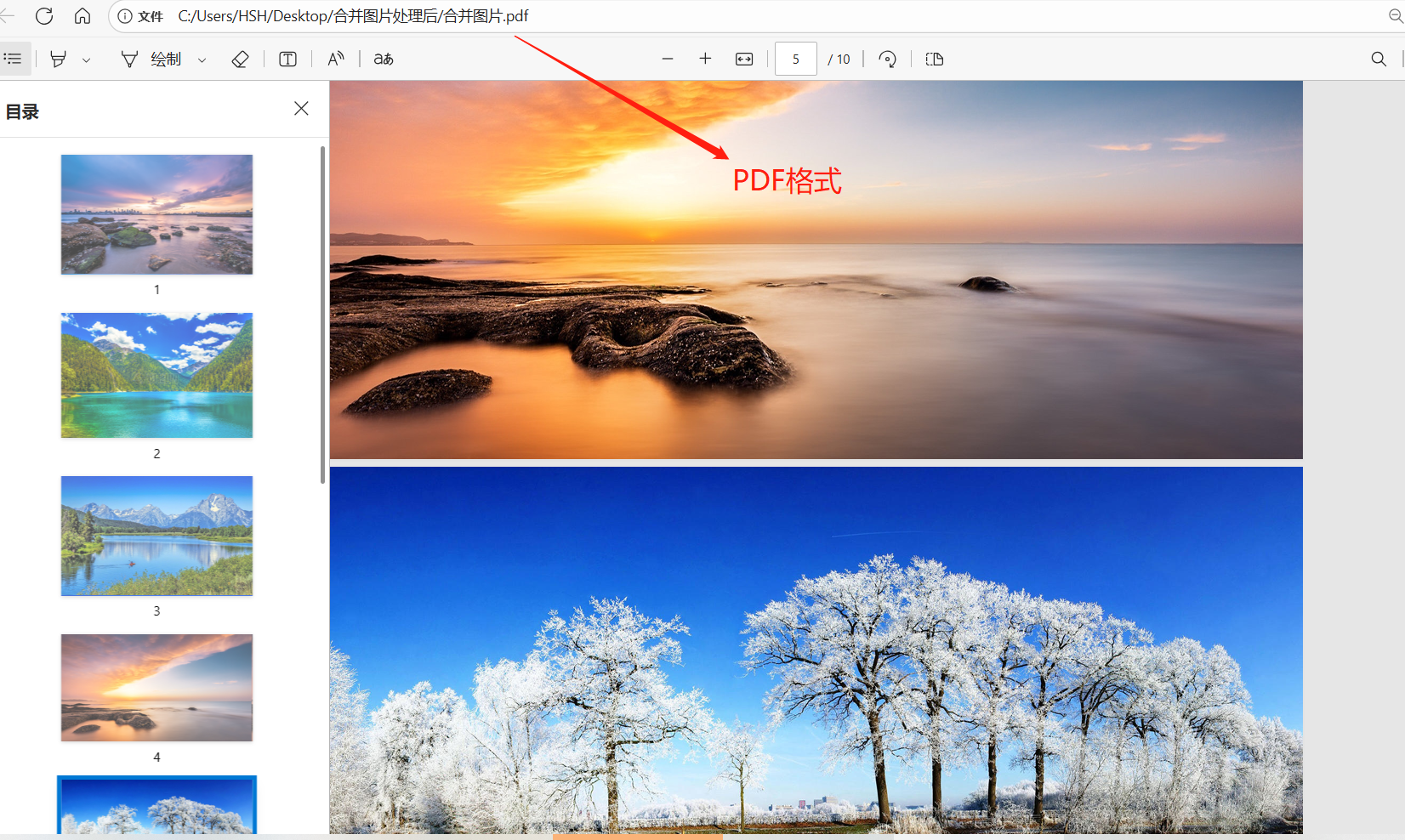
很多圖片批量放進PDF文件的操作步驟
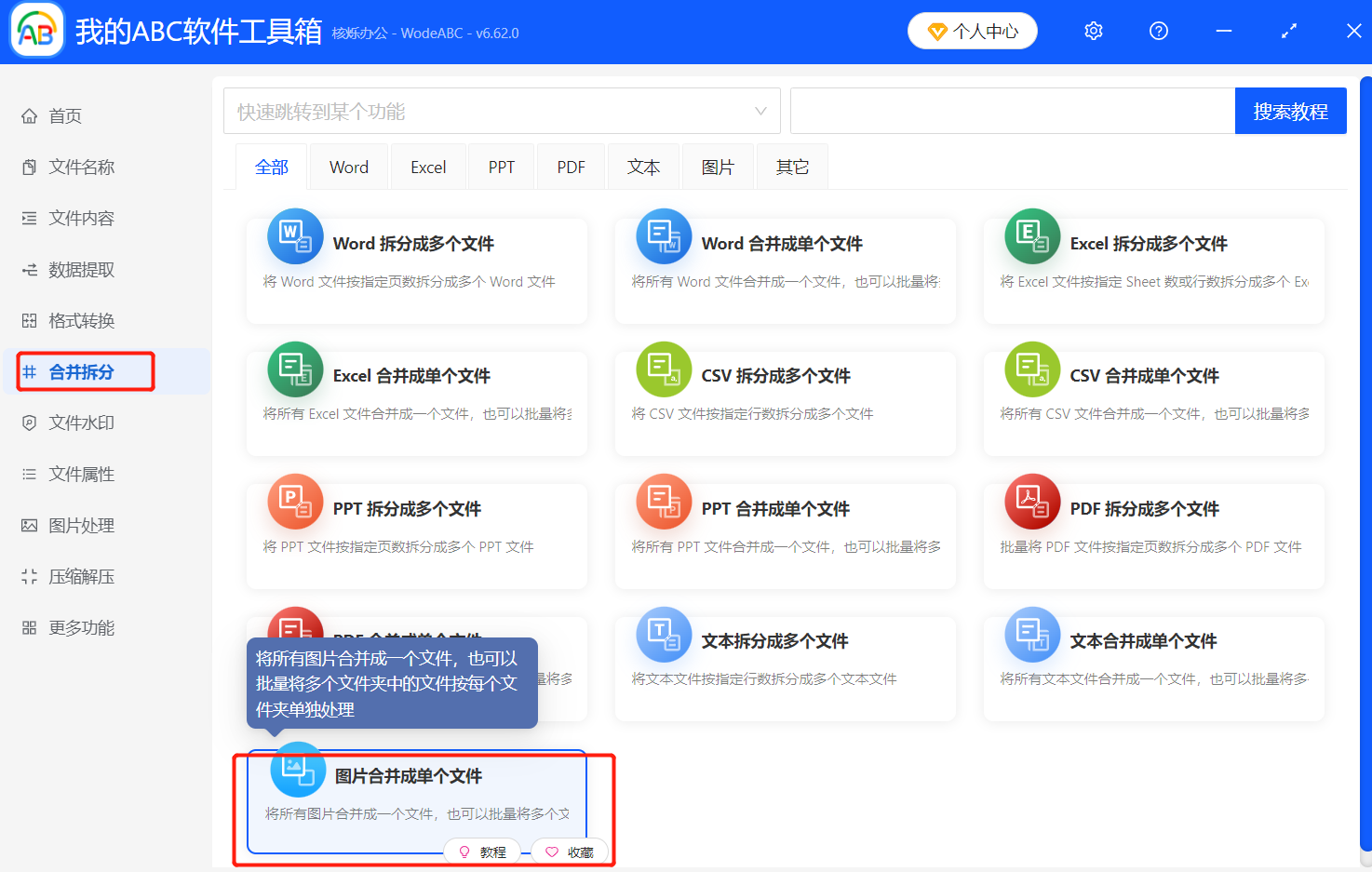
第一步:開啟【我的ABC軟體工具箱】,在左側的選單欄找到【合併拆分】,點選【圖片合併成單一檔案】,進入功能操作介面。
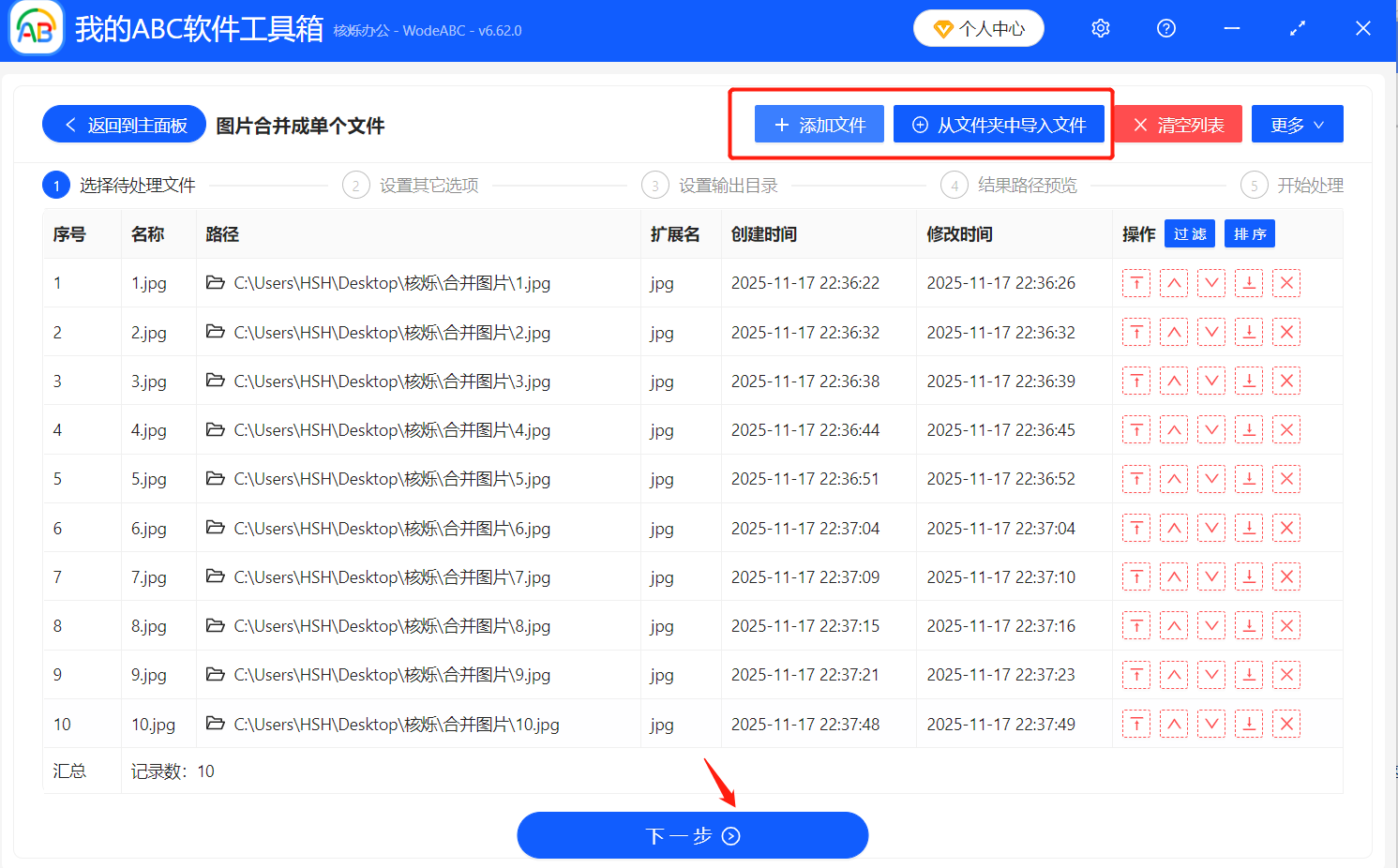
第二步:將要處理的圖片檔案匯入到介面中,可以選擇【新增檔案】或者【從資料夾中匯入檔案】,也可以一鍵選取多張圖片直接拖曳到處理框中,匯入後點選【下一步】即可。
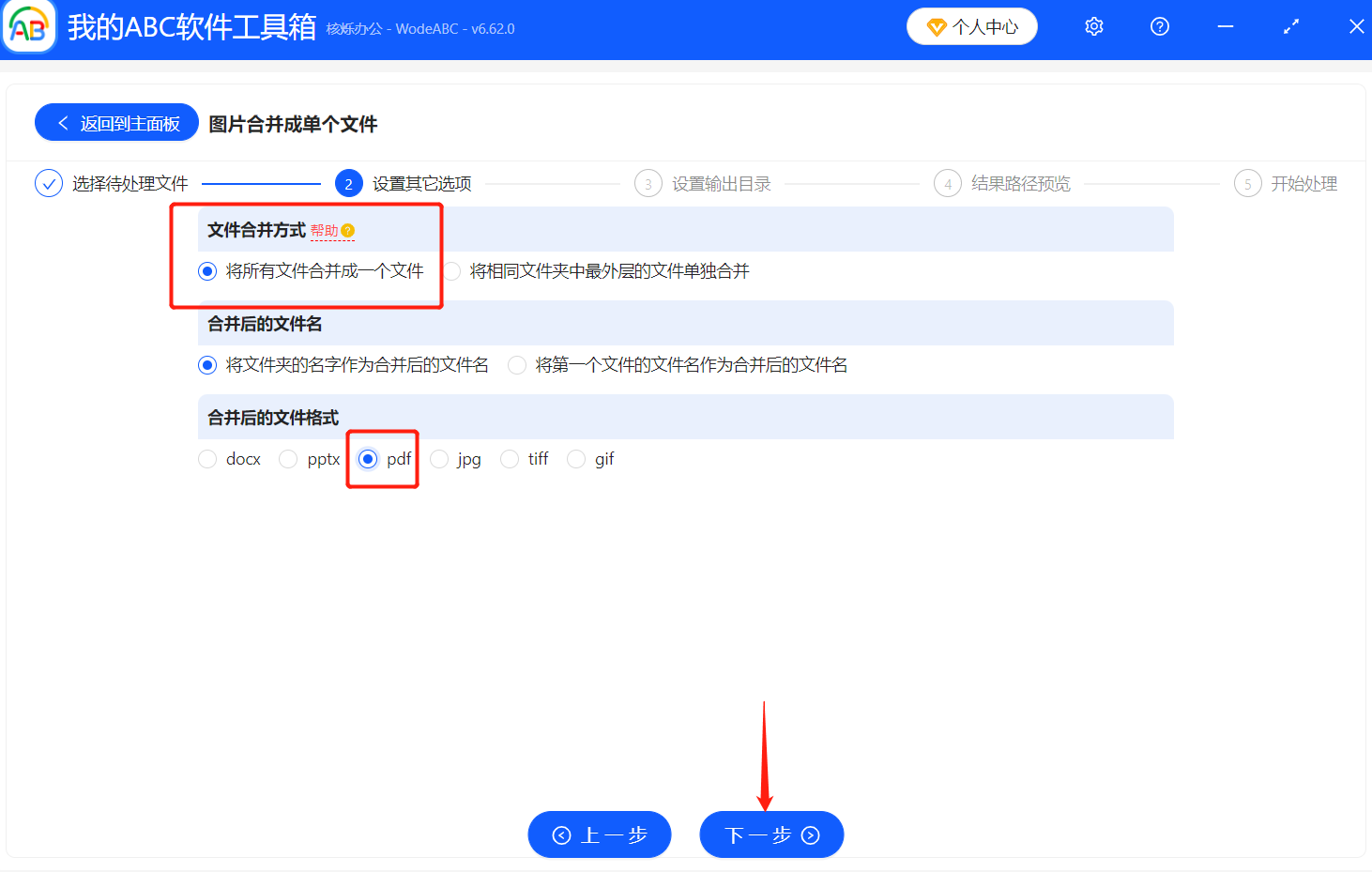
第三步:進入設定面板,【檔案合併方式】選擇【將所有檔案合併成一個檔案】,合併後的檔案名稱自行選擇就行,【合併後的檔案格式】選擇pdf,如果想要處理成其他檔案格式的話,按照需求選擇即可,接著點選【下一步】。
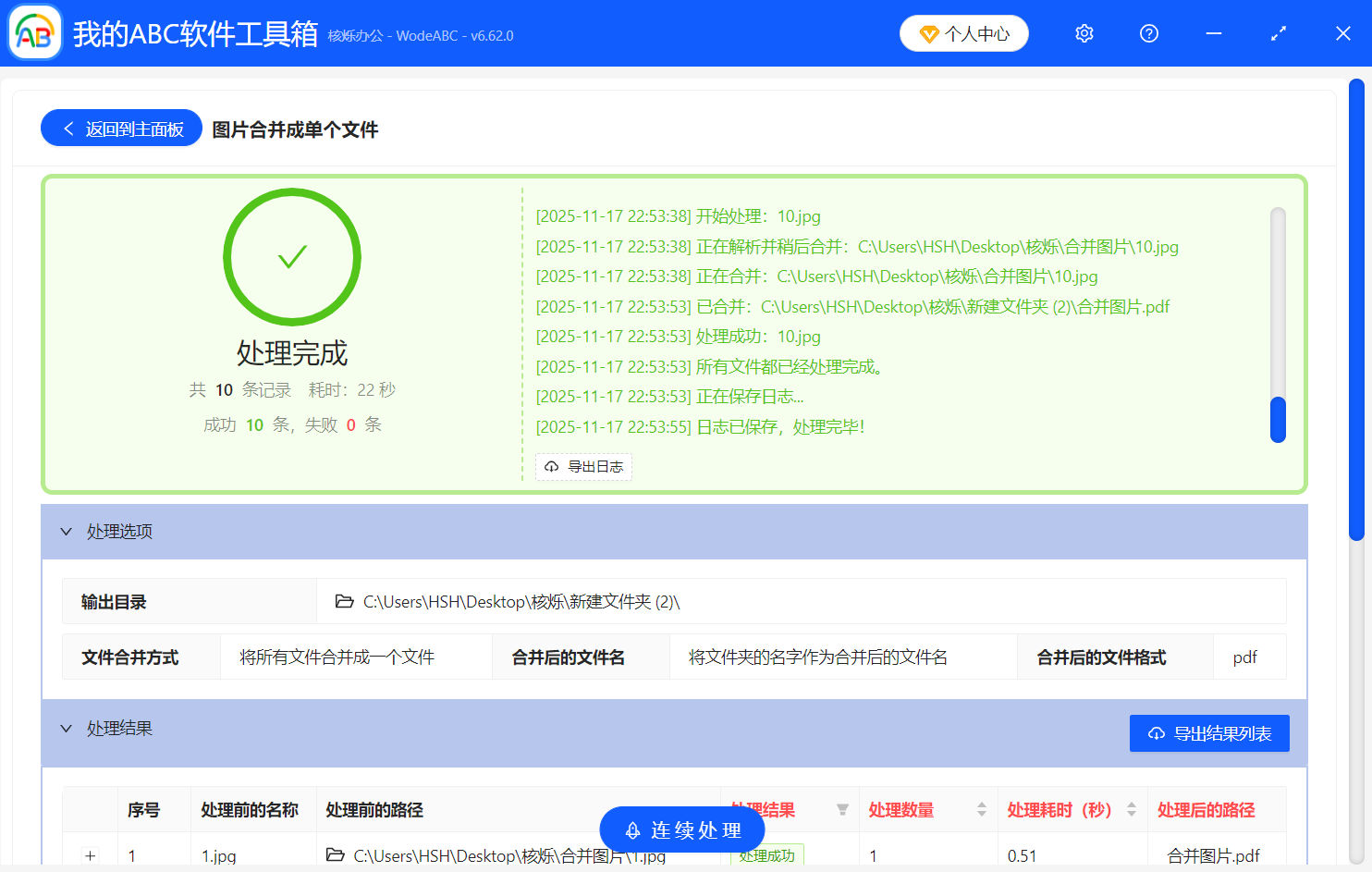
第四步:確認沒有問題之後開始處理,等待介面出現【處理完成】的提示,就能到自己儲存的路徑裡面查看已經批量合併好的檔案。
下次再遇到一堆圖片需要合併成PDF文件的時候,就不要再選擇手動貼上或者打包的方式啦,利用工具輕鬆點選幾下就能完成,批量處理的方式解放雙手,無論在工作還是生活中都能大大提升效率,讓圖片管理變得更加簡單。
關鍵字:很多圖片批量合併PDF , 多張圖片處理成PDF , JPG批量轉成PDF