多個PDF檔案如何大量新增一頁進去?這4個方法可輕鬆辦到!
翻譯:简体中文繁體中文,更新時間:2025-12-25 17:37:00
已經匯出的合約、報告等PDF文件,臨時發現少了一頁內容,這時候,直接在PDF裡插入一頁比重做整個文件要快得多。這裡給大家介紹4種方法,可以快速在PDF的任意位置新增新的頁面,並且還能批量在多個PDF裡插入頁面。如果你正好有這個需要,就趕緊學起來吧,這是個非常實用的辦公技能!
PDF檔案批次新增頁面的使用場景
1、我們製作的報告、合約、公文等文件,已經匯出成PDF了,但是公司要求要在裡面加入一頁「補充說明」。所有文件重新做的話非常浪費時間,這時候我們就需要批次在所有PDF檔案裡插入一頁「補充說明」,這是最快的方法。
2、一份PDF合約或者協議已經全部確認,但是後續又加入了第三方,需要將第三方的簽字頁也加入到PDF裡。如果重新製作合約,再審批蓋章,不僅費時費力,而且還有風險。因此,最好的辦法就是直接在PDF裡新增頁面,不影響原本的內容。
3、已經生成的技術文件或者手冊,後面又陸續增加了修訂說明、更新記錄等,直接將這些新新增的內容插入到PDF裡,就不用重新產生PDF,節省很多時間。
4、做好的PDF文件需要統一新增封面,一個一個手動新增太慢了,這時候就需要一個批次處理的方法,能夠一鍵給所有PDF批次新增封面。
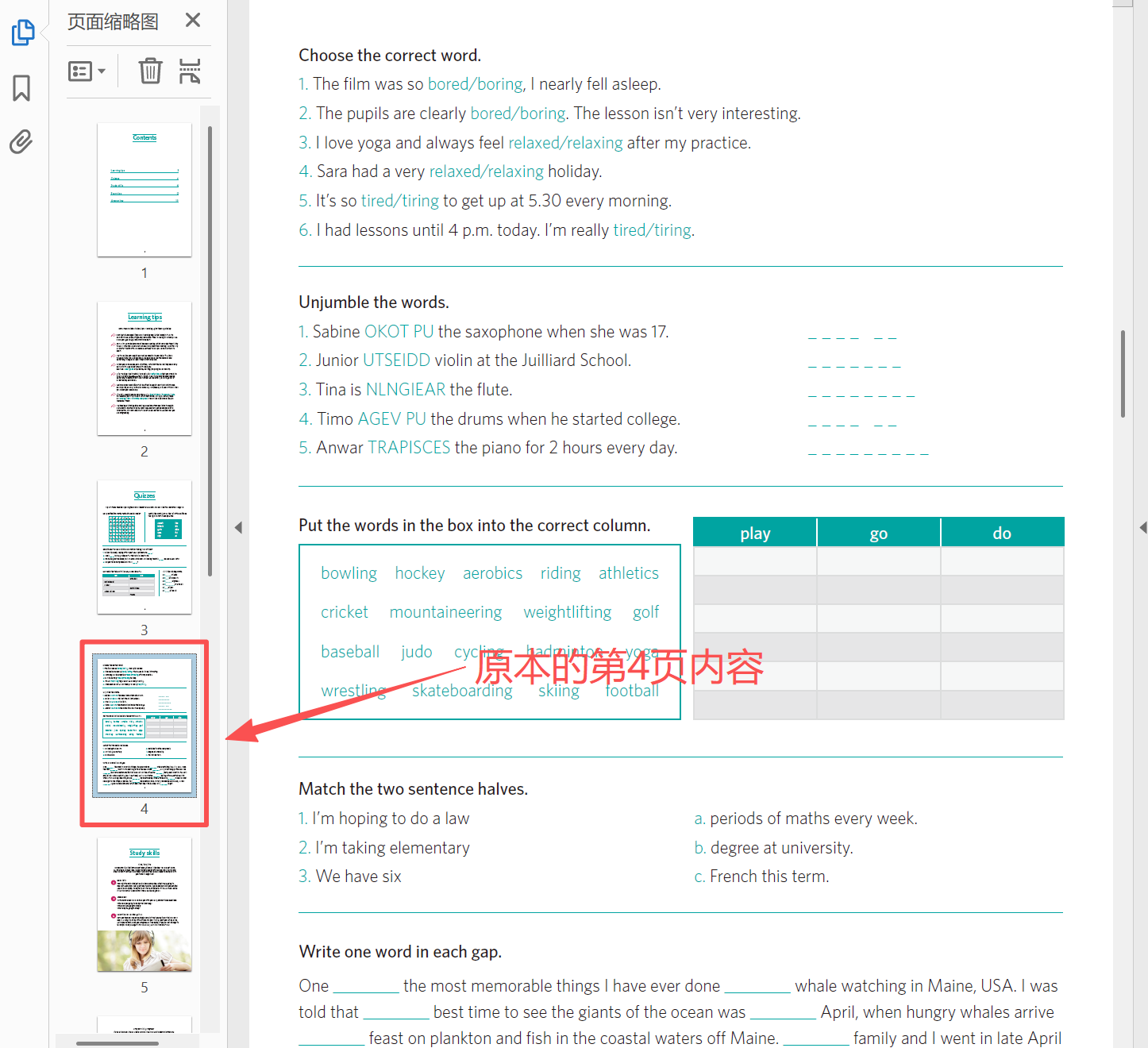
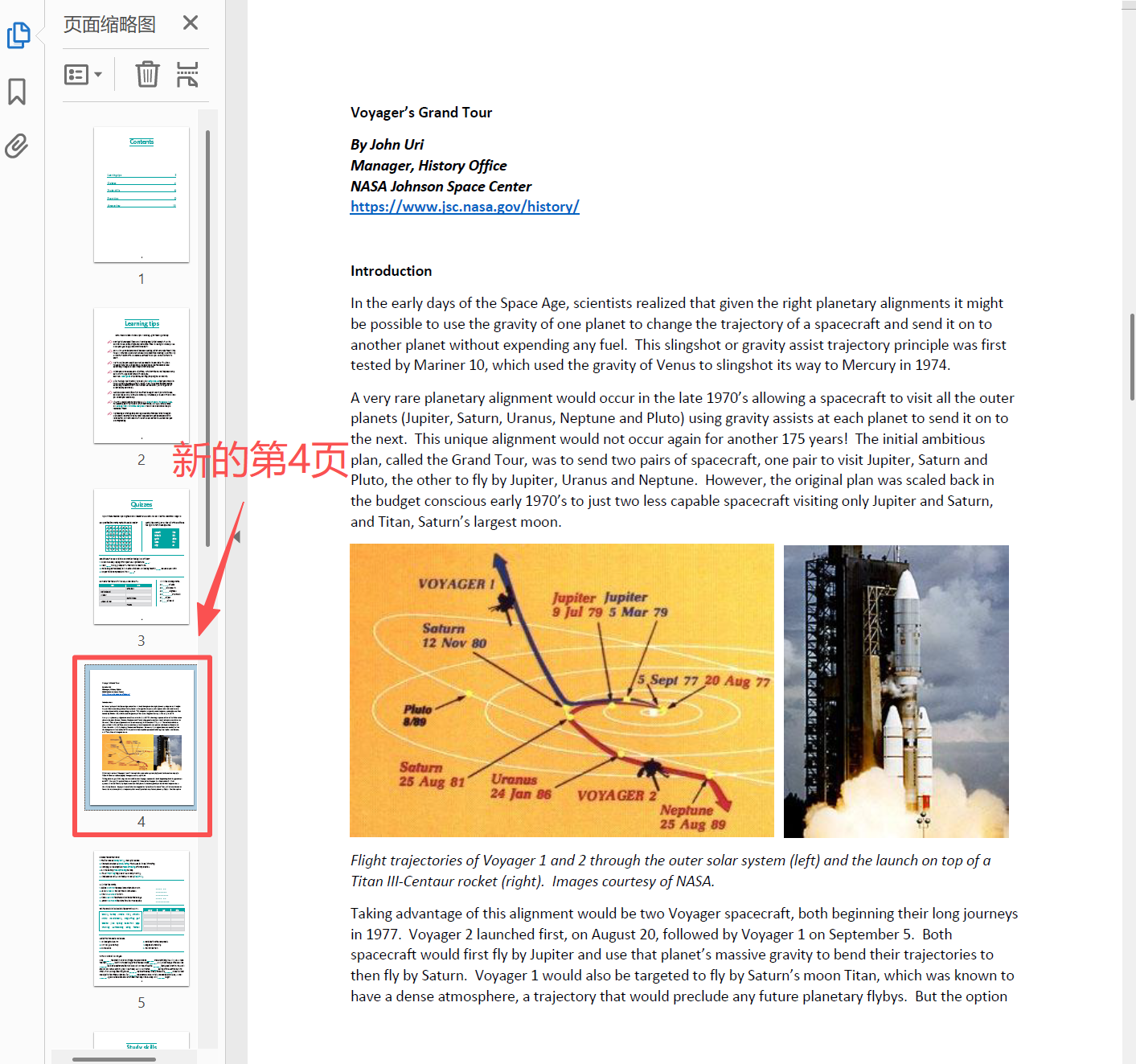
在PDF第3頁後面插入新頁面效果預覽
處理前:
處理後:
方法一:我的ABC軟體工具箱
推薦指數:★★★★★
優點:
- 能夠同時給幾百個PDF檔案批次新增新的頁面,操作簡單流程快,大幅提升工作效率。
- 操作過程簡單直接,只需要將PDF和新頁面新增進來,它就會自動幫你處理,新手也能輕鬆搞定。
- 除了PDF以外,還支援給Word、PPT等檔案批次插入頁面。
- 檔案不出電腦,就算是敏感、機密檔案也能放心處理,安全可靠。
缺點:
- 需要在電腦上安裝。
操作步驟:
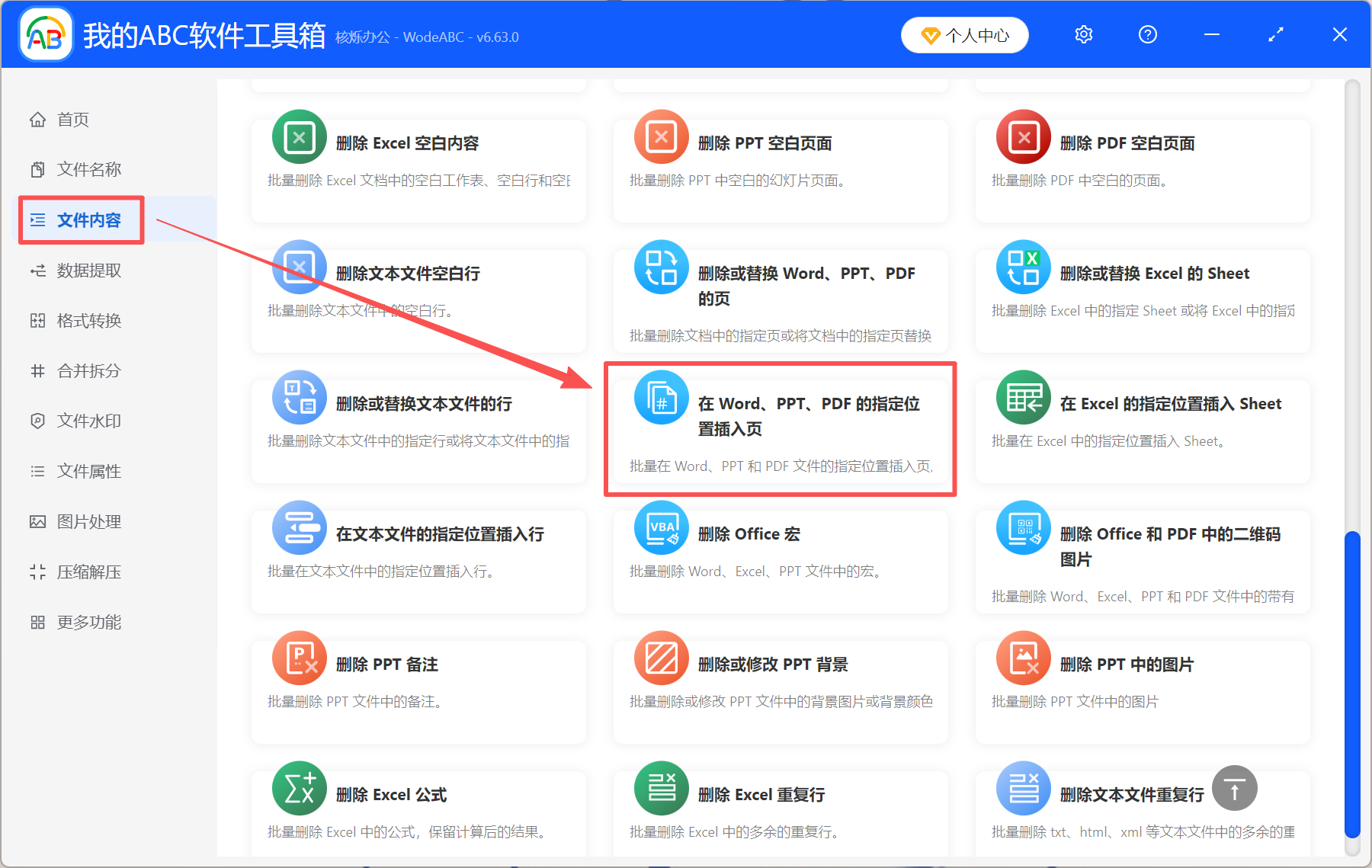
1、開啟【我的ABC軟體工具箱】,找到【檔案內容】-【在Word、PPT、PDF的指定位置插入頁】。
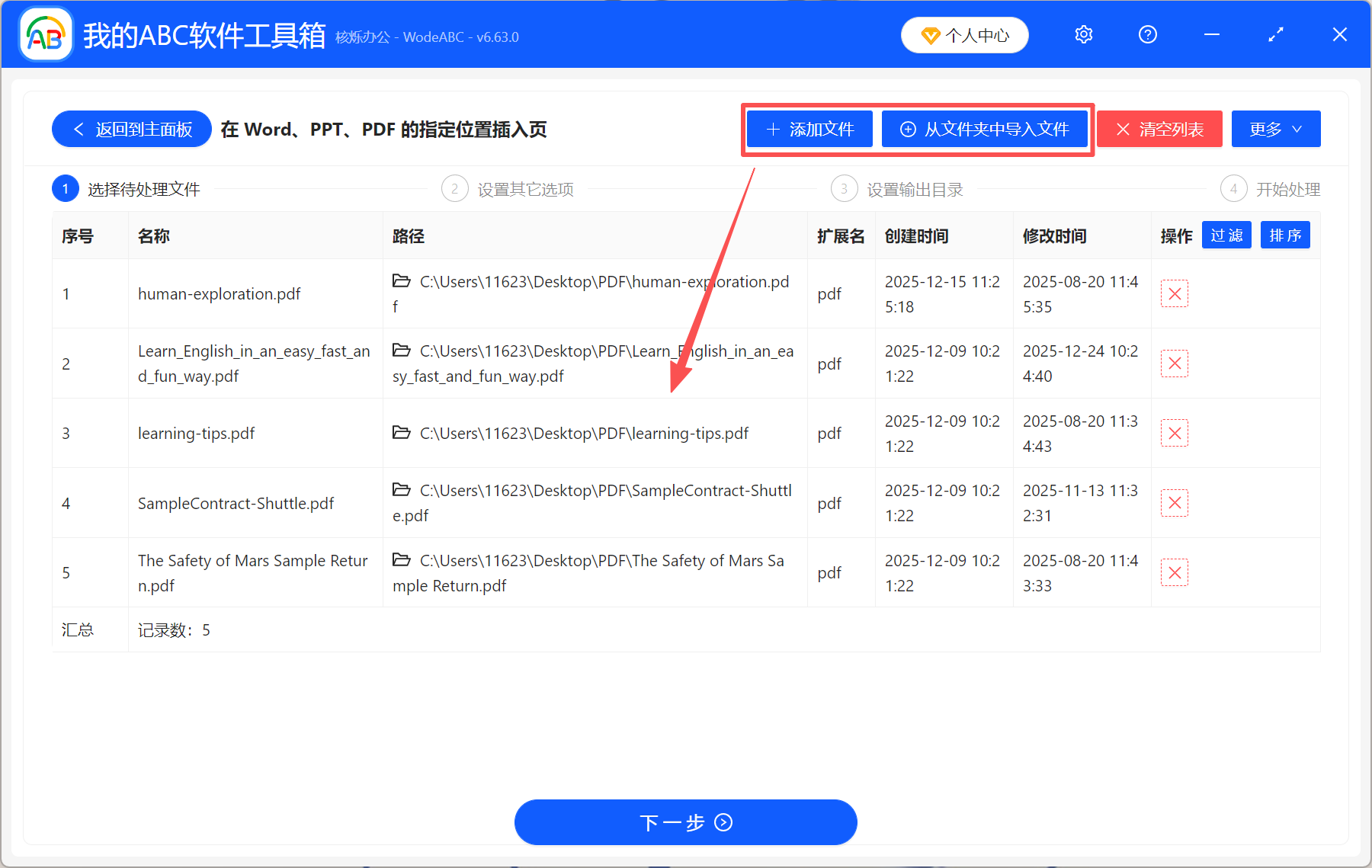
2、將需要插入頁面的PDF檔案全部加進來,可以直接拖放或從右上角手動新增。
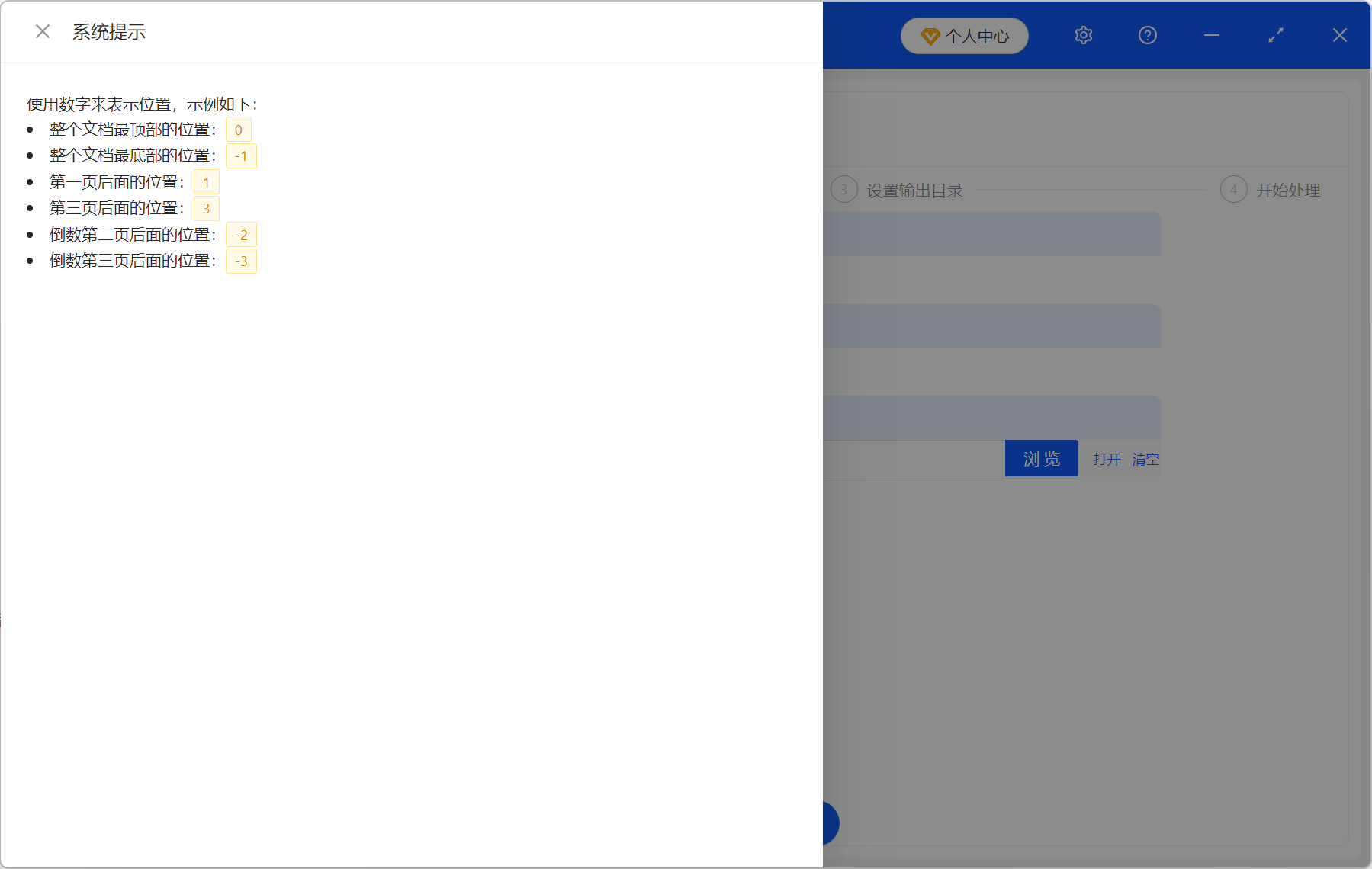
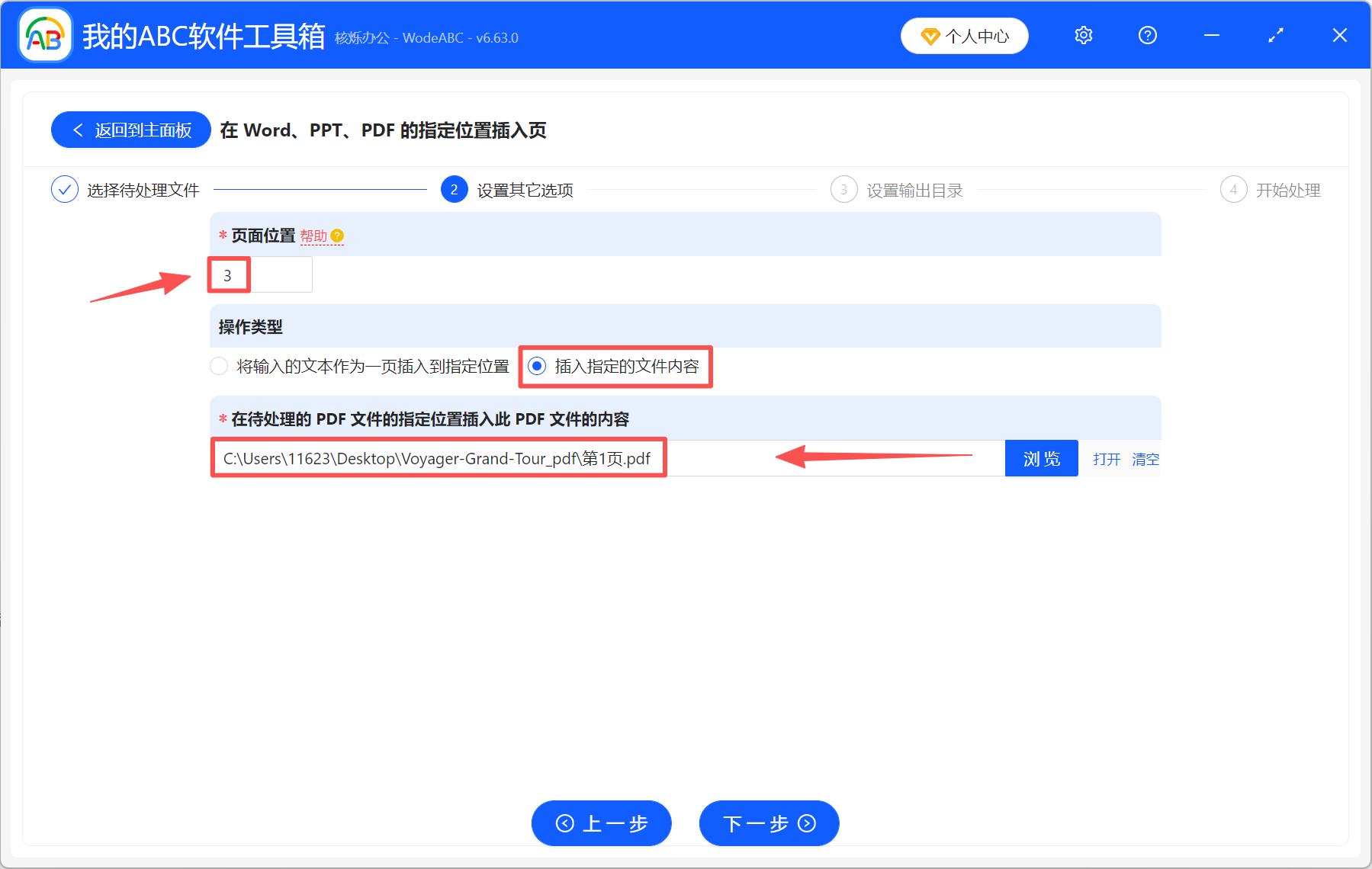
3、選擇頁面位置,點開「幫助」有填寫示例。在最前面插入頁面,就填「0」;在最後面新增就填「-1」;在第一頁後面插入就填「1」。這裡我們在第3頁後面插入新頁面,所以填「3」。
選擇【插入指定的檔案內容】,然後點選【瀏覽】,將新的頁面新增進來。
4、處理完成後,直接點輸出目錄檢視,所有PDF的第3頁後面都插入了新的一頁。

方法二:Adobe Acrobat DC
推薦指數:★★★☆☆
優點:
- 操作步驟非常簡單,只需要開啟PDF檔案,點選插入頁面就可以。
- 支援插入檔案頁面,或者剪貼簿內容,還可以插入空白頁面。
- 透過動作精靈,可以批次給很多PDF批次插入新頁面,無需手動操作,省時省力。
缺點:
- 功能比較多,介面複雜,批次插入頁面要透過動作功能來操作,流程比較繁瑣。
操作步驟:
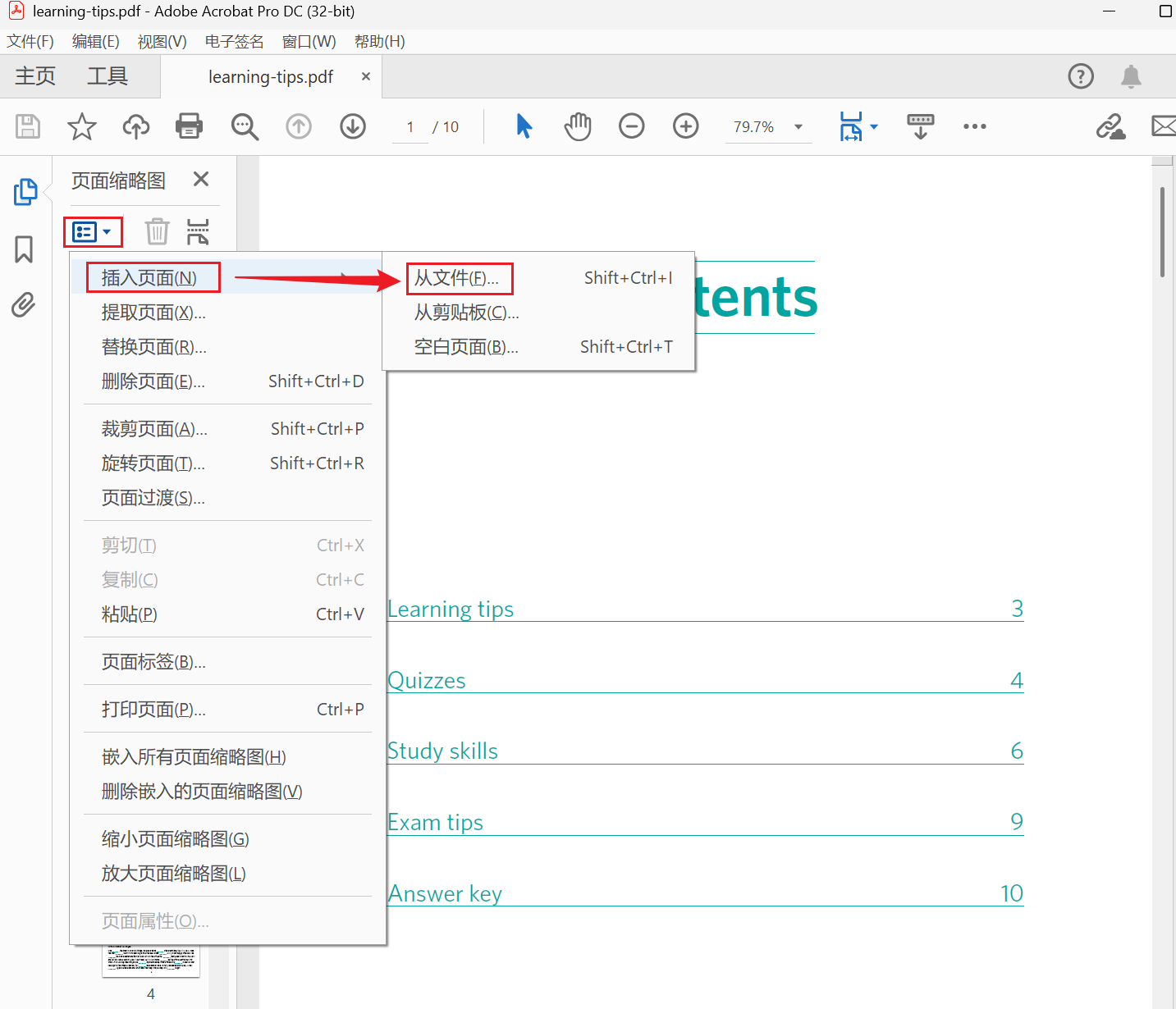
1、用【Adobe Acrobat DC】開啟PDF檔案,點選【選項】,選擇【插入頁面】即可。
2、點選【動作精靈】-【新建動作】,選擇【頁面】-【插入頁面】,新增到右側,並儲存動作。然後選擇這個動作,新增需要插入頁面的PDF檔案或資料夾,它就會自動處理。

方法三:WPS Office
推薦指數:★★★☆☆
優點:
- 介面直觀清晰,直接點選插入頁面就可以新增,沒有學習成本,小白也能快速上手。
- 可以插入空白頁,還能插入目錄,或者匯入Word、Excel、PPT等檔案。
- 能夠選擇其它PDF裡的指定頁面插入到PDF裡,處理方式非常靈活。
缺點:
- 不支援批次處理,只能挨個開啟檔案然後手動插入頁面。
操作步驟:
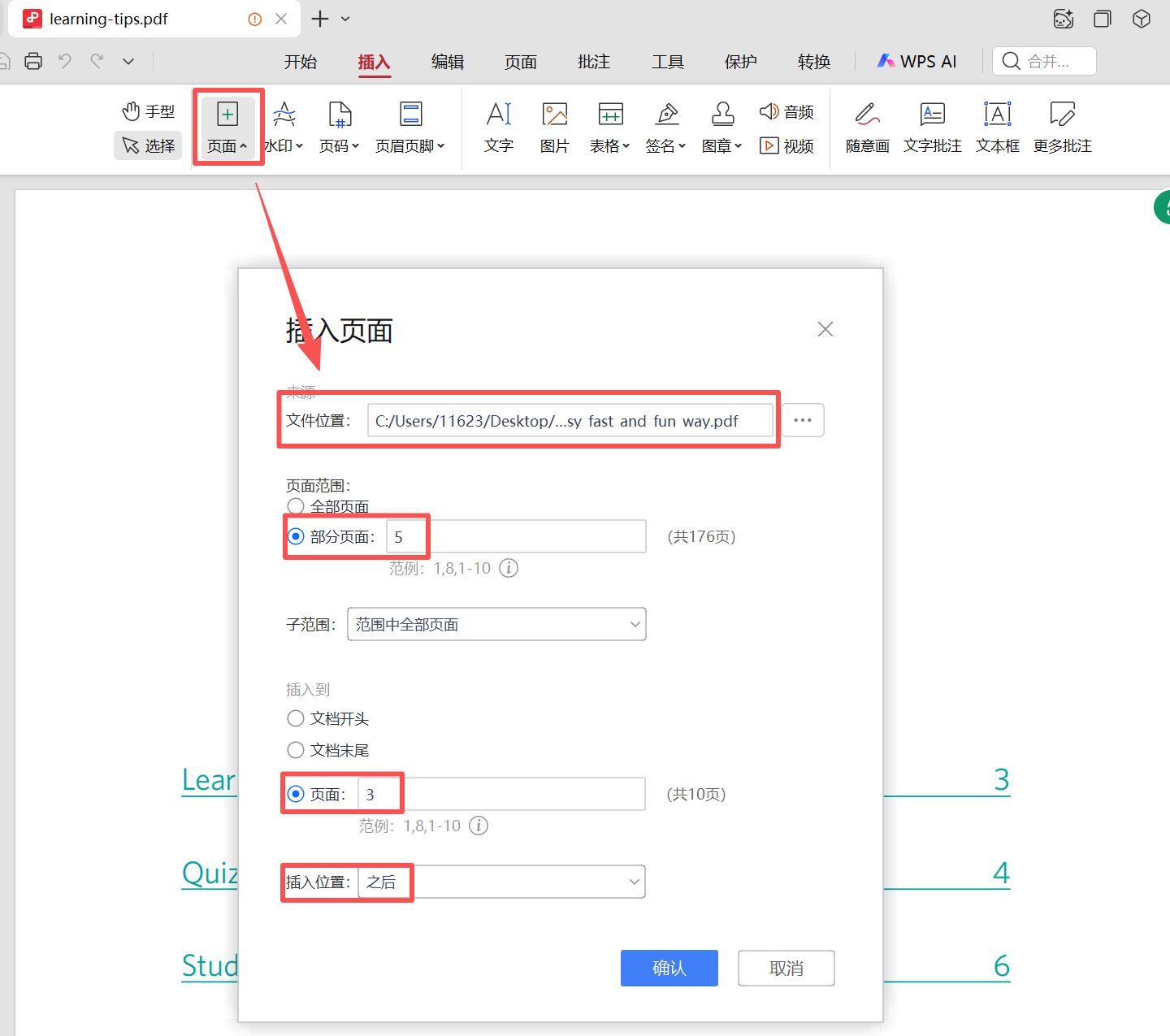
用【WPS Office】開啟PDF檔案,點選【插入】-【頁面】,選擇【匯入PDF檔案】,指定頁面,設定好插入範圍,點選【確認】即可。
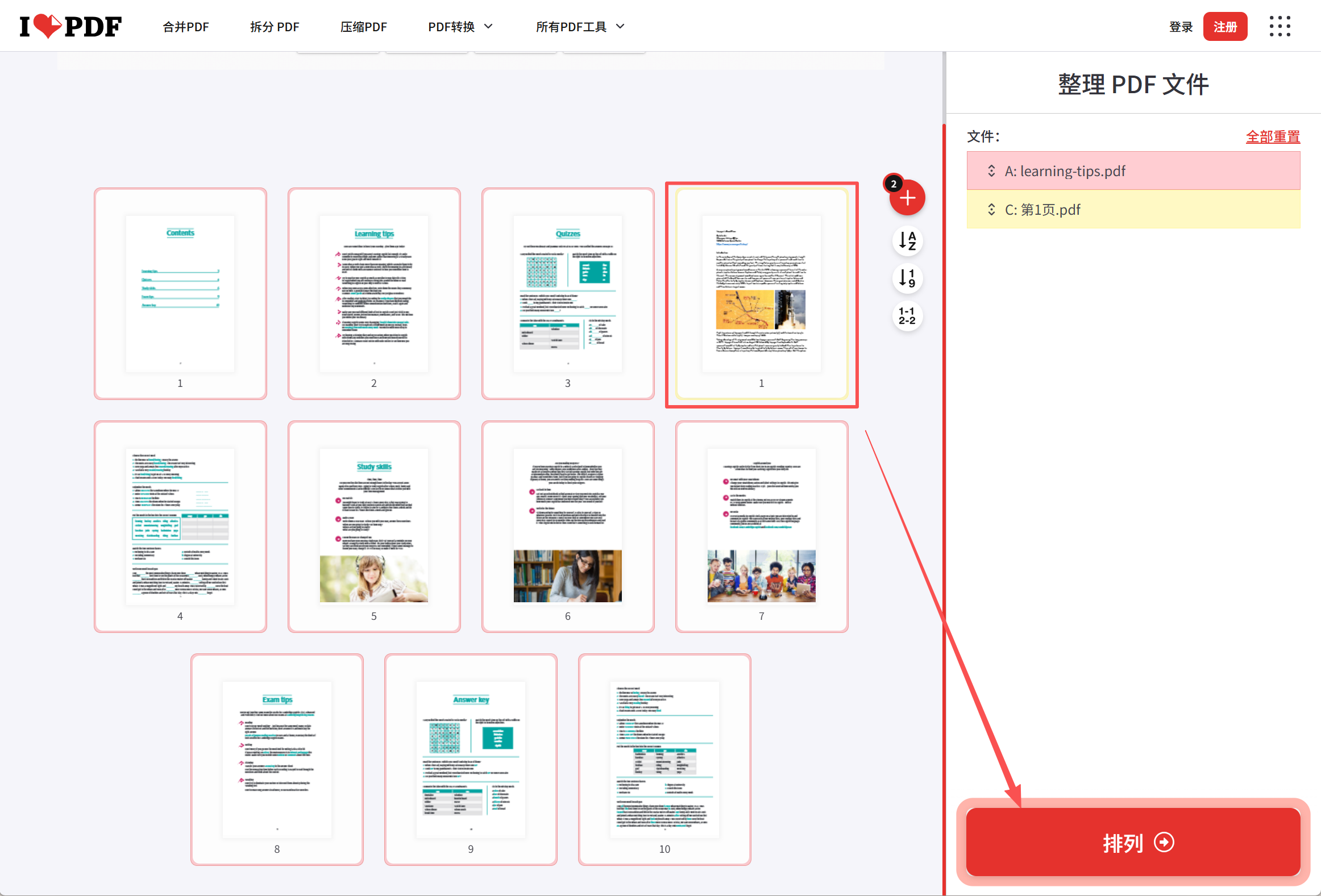
方法四:iLovePDF線上工具
推薦指數:★★★☆☆
優點:
- 無需下載安裝,用瀏覽器搜尋這個工具,就可以直接開啟使用,方便快捷。
- 不受作業系統的限制,無論你是Windows、Mac還是Linux,都可以使用。
- 可以同時將多個頁面新增到PDF裡,並自由調整頁面位置,視覺化操作,使用者能即時預覽效果。
缺點:
- 需要將PDF上傳到第三方伺服器,不適用機密檔案。
操作步驟:
開啟【iLovePDF】線上工具,選擇【排列PDF檔案】,將需要處理的PDF檔案,以及要插入的頁面都新增進來,手動拖動頁面,調整位置,最後點選【排列】即可。
關鍵字:pdf新增一頁 , pdf加入頁面 , 在pdf裡插入一頁