如何指定檔案中的兩個或多個字元/內容進行大量替換(支援 Word、PPT、PDF、Excel 等格式檔案)
翻譯:简体中文繁體中文,更新時間:2023-05-11 11:01:40
在日常工作中,我們經常需要對 Word、PPT、PDF、Excel 等多種格式檔案中的特定字元或內容進行批次取代,但很多朋友會注意到,無論是文件內建功能還是一些普通的處理器,一次只能將一個文字/字元進行批次取代,那麼如果在有多處內容或格式不一樣的同類資訊,例如身分證號碼也分為15位和18位數字等等。手動逐個將這些資料內容進行取代效率會非常低落。因此,尋找一種方法來自動化處理這個任務是很必要的。本文將介紹如何使用一款合適的工具快速高效地批次取代檔案中的兩個或多個字元/內容,並且適用於大多類型檔案。無論是對於程式設計師、資料分析師、文字處理工作者,這些方法都是非常實用的。
在現代社會中,文本處理是不可避免的任務之一。在處理 Word、PPT、PDF、Excel 等多種格式文件內容時,經常需要對文本中的某些特定字符或內容進行替換。例如,在編程中,可能需要將一個變數名在整個程式碼文件中進行批次更改;在寫作中,可能需要將某幾個術語在整個文件中進行替換。如果手動逐個替換這些字符或內容,不僅費時費力,而且還容易出錯。因此,尋找一種快速高效的批次替換方法是非常必要的。
那麼到底有什麼辦法能夠支援多種文件格式的同時能夠將其中內容的兩個或多個字符/內容進行批次一次性替換呢?當然有。「我的ABC軟體工具箱」就可以輕鬆幫您完成這項任務。透過它可以靈活的對尋找和替換文字進行設定,並且不單單只能操作單個或相同種類文字,更是可以添加相等條件的兩個或多個字符/內容,透過自動識別文件中的資料內容對其進行替換修改,同時支援使用正則表達式等技巧,我們可以方便地對文件中的某些字符或內容進行批次替換。具體操作如下:
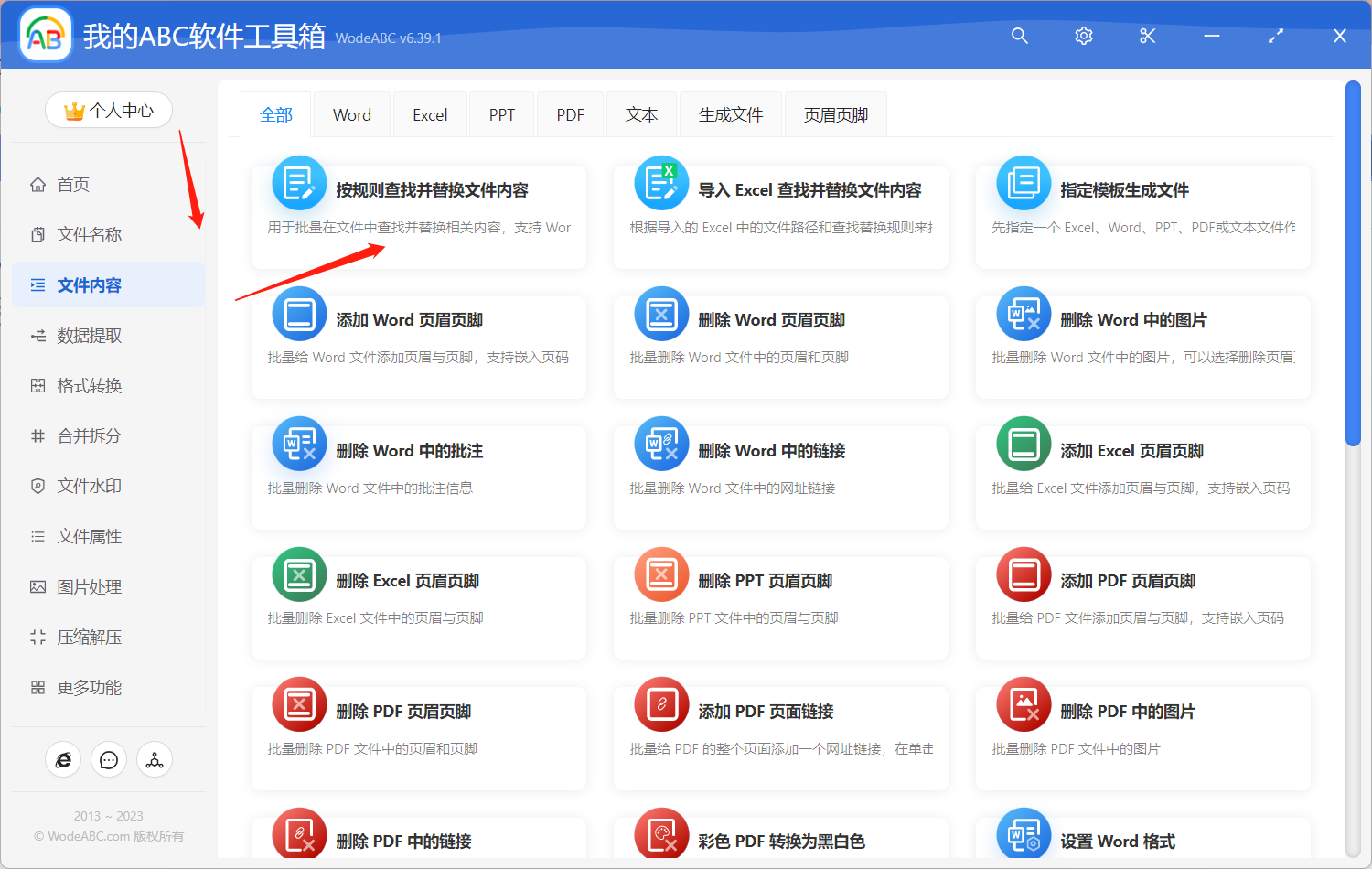
首先開啟軟體,點選「檔案內容」-「按規則尋找並取代檔案內容」。
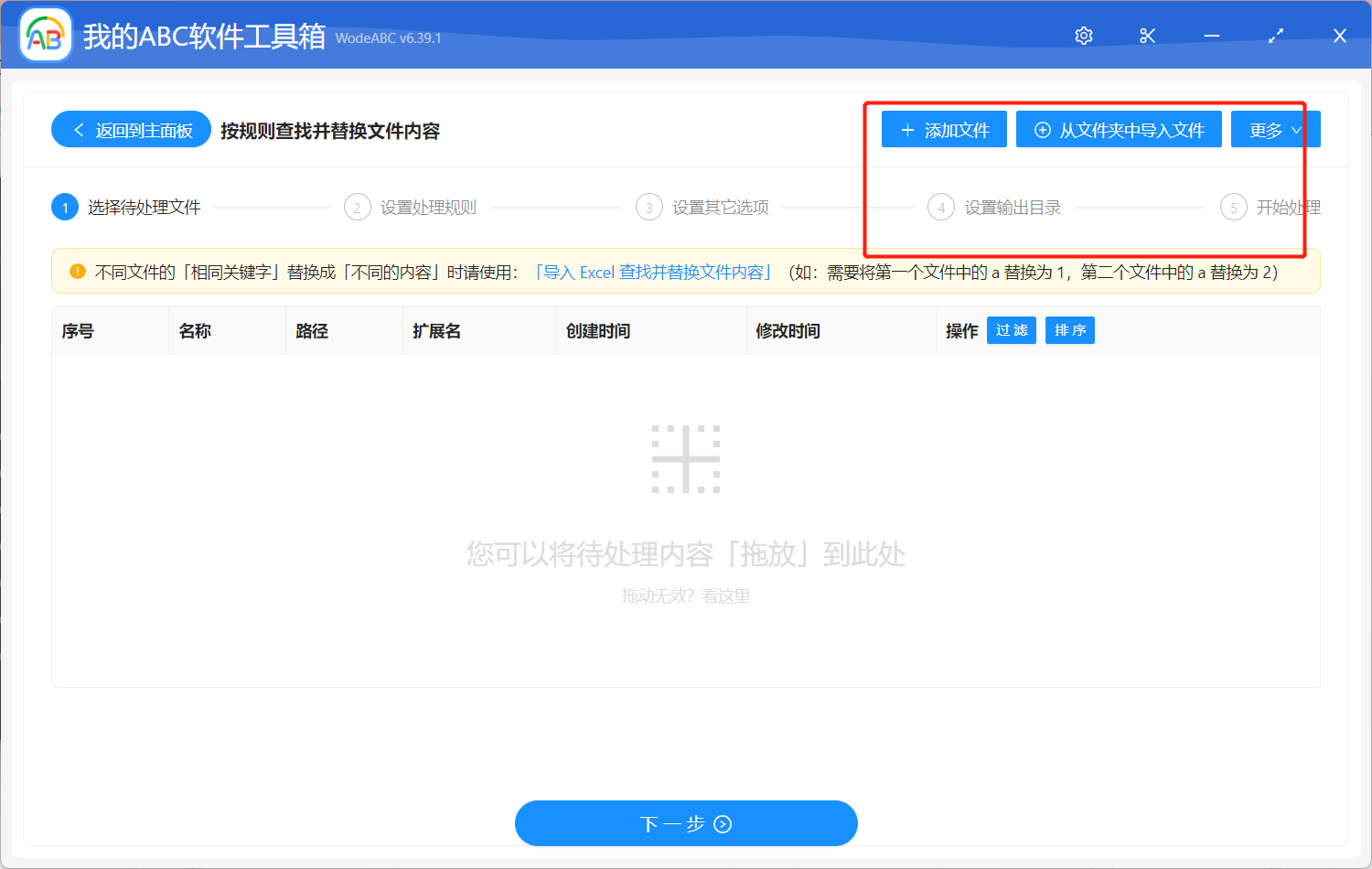
接著上傳檔案來將裡面的內容進行批次替換。
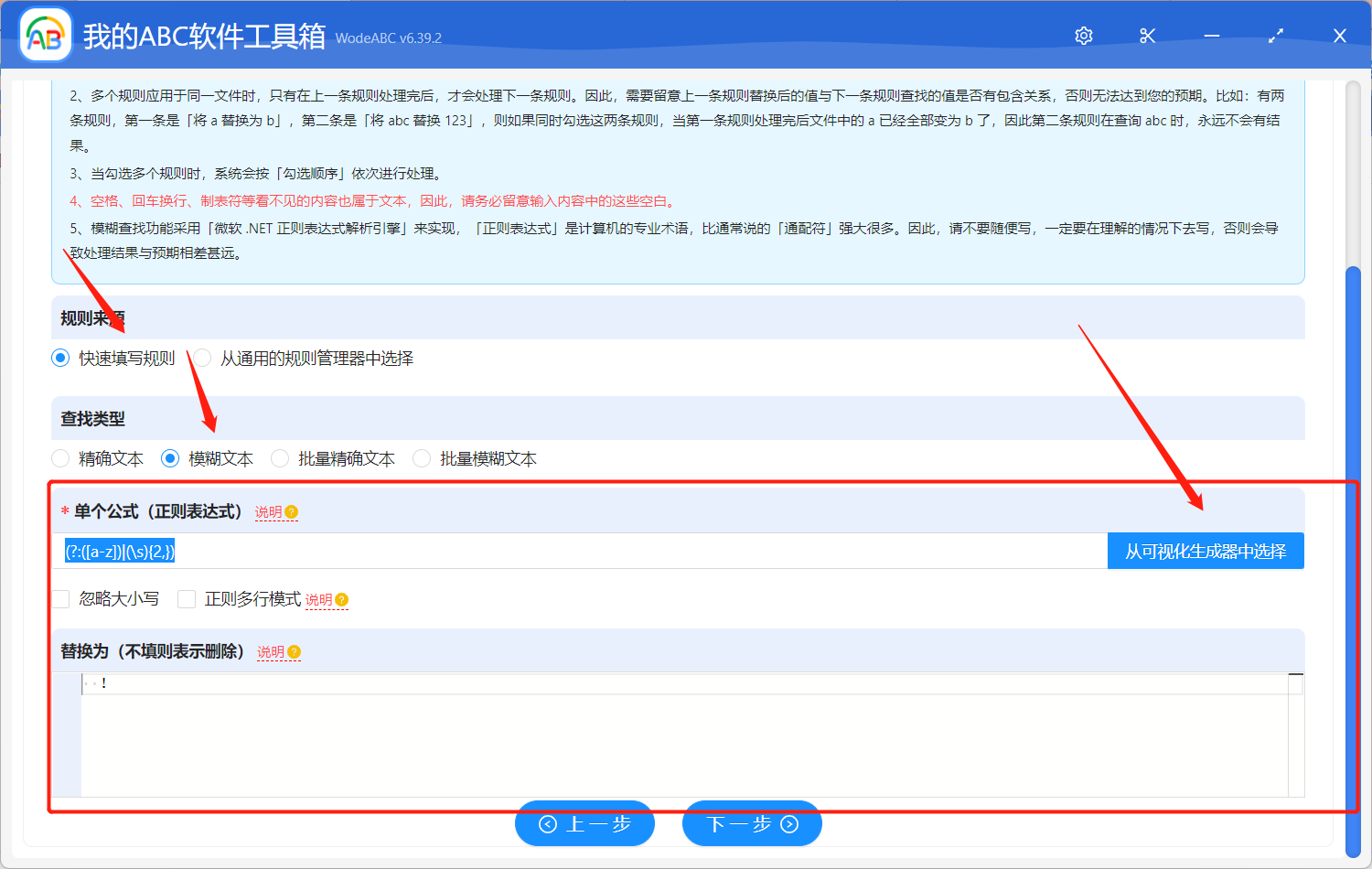
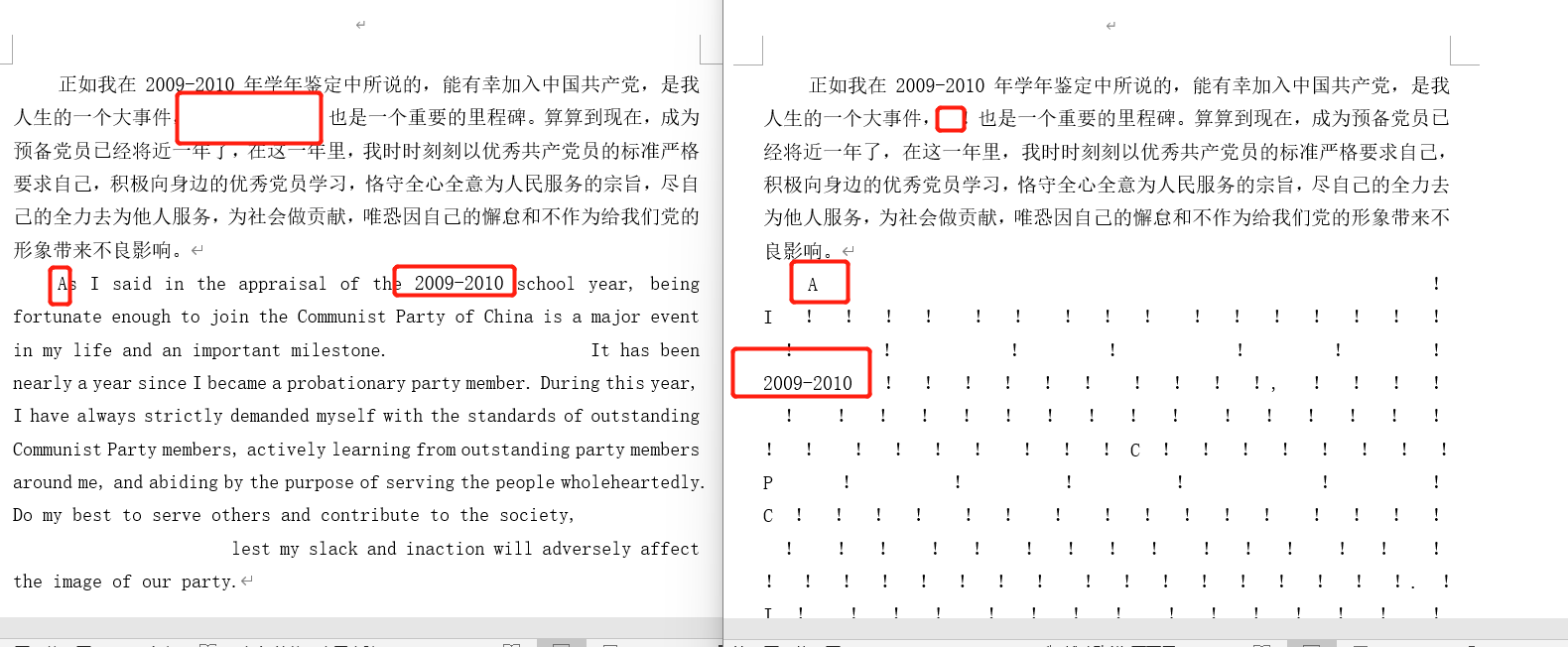
在下面的自訂介面中,選擇「快速填寫規則」-「模糊文字」,您可以透過後面的視覺化產生器中選擇所需資訊產生專屬的公式來批次處理。這裡設定的 (?:([a-z])|(\s){2,}),代表檔案中的多餘空白處和小寫字母,替換為「!」驚嘆號,方便在下面的內容中向您展示處理結果,設定好之後點選「下一步」。
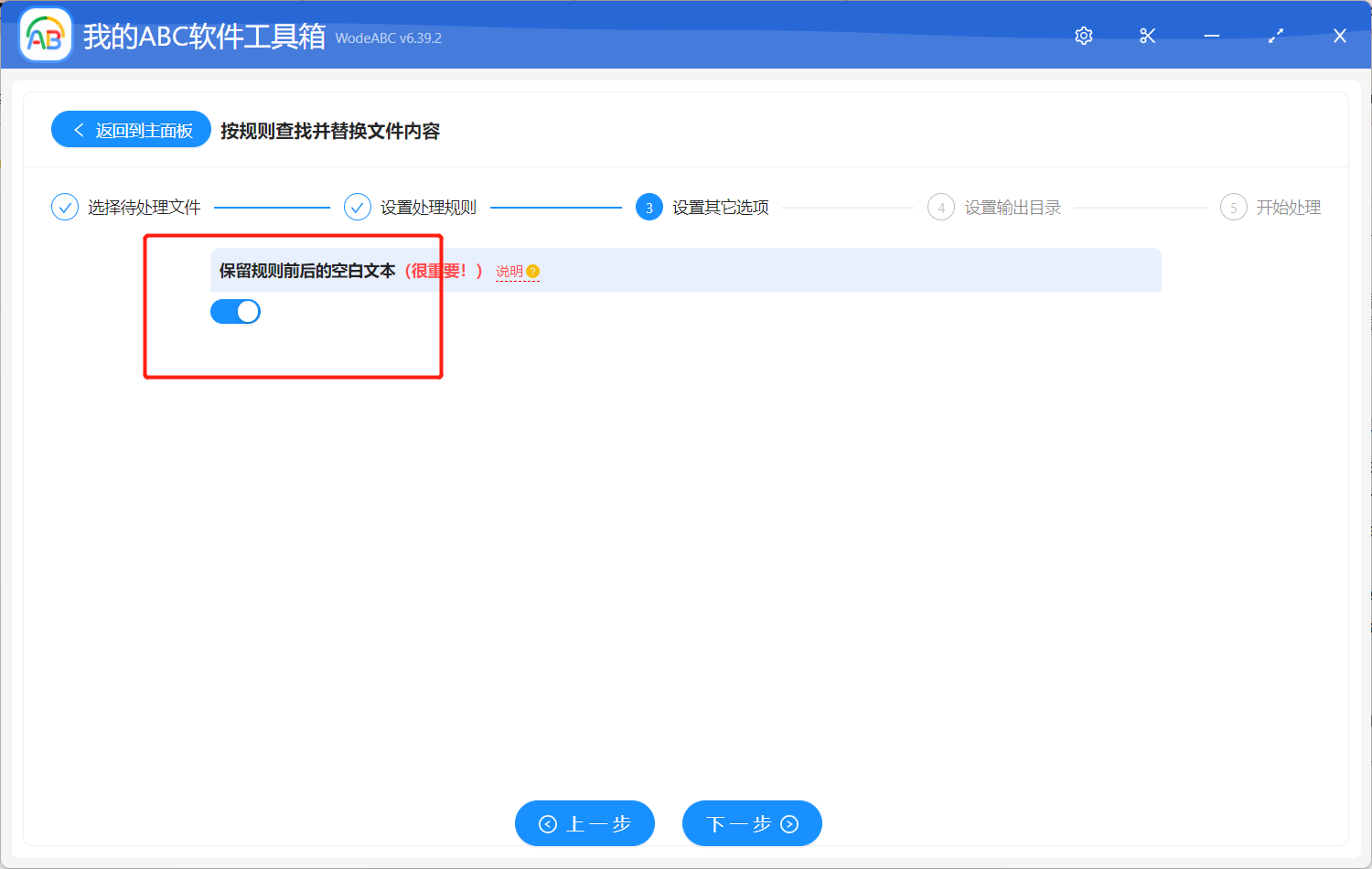
由於在手工添加或修改規則的內容時,如果輸入的文字的前後有空格、換行等看不見的空白文字,可能會導致尋找不到結果。
然後設定好您的輸出目錄,對結果路徑進行預覽後點選「開始處理」,這些操作都比較簡單這裡就不多介紹了。
等待處理完成可以在軟體介面看到提示,這時您可以在指定資料夾中找到檔案進行檢視。從下圖中就可以體現出透過軟體批次自動處理的前後效果,左邊的是原來檔案中的內容,可以清楚地看到其中包括了一些不合理的空白處,以及少量大寫英文字母和數字,根據上面的設定軟體,自動將小寫字母和多餘空白處識別了出來並將其批次替換成了驚嘆號。
總的來說,對於經常需要處理大量文字資料的人們來說,掌握批次替換檔案中的兩個或多個字符/內容的方法和工具非常重要。就像文中提到的軟體就可以大大提高我們的檔案處理效率,減少手動操作的錯誤和不必要的時間浪費。同時,使用這個處理工具,還可以進行一些進階的文字處理操作,如正則表達式比對、多檔案批次處理等,不僅適用於編程和資料處理領域,還可以用於其他日常中廣泛使用的文字處理任務,如日誌檔案分析、網站連結批次替換、合約修改等。因此,對於需要處理文字的人們來說,它無疑會是一個很好的工作助手。