一鍵批量提取 Word/PPT/PDF 中的多個頁面(例:首尾頁、第二至五頁和第八到十頁)
翻譯:简体中文繁體中文,更新時間:2023-04-20 16:33:22
我們平時處理 Word/PPT/PDF 文件時,經常會想只對某些特定部分進行編輯或者處理。比如需要將一些文件中的 Word/PPT/PDF 首尾頁批量提取出來進行儲存或彙總。然而手動進行提取的話,非常消耗時間,尤其文件數量越多,這個任務就越麻煩。因此我們需要一種方法,來批量提取 Word/PPT/PDF 文件中的多個頁面。本篇文章就手把手教你輕鬆實現一鍵批量提取 Word/PPT/PDF 中的多個頁面。
在現代生活中,數位化文件的應用越來越廣泛。有大量的文件中都包含著我們需要的資料和資訊,但是當我們需要提取其中特定頁面時,手動操作就會變得效率特別低落,尤其是需要處理大量 Word/PPT/PDF 文件或者文件頁面過多的時候。舉一個最簡單的例子來說,比如有一份PDF格式的電子書,您特別喜歡其中的多個部分,這時您就可以將這些內容所在頁面批量提取出來進行儲存,方便日後查看或分享。
為了解決這一問題,今天要為您介紹到的是「我的ABC軟體工具箱」。它支援多種檔案類型,如 Word、PPT、PDF等文件的批量處理,並且在批量提取檔案頁面之前,您可以對頁面範圍進行自訂設定,比如第1頁和第10頁、第1~5頁和第6~9頁等等,快速幫您批量提取出所指定的多個頁面進行儲存,滿足使用者的不同需求。
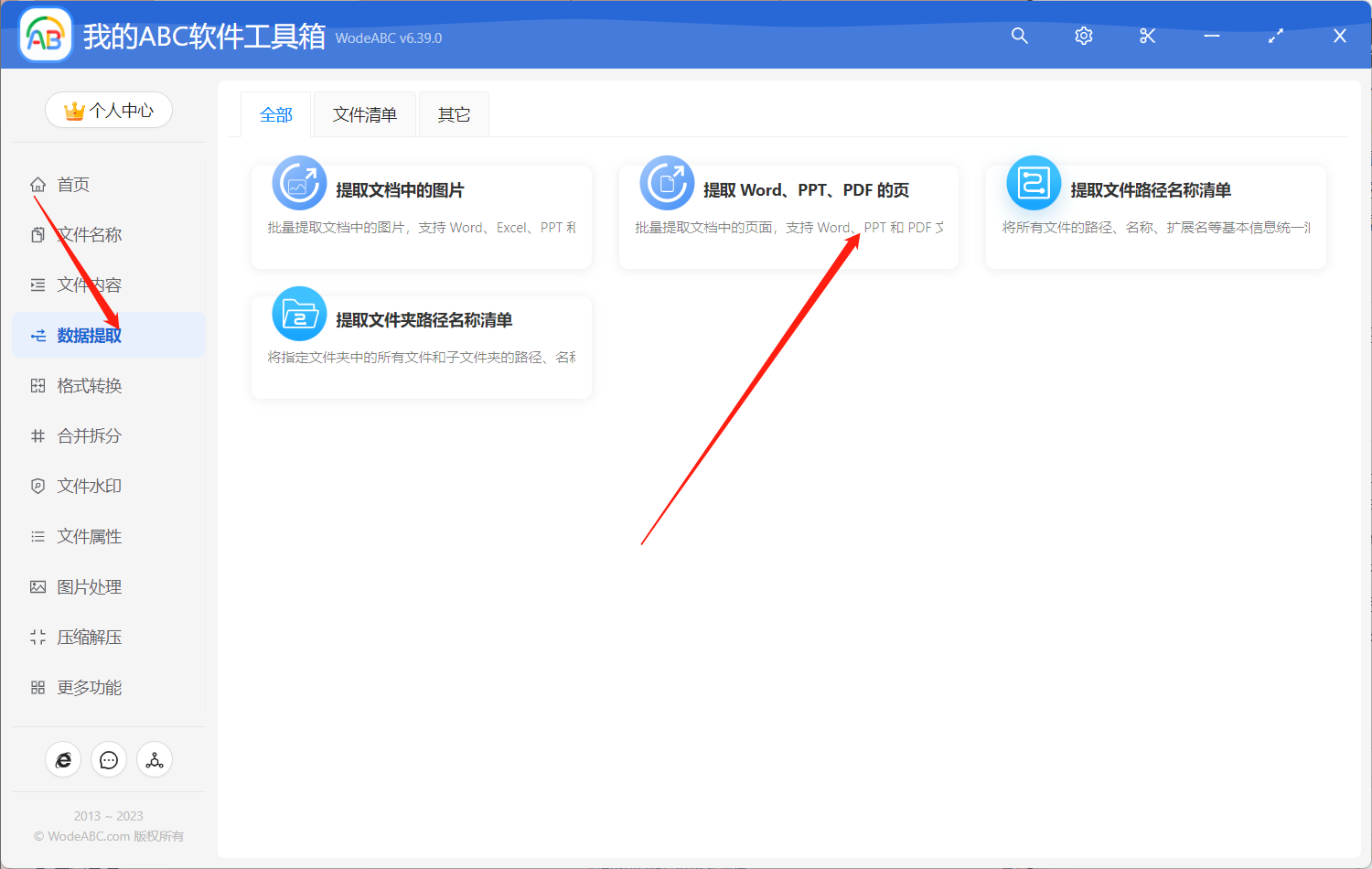
操作起來也是十分的簡單。我們只需要開啟軟體,點選左側「資料提取」-「提取 Word、PPT、PDF的頁」。
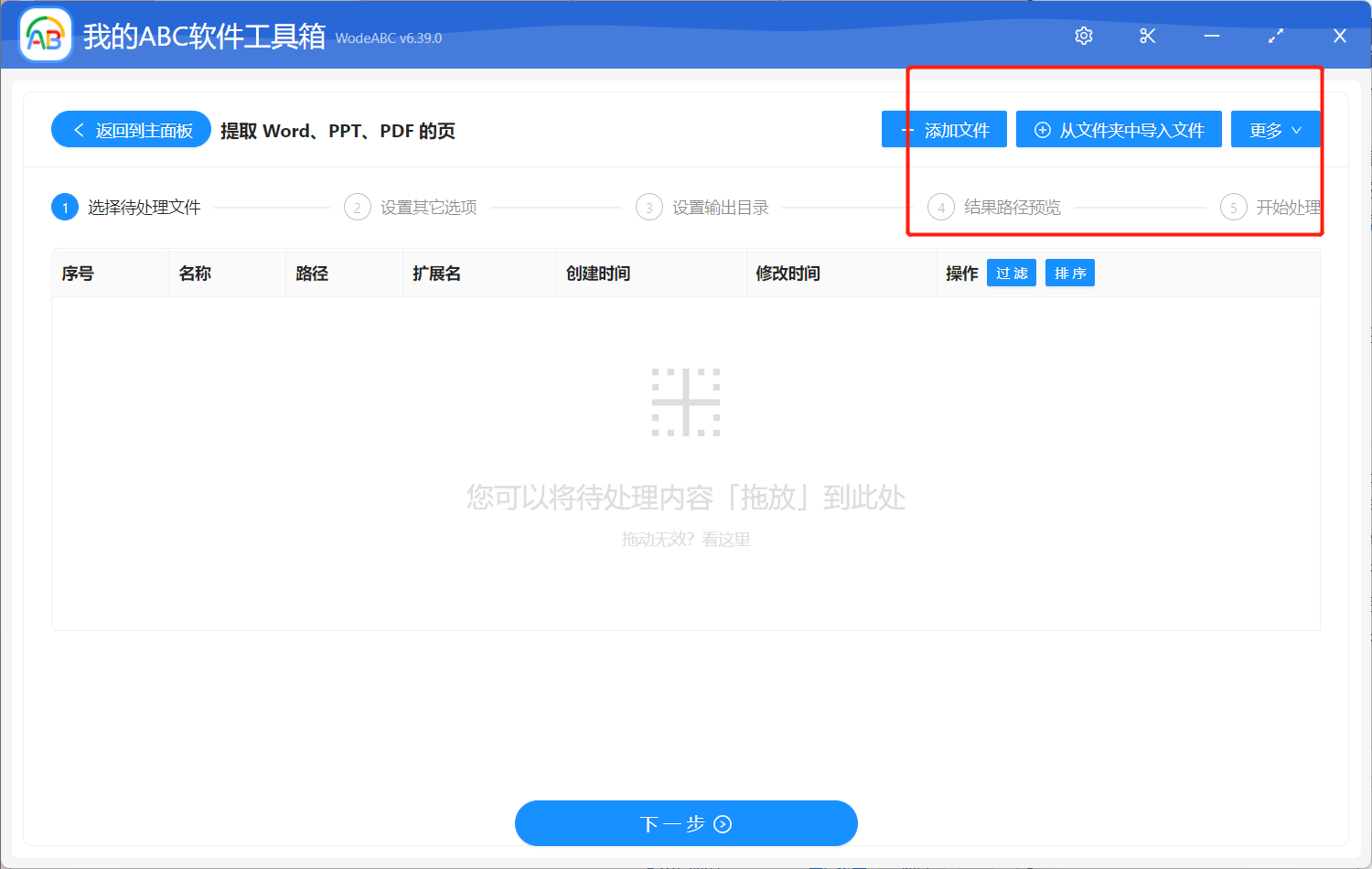
然後匯入需要批量提取頁面的檔案。這裡支援上傳三種類型的檔案,WORD/PPT/PDF。
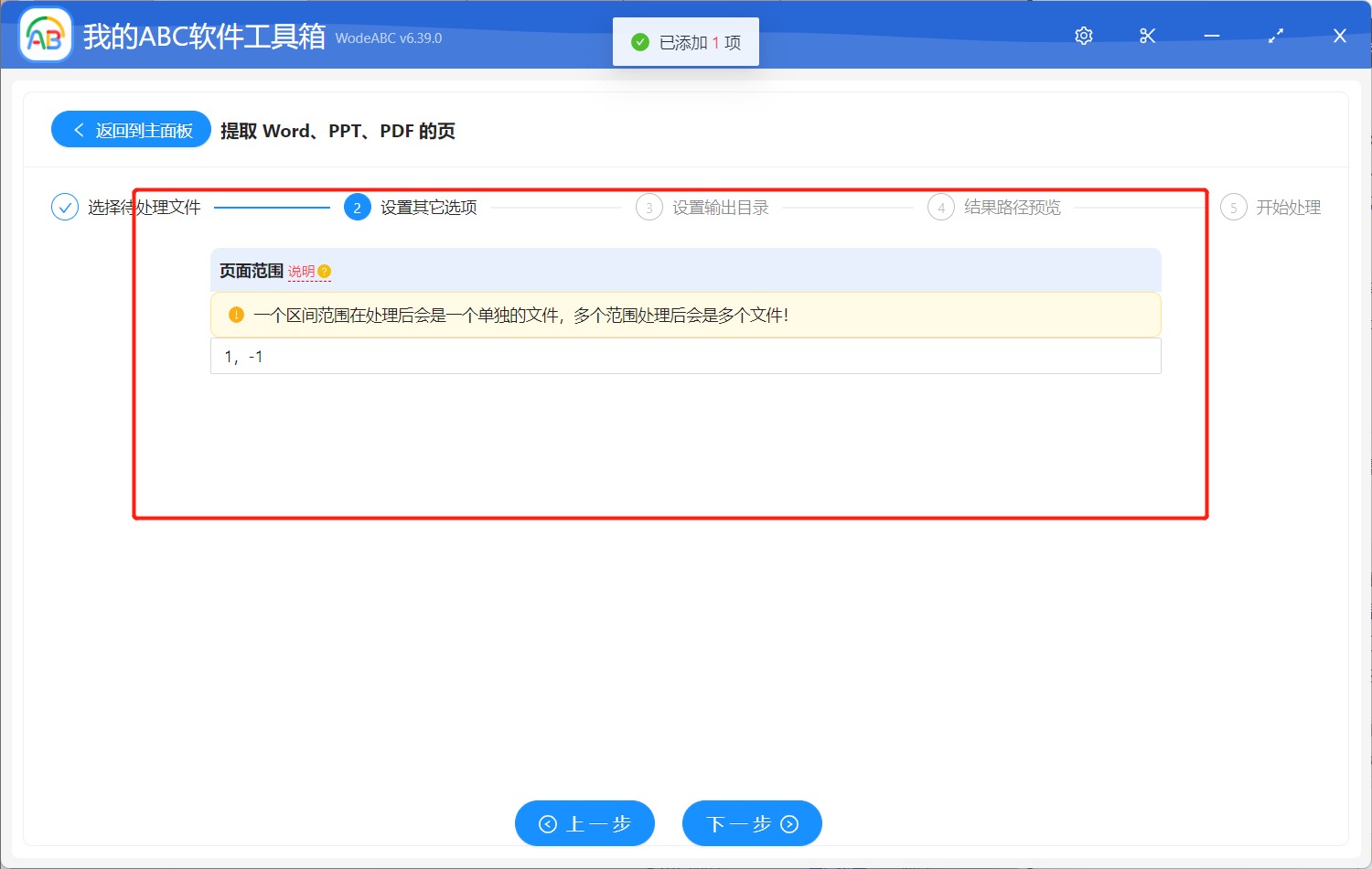
接著根據您自身的需求來設定頁面範圍,輸入規則可以在說明處查看。此處我就以批量提取檔案的首尾頁作為示範。
之後的操作大家應該都熟悉,設定您的輸出資料夾並對結果路徑進行預覽,最後就可以點擊「開始處理」了。
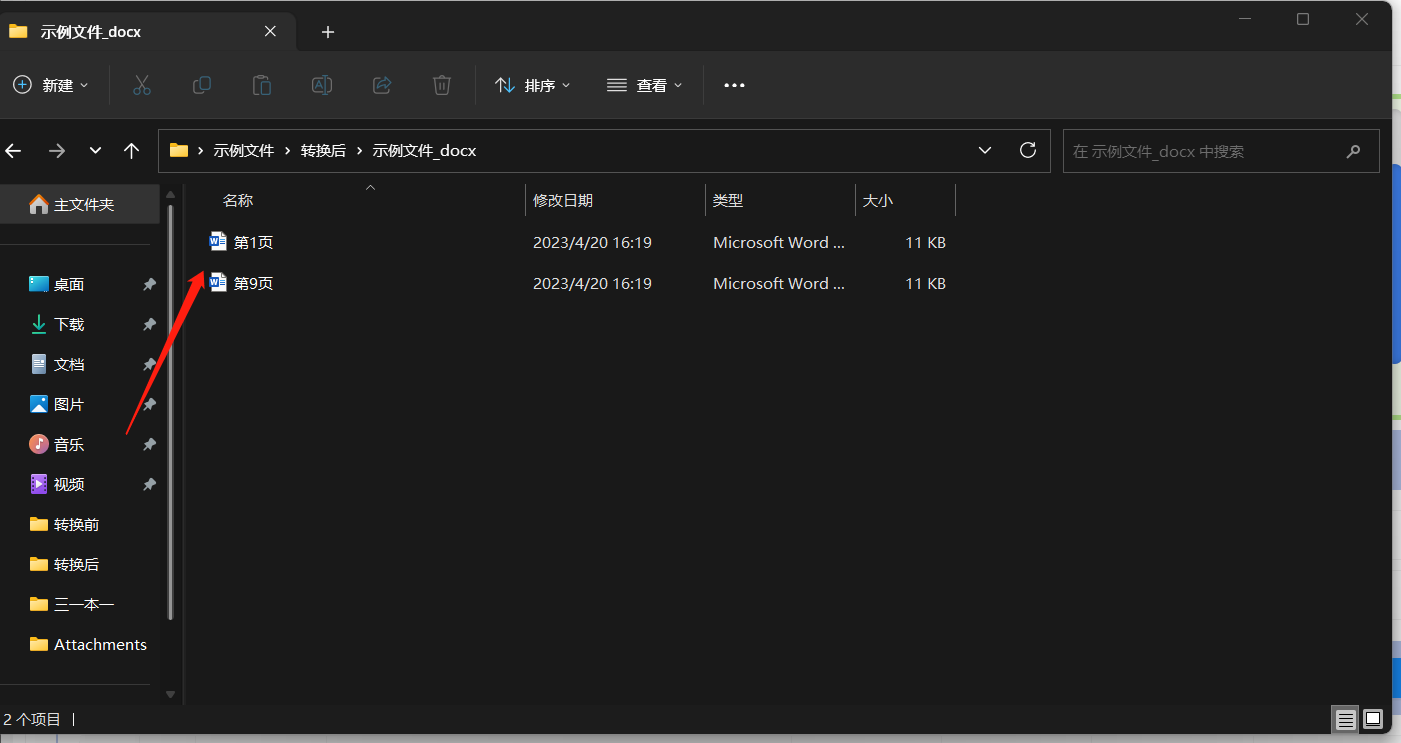
等待處理完成,您可以在設定好的資料夾中找到輸出檔案對其進行檢視。我剛剛上傳的是一份共有9頁的 Word 文件,在下圖中可以看到這裡透過軟體的批量提取,我的第1頁和第9頁已經都被完整批量提取出來儲存成了獨立的文件。
總而言之,在當代生活中文件處理已經成為了我們的必需品,而今天討論的批量提取檔案多個頁面,則是其中非常重要的一個功能。我們可以使用專業的工具來幫助我們更高效的完成這項任務,比如文章中介紹到的軟體,操作十分簡單,並且功能也十分強大,無疑是我們生活工作學習中的好幫手。