按照 Word、PPT、Excel 等範本文件,大量產生個人資訊表
翻譯:简体中文繁體中文,更新時間:2025-05-29 15:21:20
根據公司員工的相關資訊,給每位員工整理出單獨的個人資訊檔案,是我們在工作中可能遇到的事情。在範本檔案中逐一填寫每個員工的資訊,這個方法顯然比較慢。那麼如何快速的生成員工個人資訊檔案,便是我們需要解決的問題。下面給大家介紹一個方法,透過 Excel 資料檔案和 Word、PDF、Excel、文字、PPT 形式的範本檔案,建立資料檔案與範本檔案的關係,批量的生成員工的個人資訊表。這裡選擇 Excel 形式的範本檔案給大家進行示範。
使用場景
想要透過範本檔案快速生成個人資訊表等其它檔案時,可以按照 Word、PDF、Excel 等範本檔案,然後匯入 Excel 資料,批量生成員工個人資訊等其它檔案。
效果預覽
處理前:
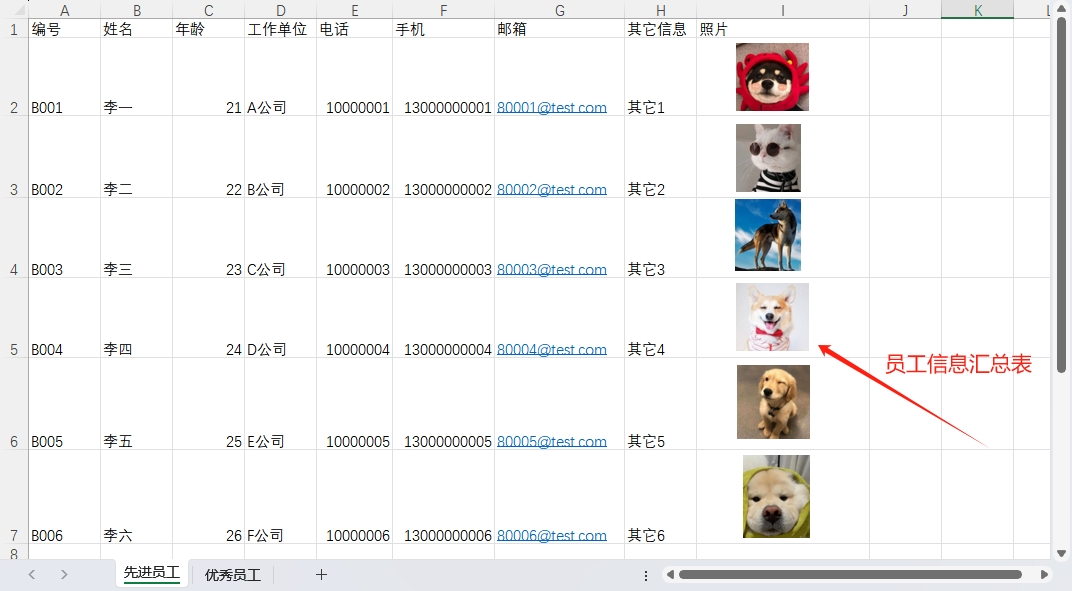
處理後:
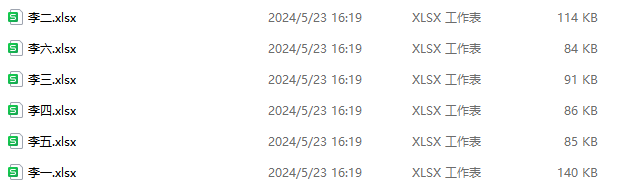
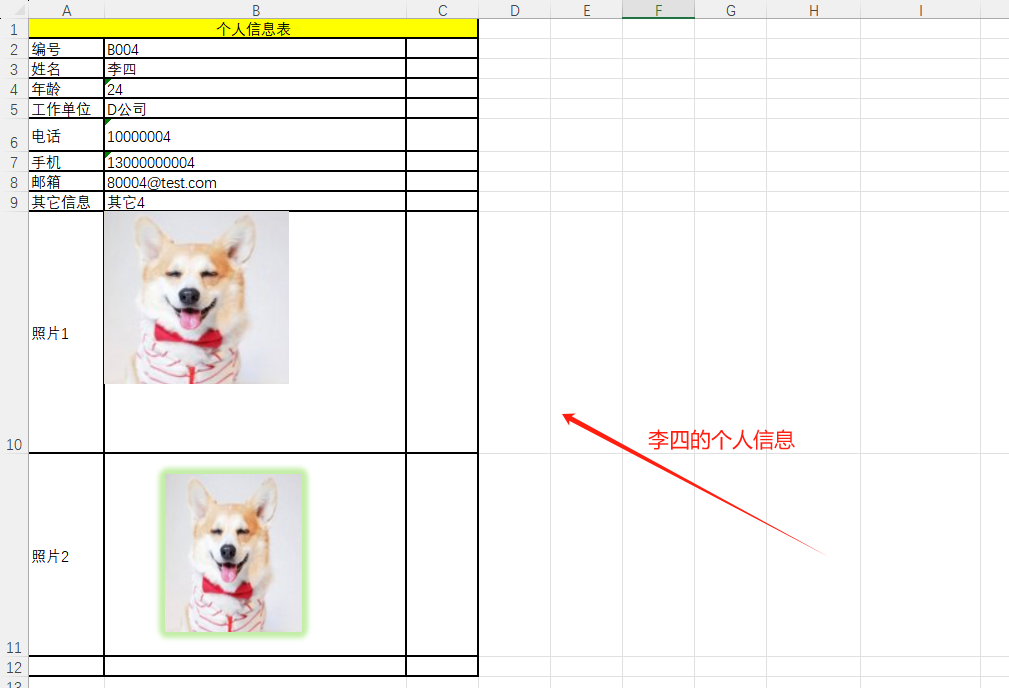
操作步驟
1.準備一個 Excel 資料表和一個 Excel 範本檔案。
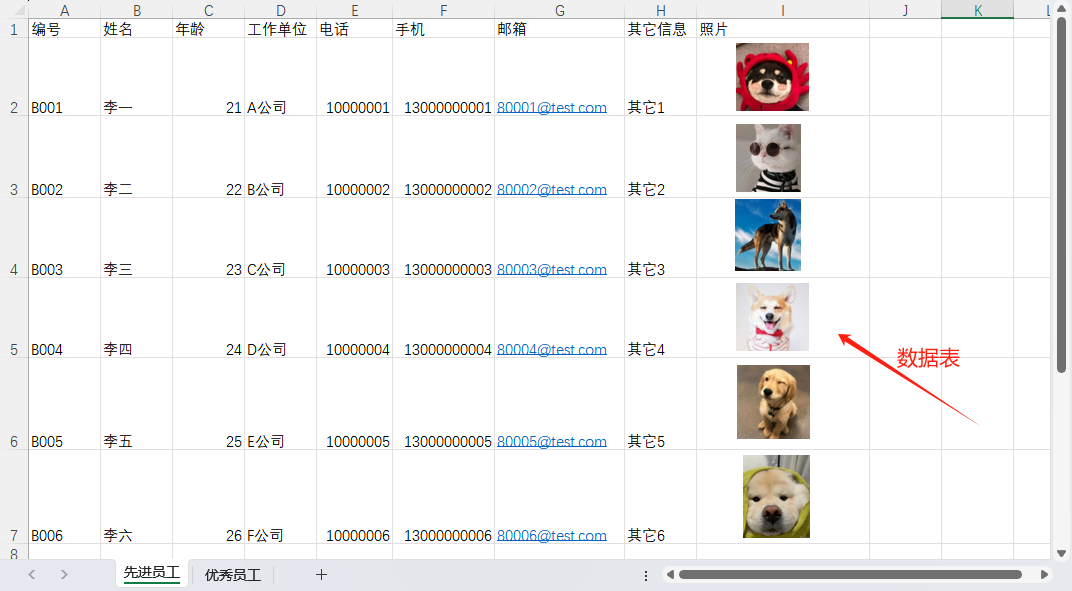
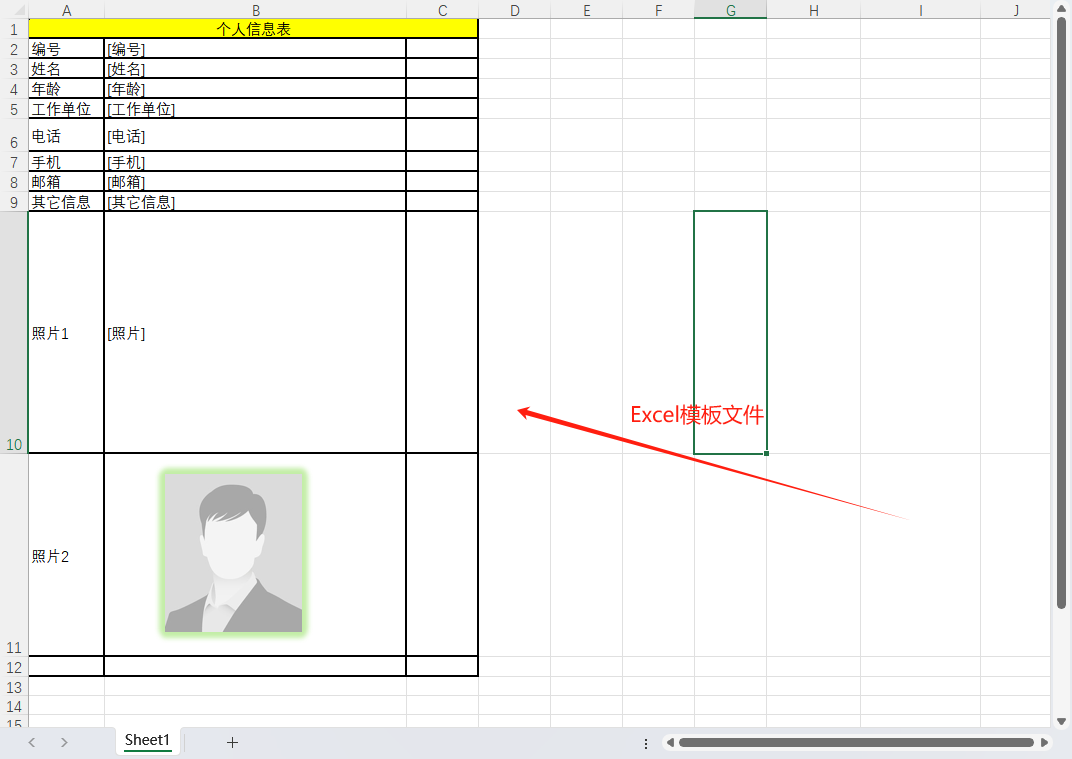
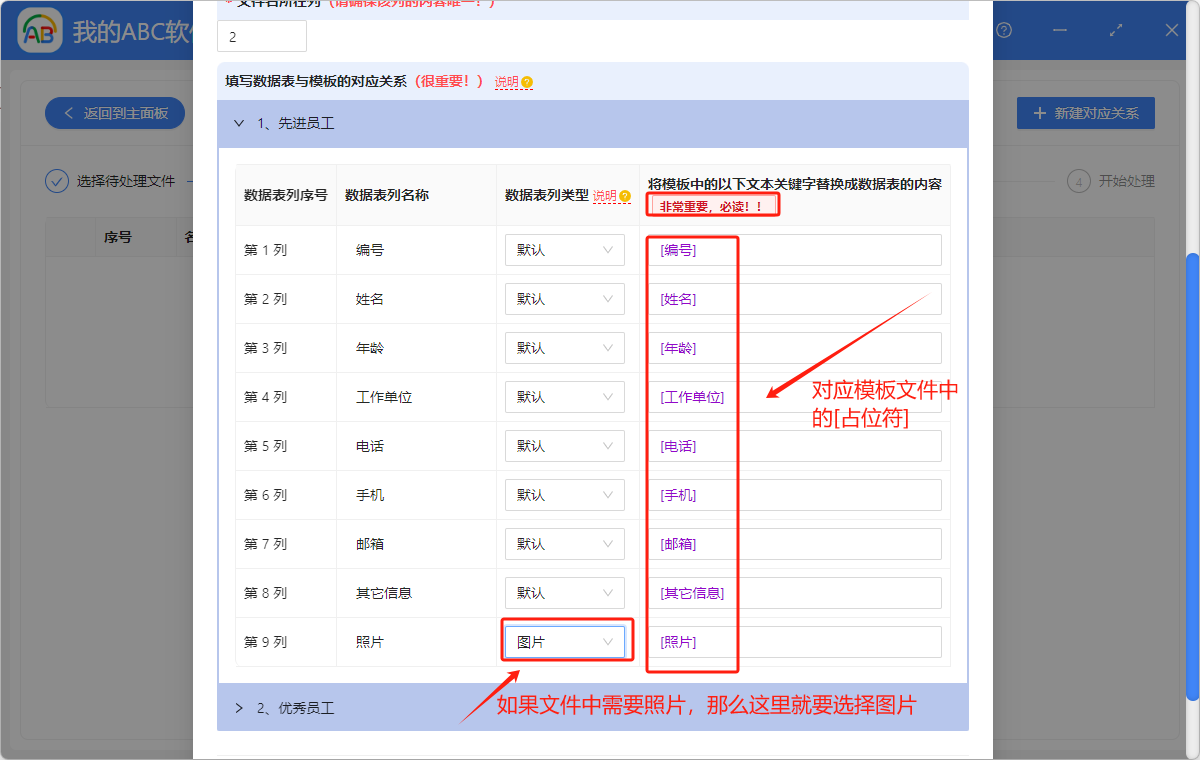
範本檔案裡,中括號[]中的內容,是將要被替換的內容,在這裡的專業術語叫[佔位符]。範本中的[佔位符]通常與 Excel 資料檔案中的列是相對應的,並且用英文輸入法狀態下的中括號表示,如「[編號]」。
2.打開下面的這個軟體,依次點選「檔案內容」「生成檔案」「指定範本生成檔案」。
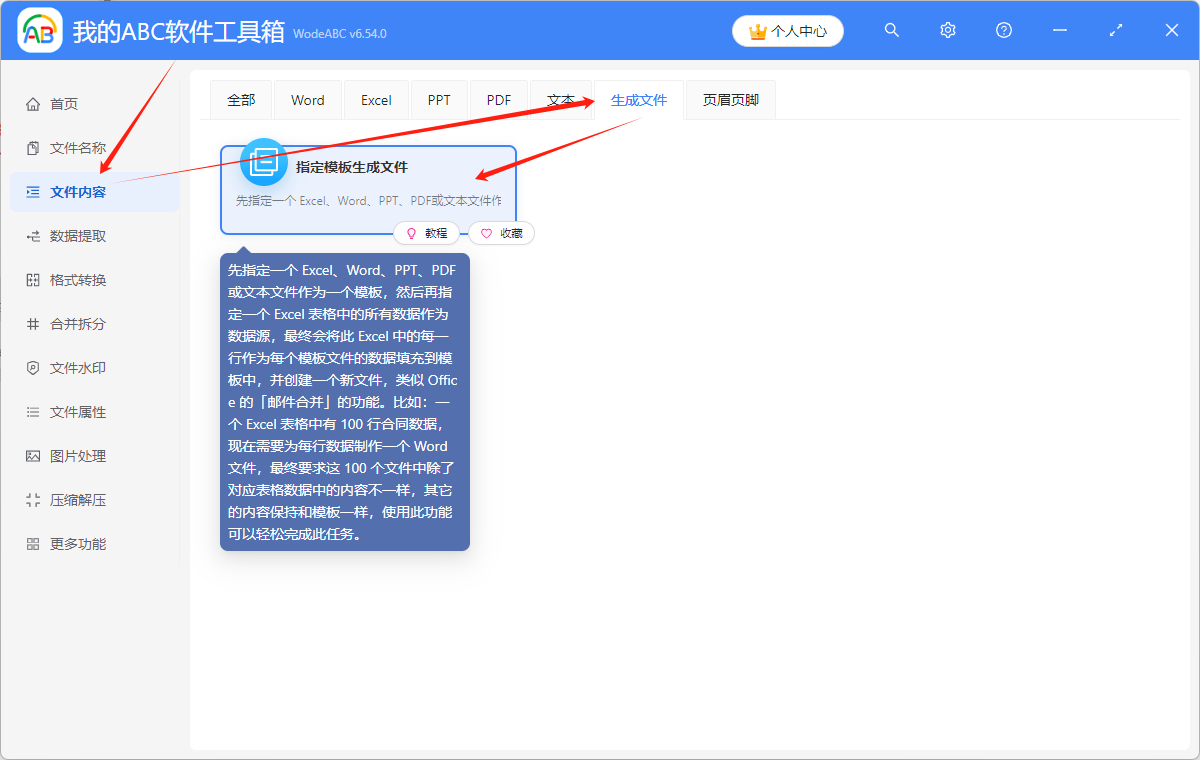
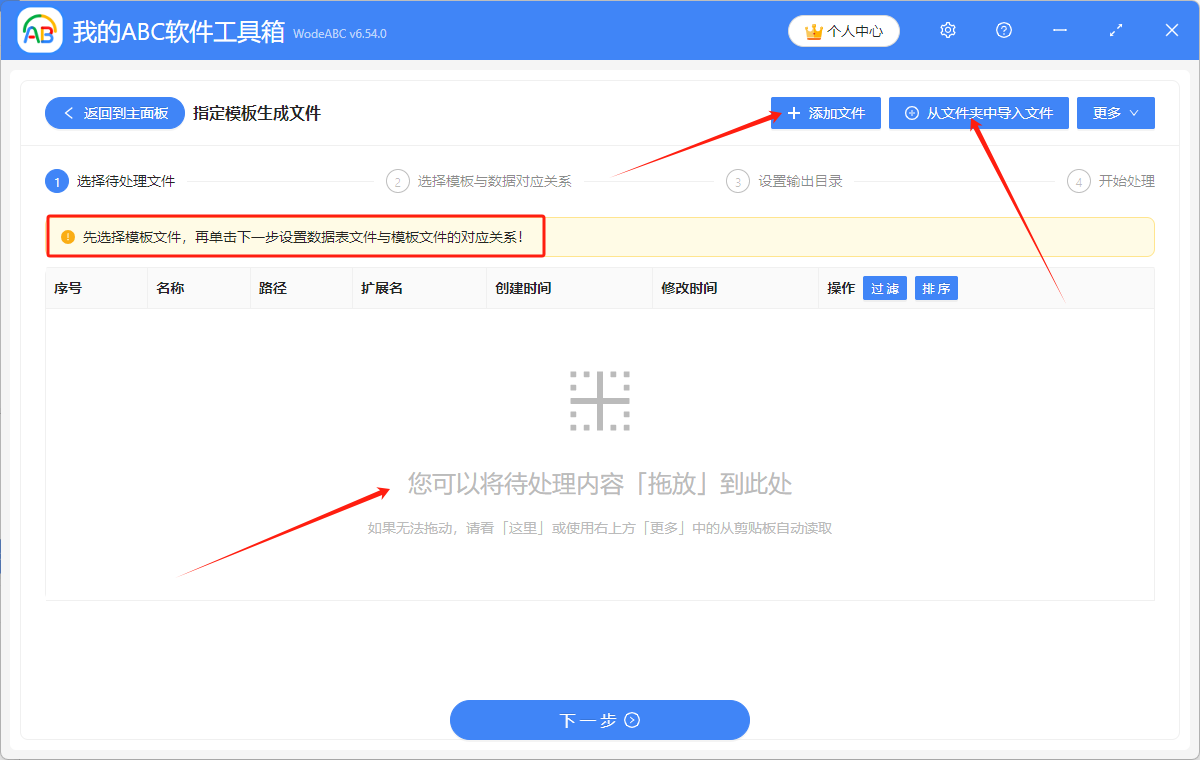
3.點選「新增檔案」,或者「從資料夾中匯入檔案」,或者直接將想要處理的檔案拖到軟體中來。這三種方法都可以新增 Excel 範本檔案,根據自己的習慣進行選擇。
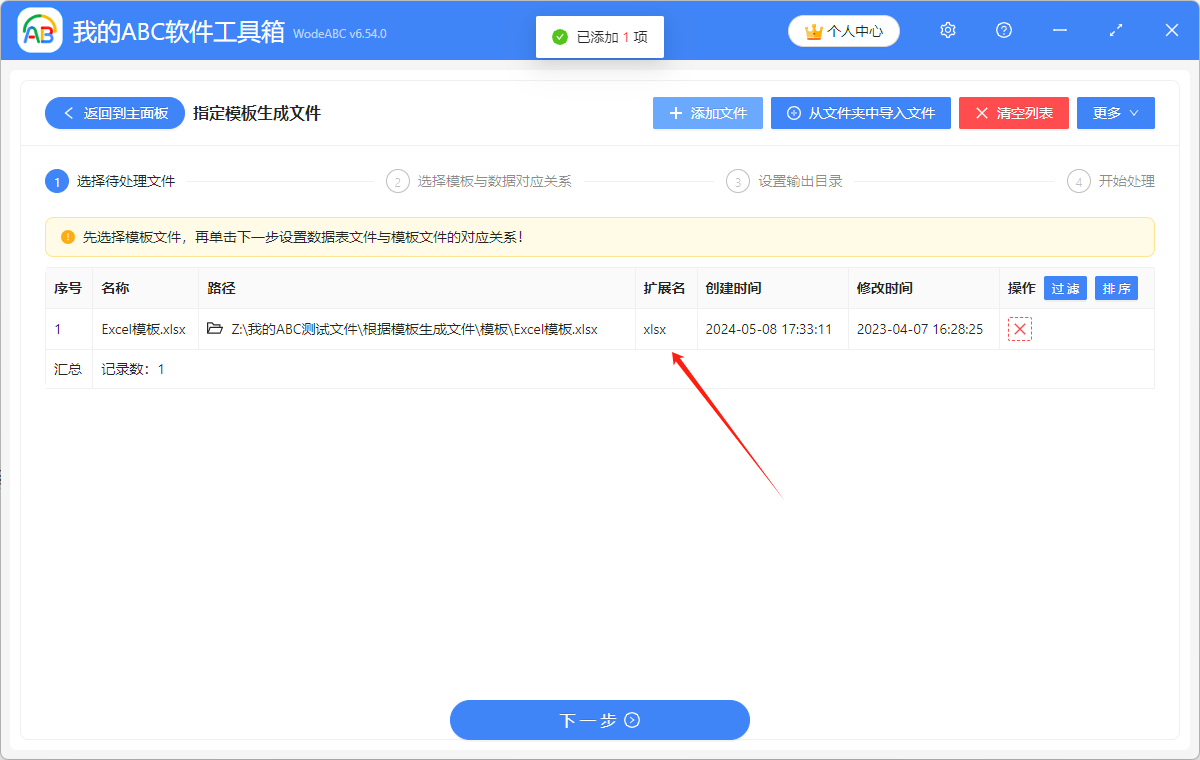
Excel 範本檔案新增成功後,會在下方便顯示出來。點選「下一步」。
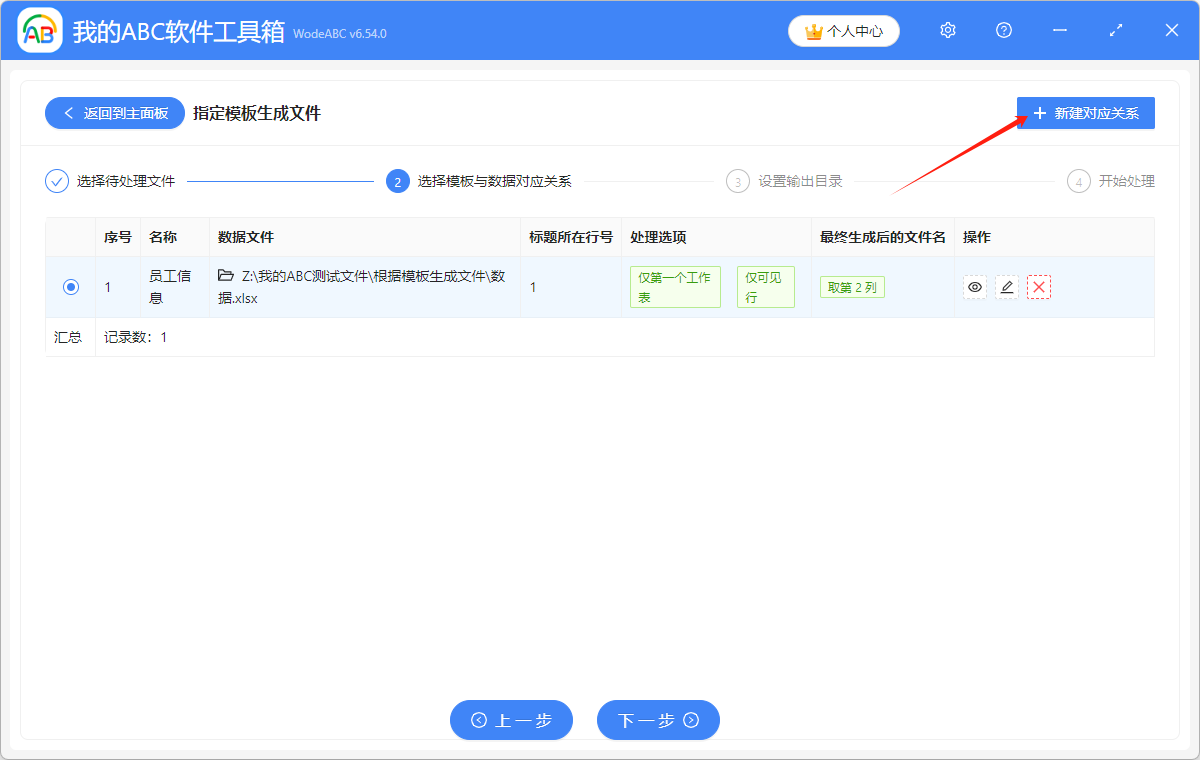
4.點選「新建對應關係」,建立範本檔案與資料檔案的對應關係。
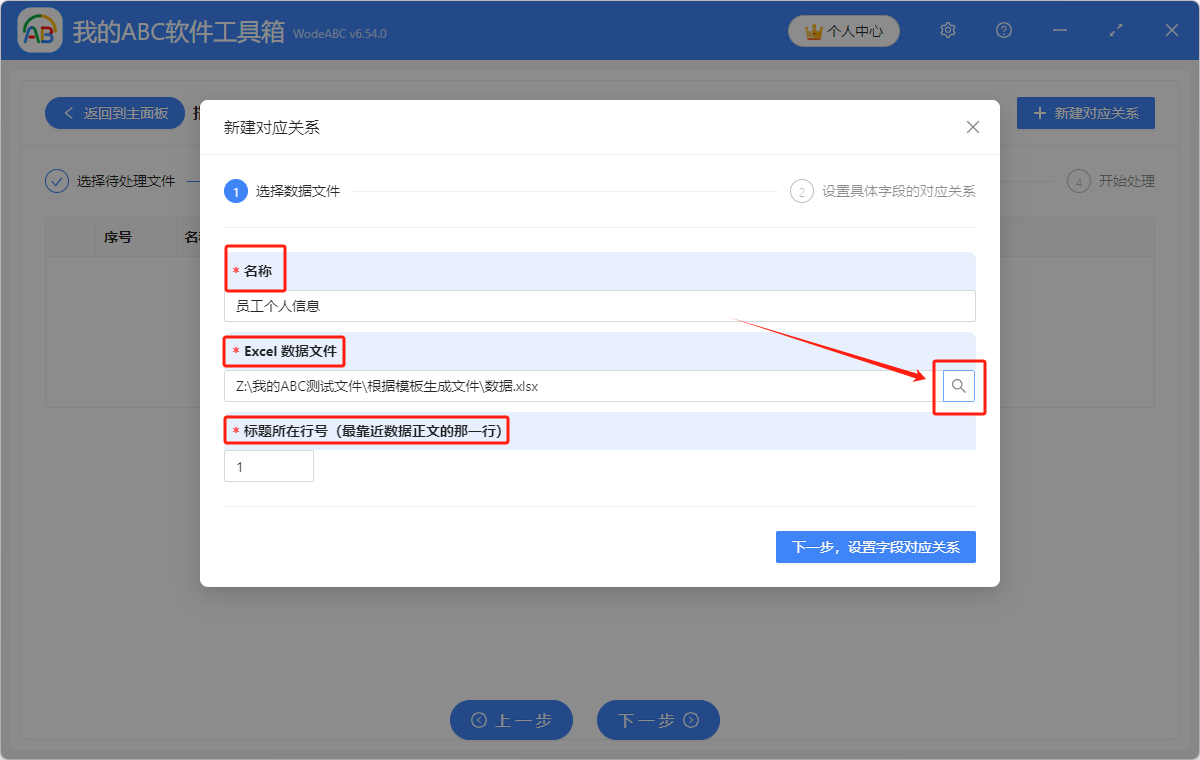
填寫想要的名稱,匯入 Excel 資料檔案,選擇標題在第幾行。
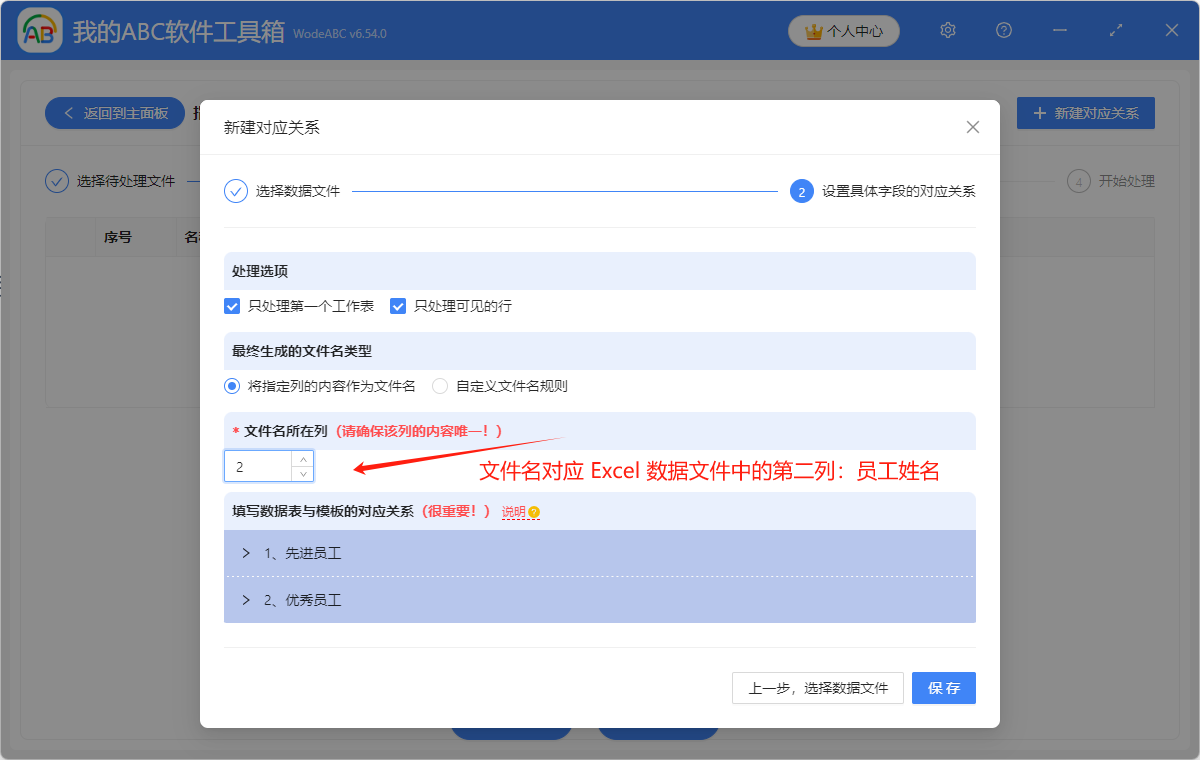
點選「下一步,設定欄位對應關係」,根據自己的需要選擇下方的選項。想要 Excel 資料檔案裡的第幾列作為生成後的檔名,那麼檔名所在列就填幾,但是選擇的這一列中不能有重複的內容。
填寫資料表與範本的對應關係,這裡會解析 Excel 檔案中的第一行表頭,第一行的名稱對應範本檔案中的[佔位符]。如果內容中有照片,那麼資料表的內省就需要選擇「圖片」。點選「儲存」。
5.勾選剛剛建立好的 Excel 範本檔案與 Excel 資料檔案的對應關係。點選「下一步」。
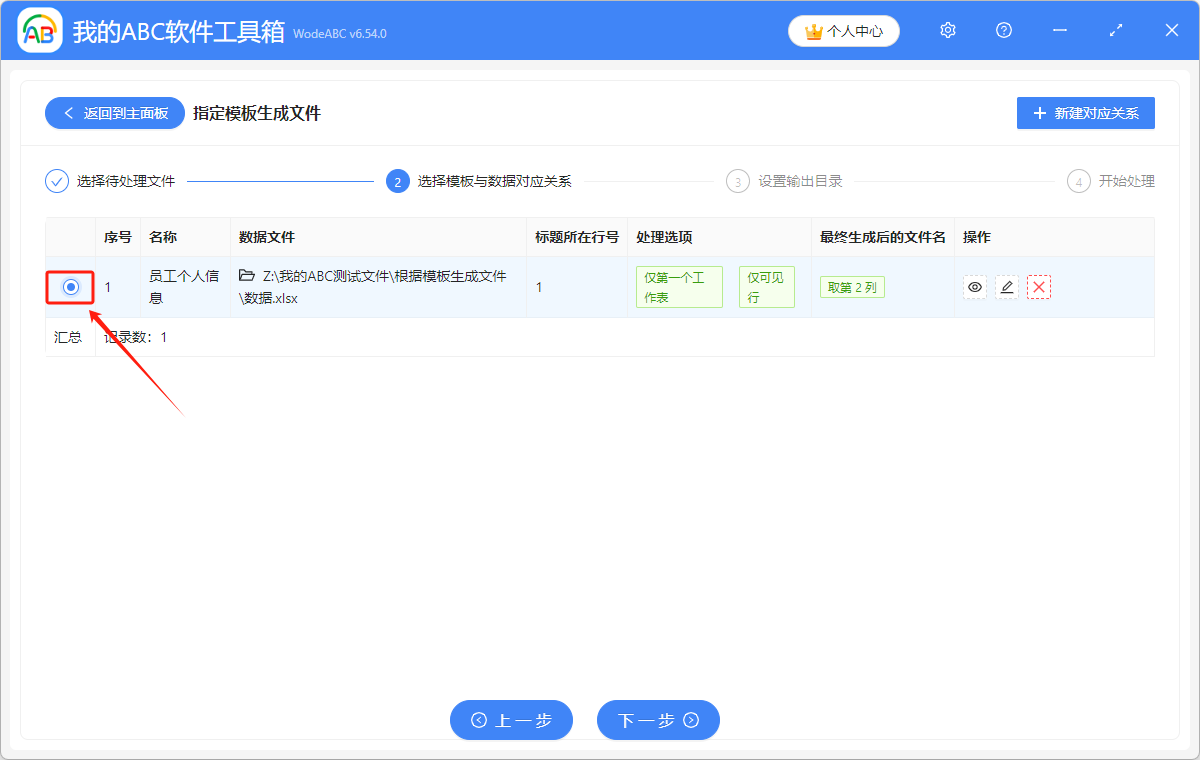
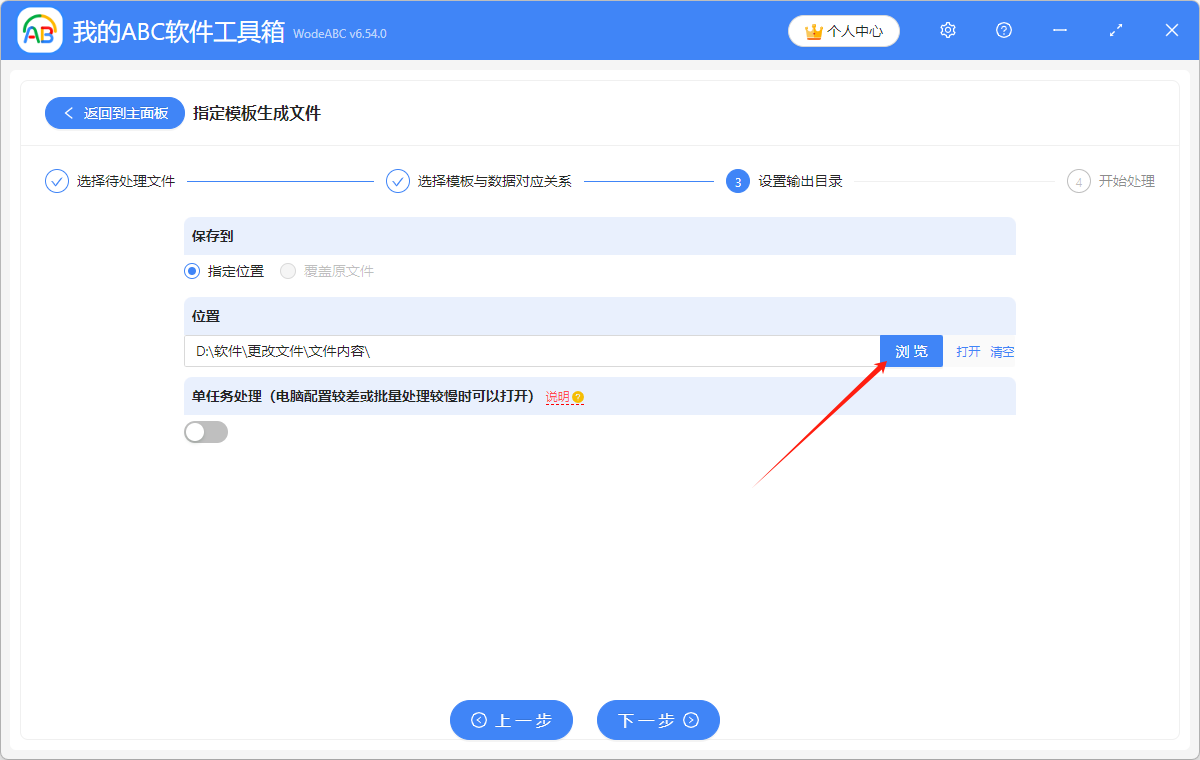
6.點選「瀏覽」,選擇批量生成的 Excel 檔案的儲存位置。
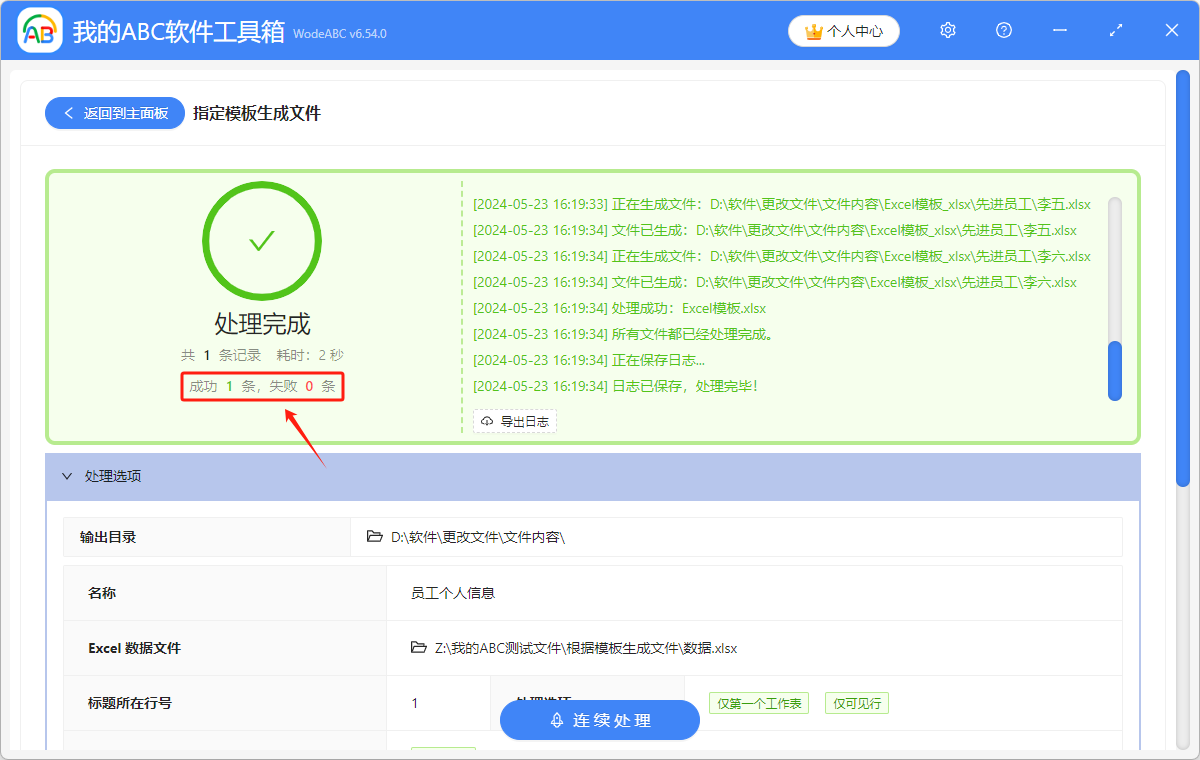
7.顯示「失敗0條」,表示我們成功地根據 Excel 範本檔案,批量生成了多個 Excel 檔案。在處理後的 Excel 檔案的儲存位置進行檢視就可以了。
關鍵字:個人資訊表word文檔 , ppt模板 , 個人資訊表格模板