如何將Excel表格中的數據批量生成Word錄取通知書
翻譯:简体中文繁體中文,更新時間:2025-05-29 16:07:26
內容說明:本文內容依據發佈時的軟體版本整理,介面與功能可能隨版本更新而變化,請以目前軟體的實際表現為準。如發現內容有誤,歡迎回饋。
本文相關軟體我的ABC軟體工具箱
又到了一年一度的畢業季,不管是用人單位還是學校,都迎來了招生高峰。各家企業HR都忙著製作大量的新人Office,各大高校也忙著製作高考錄取通知書。大型企業和各大高校,一次性錄取的人數會非常多,企業HR和高校招生辦的老師需要給這些被錄取的人員分別發放錄取通知書。如果一個一個複製粘貼更改人員資訊,效率實在太低了,一不小心還容易出錯。今天就教大家利用Excel表格資料,批量生成Word錄取通知書,簡單幾步就能搞定,非常高效。
使用場景
企業HR需要給大量的新同事發送入職通知書,或者是高校招生老師需要給大一新生發放錄取通知書,需要批量製作錄取通知書。
效果預覽
處理前:
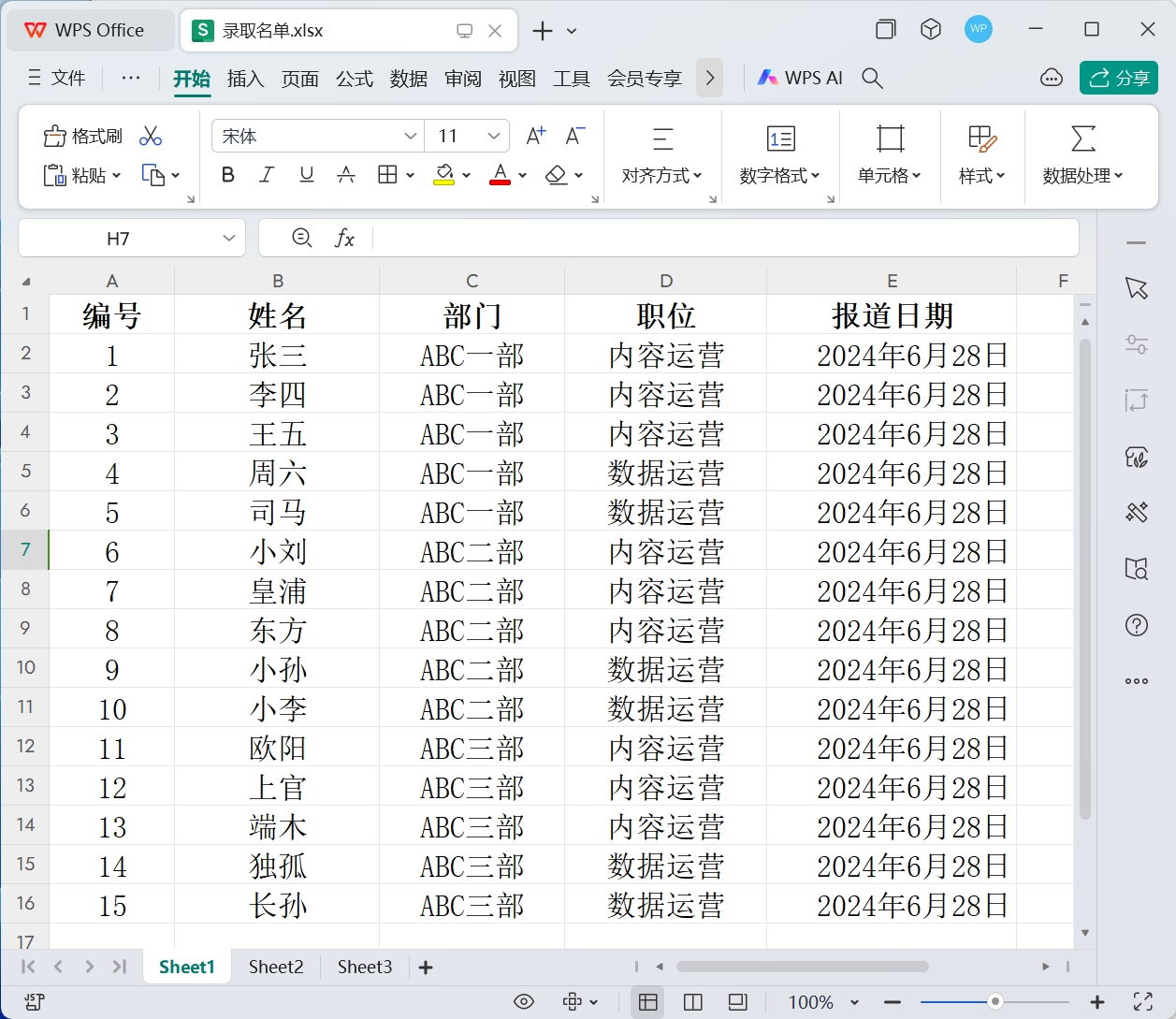
處理後:
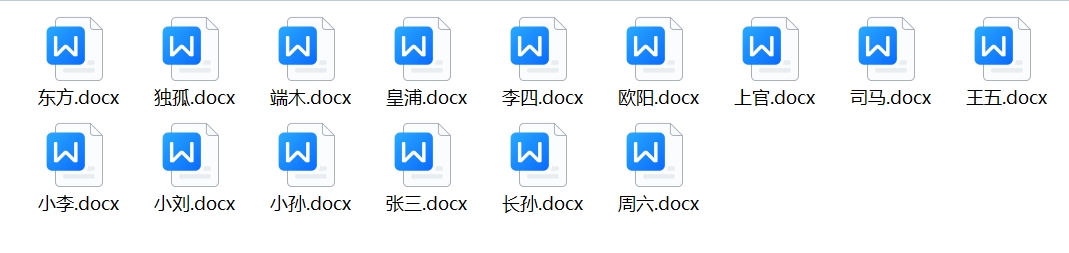

操作步驟
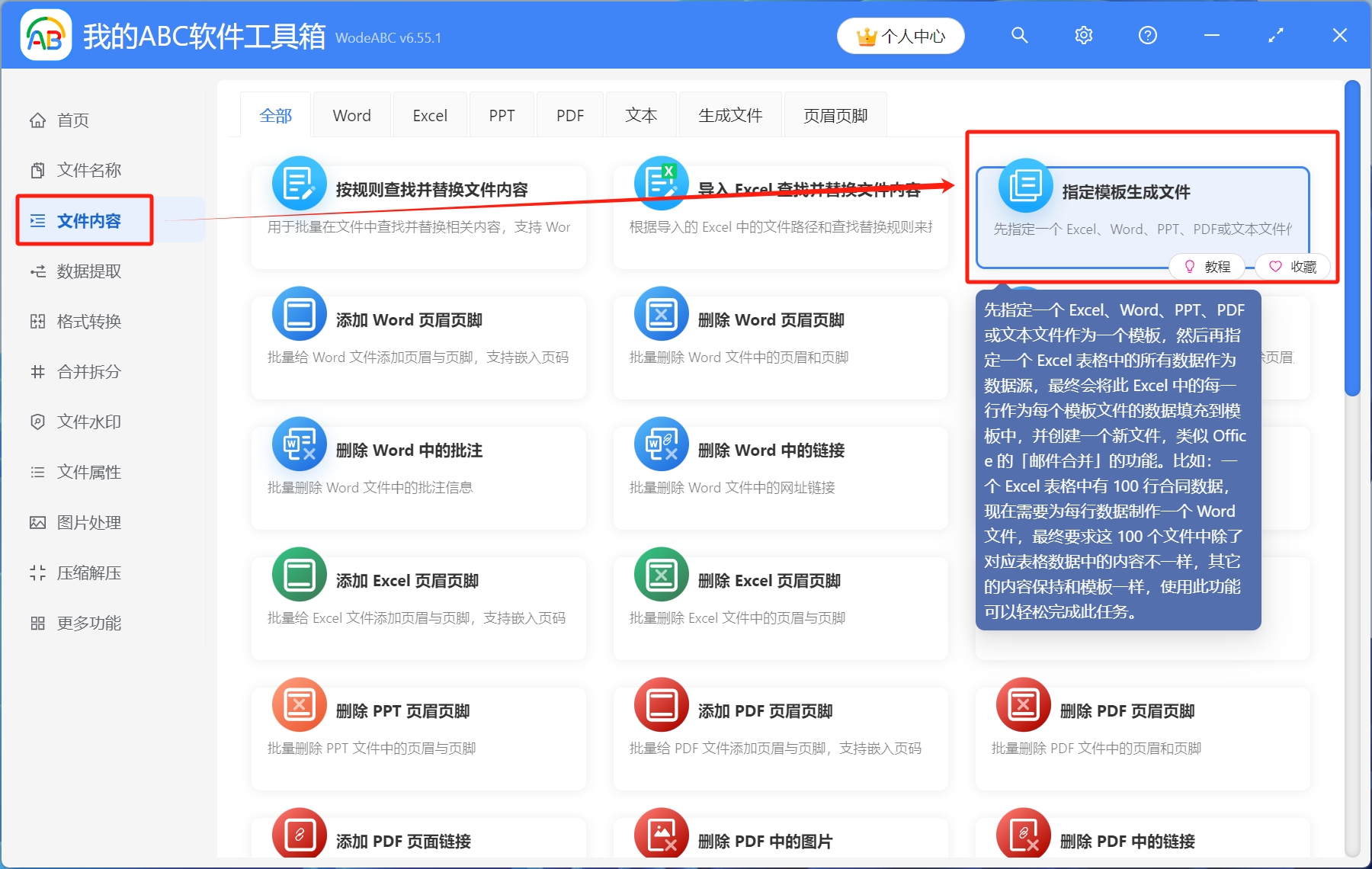
1.打開【我的ABC軟體工具箱】,依次選擇【檔案內容】-【指定模板生成檔案】。
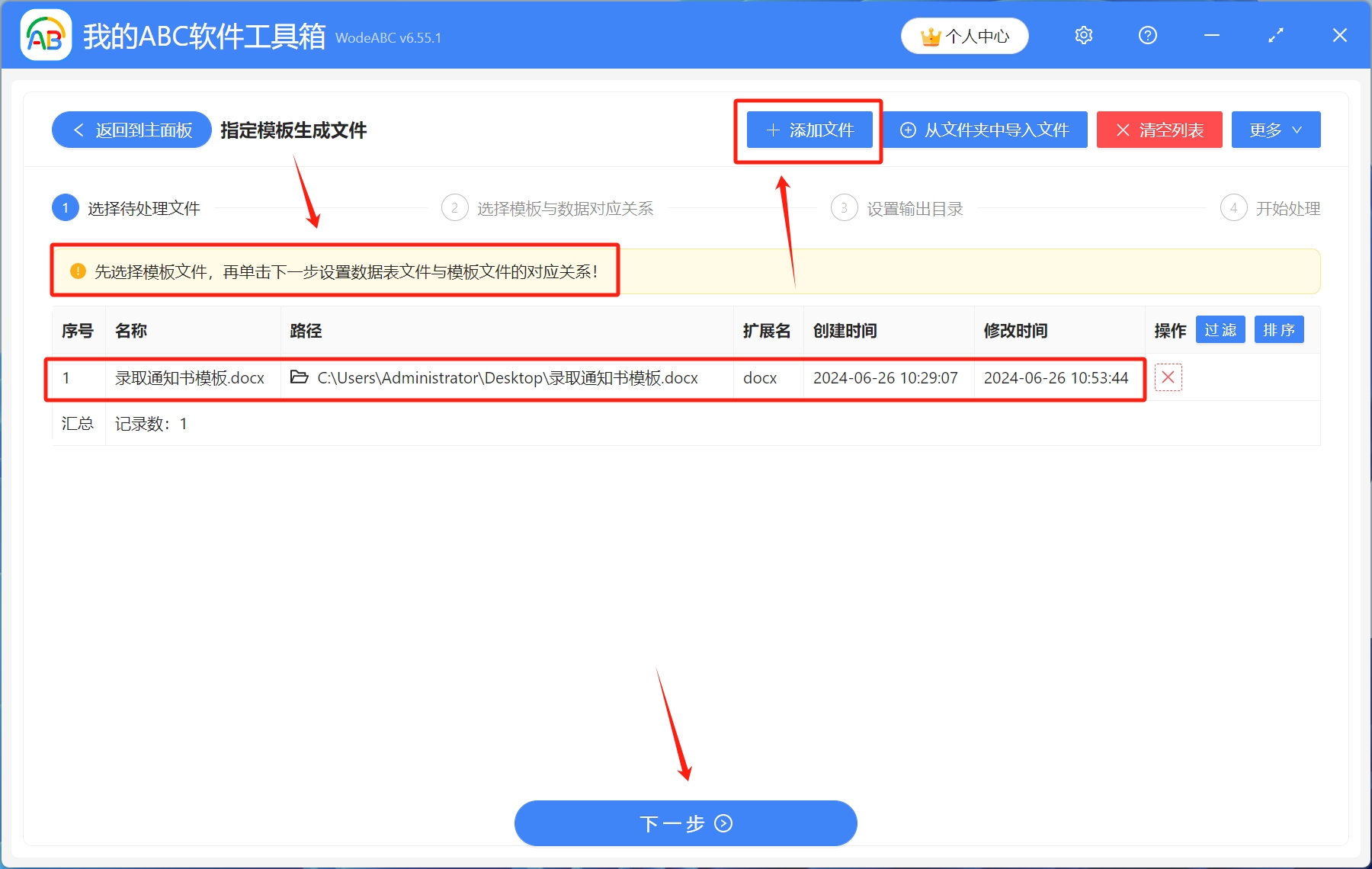
2.這裡我們需要先新增模板檔案,點擊右上角新增檔案,導入Word錄取通知書模板檔案,模板檔案還可以是PDF、PPT或者是文字檔案等。
3.點擊右上角新建對應關係。
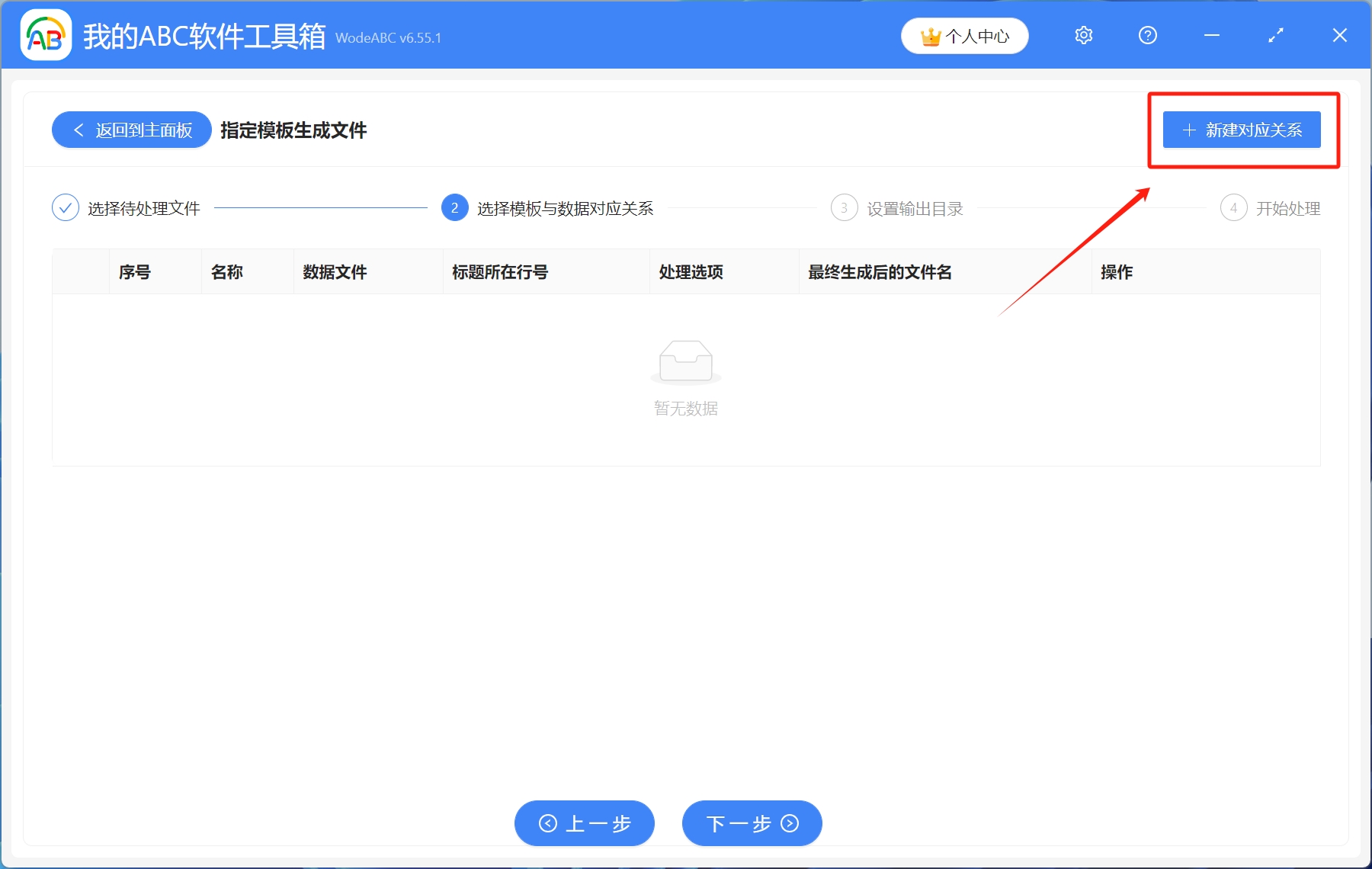
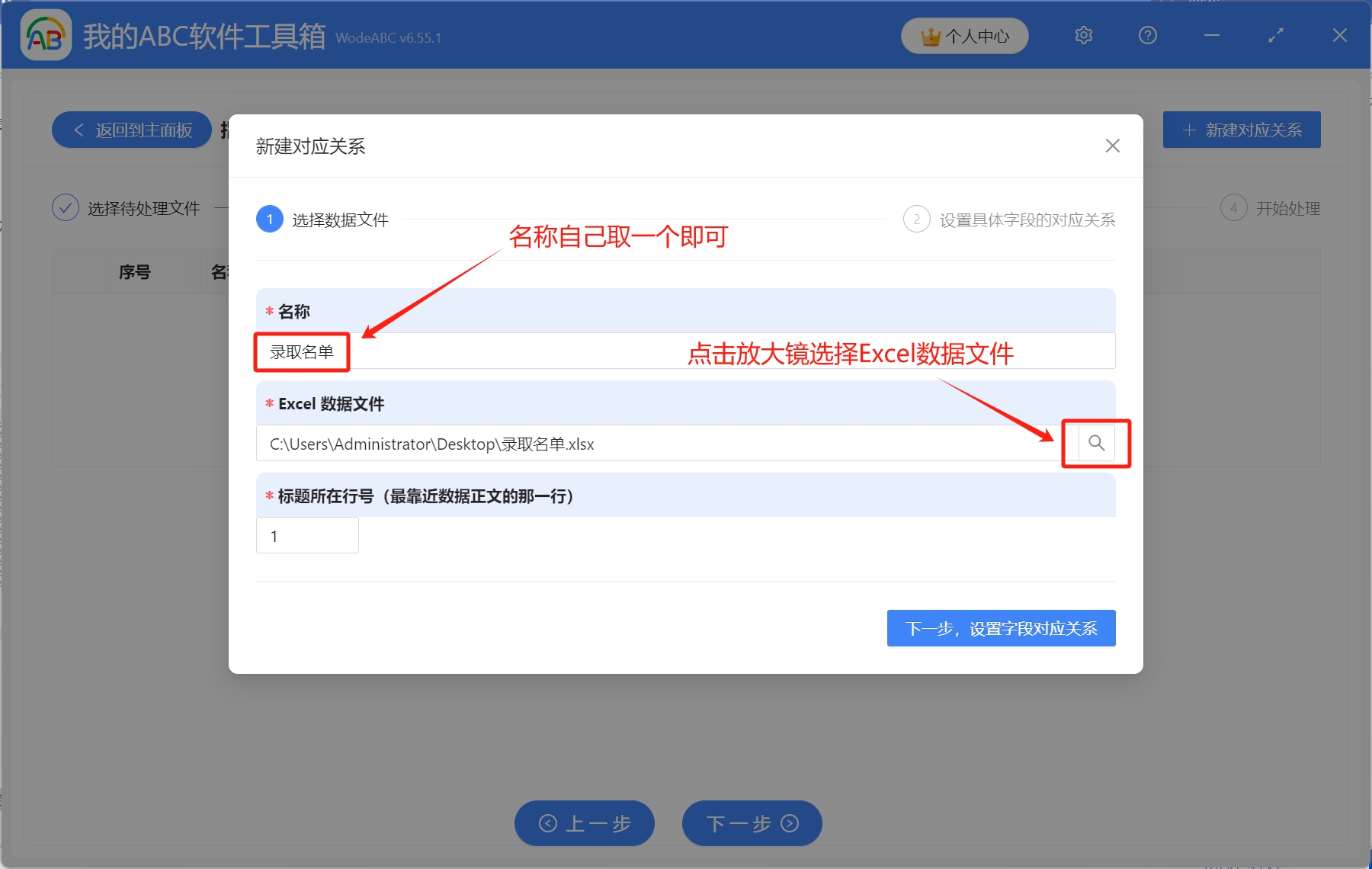
在彈出的頁面中,依次輸入名稱,上傳Excel資料檔案,填寫標題所在行號。
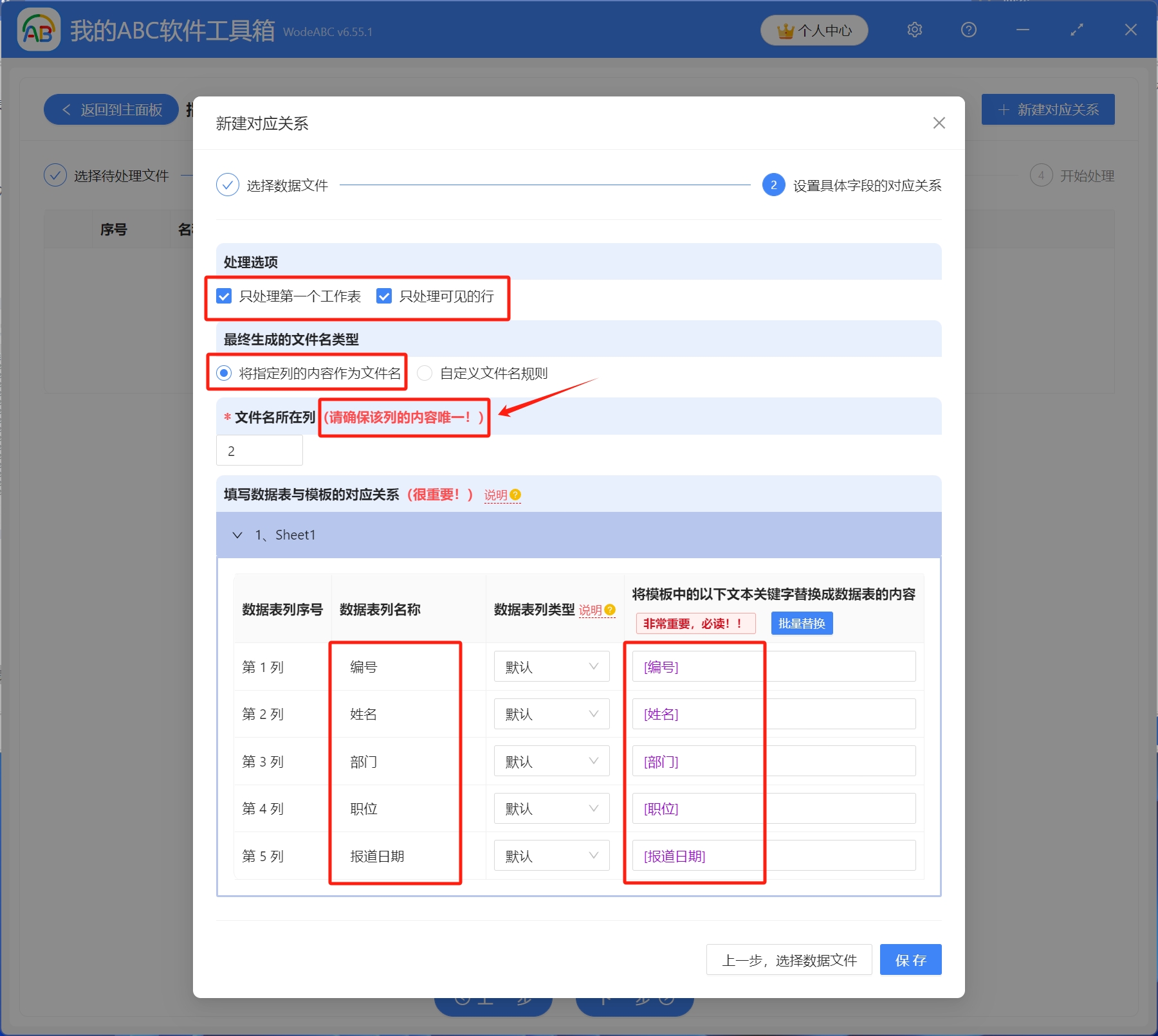
設定具體欄位的對應關係。這裡我們選擇將指定列的內容作為檔案名稱,填寫檔案名稱所在列,選擇Excel資料表格中的某一列作為檔案名稱,需要保證這一列的內容沒有重複,這裡我們選擇姓名列作為檔案名稱,也可以根據自己需求,自訂檔案名稱規則。然後填寫資料表與模板的關係,這裡會自動解析Excel資料表中的資訊,與模板檔案相對應。
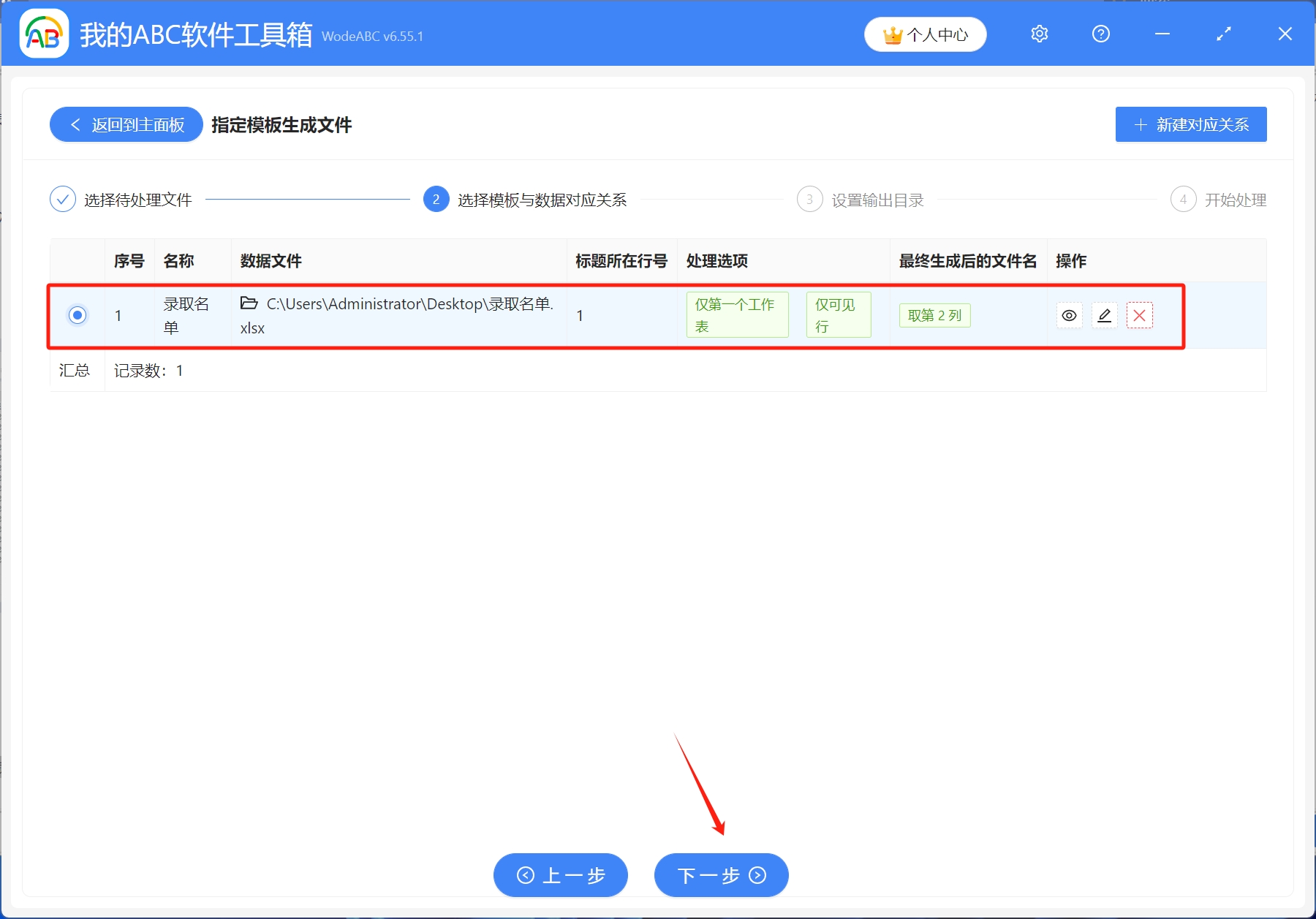
然後選擇對應關係檔案,進入下一步。
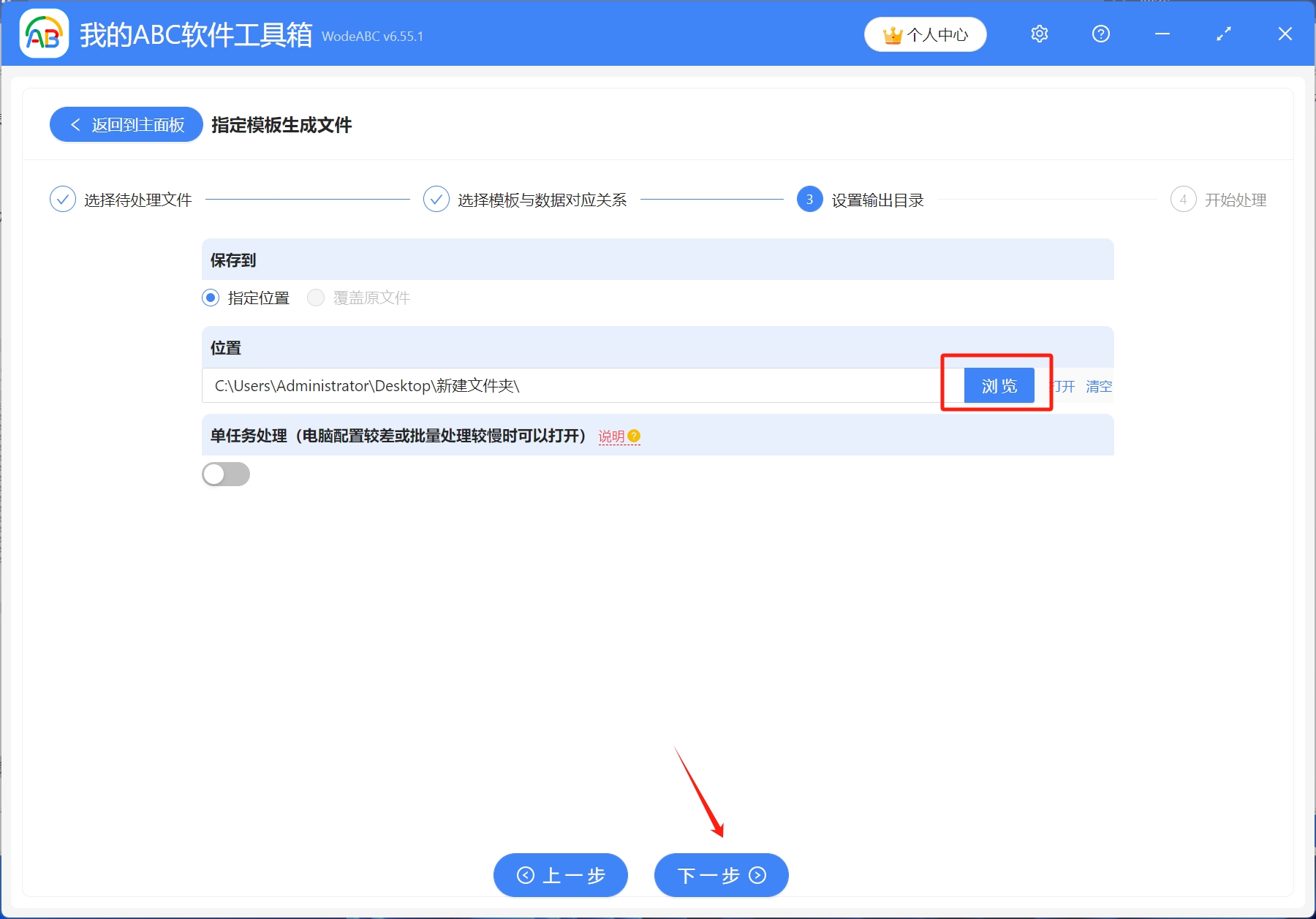
4.設定輸出目錄。點擊瀏覽,選擇檔案儲存路徑,設定完成後開始處理。
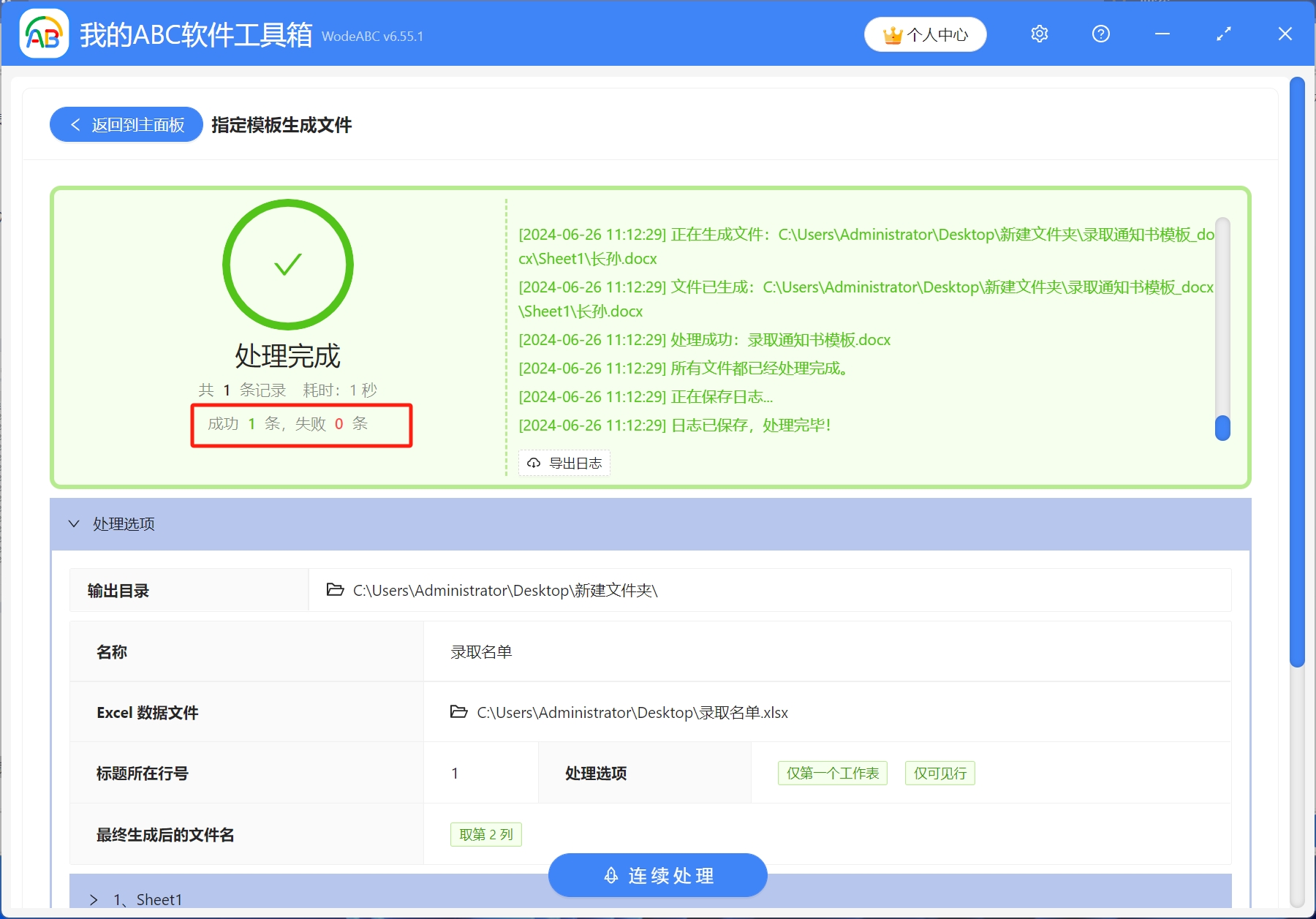
5.稍作等待,處理完成字樣出現,就表示已經根據Excel資料表批量生成了很多個Word錄取通知書。
關鍵字:excel批量生成word , excel表格 , 批量生成word文檔
創建時間:2024-06-26 10:56:30
本文相關軟體我的ABC軟體工具箱
內容說明:本文內容依據發佈時的軟體版本整理,介面與功能可能隨版本更新而變化,請以目前軟體的實際表現為準。如發現內容有誤,歡迎回饋。
相關文章
怎麼按照Excel表格中的數據批量生成大量的合約根據已有的Excel表格數據,怎樣才能批量生成多個PDF檔案?指定模板生成檔案將excel表格每一行資料批量生成單獨的ppt,有什麼簡單方法?怎樣把Excel數據表中的內容批次產生多條txt文字?怎麼根據Excel表格中的資料大量產生上百張獎狀根据 Excel 资料档案,批次产生 Word、PDF 等格式的员工资讯档案按照 Word、PPT、Excel 等範本文件,大量產生個人資訊表根據excel數據批量生成獎狀如何根據 Excel 資料表批量產生 PDF 檔案?將Excel表格中的資料批量生成多個Word文件如何利用xlsx等Excel資料表大量產生多人單獨的薪資單?6步驟搞定!