根據excel數據批量生成獎狀
翻譯:简体中文繁體中文,更新時間:2025-05-29 15:43:07
每到學期末,學校就會有各種考試各種表彰之類的活動,這個時候老師們都是非常忙碌的。比如要給同學們製作獎狀,當同學數量非常多的時候,我們製作獎狀會耗費我們大量的時間。那有沒有一種方式可以直接將 Excel 中的資料批量生成獎狀呢?這樣就可以大大的減少老師的工作強度了。那今天教給大家一種根據 Excel 資料批量生成獎狀的方法。
使用場景
當我們需要將 Excel 中的資料批次生成多個獎狀檔案的時候,可以用下面介紹的方法幫我們實現。
效果預覽
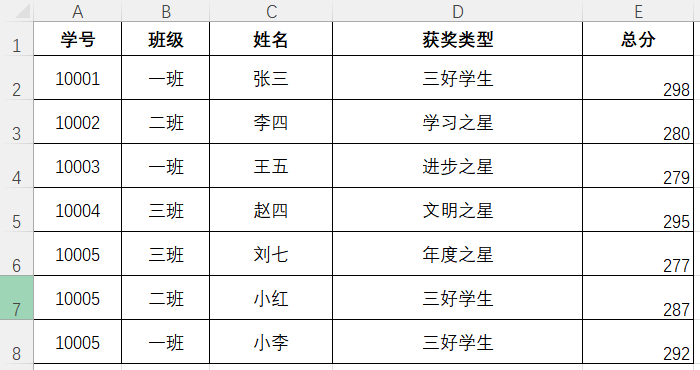
處理前:
處理後:
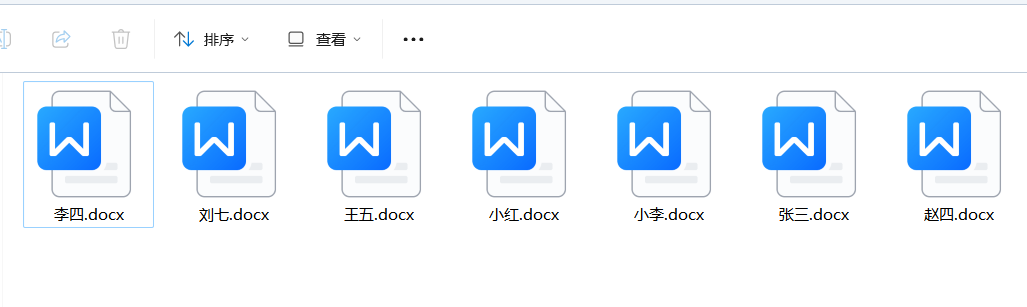
每個同學生成了一個單獨的 Word 文檔。
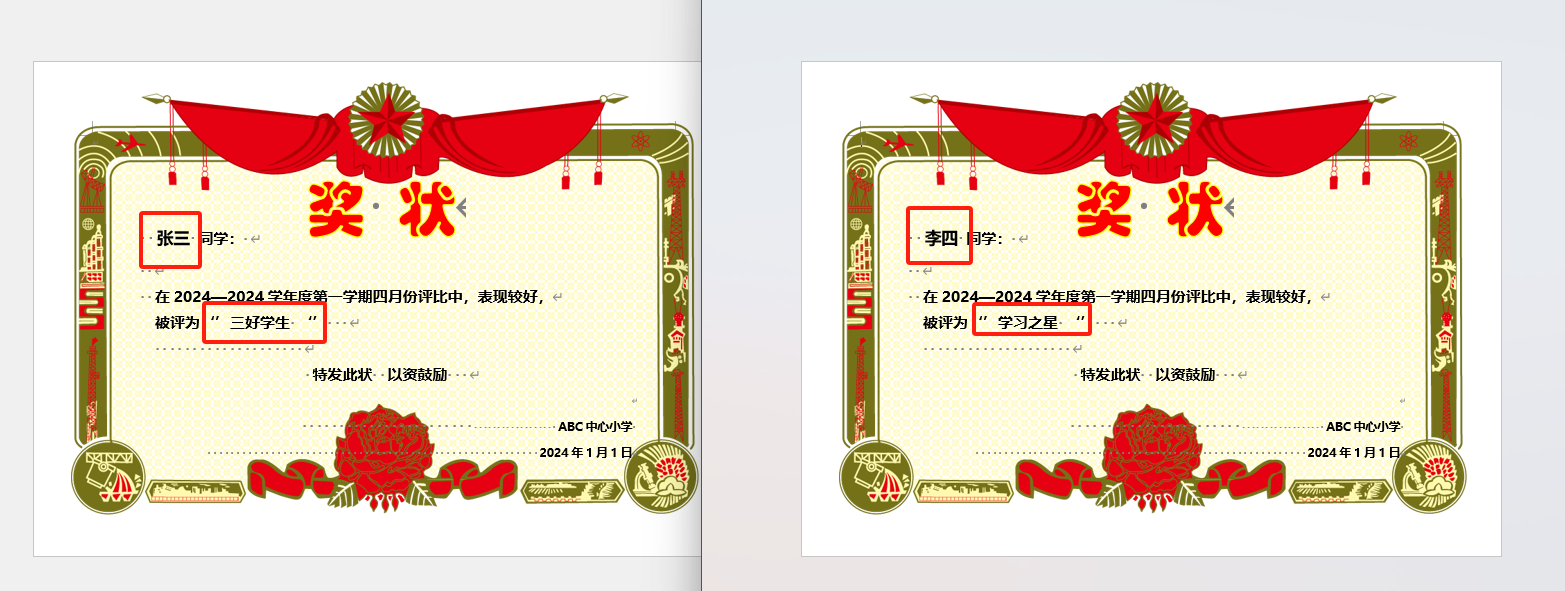
每個 Word 文檔中獎狀內容都根據 Excel 中的資料生成。
操作步驟
1、準備 Excel 資料檔案,這個檔案通常包含多個學生的資訊。比如我們這裡是生成多個獎狀,那 Excel 中就是獲獎學生的名單。
2、準備一個獎狀的範本檔案,可以是 Word 文檔也可以是 Excel、PPT 或者 PDF 文檔。我們這裡以 Word 為例。
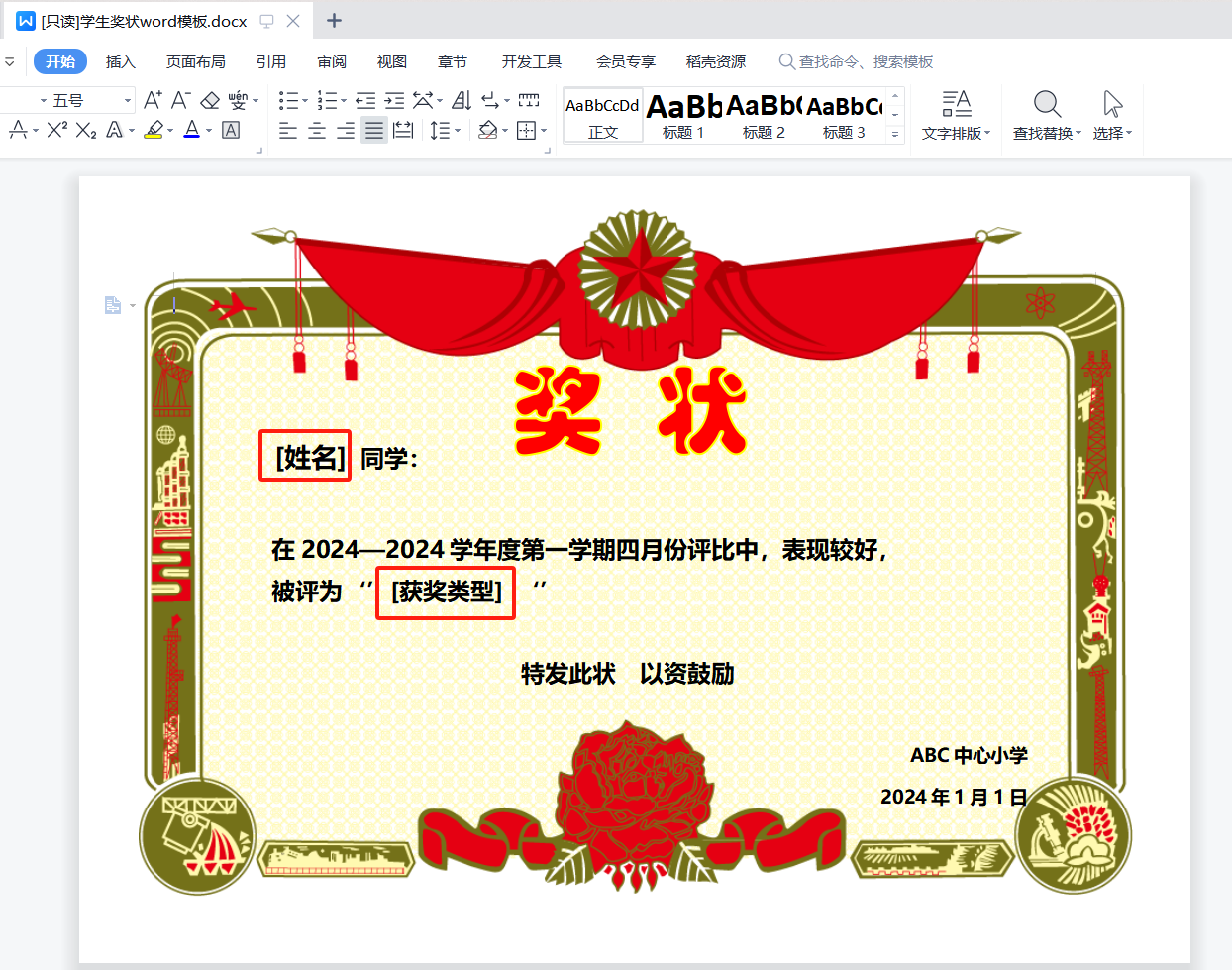
注意範本中紅色框框標記的內容,這是「佔位元符」資訊,範本中的「佔位元符」通常與 Excel 資料中的列是對應的,並且用英文輸入法狀態下的中括號包裹,如「[姓名]」。
3、打開「我的ABC軟體工具箱」,左側選擇「文件內容」右側選擇「指定範本生成檔案」功能按鈕。

4、選擇獎狀範本檔案。也就是我們第二步中準備的 Word 範本。
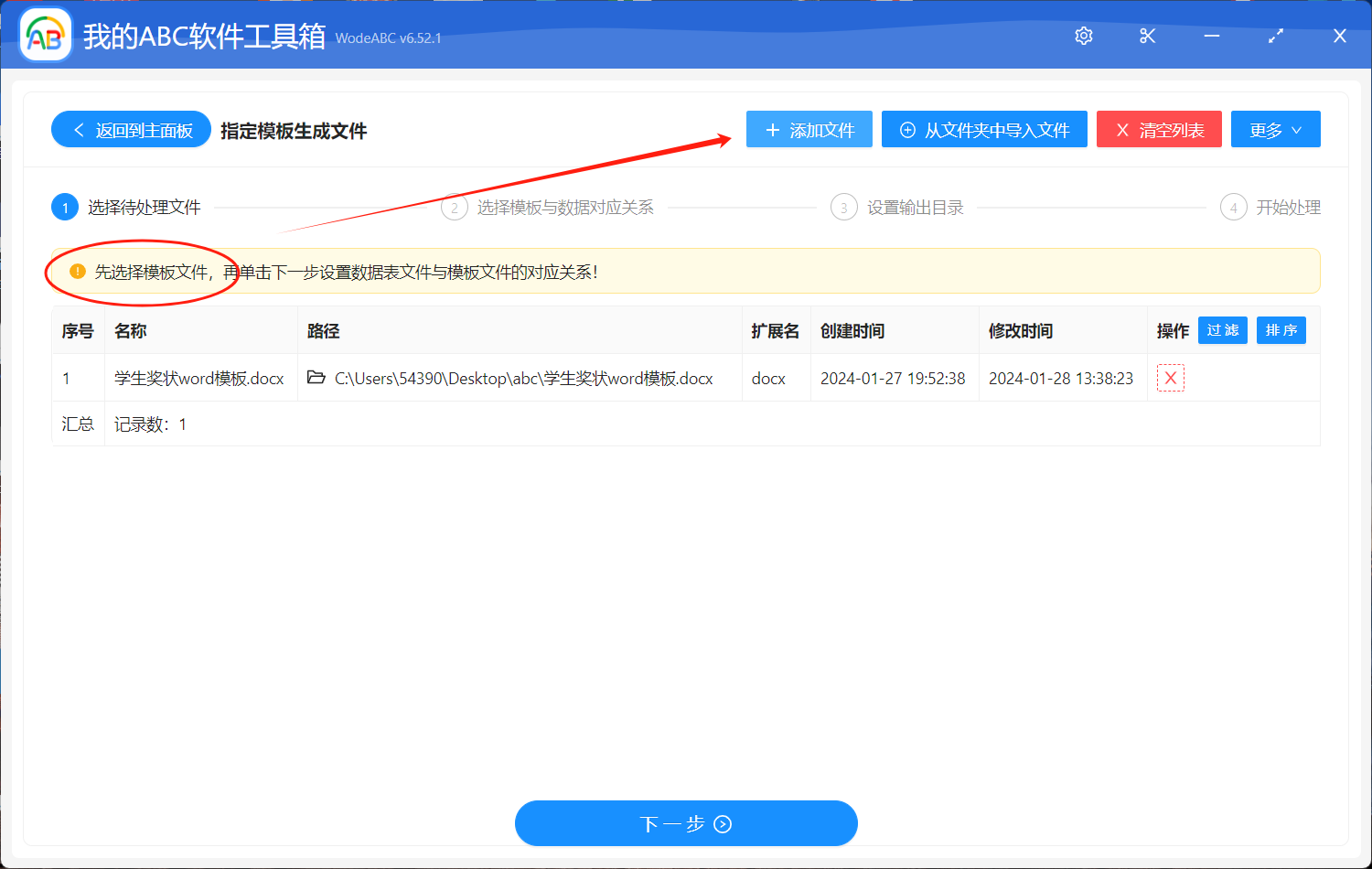
5、建立範本與資料檔案的對應關係。點擊下圖標記的按鈕會進入彈窗介面。
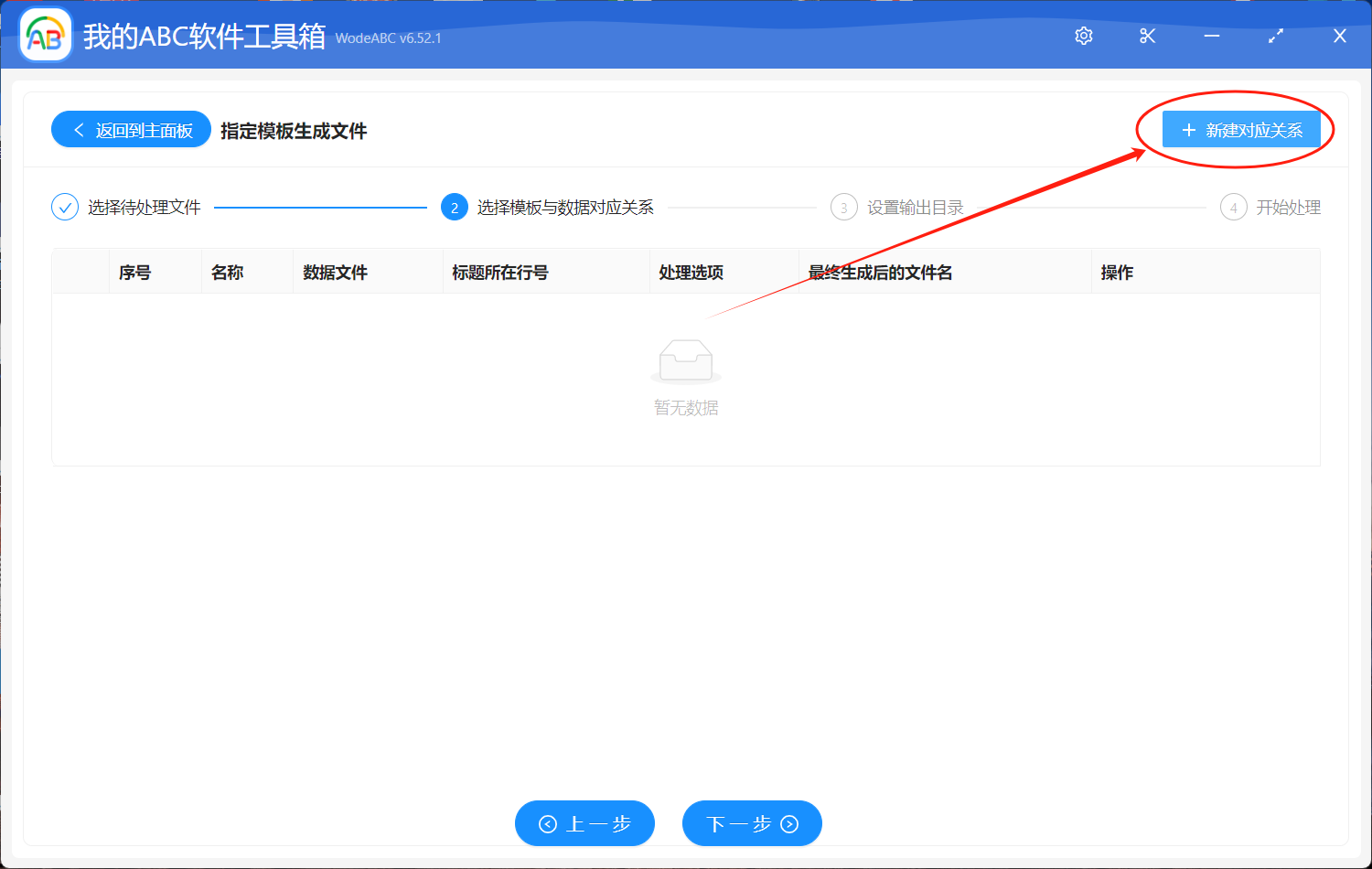
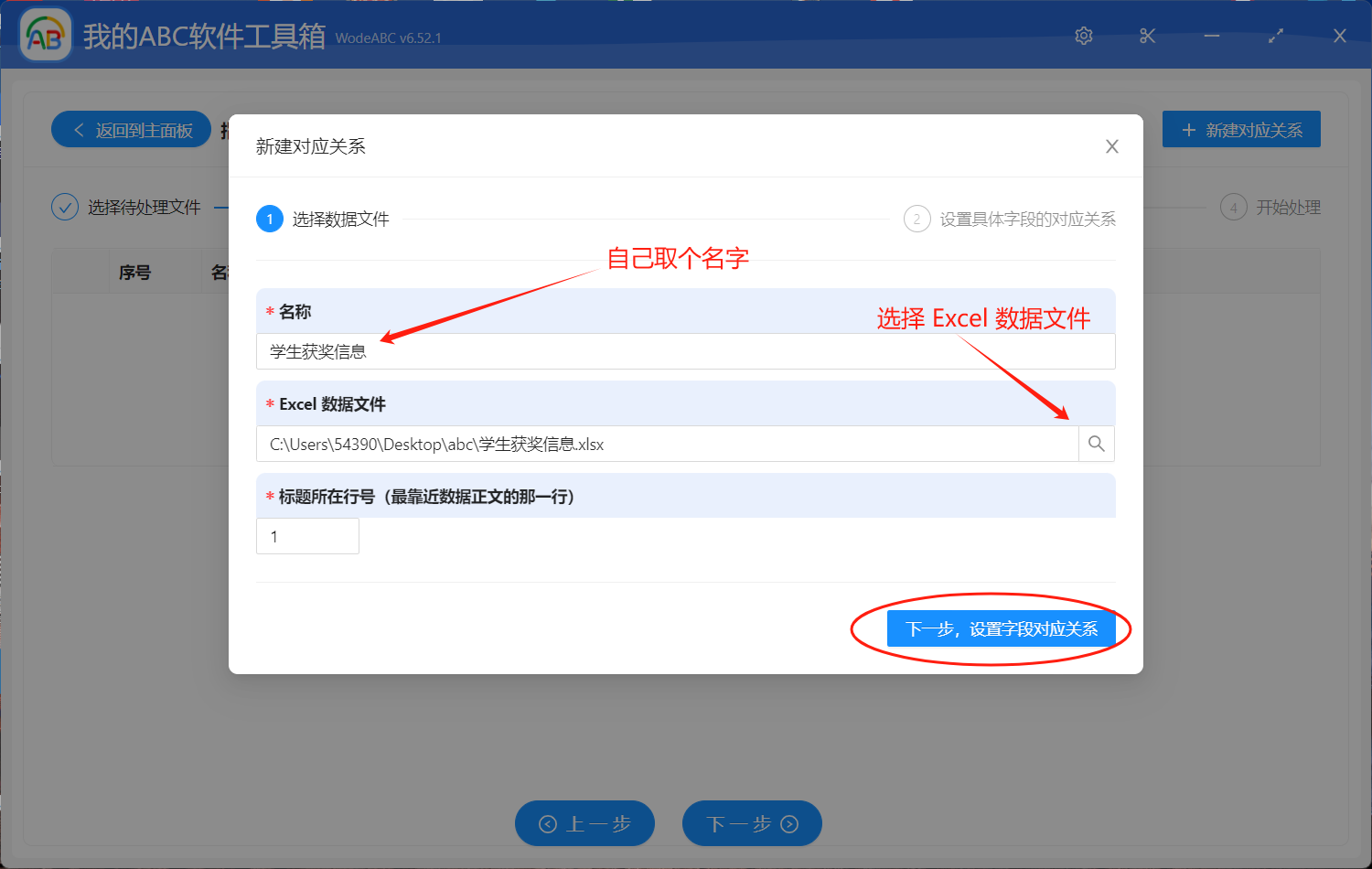
6、選擇資料檔案。這一步需要選擇第一步中準備好的 Excel 資料檔案,如下截圖所示,選擇好後點擊下一步。
7、設定範本與 Excel 中資料的對應關係。
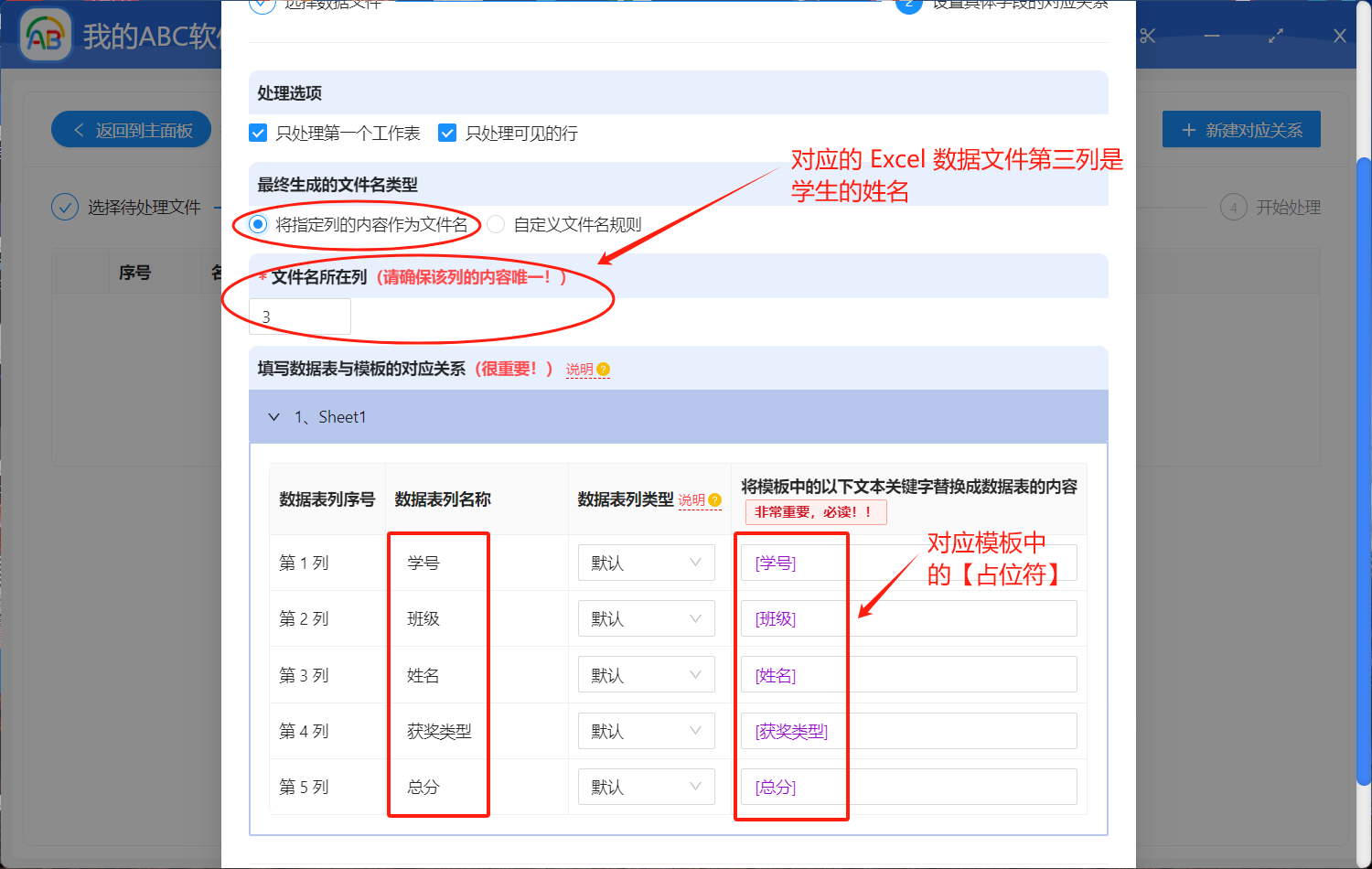
這裡需要注意幾個點:
- 由於每一條資料都會生成一個單獨的 Word 文檔,生成的文檔名稱可以在這裡指定。可以指定 Excel 中資料的某一列作為檔案名,但這一列內容必須是不重複的。比如這裡指定的是第三列,第三列是學生的姓名。當然也可以自訂檔案名規則。
- 這裡會解析 Excel 資料檔案中的第一行表頭,表頭名稱對應前面說到的範本中的「佔位元符」。
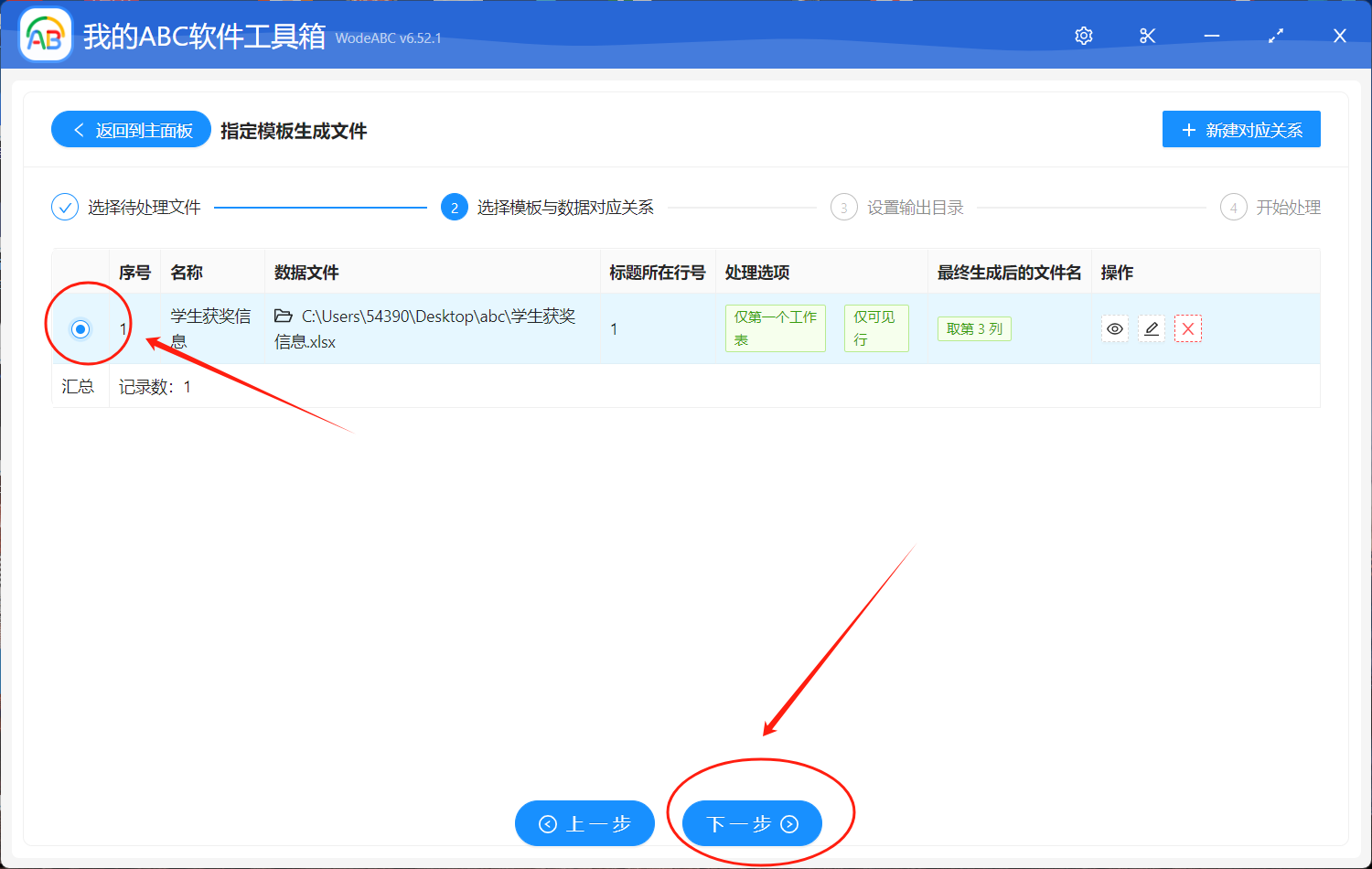
8、勾選剛剛建立好的範本與 Excel 的對應關係配置,點擊下一步。
9、處理完成。
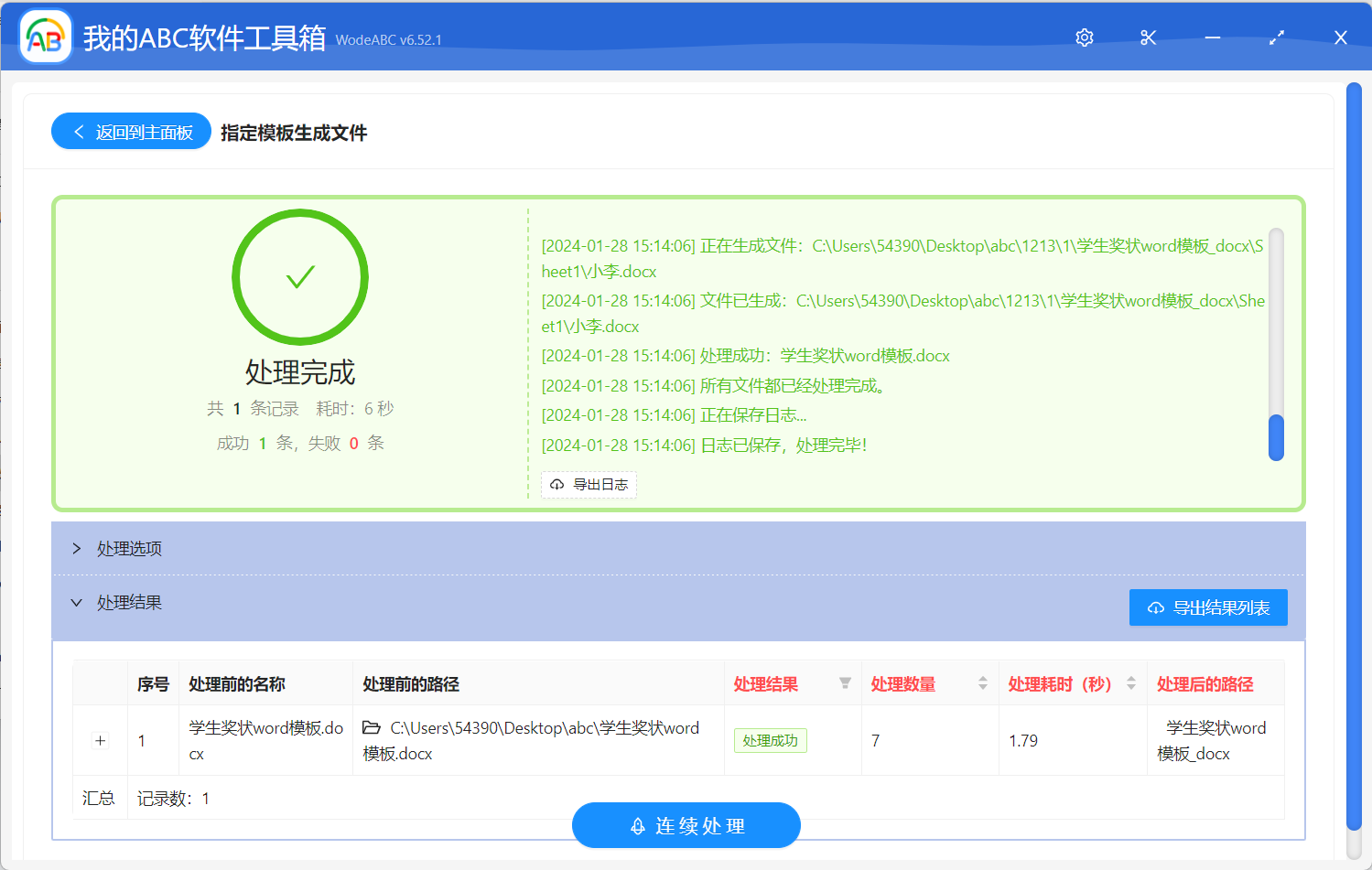
等待一會兒,Excel 文檔中的每條資料最終都生成了一個 Word 文檔,這樣每個同學獎狀就已經完成了。參照著上面的處理步驟,相信小夥伴們都已經知道該如何操作了。各位下次再遇到需要批次生成獎狀或者根據範本生成多個文檔的時候,是不是就可以參考這個方法來完成了呢?
關鍵字:excel批量製作獎狀 , excel自動生成對應數據 , excel批量生成