怎樣把Excel數據表中的內容批次產生多條txt文字?
翻譯:简体中文繁體中文,更新時間:2025-08-28 11:09:01
內容說明:本文內容依據發佈時的軟體版本整理,介面與功能可能隨版本更新而變化,請以目前軟體的實際表現為準。如發現內容有誤,歡迎回饋。
本文相關軟體我的ABC軟體工具箱
你剛整理完一份包含數百條客戶資訊的Excel表格,領導卻要求每條資料單獨生成一個TXT檔案,明天一早就要提交。此時,你是否會感到焦慮?Excel資料太多,手動轉TXT累到頭大?別急,下文將推薦一個超快速高效的辦法,它不僅能一鍵大量生成TXT,還藏著不少實用小功能。想知道它適合哪些工作場景?好不好用?安不安全?本文帶你一探究竟,輕鬆搞定資料整理!
我們在什麼情況下需要把excel表格中的資料批次匯入TXT?
在日常辦公與學習中,我們常會遇到需要將Excel資料批次生成TXT記事本檔案的情況,常見場景包括:
- 系統資料匯入:某些老舊系統或特定軟體僅支援TXT格式匯入客戶資訊、產品列表等資料。
- 程式設計或腳本處理:開發人員常需將Excel中的配置項或測試資料轉為TXT,供程式讀取使用。
- 列印或標籤生成:將姓名、編號等資訊匯出為TXT,便於批次列印標籤或證書。
- 資料歸檔與備份:TXT格式通用性強,適合長期保存關鍵資料,避免格式相容問題。
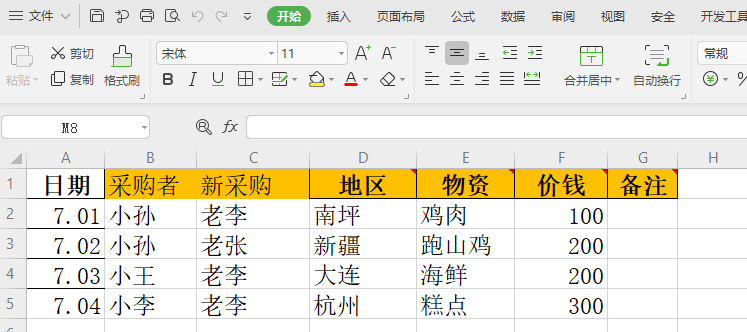
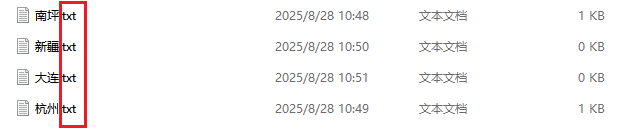
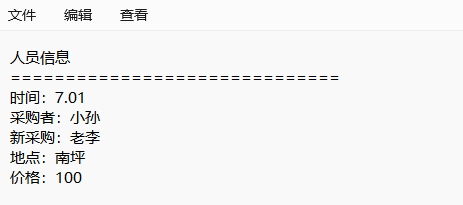
將xlsx表格生成txt記事本的效果預覽
處理前:
處理後:
方法一:使用我的ABC軟體工具箱來批次將excel生成txt
推薦指數:★★★★★
優點:
- 操作簡單,介面直觀。
- 高效穩定,支援大檔案處理,速度快。
- 自定義靈活,滿足不同需求。
- 整合度高,一個軟體解決多種難題。
缺點:就是需要先下載軟體到電腦中才能用。
操作步驟:
1、首先,根的Excel表格內容,創建一個TXT記事本模版。
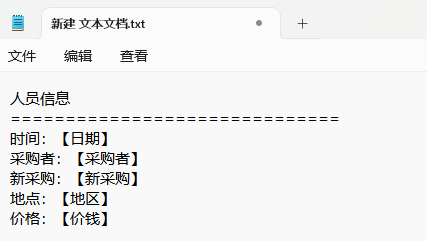
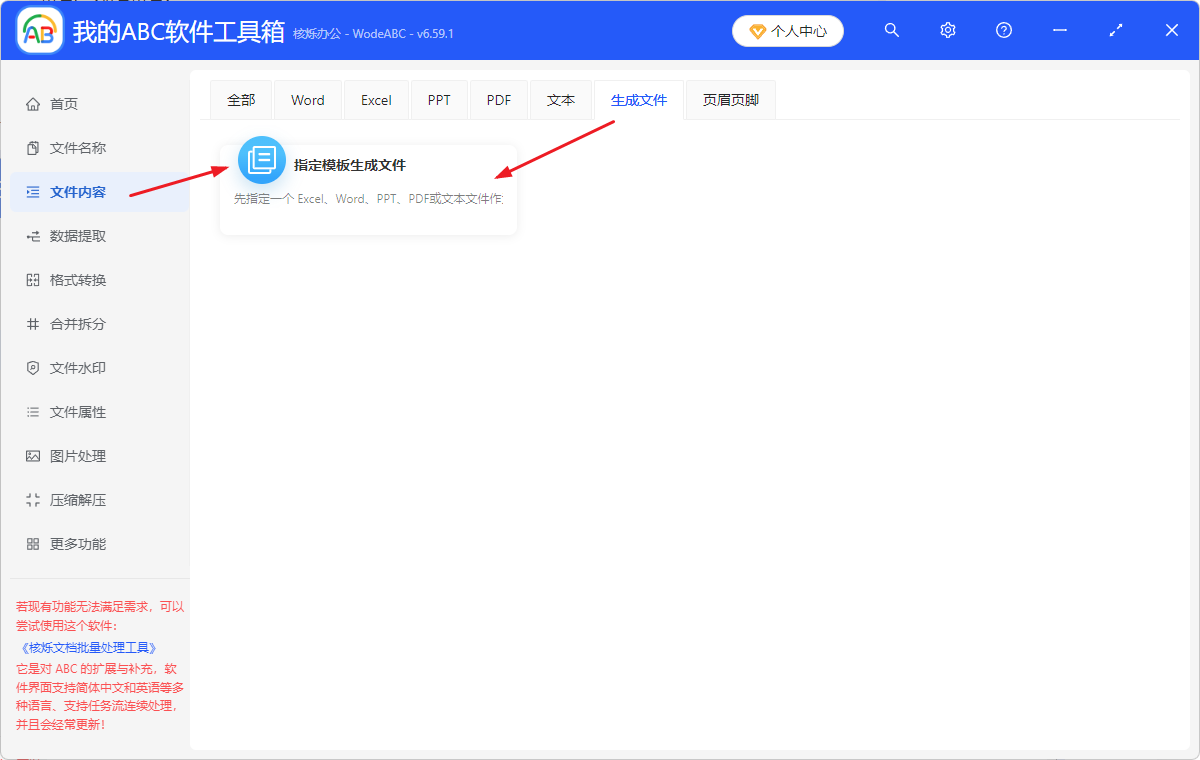
2、打開下圖軟體——【檔案內容】找到「指定模版生成檔案」。
3、添加你剛才首先創建的那個txt文字模版進來,下一步。

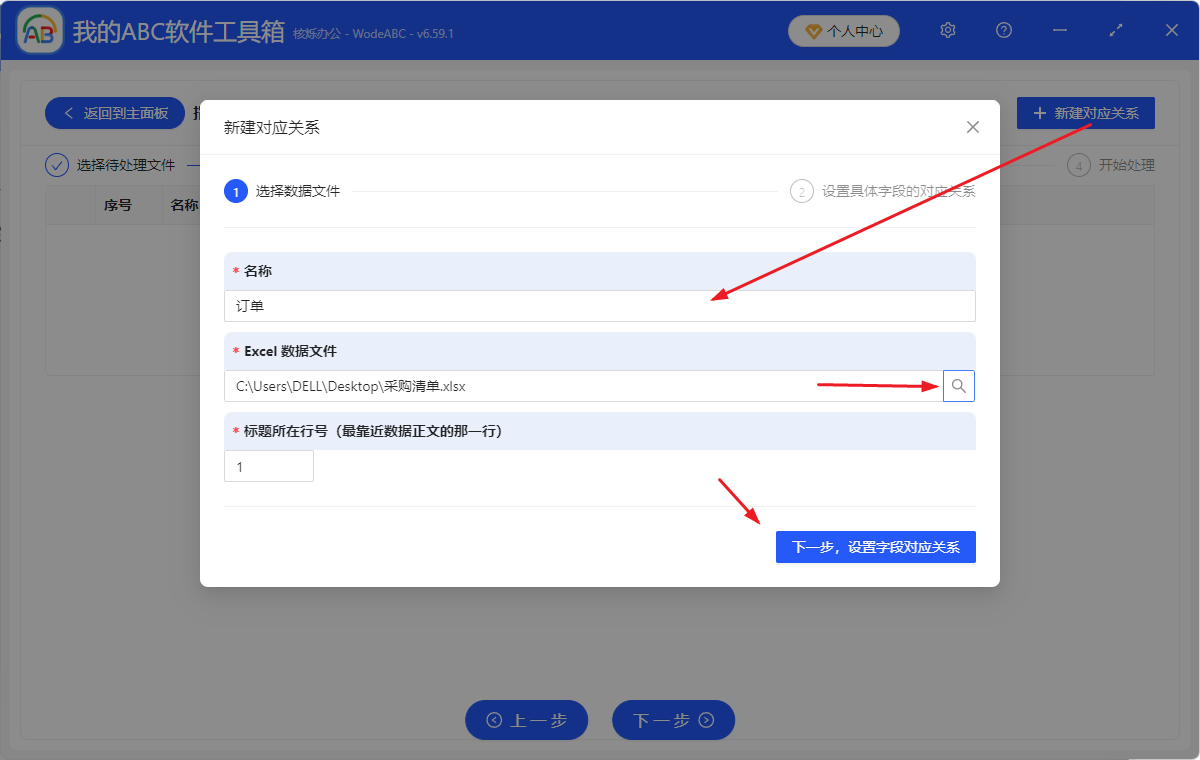
4、新建對應關係,取一個名稱、添加標題所在行號,將excel表格也添加進來。
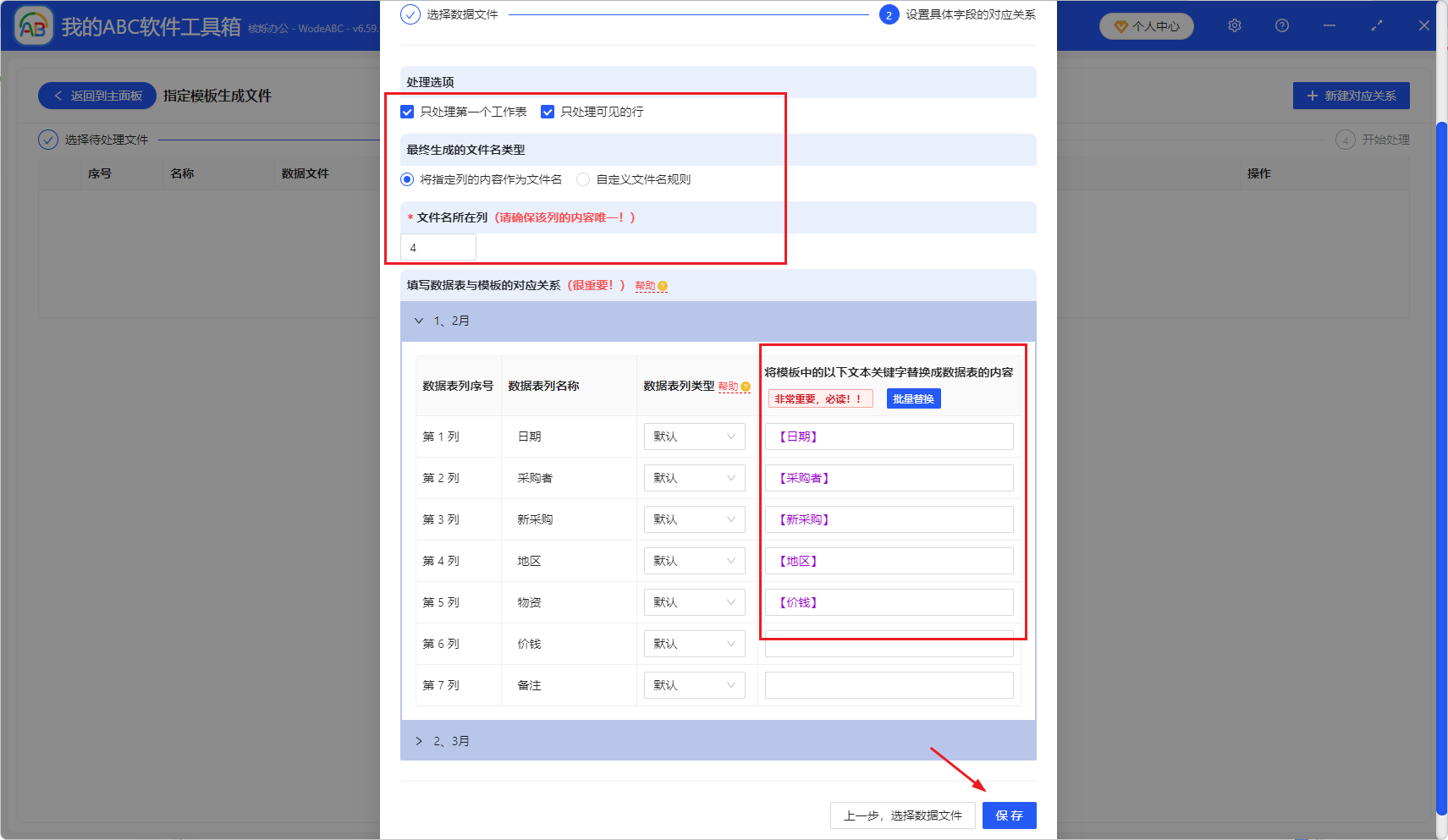
5、按照下列選擇按鈕添加,請注意檔案名稱所在列可以自定義,
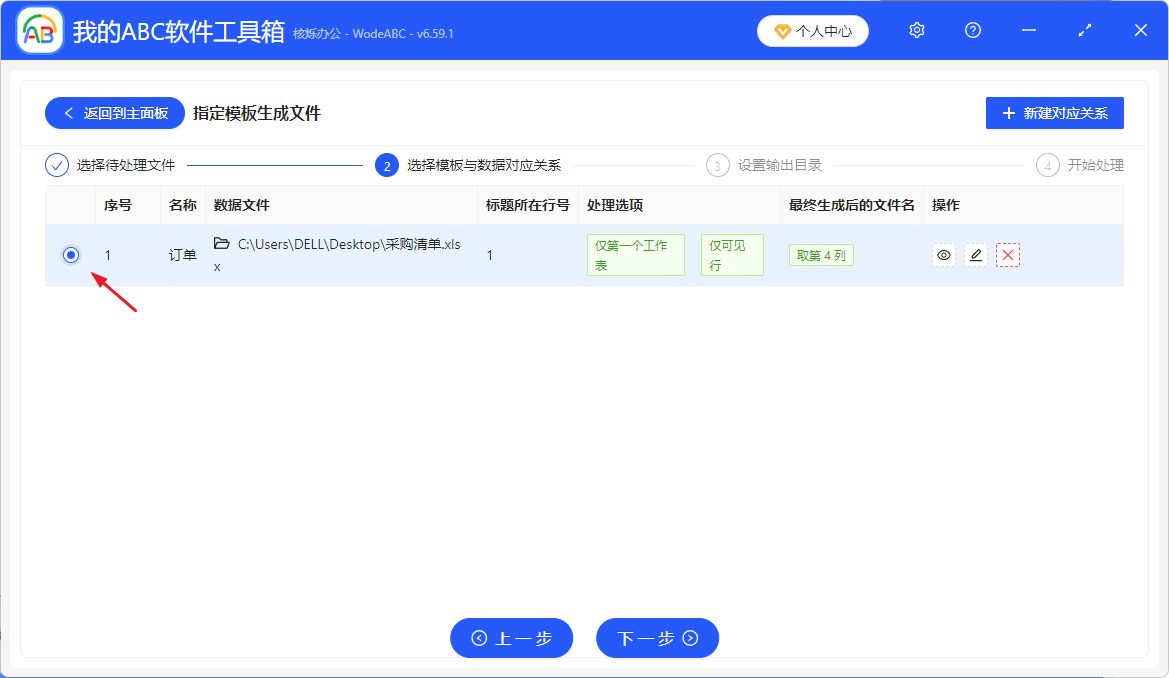
6、勾選小圓點,下一步之後,系統就自動根據excel表格生成多條txt記事本啦!

方法二:使用「笨辦法」可以逐條拷貝到txt中
推薦指數:★★★☆☆
優點:辦法簡單好操作,雖然「笨」但是安全可靠,不花錢。
缺點:適用於少量資料,如果表格中含有多個資訊內容需要批次生成,非常不建議。
操作步驟:
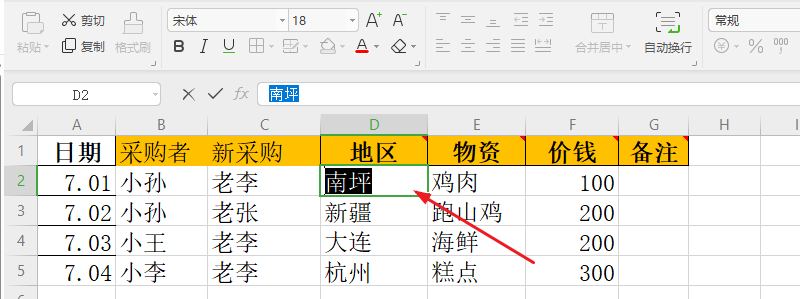
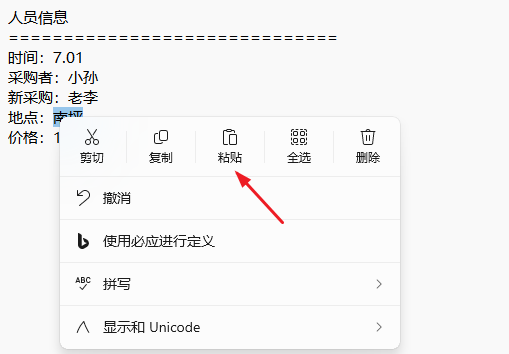
打開excel表格,點擊內容,複製,然後打開txt文字,編輯介面下貼上即可。
關鍵字:Excel表格生成txt檔案 , xlsx格式檔案變成記事本TXT , excel資料表轉換成上百條txt
創建時間:2025-08-27 13:45:02
本文相關軟體我的ABC軟體工具箱
內容說明:本文內容依據發佈時的軟體版本整理,介面與功能可能隨版本更新而變化,請以目前軟體的實際表現為準。如發現內容有誤,歡迎回饋。
相關文章
根據excel數據批量生成獎狀怎麼將Excel表格資料填充到範本中生成PDF?分享兩種操作技巧按照 Word、PPT、Excel 等範本文件,大量產生個人資訊表如何根據Excel數據表生成多個合約、工作證、錄取通知書等Word檔案?怎麼根據範本檔案批量生成 word 文件如何匯入excel批量生成帶照片的工作證將excel表格每一行資料批量生成單獨的ppt,有什麼簡單方法?如何利用xlsx等Excel資料表大量產生多人單獨的薪資單?6步驟搞定!怎麼按照Excel表格中的數據批量生成大量的合約6個步驟就可以把Excel表格內容自動生成多條txt記事本文件怎麼根據Excel表格中的資料大量產生上百張獎狀根據已有的Excel表格數據,怎樣才能批量生成多個PDF檔案?