如何刪除很多Excel表格中的自訂樣式?
翻譯:简体中文繁體中文,更新時間:2025-07-01 15:04:42
在工作或處理 Excel 表格資料中,時常會忽視工作表檔案中的自訂樣式,積累過多未使用的樣式會導致檔案體積膨脹、協作混亂,假如 Xls、Xlsx 格式檔案體積莫名其妙變得異常龐大時,沒有使用的自訂格式往往是主要原因之一。長期使用的範本、從其他系統匯出的報表,以及合併多個檔案後,都可能攜帶大量多餘的樣式,這些樣式可能沒有被實際使用,但是仍然會佔用儲存空間,影響檔案的效率。Excel 在載入和渲染檔案時需要處理正文中的自訂樣式,即使有的未被使用,這些沒有被使用的樣式依然會增加計算負擔,導致捲動、複製貼上等操作變得遲緩,尤其是團隊協作或多人編輯的環境當中,可能引入大量相似但未使用的樣式,導致文件風格混亂,甚至影響跨版本的相容性,由此看來,樣式管理不當會引發很多問題。定期清理未使用的樣式有助於最佳化檔案儲存,減少歸檔體積,便於後續使用和管理,一個 Excel 工作表中的自訂樣式能快速手動刪除,那麼有上百個乃至上千個工作簿中都存在未使用的自訂樣式,該如何一次性快速去除呢?這裡分享一個方法,不僅能夠快速消除 Excel 表格中沒有使用的自訂樣式,並且大幅減小檔案的體積!
使用場景
當有非常多的 Excel 工作表中存在著大量未經使用的自訂樣式,導致檔案體積過大、開啟和操作變慢等情況下,我們可以將這些檔案中的自訂樣式統一進行刪除,提升檔案效能、減少儲存佔用,增強表格的專業性和一致性。
效果預覽
處理前:
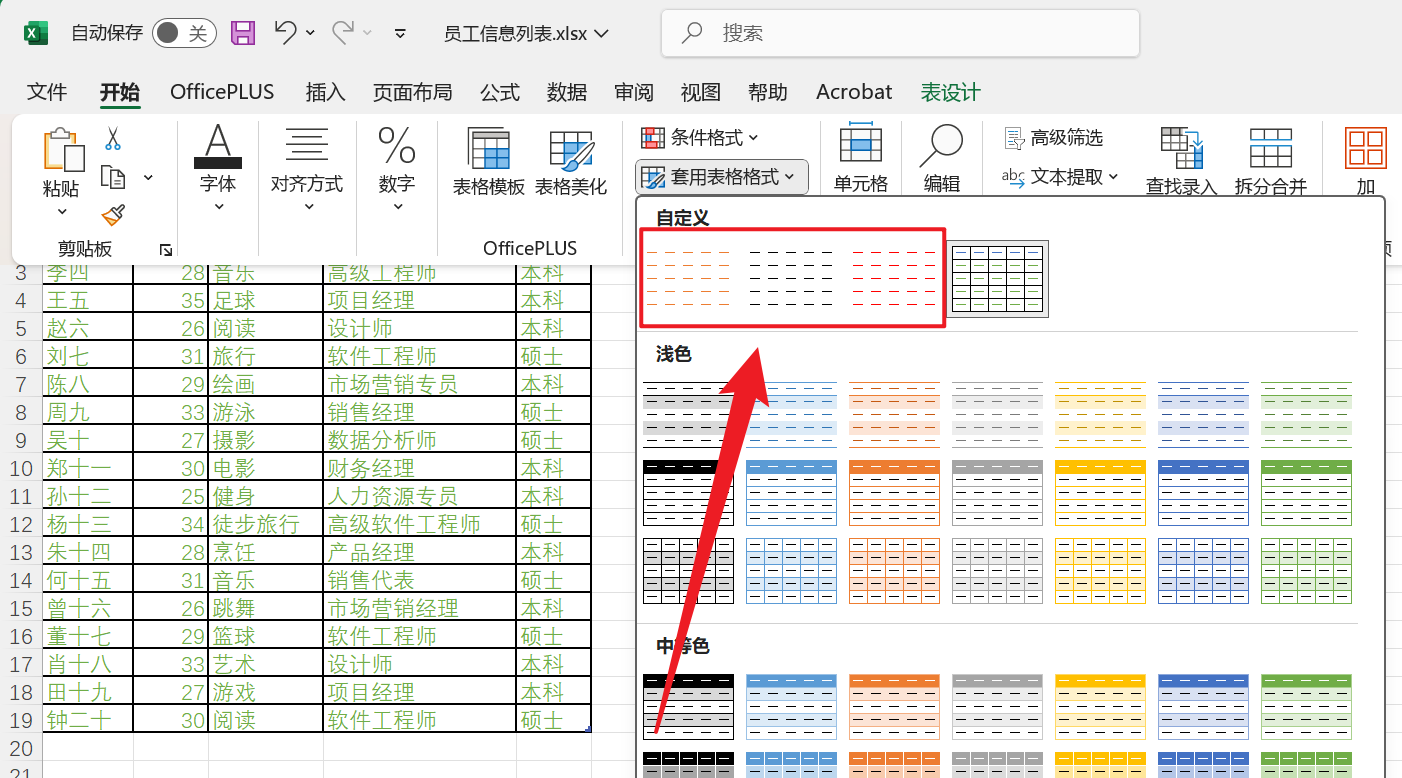
處理後:
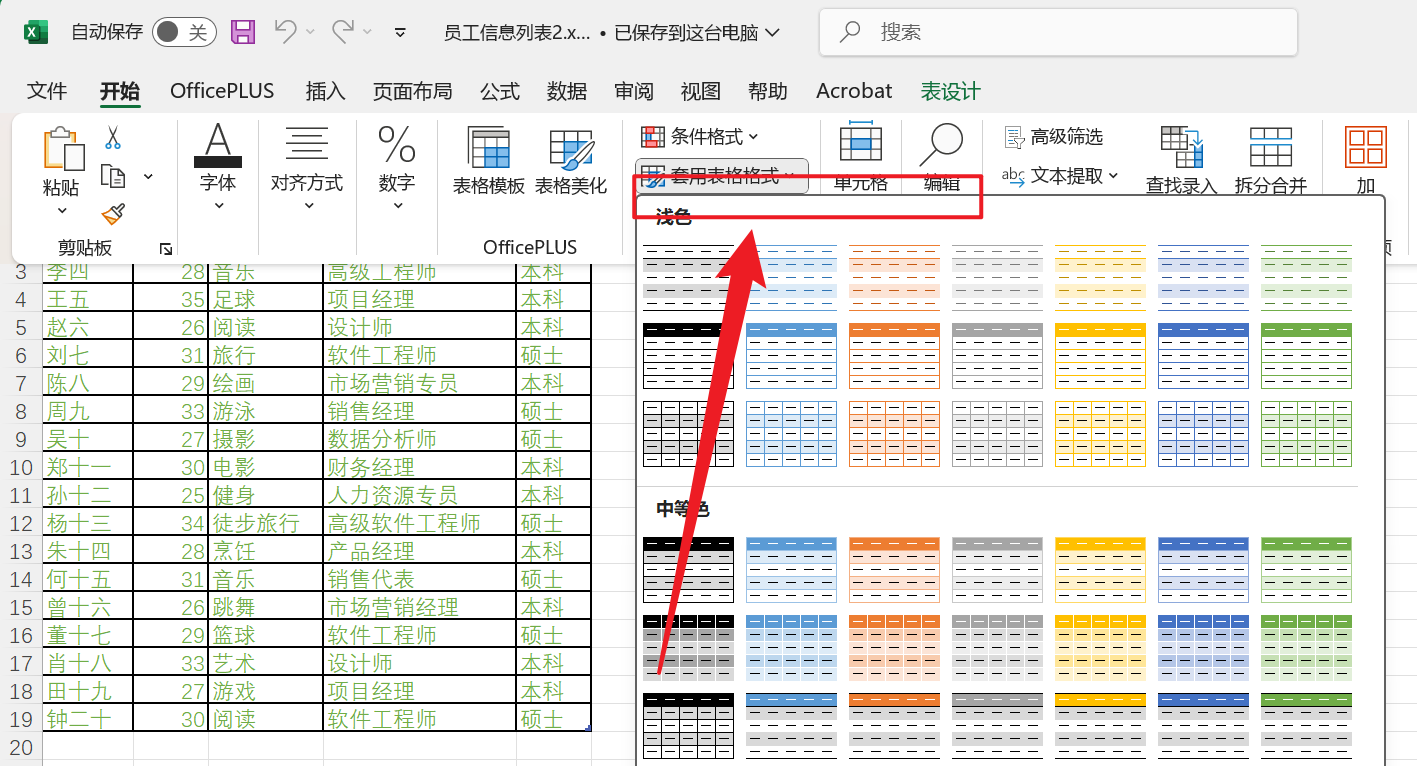
操作步驟
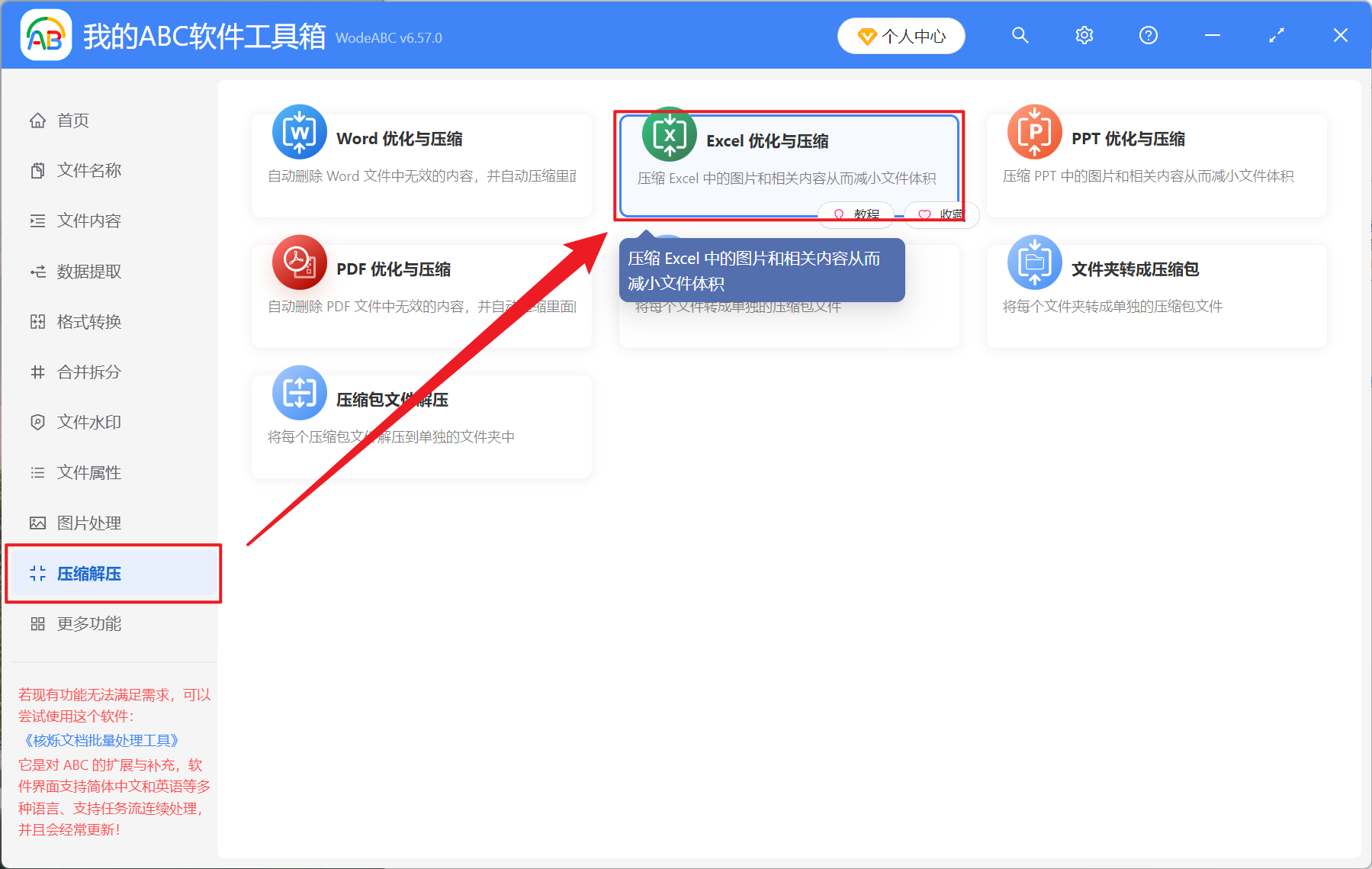
開啟【我的ABC軟體工具箱】,選擇【壓縮解壓】中的【Excel 最佳化與壓縮】。
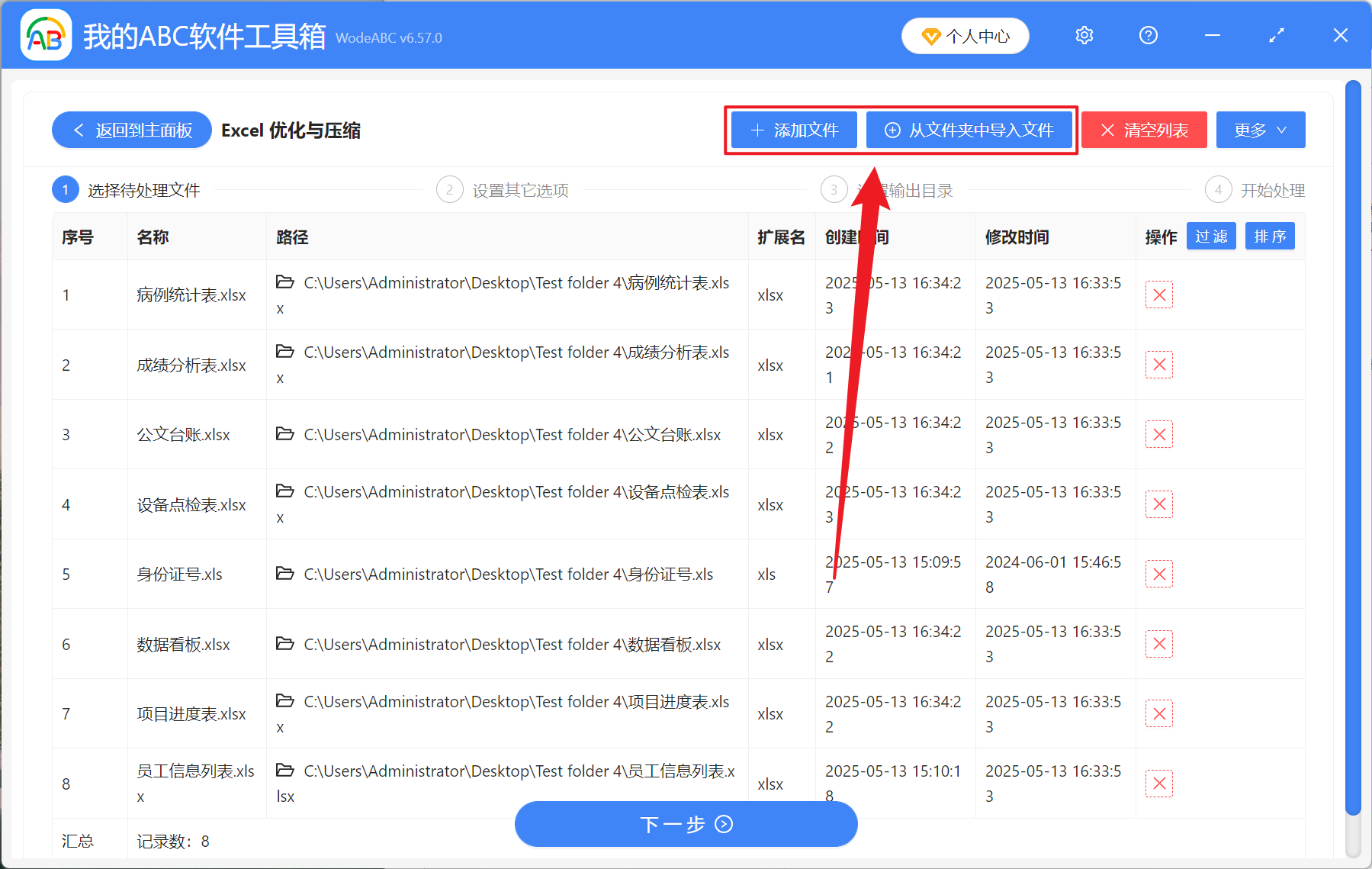
【新增檔案】自主選擇新增需要轉換的 Xls、Xlsx 格式檔案。
【從資料夾中匯入檔案】將整個資料夾中的所有 Excel 格式檔案匯入。
下方檢視已匯入的檔案。
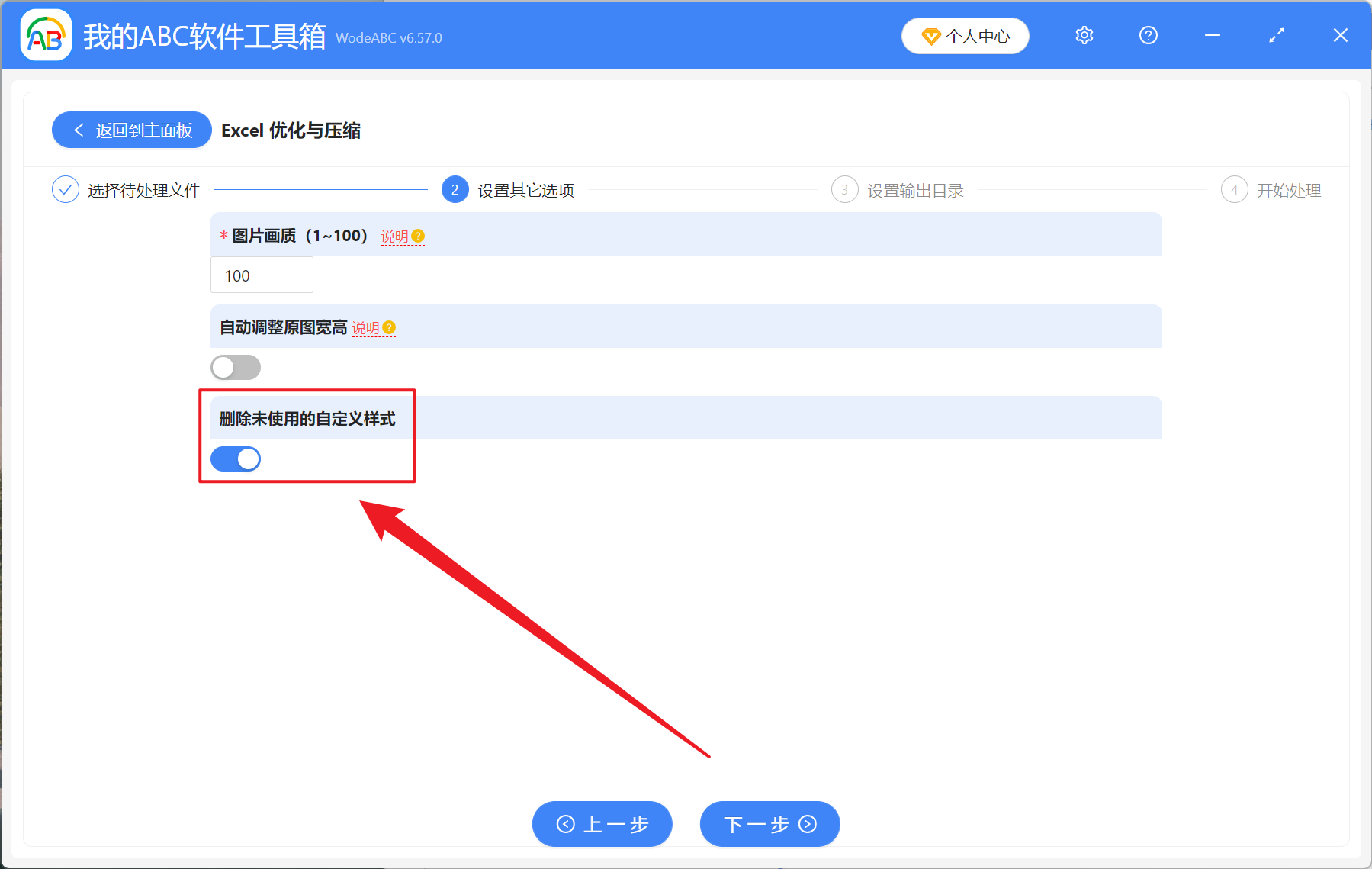
開啟【刪除未使用的自訂樣式】,然後點選下一步。
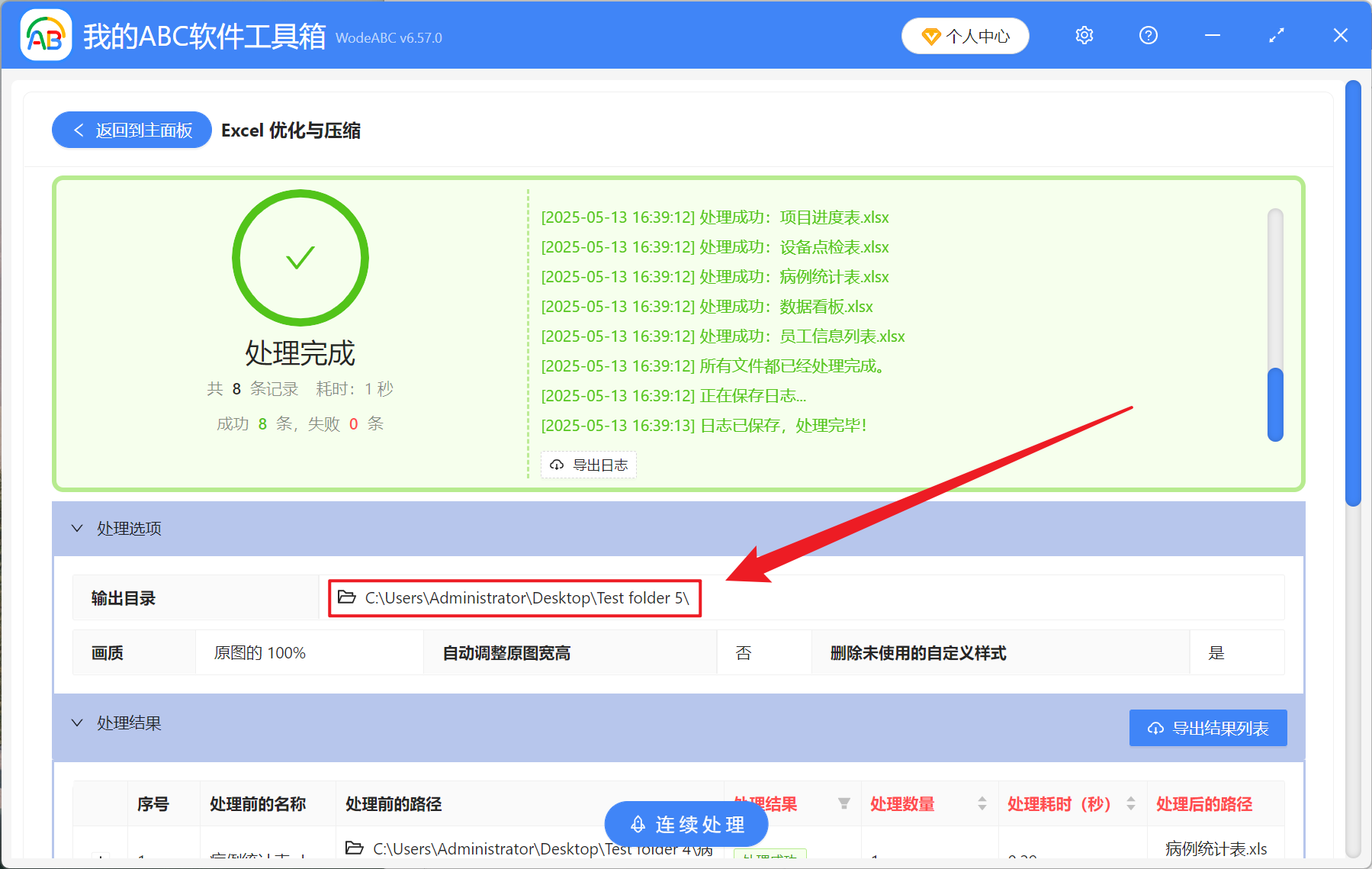
等待處理完成後,點選輸出目錄的路徑檢視處理完成的檔案。
關鍵字:批量刪除 Excel 樣式 , xlsx 沒用的樣式清理 , 怎麼批量優化壓縮 Excel