Word空白行太多怎麼刪?教你一鍵批量清除Word所有的空白行
翻譯:简体中文繁體中文,更新時間:2026-01-27 20:05:33
你有沒有被Word文檔裡那些多餘的空白行搞得頭疼?從網上複製文章、整理多份文檔,總是留下一大堆空白行。一頁頁手動刪除吧,幾十頁的文檔還能忍受,要是上百頁、幾十個文件呢?手都按酸了,眼睛也看花了。這些空白行不僅讓文檔看起來鬆散不專業,打印出來還浪費紙張,更影響閱讀體驗。今天咱們要說的,就是刪除Word中的空白行功能。
為什麼需要刪除 Word 空白行?
1、整理從網上複製的資料:從網頁、PDF、郵件裡複製內容到 Word,總會帶進來一堆莫名其妙的換行,形成多餘的空白行。一個個刪,簡直是在浪費時間。
2、合併多人協作的文檔:團隊裡每個人交上來的報告格式不一樣,有的段落間距大,有的習慣多敲 Enter。彙總時文檔裡空白行到處都是,看著就亂。
3、處理掃描或匯出的文檔:透過 OCR 識別掃描件,或者從其他系統匯出文字,經常會自動產生很多空白行來模擬排版。想重新編輯時,這些空白行就成了工作中的絆腳石。
4、準備正式的報告或論文:交稿前檢查格式,最煩人的就是那些不起眼的空白行。它們會讓頁數無故增加,排版不緊湊,顯得很不專業,清除這些空白行是必需的。
5、最佳化文檔用於列印或發布:空白行多了,列印出來頁面不連貫,也浪費紙。發布到網站或平台前,去掉多餘空行能讓內容更緊湊,提升閱讀體驗。
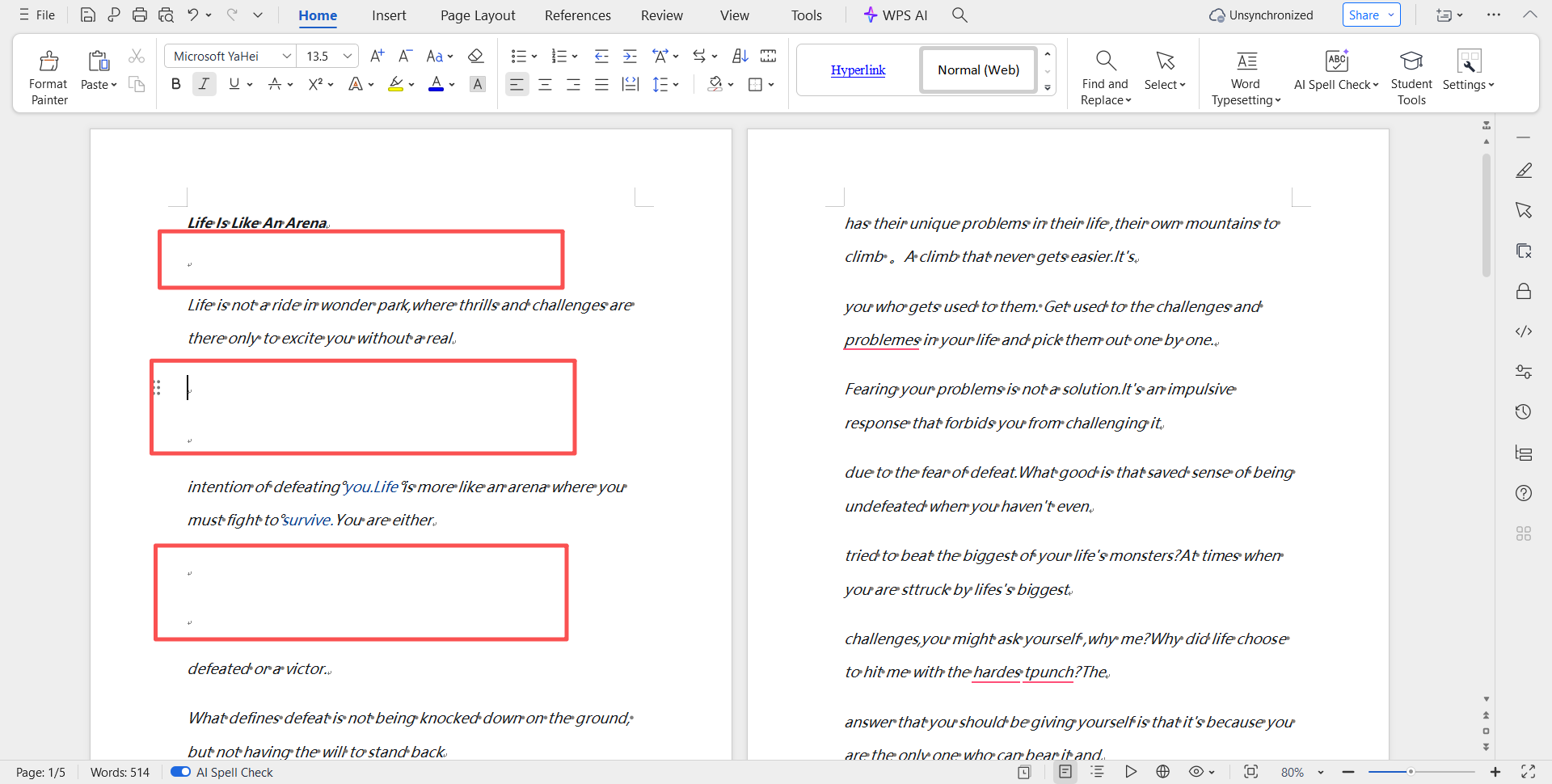
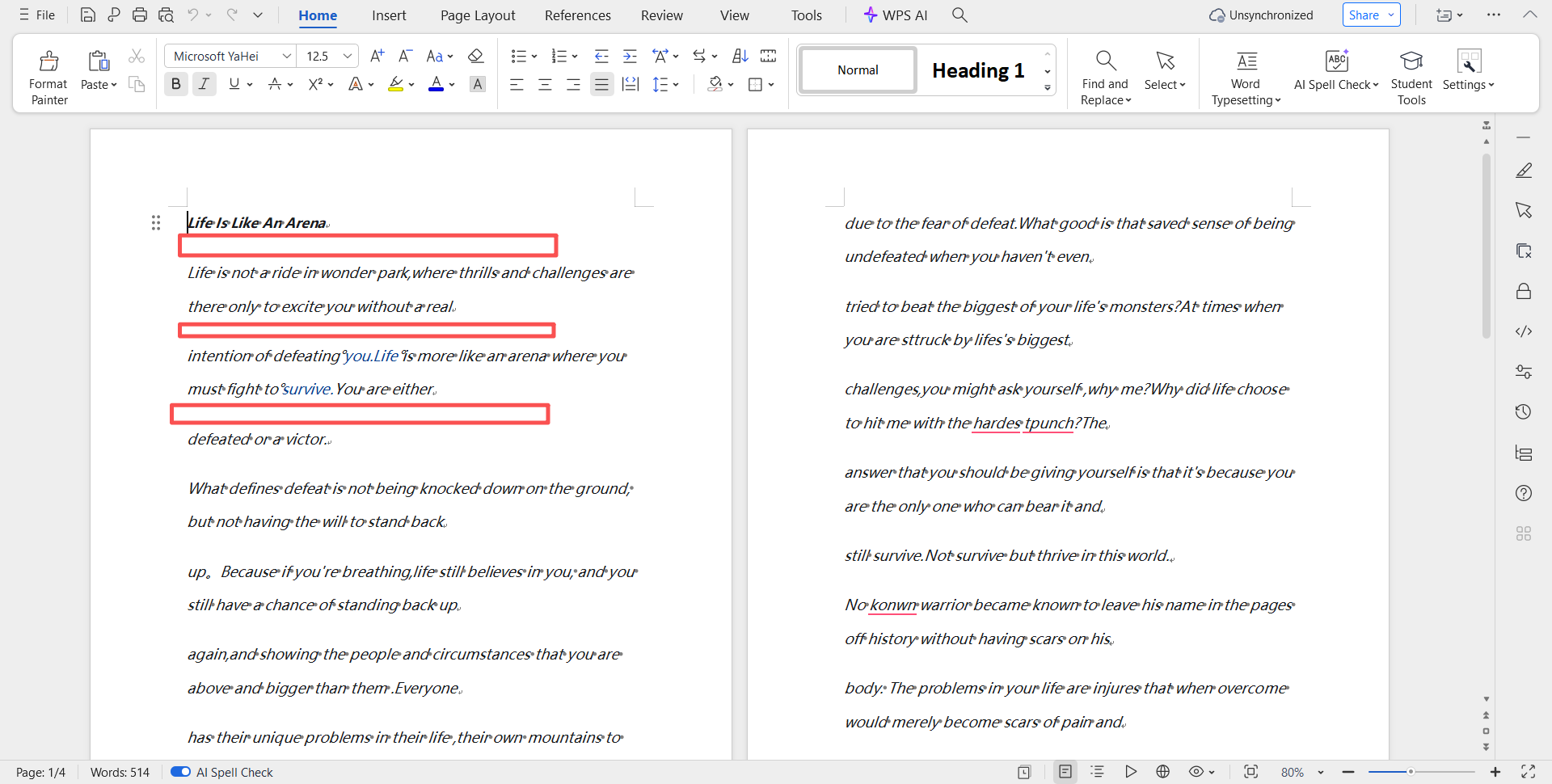
刪除 Word 空白行的效果預覽
處理前:
處理後:
方法一:使用核爍文檔批量處理工具來刪除 Word 空白行
推薦指數:★★★★★
優點:
1、一鍵批次處理:不管你有 10 個還是 1000 個 Word 檔案,全部選中拖進來。點一下開始,軟體自動挨個打開、刪除所有空白行、儲存,效率提升幾百倍。
2、操作簡單:介面清晰明瞭,沒有複雜選項。主要就三步:選功能、加檔案、點開始,小白也能立刻上手。
3、100% 本機處理:我們的軟體是純粹的本機桌面程式。你的合約、報告、論文全在自己電腦裡處理,絕不連網上傳,商業秘密、個人隱私絕對安全。
4、刪除很徹底:不僅可以清理正文的空白行,還能選擇是否清除分頁符、分行符。處理過程很穩定的,不會破壞文檔原有的圖片、表格等其他格式。
缺點:
【核爍文檔批量處理工具】需要在電腦本機才能使用。
操作步驟:
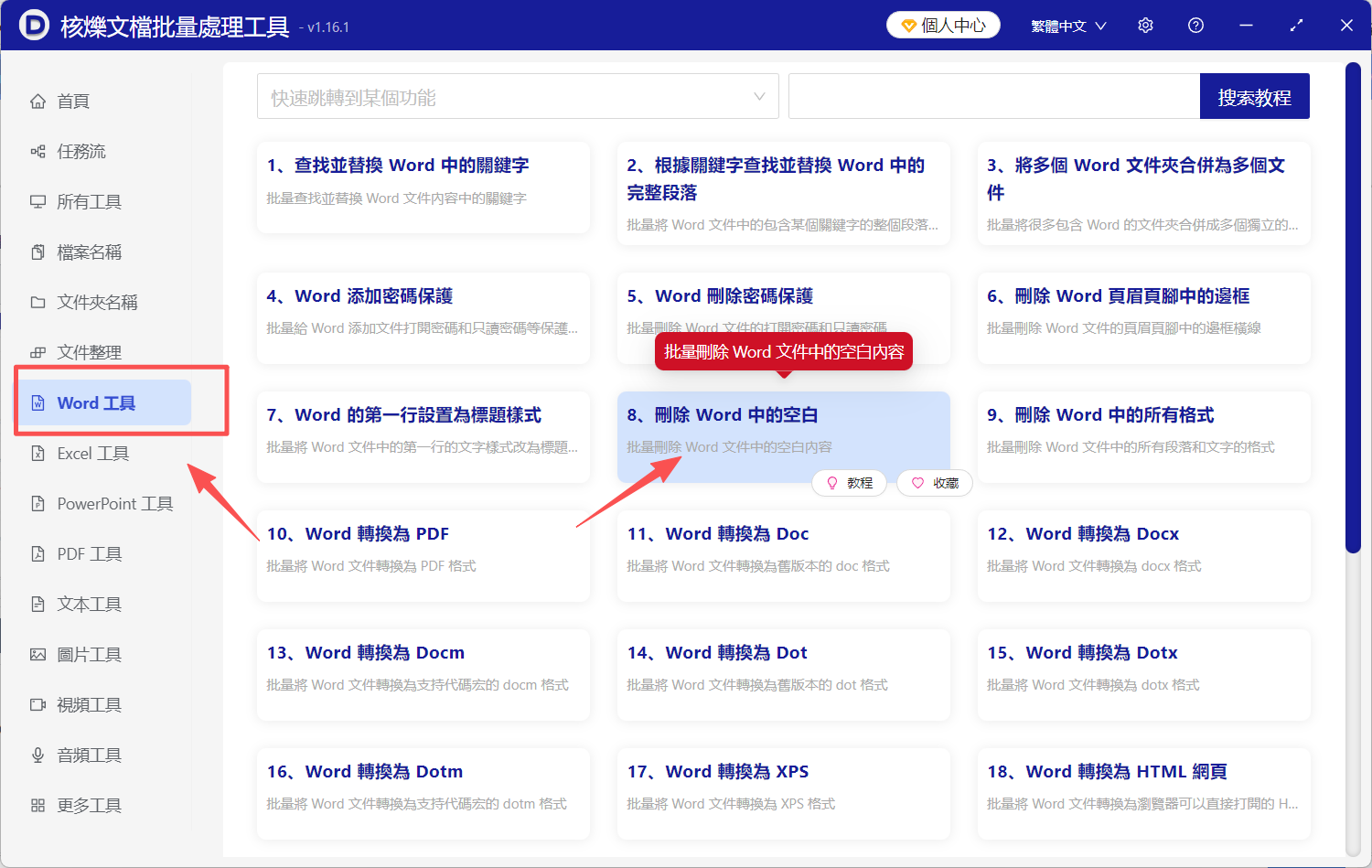
1、打開【核爍文檔批量處理工具】,在左側選擇【Word 工具】,再到右側選擇【刪除 Word 中的空白】。
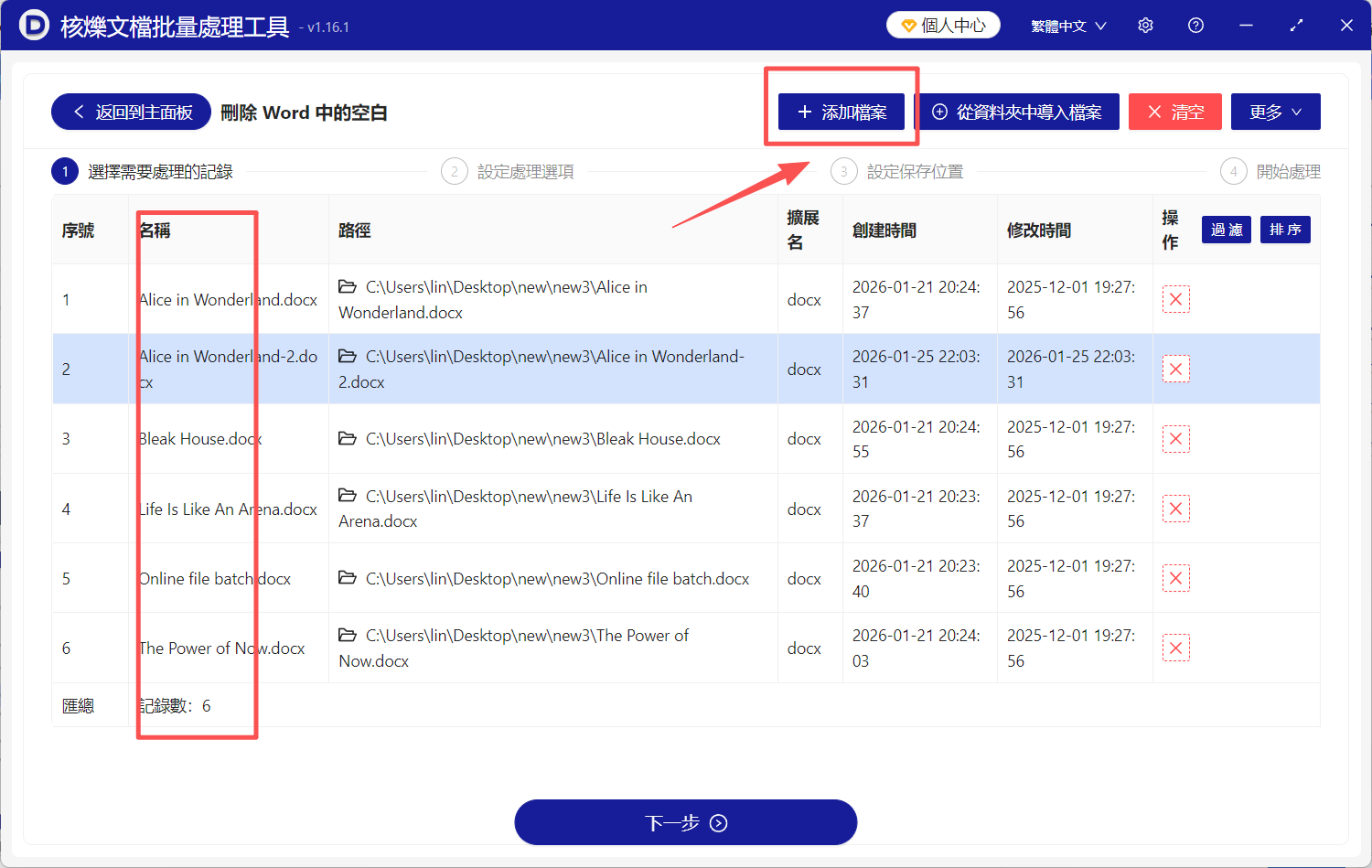
2、點選右上角【加入檔案】,或者拖曳待處理檔案到指定位置,完成檔案匯入。
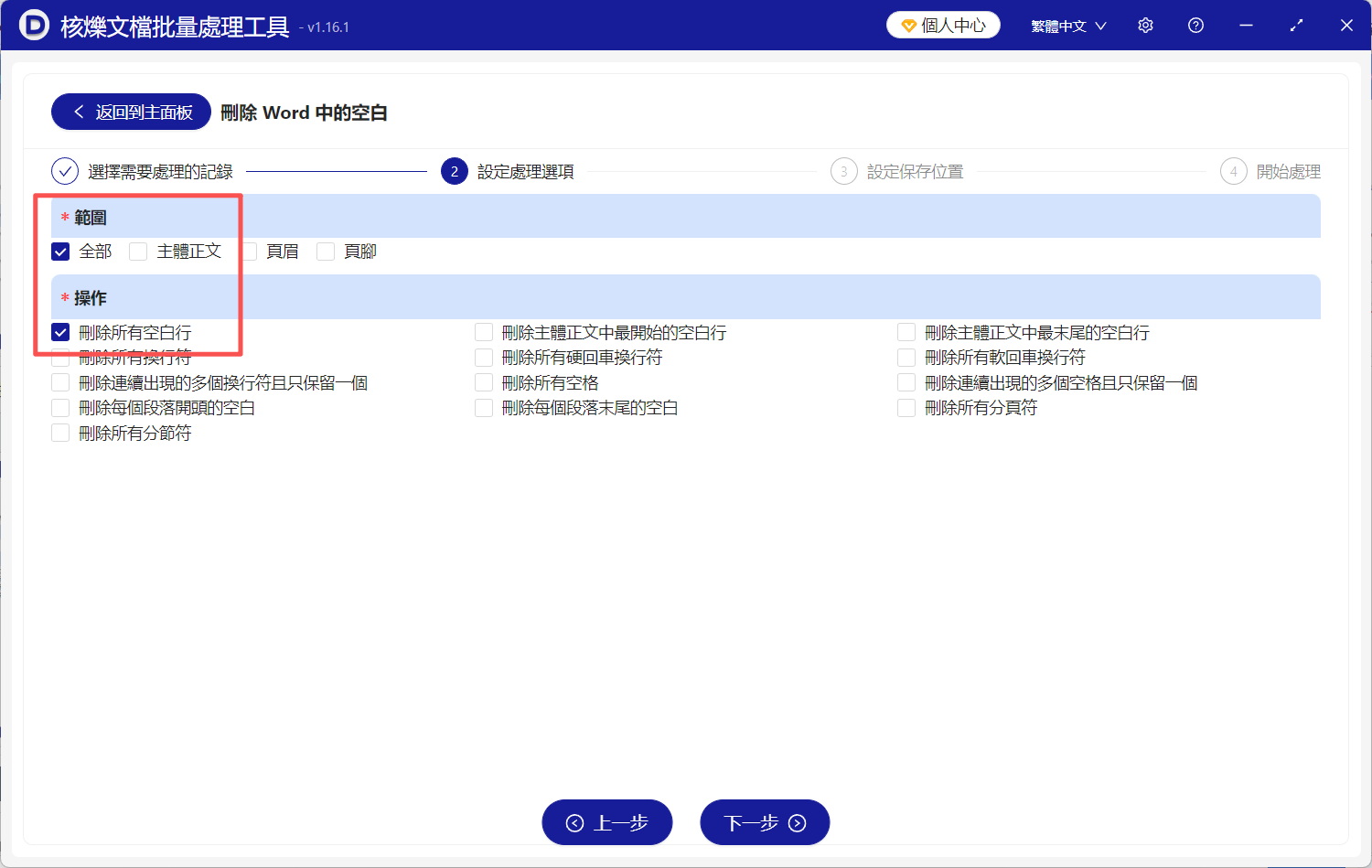
3、點選【下一步】,範圍選擇全部,操作選擇【刪除所有空白行】。
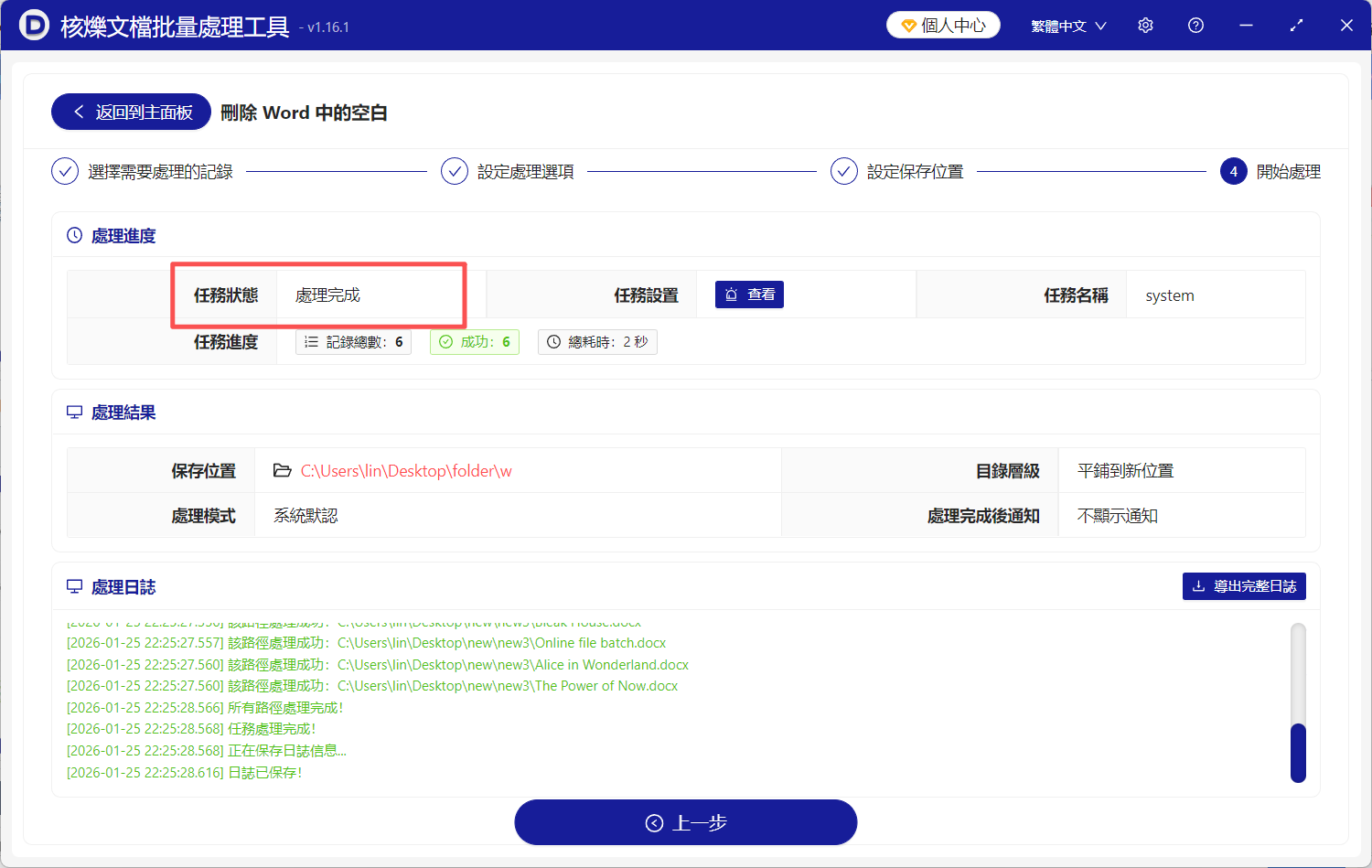
4、點選【下一步】,工具會自動開始處理 Word 空白行,完成後會即時給予提示。
方法二:使用 Microsoft Word 尋找取代刪除 Word 空白行
推薦指數:★★★☆☆
優點:最經典的方法,完全免費,只要裝了 Word 就能用。原理很簡單,它就是尋找兩個連續的段落標記取代成一個。
缺點:很容易刪錯啊。如果文檔裡本來就有用兩個空行分隔章節的設計,它也會給你刪掉。而且,對於單個空白行(只有一個 ^p)它處理不了,得用別的代碼。
操作步驟:
1、打開你的 Word 文檔。
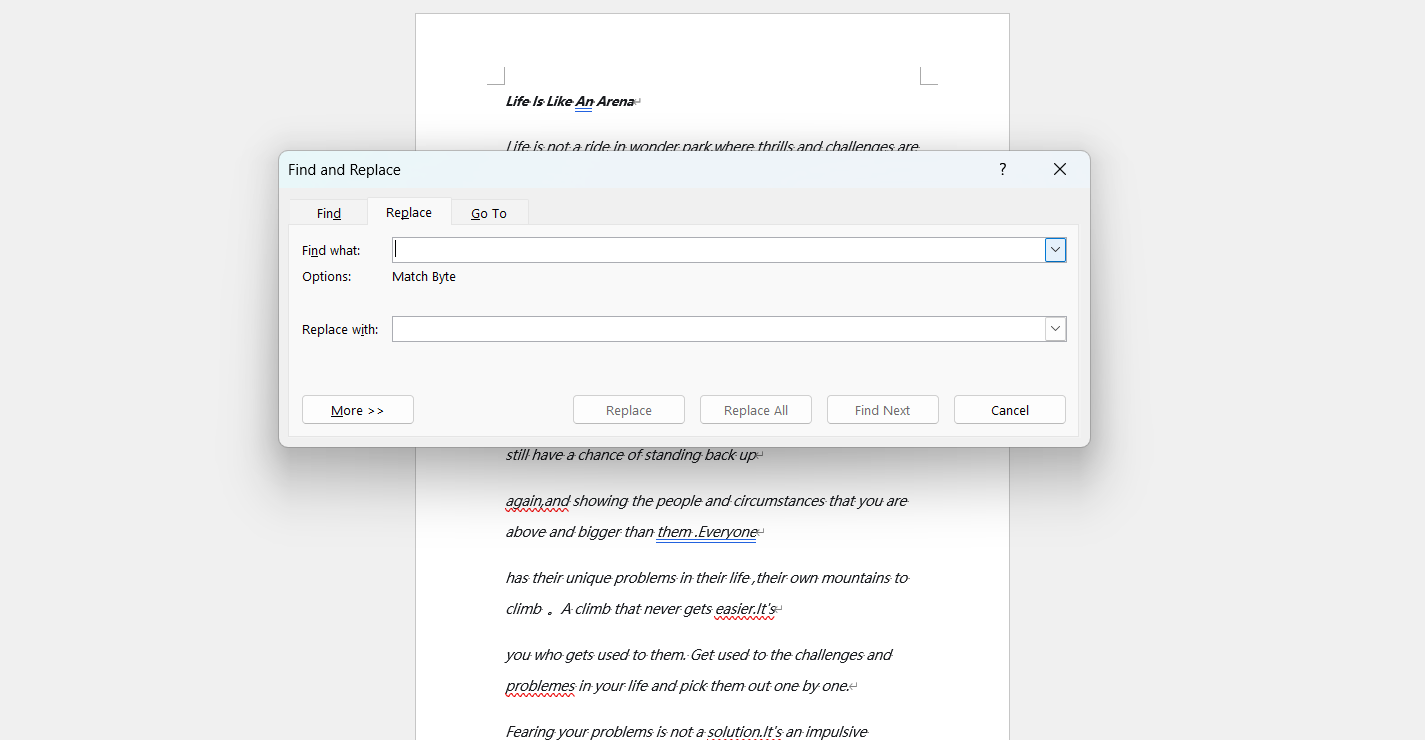
2、按快捷鍵 Ctrl + H,彈出尋找取代對話方塊。
2、在「尋找內容」框裡輸入 ^p^p,「取代為」框裡輸入 ^p。
4、然後狂點「全部取代」按鈕,直到提示找不到為止。
5、最後別忘了儲存文檔哦,要不白處理了。
方法三:使用 WPS Office 尋找取代給 Word 清除空白行
推薦指數:★★★☆☆
優點:比上面的 ^p^p 法稍微強大一點,可以用萬用字元 ^13{2,} 來尋找兩個及以上的段落標記,針對性稍微強點。
缺點:需要開啟「使用萬用字元」選項,對不熟悉 Word 進階功能的使用者是個門檻,一般人都不會用。
操作步驟:
1、同樣按 Ctrl + H 打開取代框。
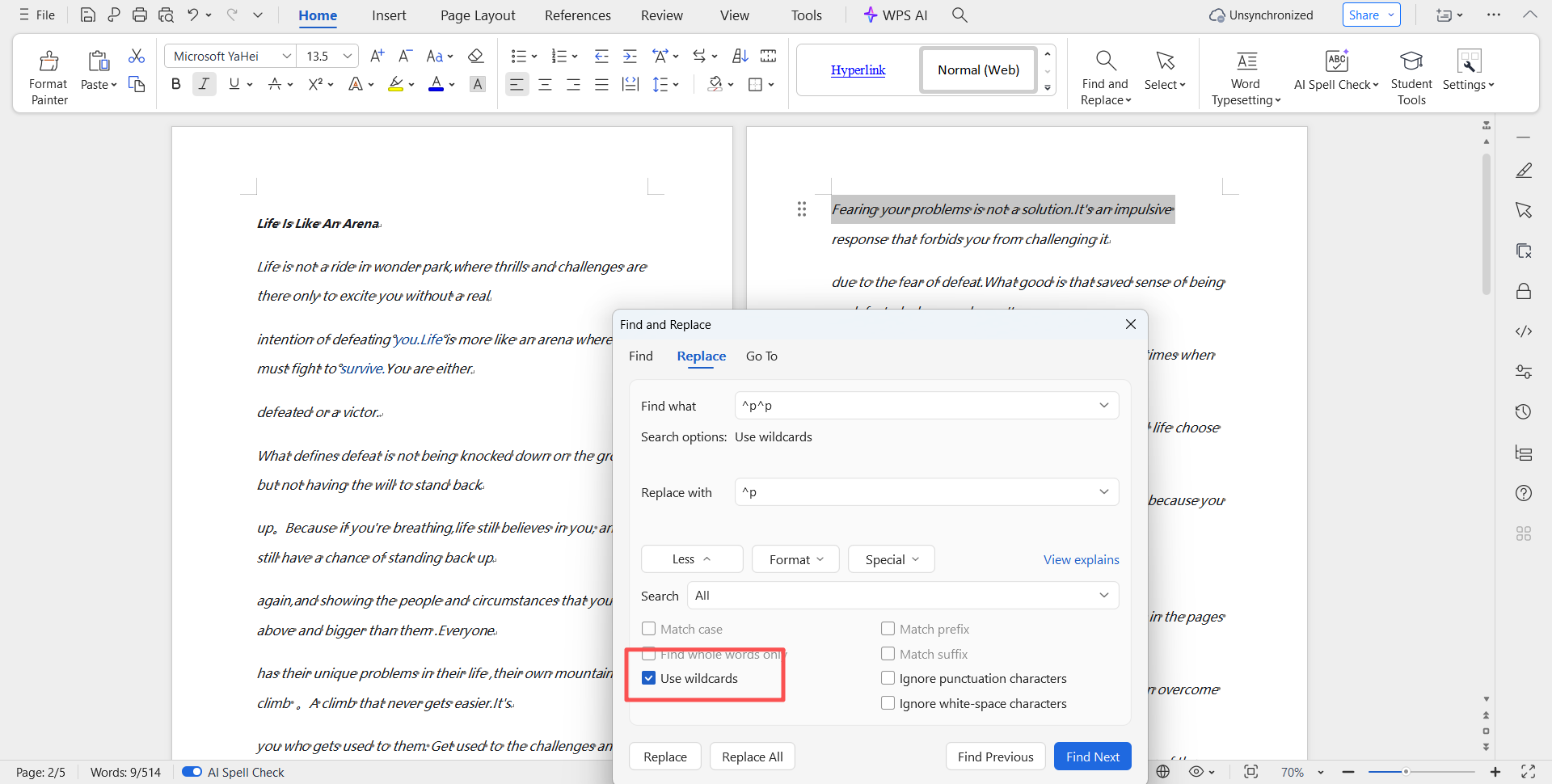
2、這次要點一下左下角的「更多」按鈕。
3、勾選「使用萬用字元」那個核取方塊,然後在「尋找內容」輸入 ^13{2,},「取代為」輸入 ^p。
4、點選「全部取代」,搞定。
方法四:使用線上 Word 處理工具清除 Word 空白行
推薦指數:★★★☆☆
優點:不用安裝任何軟體,打開網頁,上傳檔案就能處理,看起來特別方便。
缺點:最大的問題是安全和隱私,你得把可能包含重要資訊的 Word 文檔上傳到陌生網站上。免費版通常有檔案大小和數量限制,處理速度也慢。
操作步驟:
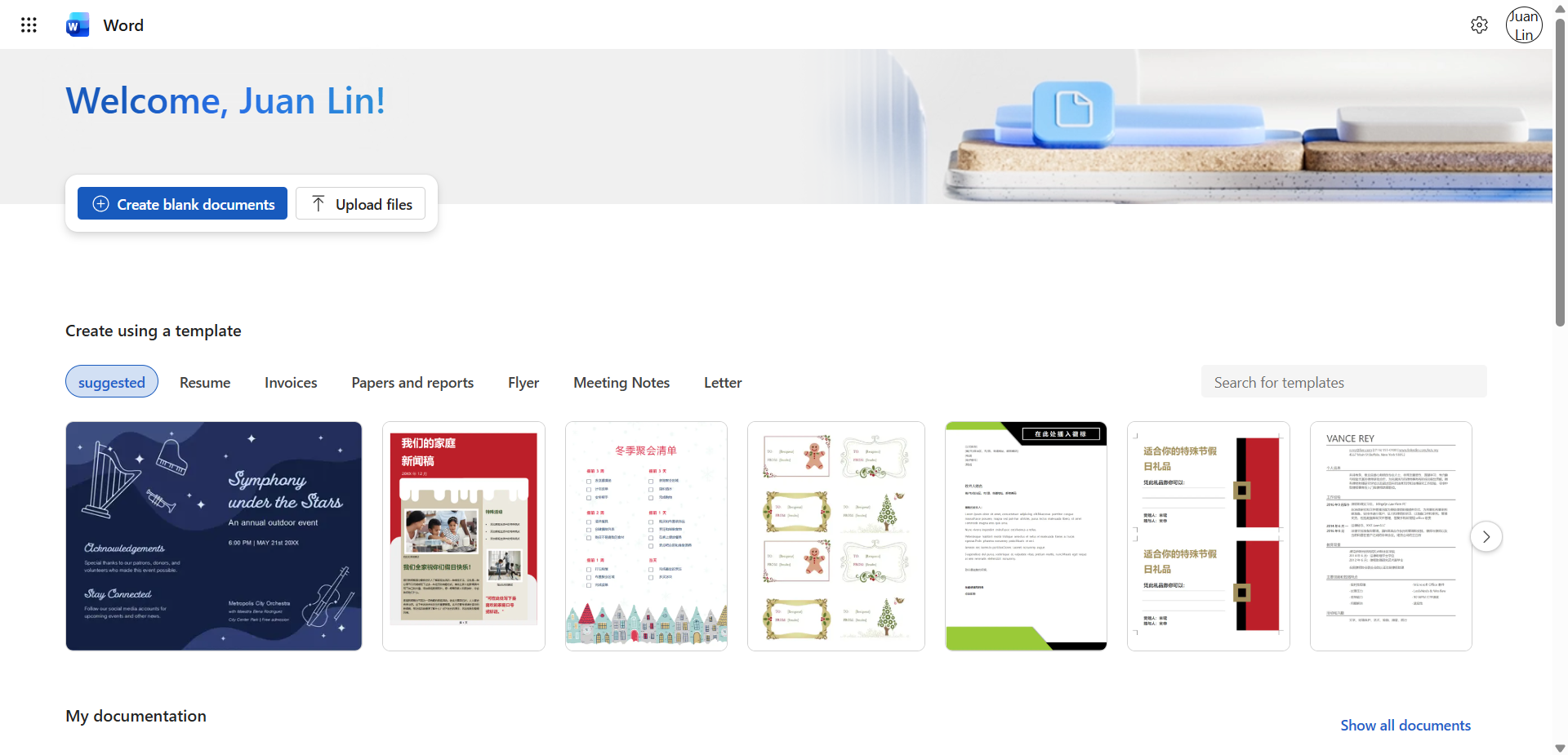
1、在瀏覽器裡搜尋「線上刪除 Word 空白行」找個網站,比如:Microsoft Word 線上版
2、點選「上傳檔案」按鈕,把你的 Word 文檔傳上去。
3、線上編輯處理好 Word 空白行。
4、處理完,再把文檔下回來,心裡總有點不踏實,萬一檔案資料洩露咋辦。
方法五:將 Word 內容複製到記事本 (TXT) 去除 Word 空白行
推薦指數:★★★☆☆
優點:系統自帶記事本,絕對安全。它能過濾掉所有格式,包括多餘的換行,只保留純文字。
缺點:殺敵一千,自損八百。所有格式(字型、顏色、圖片、表格)全都沒了,得到的是一個純文字檔案。你需要再手動從記事本複製回 Word 重新排版,工作量可能更大哦。
操作步驟:
1、打開 Word 文檔,按 Ctrl + A 全選,然後 Ctrl + C 複製。
2、打開 Windows 自帶的「記事本」軟體。
3、在記事本裡按 Ctrl + V 貼上。
4、你會發現格式沒了,空白行也奇蹟般少了(但段落間的必要空行可能也沒了)。
5、再從記事本全選複製,貼上回一個新的 Word 文檔。
6、開始漫長的重新設定格式吧。

方法六:使用專業文檔清洗軟體刪除 Word 空行 (如 ABBYY FineReader)
推薦指數:★★☆☆☆
優點:它能深度處理文檔結構,在轉換或編輯時智慧識別並清理空白、多餘換行,精度很高。
缺點:主要面向企業級的,個人用不划算,軟體極其龐大,啟動慢,用它只為了刪空行,太大材小用了。
操作步驟:
1、安裝並打開龐大的 FineReader 軟體。
2、新建一個 OCR 專案,匯入你的 Word 文檔,軟體會識別並分析頁面。
3、然後在編輯模式下,你可以手動檢查並刪除它識別出的多餘空行區域。
4、處理完畢後,匯出為新的 Word 文檔,整個過程是真的耗時且操作複雜,大材小用。

方法七:使用 LibreOffice Writer 刪除 Word 空白行
推薦指數:★★☆☆☆
優點:免費開源的辦公軟體,功能強大,支援類似 Word 的尋找取代,萬用字元語法略有不同。
缺點:和 Word 一樣無法批次處理多個檔案。而且如果最終需要微軟版本的 Word 格式,可能存在細微的相容性問題。
操作步驟:
1、先用 LibreOffice Writer 打開 Word 文檔。
2、按 Ctrl + H,在「尋找」框輸入 ^$(它的語法和 Word 不同,需要查文檔)。
3、「取代為」框留空或做相應處理,然後點選「全部取代」。
4、另存為 .docx 格式,可能需要學習新軟體的規則,比較浪費時間。

方法八:使用蘋果 Pages (Mac) 刪掉 Word 空白行
推薦指數:★★☆☆☆
優點:蘋果電腦自帶的文檔軟體,介面美觀,操作流暢。
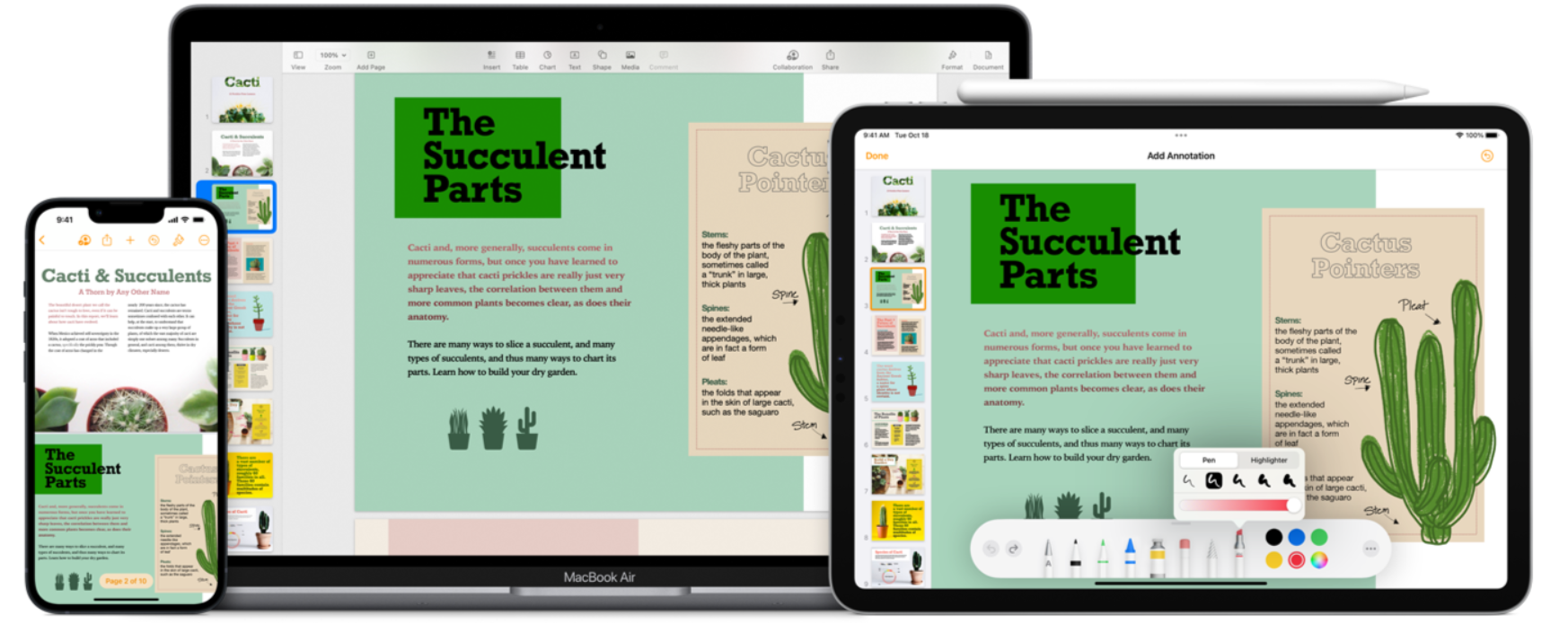
缺點:主要面向 Mac 使用者,且與 Word 格式不完全相容。它的尋找取代功能對特殊字元的支援方式不同,批次處理外部大量 Word 檔案不是它的強項,有可能處理不了喲。
操作步驟:
1、用 Pages 打開 Word 文檔(可能需要匯入)。
2、點選「編輯」選單下的「尋找」->「尋找和取代」。
3、輸入換行符進行尋找(方式與 Word 不同),進行取代操作。
4、匯出為 Word 格式,對 Windows 使用者不友好,可能不相容或者不太會操作。
方法九:使用 Word 外掛 (如 “Kutools for Word”) 去掉 Word 空白行
推薦指數:★★☆☆☆
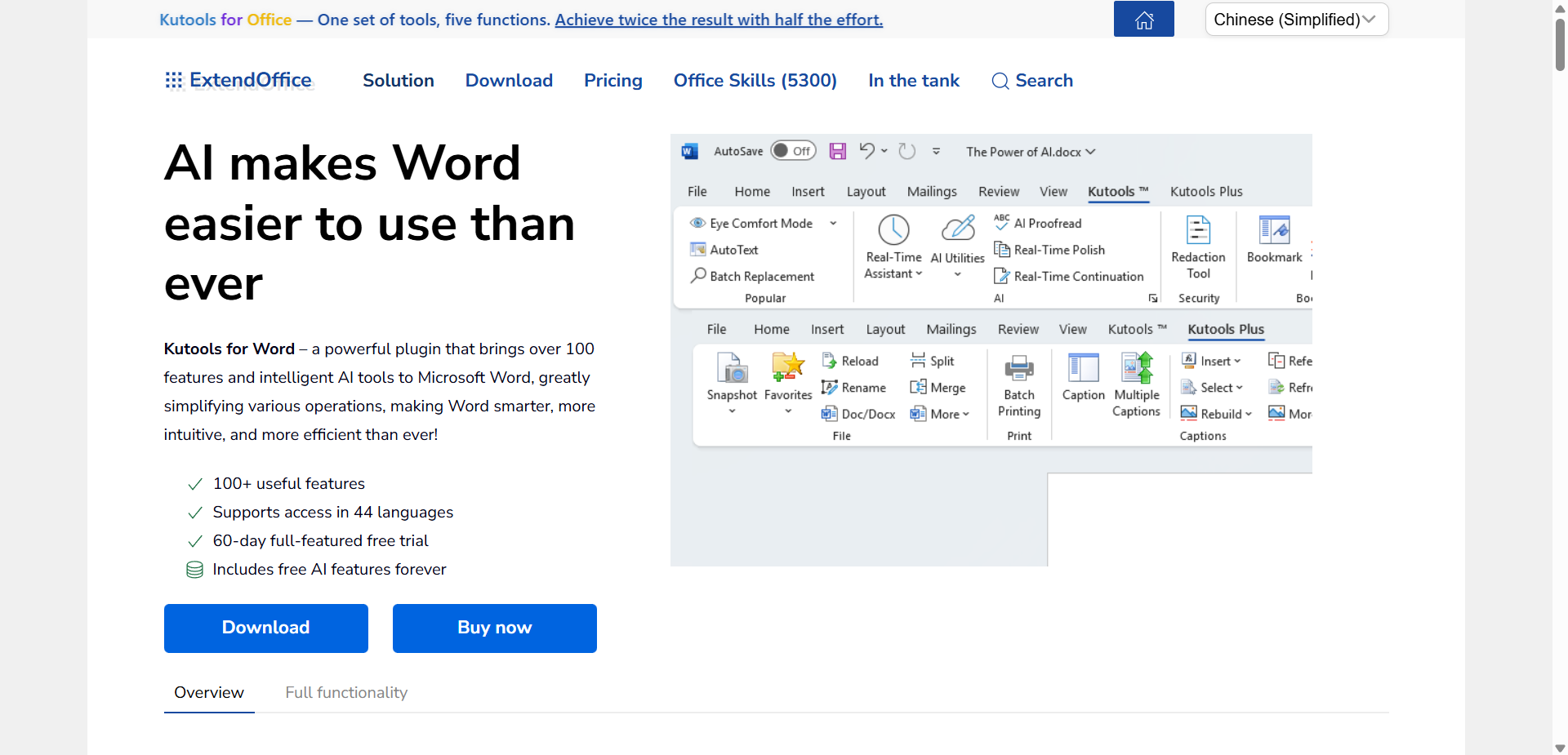
優點:一款功能強大的 Word 第三方外掛,整合了很多增強功能,其中就包括「刪除空白行」的專門按鈕,比用尋找取代方便不少呢。
缺點:非常依賴 Word 環境。它主要最佳化單個檔案的操作體驗,且穩定性很依附於 Word。
操作步驟:
1、你需要購買並安裝 Kutools for Word 外掛。
2、再用 Word 打開文檔,你會看到多出一個「Kutools」選項卡。
3、點選進入,在功能區內找到「段落」或「清理」工具組,裡面會有「刪除空段落」或類似按鈕。
4、點選一下,外掛會自動處理當前文檔,再儲存檔案。
如果你受夠了在無數個 Word 視窗之間切換、重複著尋找取代的機械勞動,或者擔心線上工具洩露資料,又學不會複雜的 VBA 腳本,那麼核爍文檔批量處理工具【刪除 Word 中的空白行】這個功能就是你的最佳選擇。它可以「批次、高效、安全地去除 Word 多餘空行」。別再為這種瑣事消耗寶貴的時間和耐心了,把重複勞動交給工具,把專業和整潔留給你。
關鍵字:删除Word空白行 , 删除Word空行 , Word清除空白行