怎麼批量清除Word文檔中的連續多餘空格,只保留一個空格?
翻譯:简体中文繁體中文,更新時間:2025-12-16 17:50:21
內容說明:本文內容依據發佈時的軟體版本整理,介面與功能可能隨版本更新而變化,請以目前軟體的實際表現為準。如發現內容有誤,歡迎回饋。
本文相關軟體核爍文檔批量處理工具
我們在刪除Word文檔中多餘的空格時,很容易將所有空格一起刪除,就會導致英文、拼音、專業術語之間的空格也清除掉了,影響閱讀。下面就來教你如何批次清除文檔中的所有連續多餘空格,並且只保留一個空格。還能夠一鍵處理幾百個Word檔案,省時省力,有需要的趕緊學起來吧!
哪些情況下必須保留一個空格不能全部刪除
1、文檔中有英文、拼音、專業術語時,如果將所有空格都刪除了,那麼這些單詞或短語就會連在一起,比如data analysis會變成dataanalysis,非常影響閱讀。所有英文、拼音及專業術語之間,必須用空格做分隔。
2、在專業、規範的文檔排版中,英文單詞與中文文字、中文標點之間,必須要有空格。比如,我們使用Word文檔寫報告,正確的排版應該是我們使用 Word 文檔寫報告,Word 前後都要保留空格。
3、在國際標準中,數字與計量單位之間,必須加一個空格分隔,比如10 kg。英文標點後面也必須保留一個空格,比如Hello, how are you?還有日期中的英文月份與數字之間要有空格,比如January 5, 2025。
Word刪除多餘空格只保留一個空格的效果預覽
處理前:

處理後:
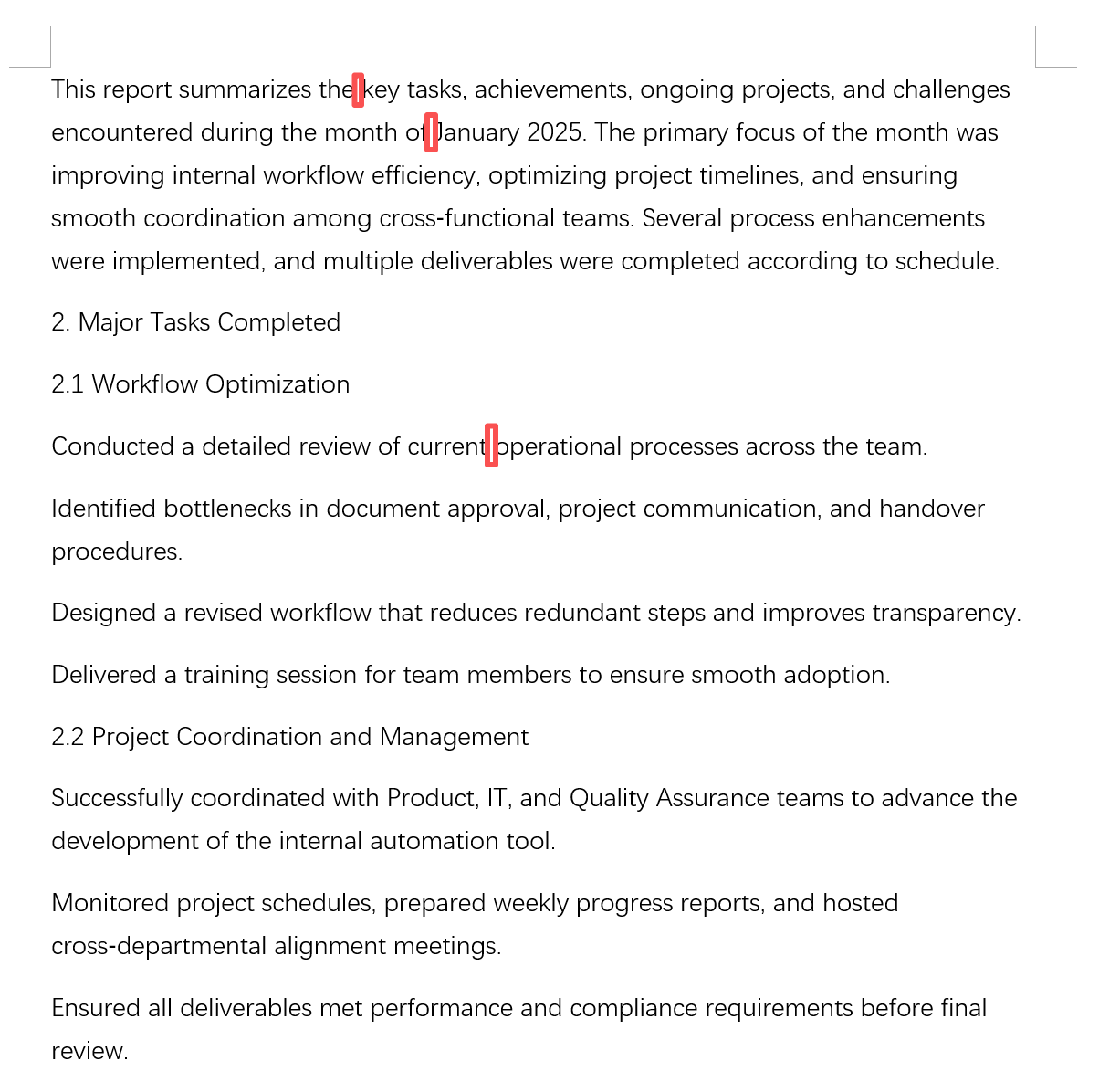
批量刪除Word中的連續空格且保留一個空格的操作步驟
1、打開核爍文檔批量處理工具,選擇Word工具→刪除Word中的空白。

2、點添加文件或從文件夾中導入文件,添加所有需要刪除空格的Word文檔。也可以直接將單個文件或文件夾拖放到這裡。

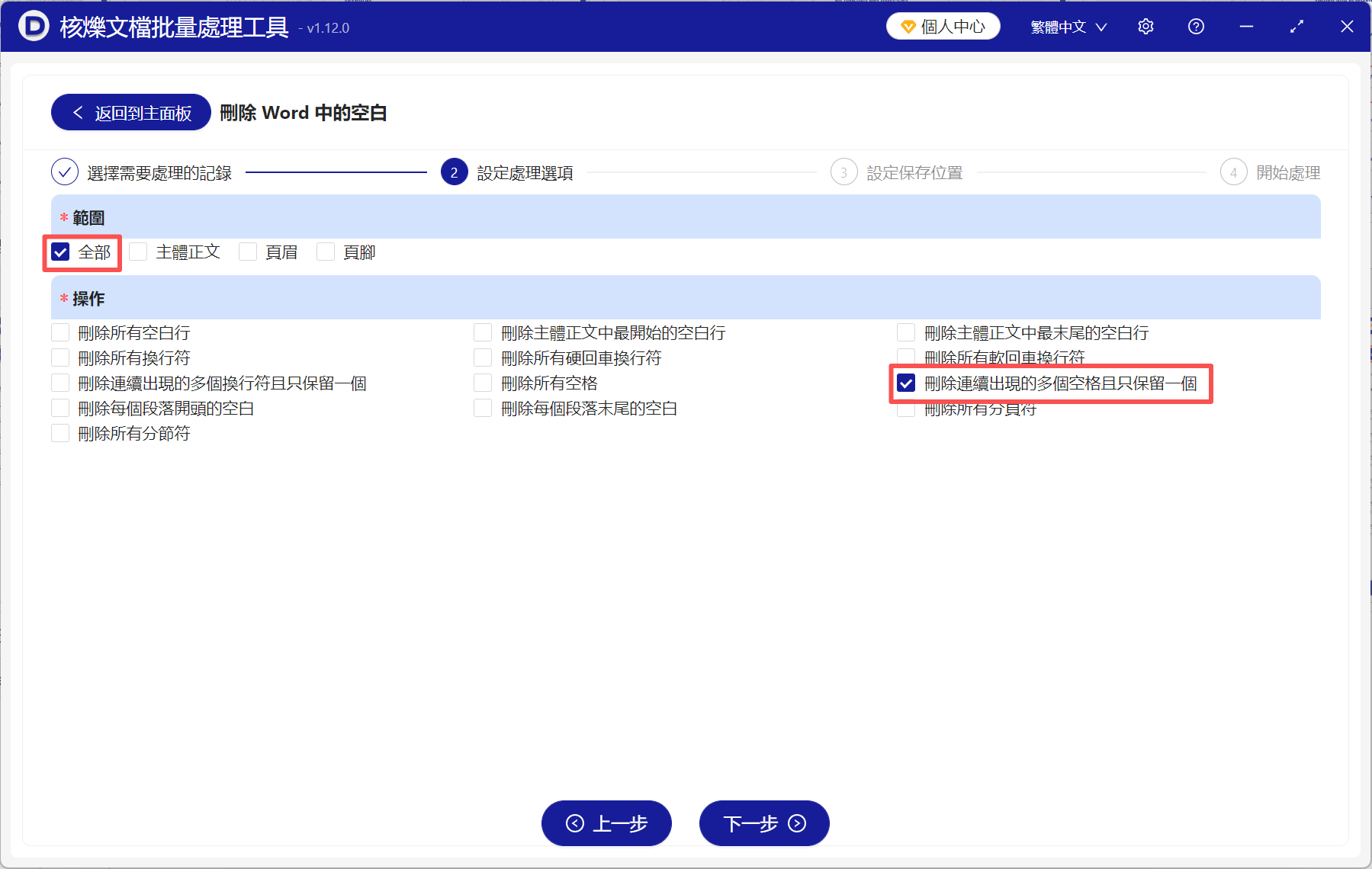
3、選擇刪除連續出現的多個空格且只保留一個。如果不需要保留空格,也可以選擇旁邊的刪除所有空格,這裡根據自己的實際需求來選擇即可。
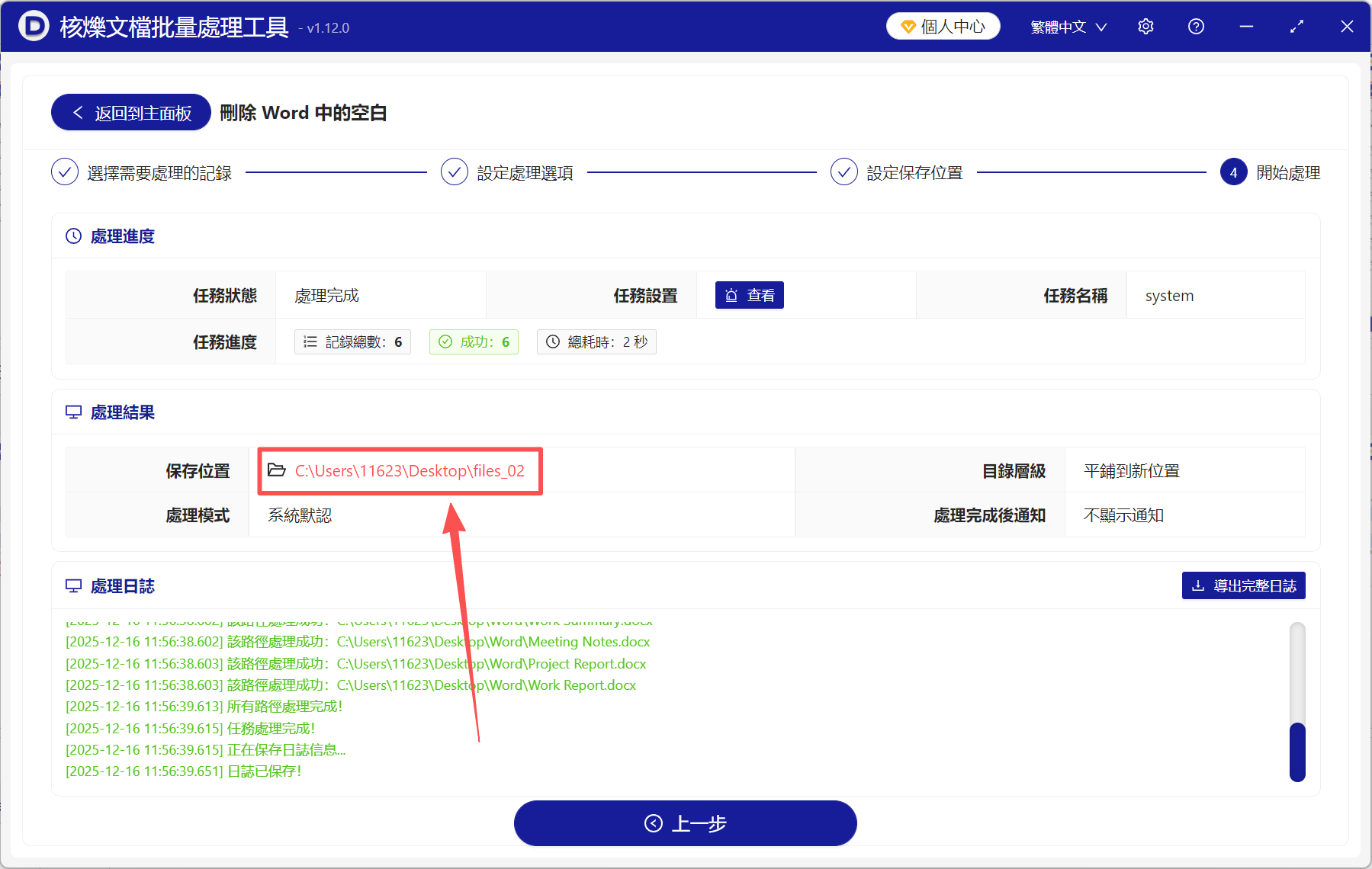
4、處理完成後,直接點保存位置查看。文檔中所有的多餘空格都清除乾淨了,並且單詞與單詞之間都保留有一個空格,確保文檔排版美觀、易於閱讀。
關鍵字:word刪除多餘的空格 , word批量去空格 , word文檔去除空格
創建時間:2025-12-16 11:43:55
本文相關軟體核爍文檔批量處理工具
內容說明:本文內容依據發佈時的軟體版本整理,介面與功能可能隨版本更新而變化,請以目前軟體的實際表現為準。如發現內容有誤,歡迎回饋。
相關文章
多個Word資料排版混亂?批量刪除硬回車換行符讓正文恢復連續如何批次刪除多個 Word 文件中的硬回車換行符,快速整理 docx 文字排版Word 分節符太多如何大量去掉?多檔案刪除分節符操作指南Word 段落末尾多餘空格怎麼大量刪除?多文件 docx 清理教學批量刪除多個Word文檔換行符的方法:docx、doc文件一鍵整理如何批次刪除 Word 文件中每個段落開頭的空格?docx 檔案統一清理教學批量刪除Word中多餘的換行符,快速清理docx文檔空白行Word批次刪除所有換行符:一鍵批次清除多餘回車/段落標記如何批量刪除多個Word文件正文開頭的空白行,快速整理docx和doc排版多個Word檔案一鍵去掉換行符:批量清理docx段落斷行的方法批次清理 Word 軟回車空白行:刪除 doc/docx 中向下箭頭換行的完整步驟如何批次刪除多個 Word 文件中的硬回車換行符,快速整理 docx 排版