一鍵批量修改多個PDF文件的作者、主題、建立日期等元資料資訊
翻譯:简体中文繁體中文,更新時間:2025-05-30 16:13:29
內容說明:本文內容依據發佈時的軟體版本整理,介面與功能可能隨版本更新而變化,請以目前軟體的實際表現為準。如發現內容有誤,歡迎回饋。
本文相關軟體我的ABC軟體工具箱
PDF是我們日常工作與學習中經常使用的檔案格式,PDF由於體積小,易傳輸的特點,經常用來作為對外宣傳和分享的媒介。元數據是PDF檔案的重要組成部分,包含了檔案的基本資訊和內容概述,例如檔案作者、主題、關鍵字、創建時間、修改時間等。這些資訊對於檔案的檢索、歸檔和版權保護非常重要。當我們發現PDF檔案的元數據存在錯誤時,就需要進行修改。例如檔案的作者、主題等資訊不準確時,可能導致使用者無法快速找到對應的檔案,在這種情況下,我們需要及時修改檔案元數據資訊,以確保檔案資訊的準確性和完整性。修改少數幾個PDF檔案的元數據資訊,大家手動修改即可,但是如果有大量的PDF檔案需要修改,該怎麼辦呢?下面就教大家一招,只需要簡答幾步,就能實現一鍵批次修改多個PDF檔案的作者、主題、創建日期等元數據資訊。
使用場景
PDF元資料資訊有誤,例如作者、主題、標題等資訊不準確,或者是為了保護檔案版權,需要批次修改PDF檔案中的作者、主題、建立日期等元資料資訊。
效果預覽
處理前:
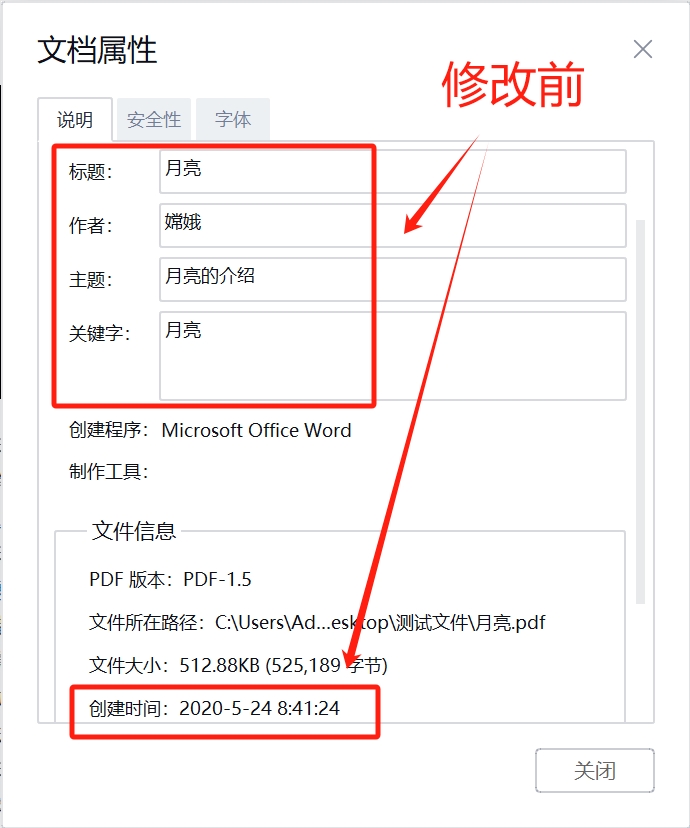
處理後:

操作步驟
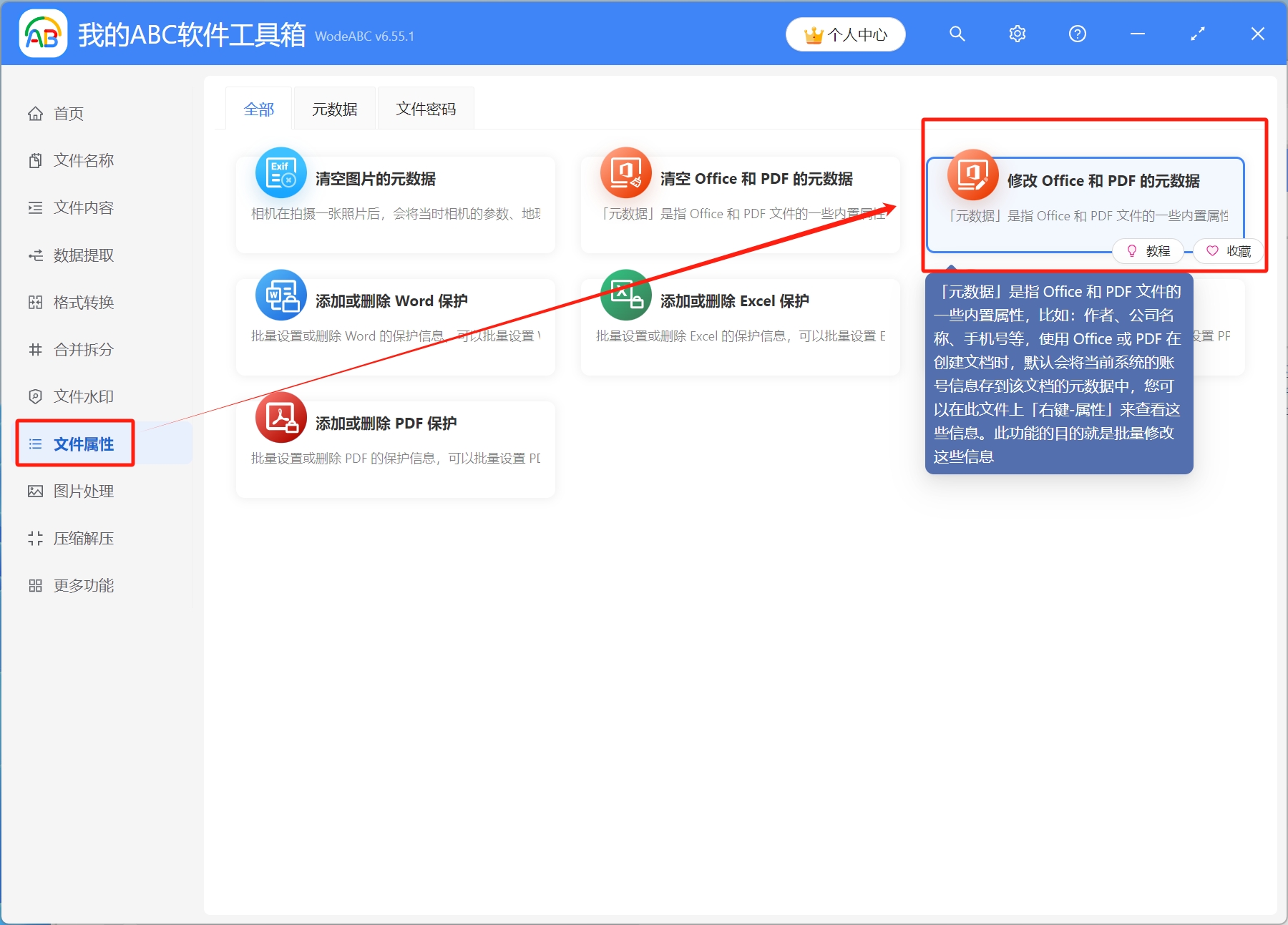
1.開啟【我的ABC軟體工具箱】,依次選擇【檔案屬性】-【修改Office和PDF的元資料】。
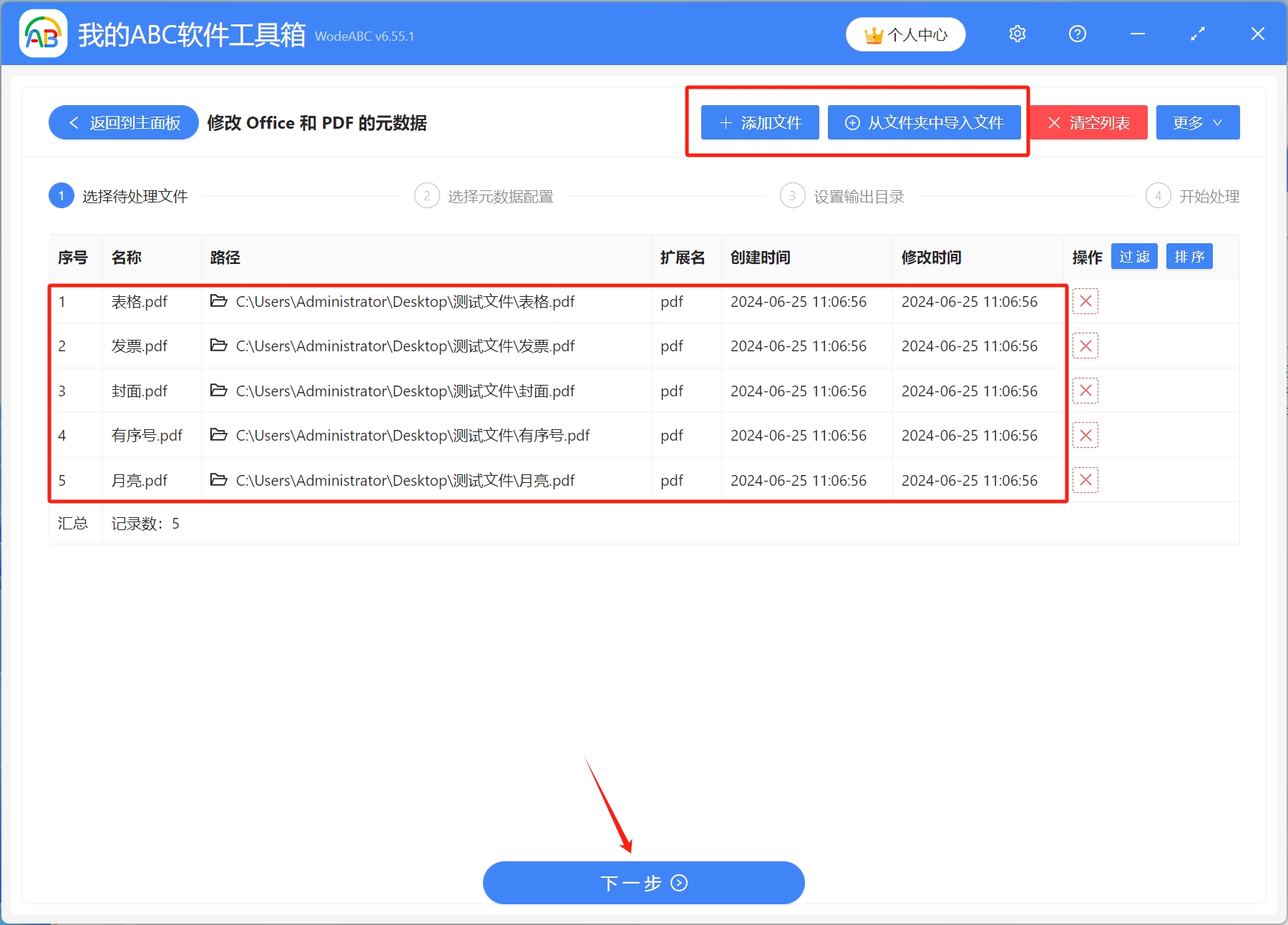
2.選擇待處理檔案。點選右上角添加檔案,將需要修改元資料資訊的PDF檔案匯入工具箱,或者選擇從檔案夾中匯入檔案,還可以直接將PDF檔案拖放到工具箱,添加完成後,點選下一步。
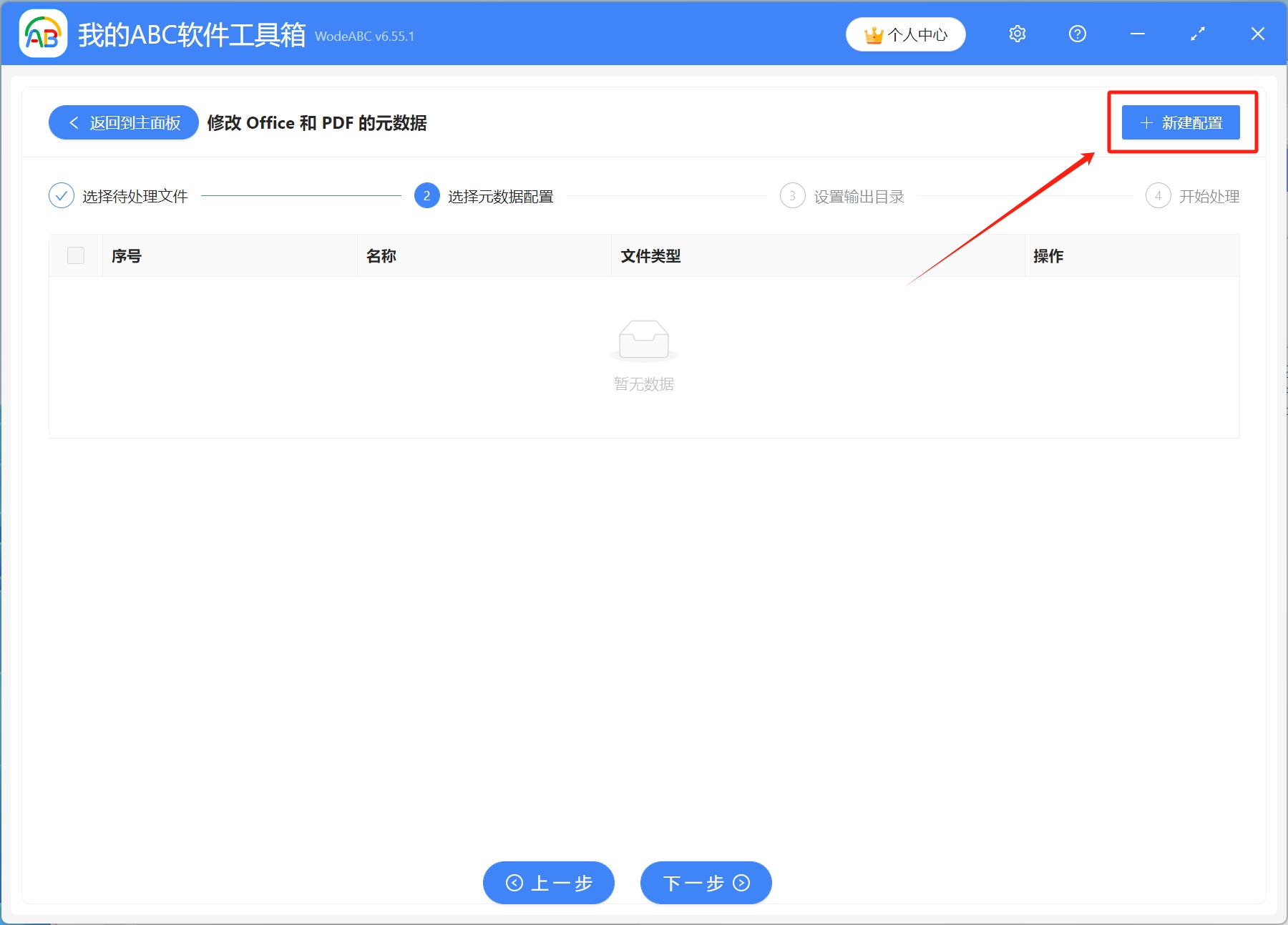
3.選擇元資料配置。點選右上角新建配置。
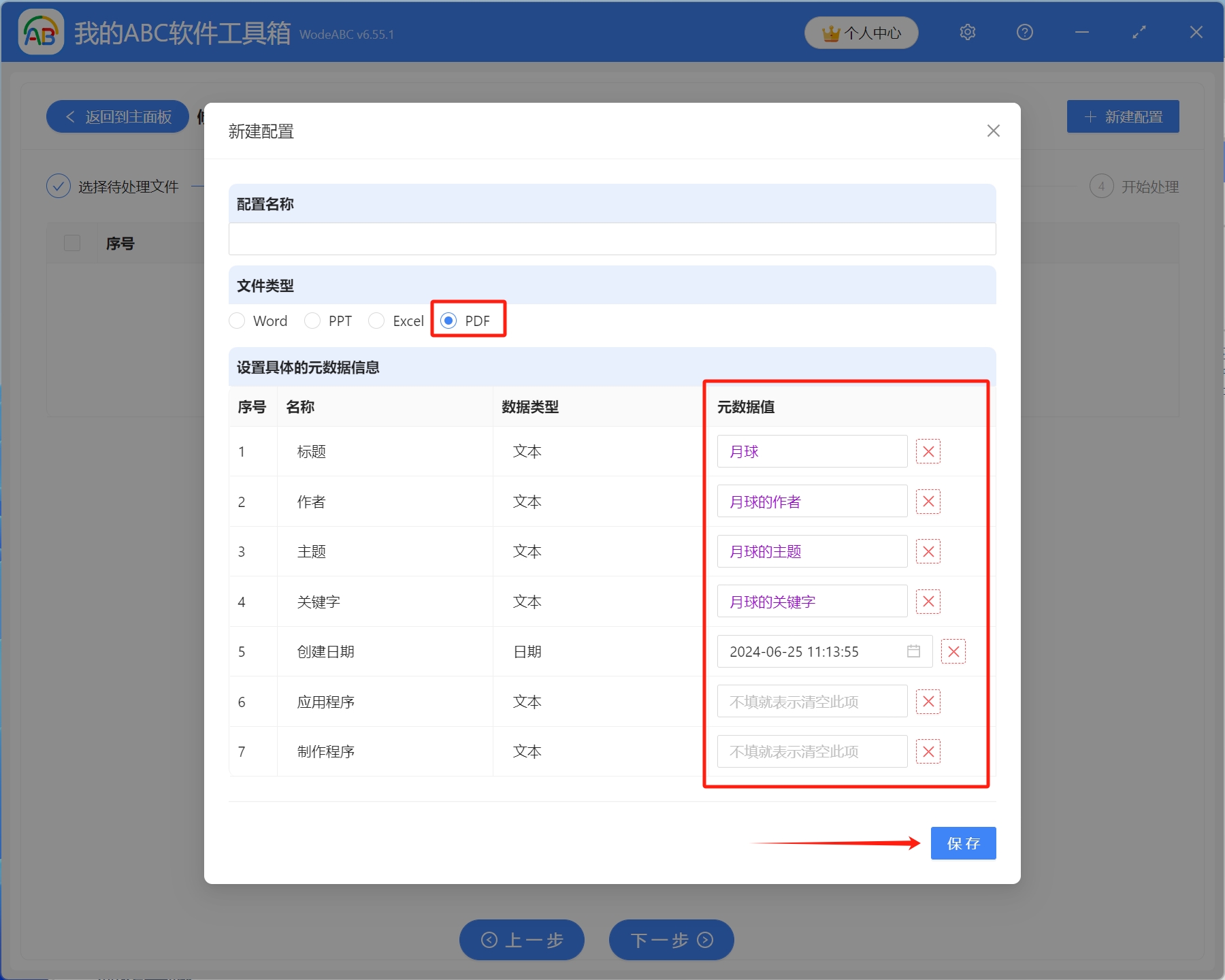
在彈出的視窗選擇PDF,依次填寫元資料值,填寫完畢後,點選右下角儲存,然後選中配置資訊,點選下一步。
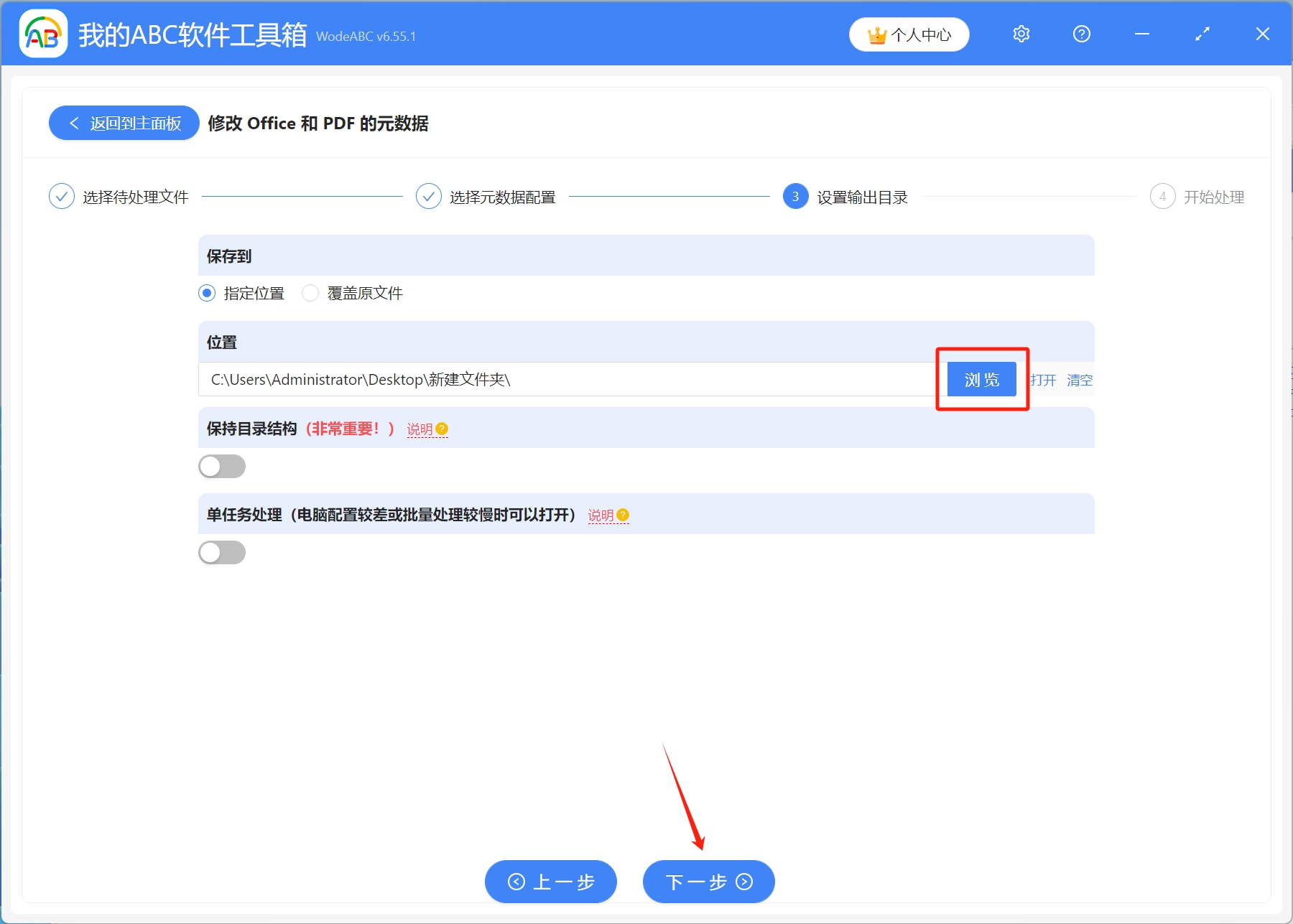
4.設定輸出目錄。點選瀏覽,選擇修改後的PDF檔案儲存路徑,設定完成後,點選下一步。
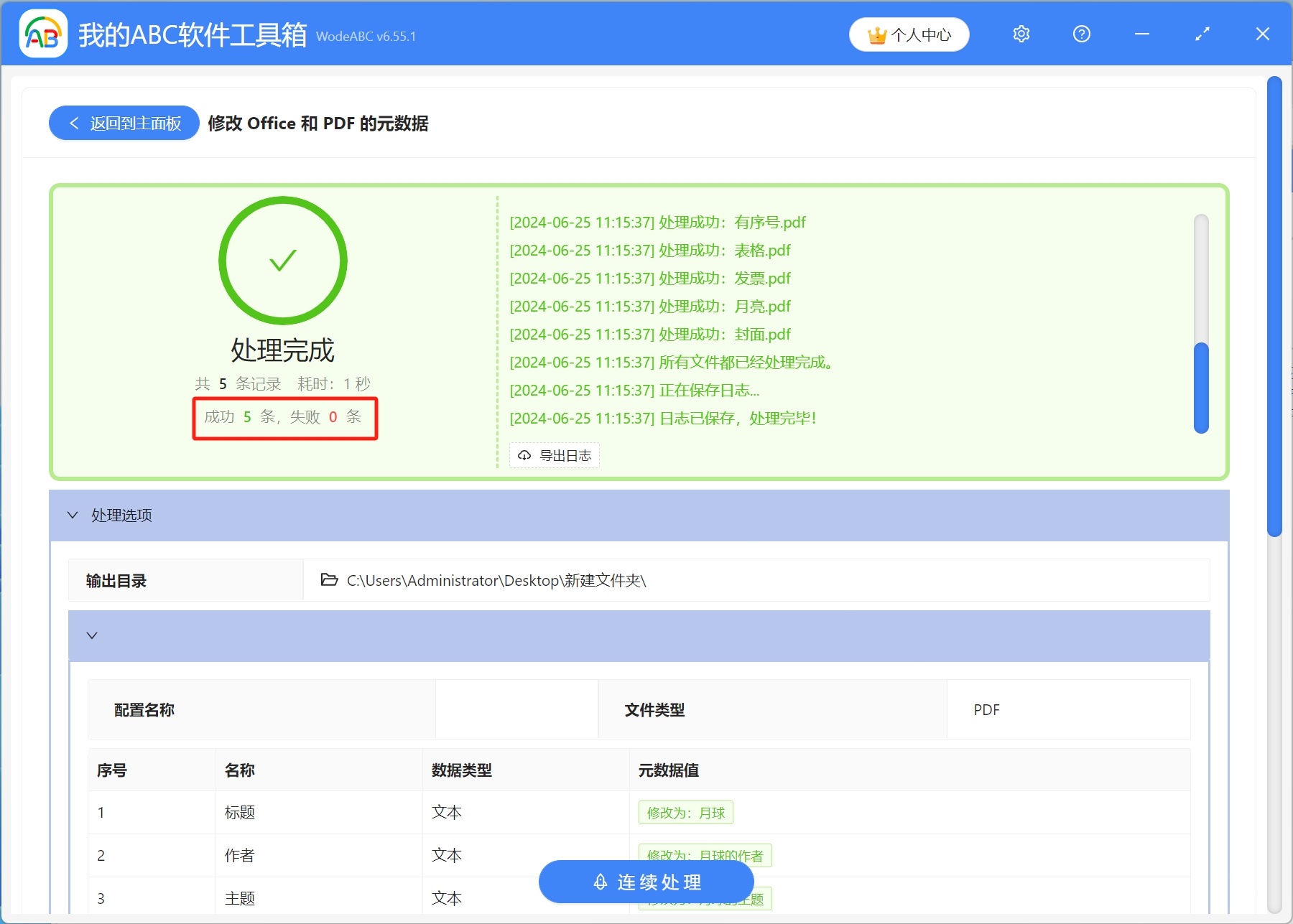
5.開始處理,等到處理完成字樣出現,就表示多個PDF檔案的作者、主題、建立日期等元資料資訊已經批次修改完成了。
關鍵字:PDF檔案 , PDF中繼資料 , PDF中繼資料怎麼修改
創建時間:2024-06-25 09:23:19
本文相關軟體我的ABC軟體工具箱
內容說明:本文內容依據發佈時的軟體版本整理,介面與功能可能隨版本更新而變化,請以目前軟體的實際表現為準。如發現內容有誤,歡迎回饋。
相關文章
如何批次變更Word文件的作者名稱?4種簡單方法一鍵搞定!PDF檔案元資料中的作者、主題、建立日期等資訊如何修改怎麼批量修改Excel 檔的主題作者等屬性資訊?如何批次修改PDF文件屬性的作者?3種簡單方法一看就會!如何批次修改 PDF 檔案屬性的標題主題等元資料?只需四步解決修改 Office 與 PDF 的中繼資料如何批量修改Word、Excel、PPT、PDF等文档中的元数据资讯ppt的屬性詳細資訊怎麼改?快速修改檔案屬性的方法如何修改Excel文件元数据中的创建内容的时间?详细操作步骤將 Word 檔案裡的大量註解文字內容一次性批次刪除多個html網頁如何合併成一個html網頁如何批量將多張照片進行鏡像翻轉