批量給word添加封面的最簡單方法!
翻譯:简体中文繁體中文,更新時間:2025-05-29 17:18:26
內容說明:本文內容依據發佈時的軟體版本整理,介面與功能可能隨版本更新而變化,請以目前軟體的實際表現為準。如發現內容有誤,歡迎回饋。
本文相關軟體我的ABC軟體工具箱
Word 文件的重要性在多方面體現得越來越明顯,它可以改變字型、顏色、插入各類圖片檔案、儲存為各類格式等,這成為 Word 文件可以在不同的領域依然受用的原因。在日常操作 Word 文件撰寫工作或學習文稿中,出於某種情況需要在多個 doc、docx 等格式檔案首頁裡插入一張封面頁,假如檔案量過大就難以去進行高效的行動,以下介紹怎麼去用最短的時間將大量的 doc、docx 等格式檔案首頁批次插入封面頁。
使用場景
將多個 Word 文件檔批量插入新的頁面到首頁、中間或尾頁,也支援 PDF 檔案和 PPT 投影片檔案。
效果預覽
處理前:
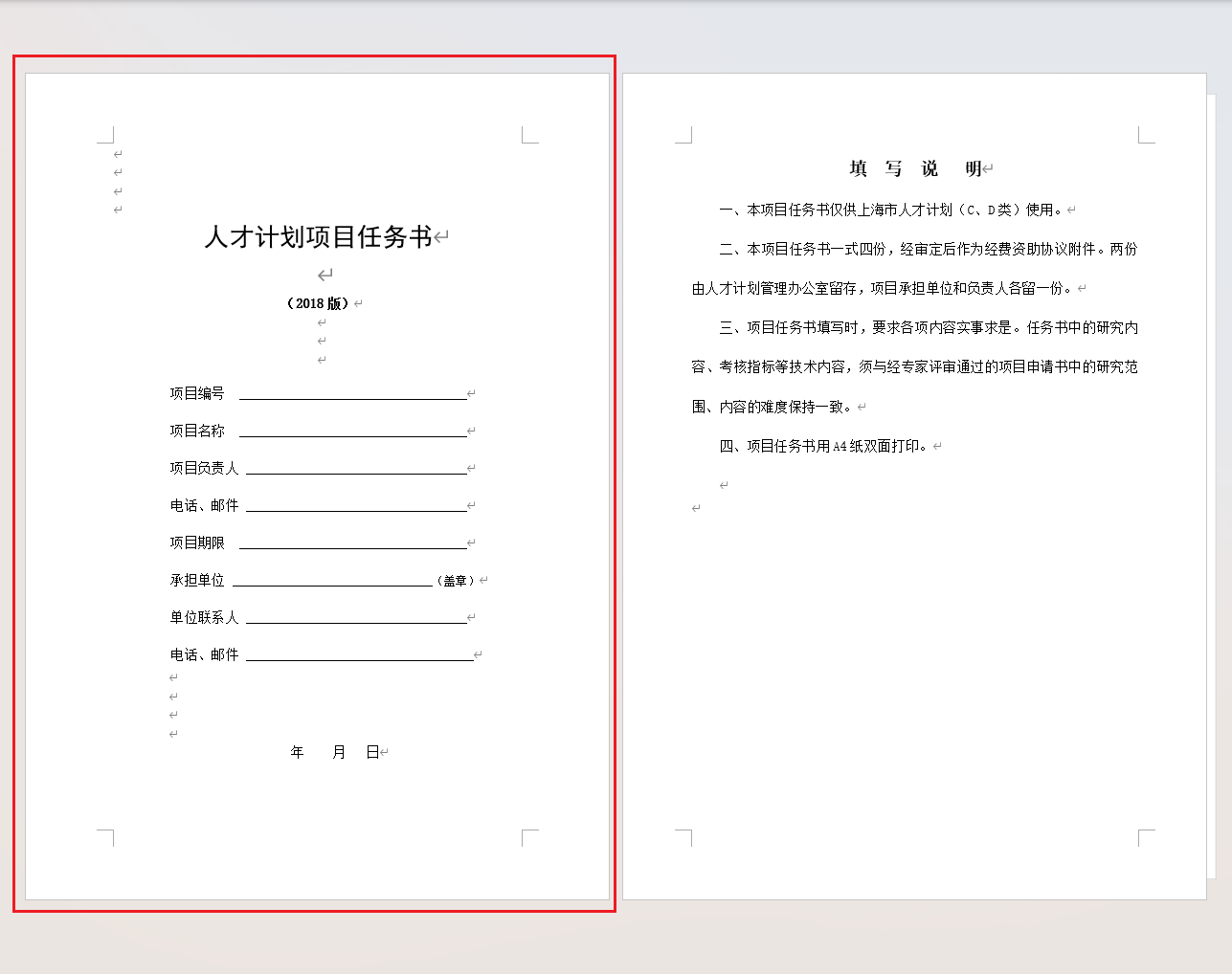
處理後:
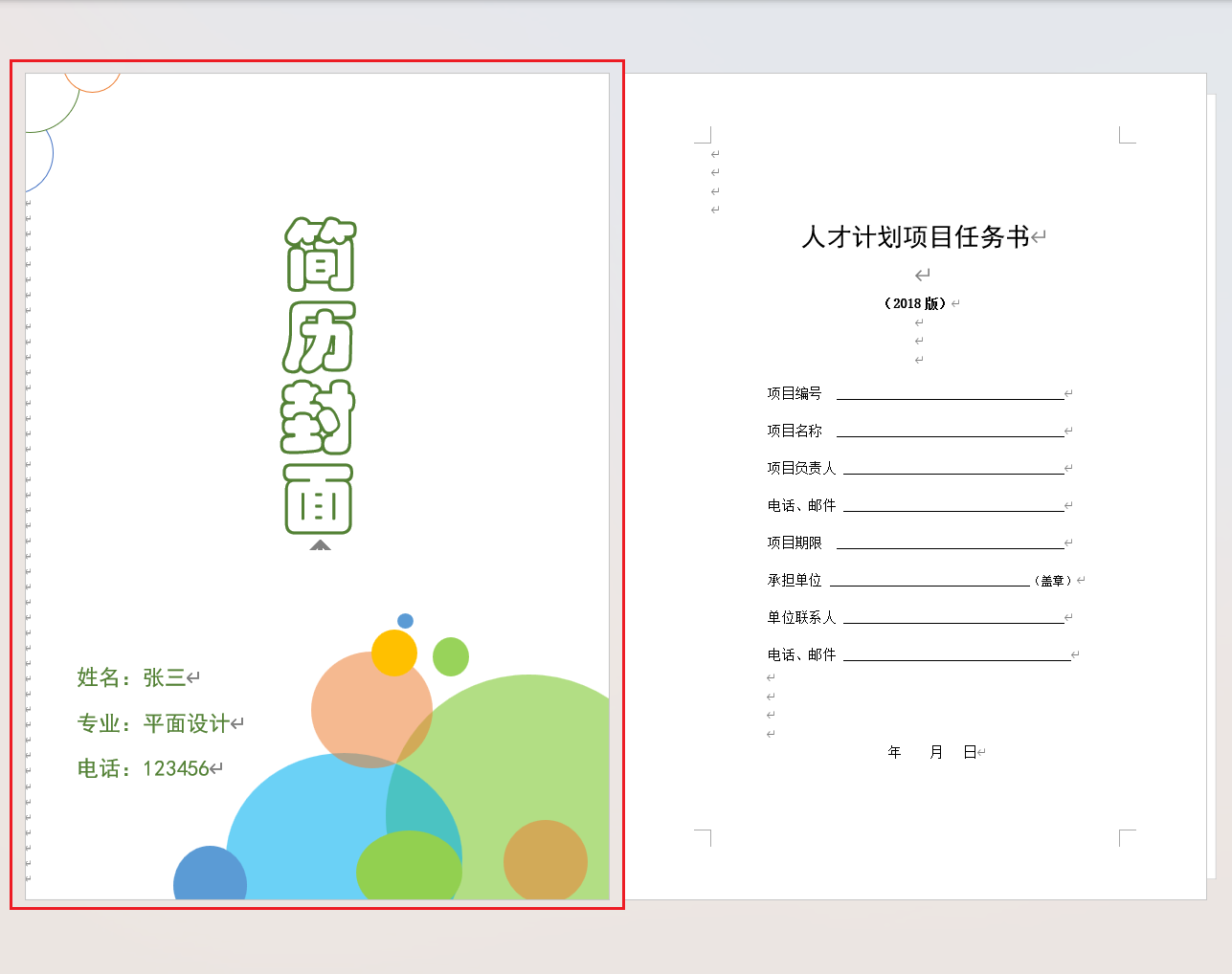
操作步驟
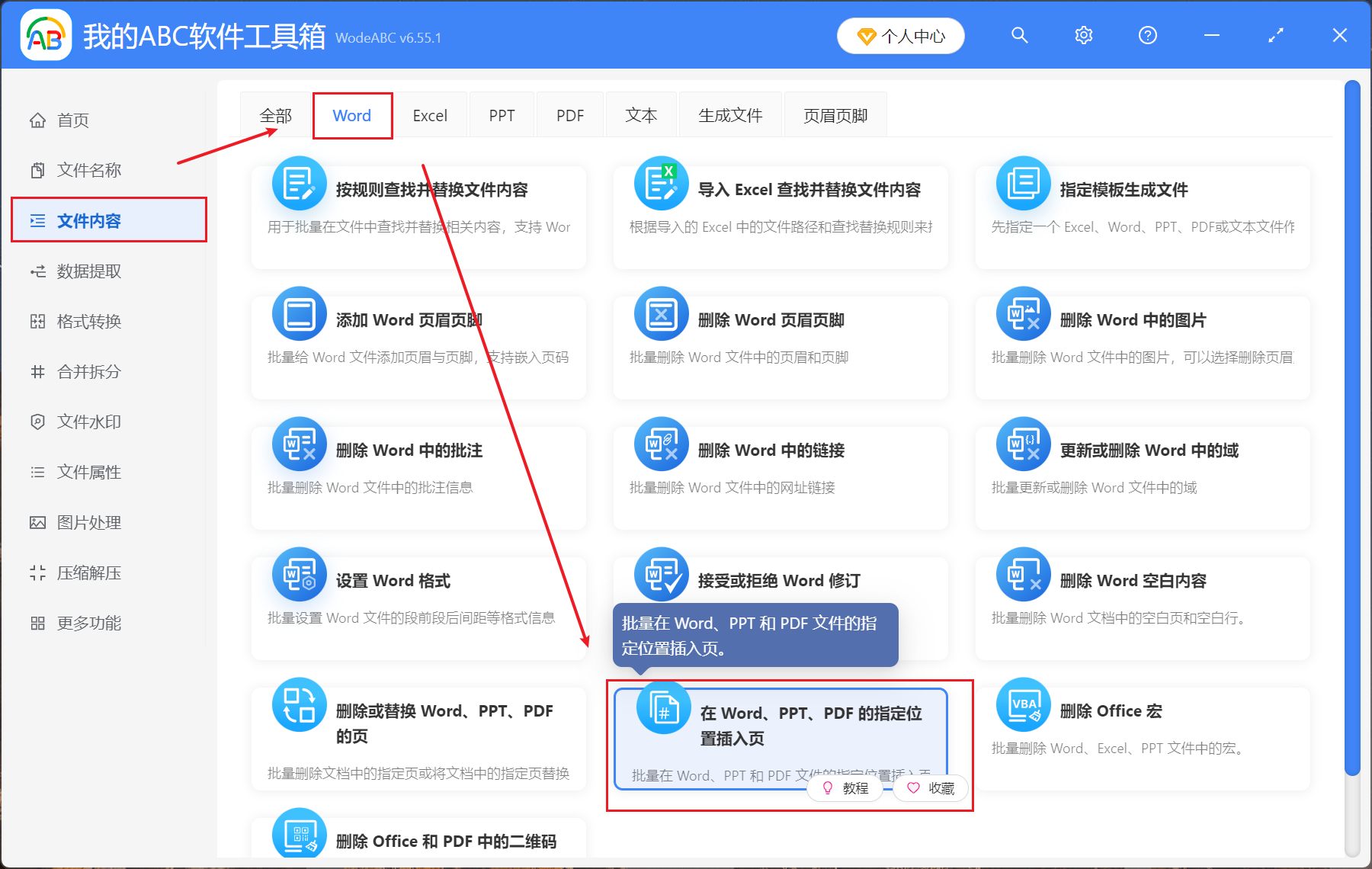
打開我的ABC軟體工具箱,點選【檔案內容】-【Word】-【在 Word、PPT、PDF 的指定位置插入頁】。
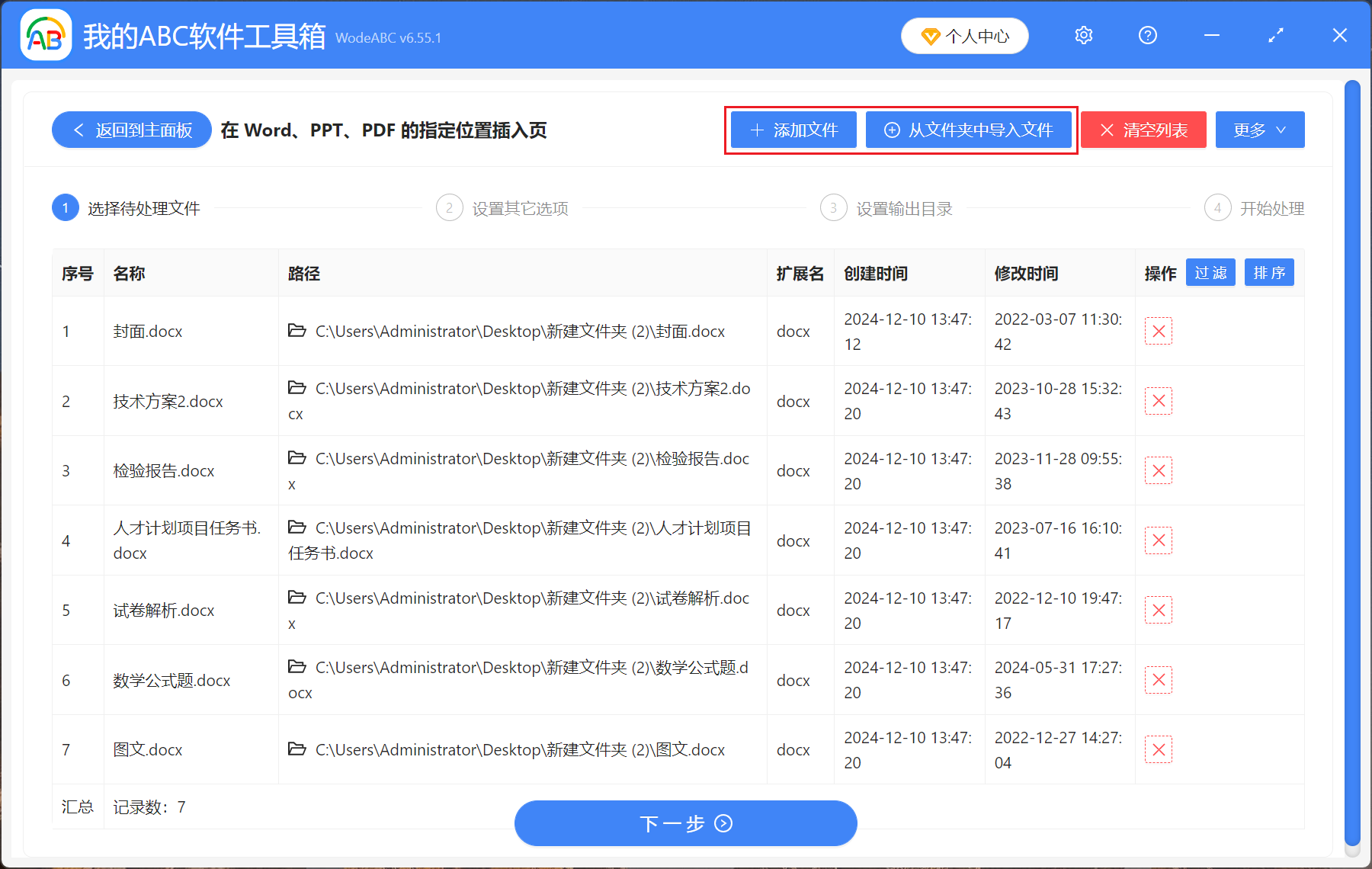
【新增檔案】新增單個或多個需要插入頁面的檔案。
【從資料夾匯入檔案】將包含大量需要插入頁面的 doc、docx 等格式檔案的資料夾匯入。
【頁面位置】封面填寫0,檢視下方說明。
【操作類型】選取插入指定的檔案內容。然後在下方點選瀏覽選取需要插入的 Word 文件檔。
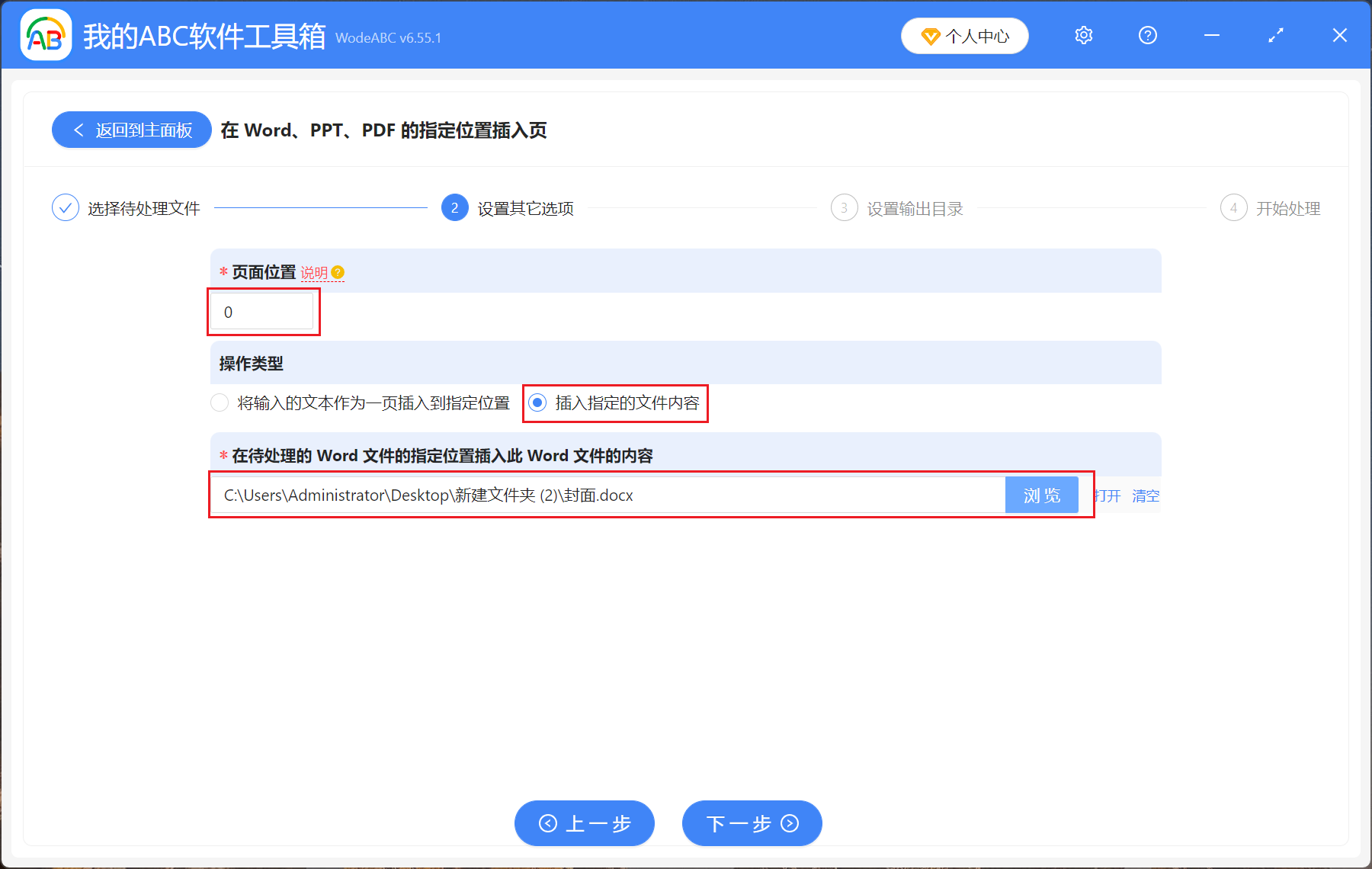
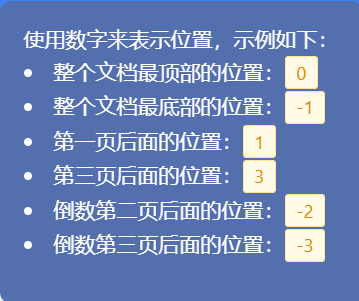
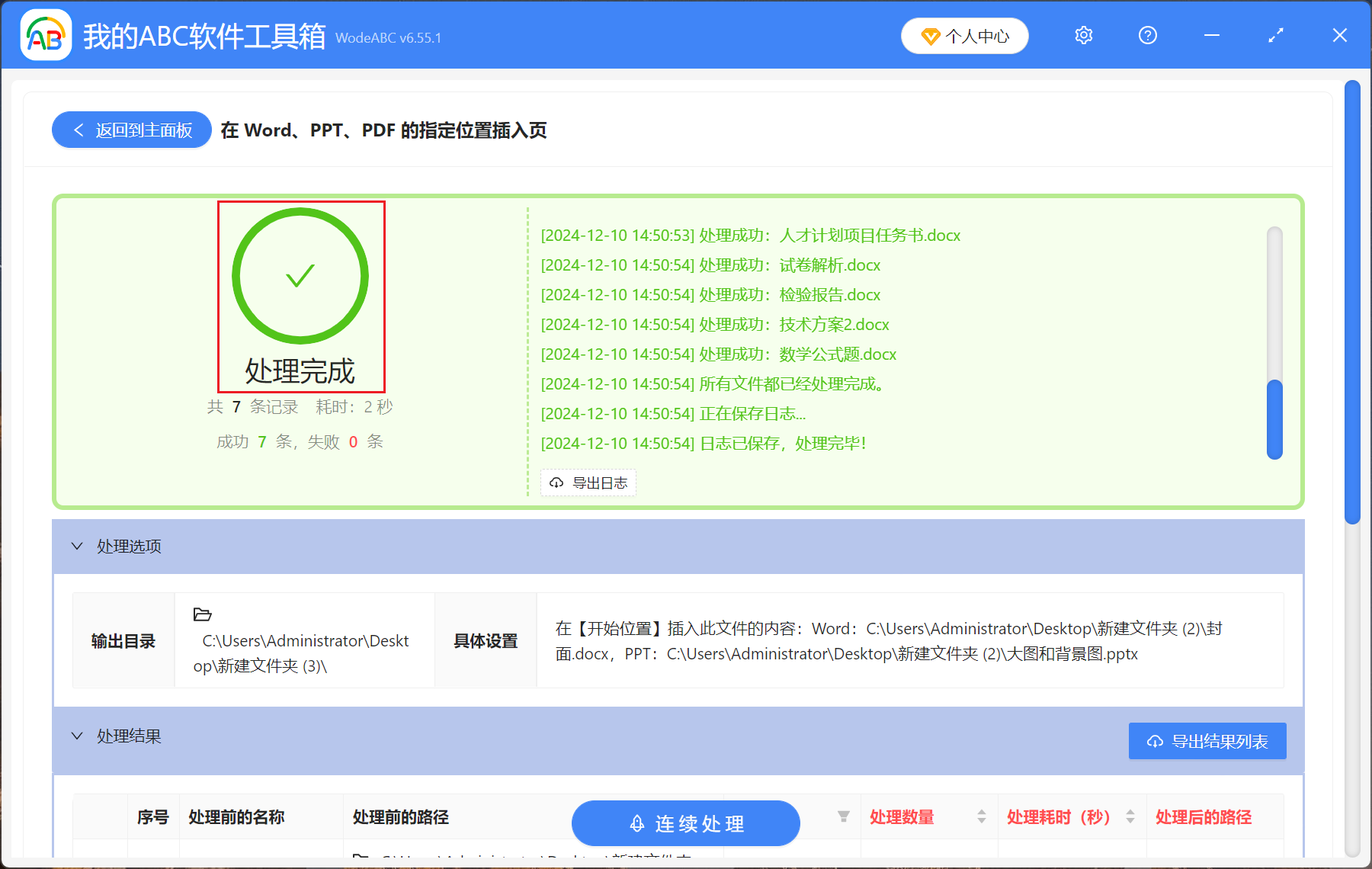
等待處理完成,進入儲存的資料夾檢視插入成功的 doc、docx 等格式檔案。
關鍵字:word , word新增封面 , word如何增加封面
創建時間:2024-12-10 12:07:16
本文相關軟體我的ABC軟體工具箱
內容說明:本文內容依據發佈時的軟體版本整理,介面與功能可能隨版本更新而變化,請以目前軟體的實際表現為準。如發現內容有誤,歡迎回饋。