Word 文件是我們日常工作與學習過程中經常會用到的一款辦公軟體,Word 文件支援文字、圖片、表格等多種元素,可以讓我們的文件更加豐富和詳細。此外,Word 文件還支援段落格式、目錄、頁首頁尾等功能,可以幫助我們進行更為專業和系統的資訊整理。我們經常使用 Word 文件來製作履歷,工作報告等。我們在使用過程中,經常會需要在 Word 文件中新增一個或多個新的頁面,這個時候我們只需要在文件中插入空白頁進行編輯就可以了。如果我們有大量的 Word 文件需要插入多個新頁面,該怎麼操作呢?逐個新增會耗費我們大量的時間和精力,這個時候我們就需要尋找一個更加快速簡便的方法。今天就教大家怎麼批量在多個 Word 文件的指定位置插入新的頁面。
使用場景
在Word檔案的指定位置插入一個或多個新頁面,或者批量在很多個Word檔案的指定位置插入新頁面,軟體還支援在PPT、PDF檔案的指定位置插入新的頁面。
效果預覽
處理前:
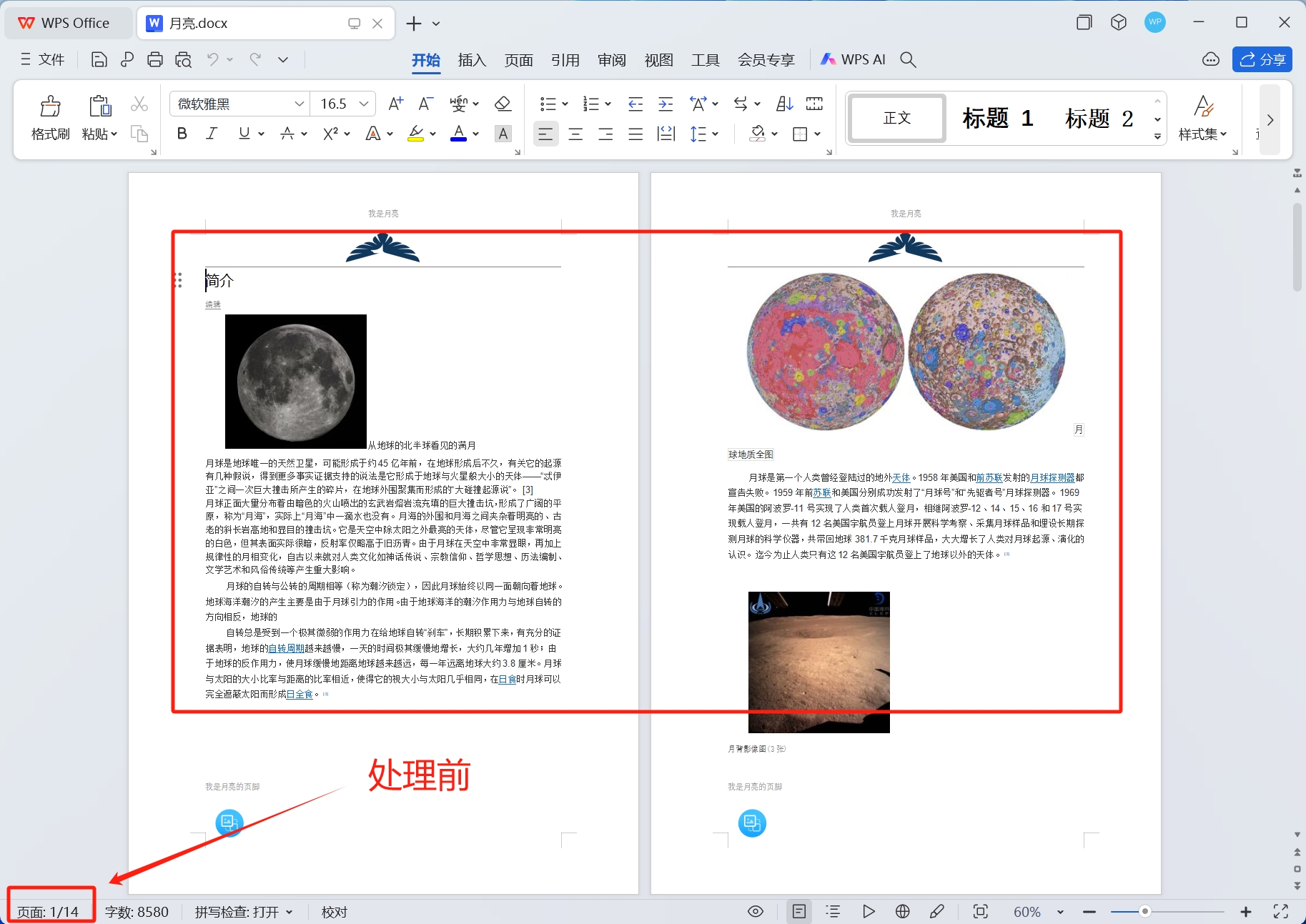
處理後:

操作步驟
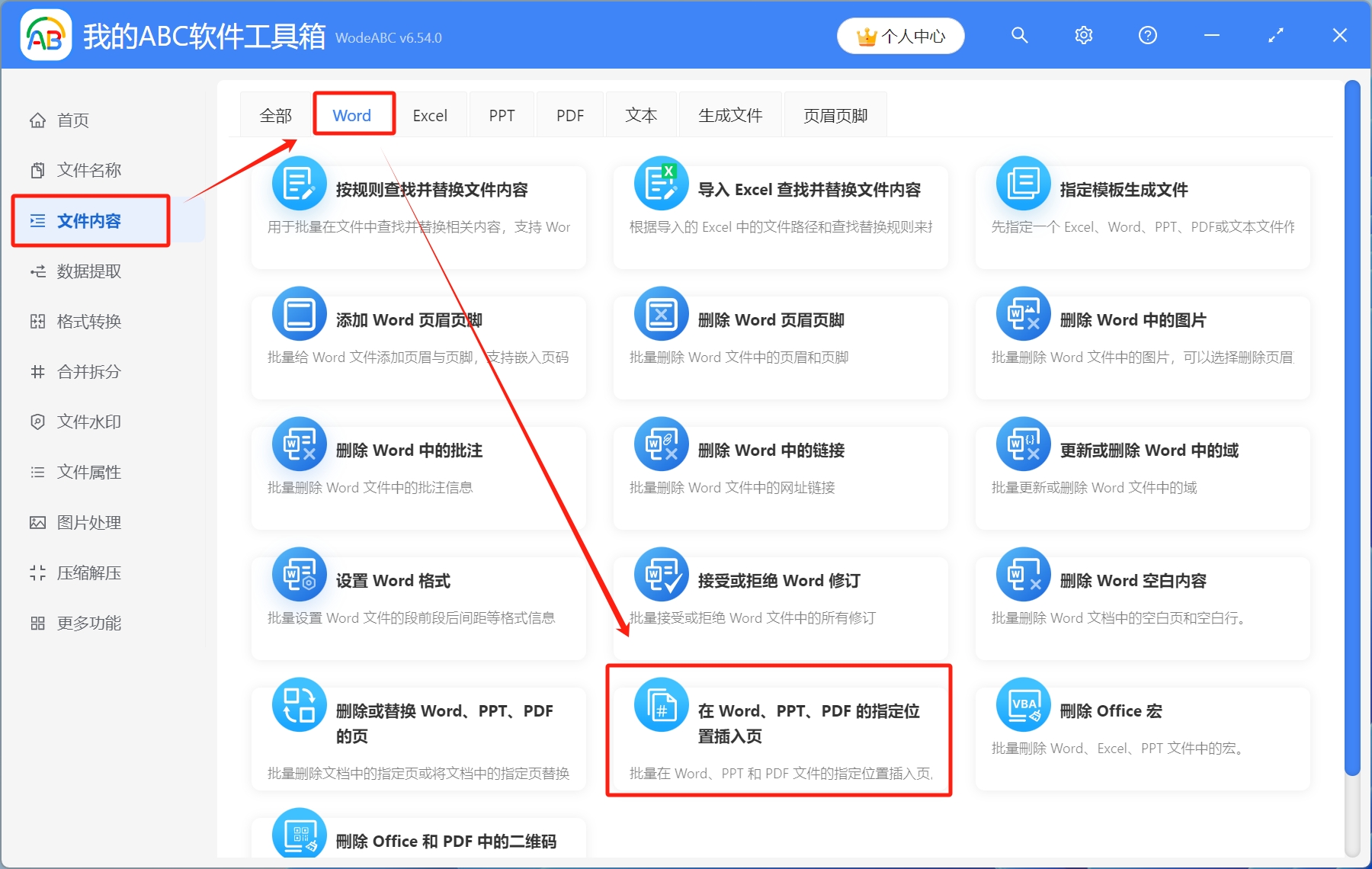
1.打開【我的ABC軟體工具箱】-【檔案內容】-【Word】-【在Word、PPT、PDF的指定位置插入頁】。
。
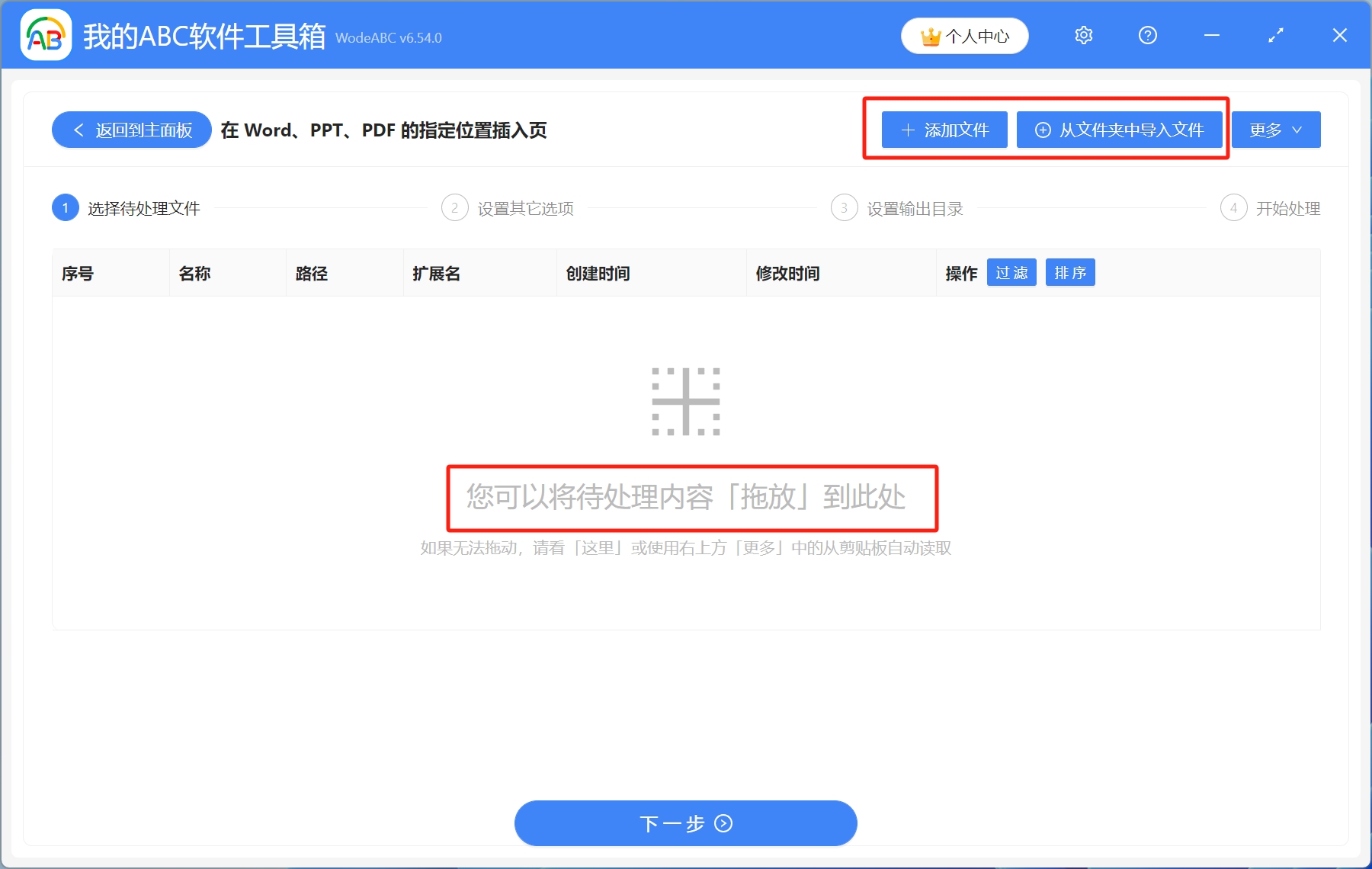
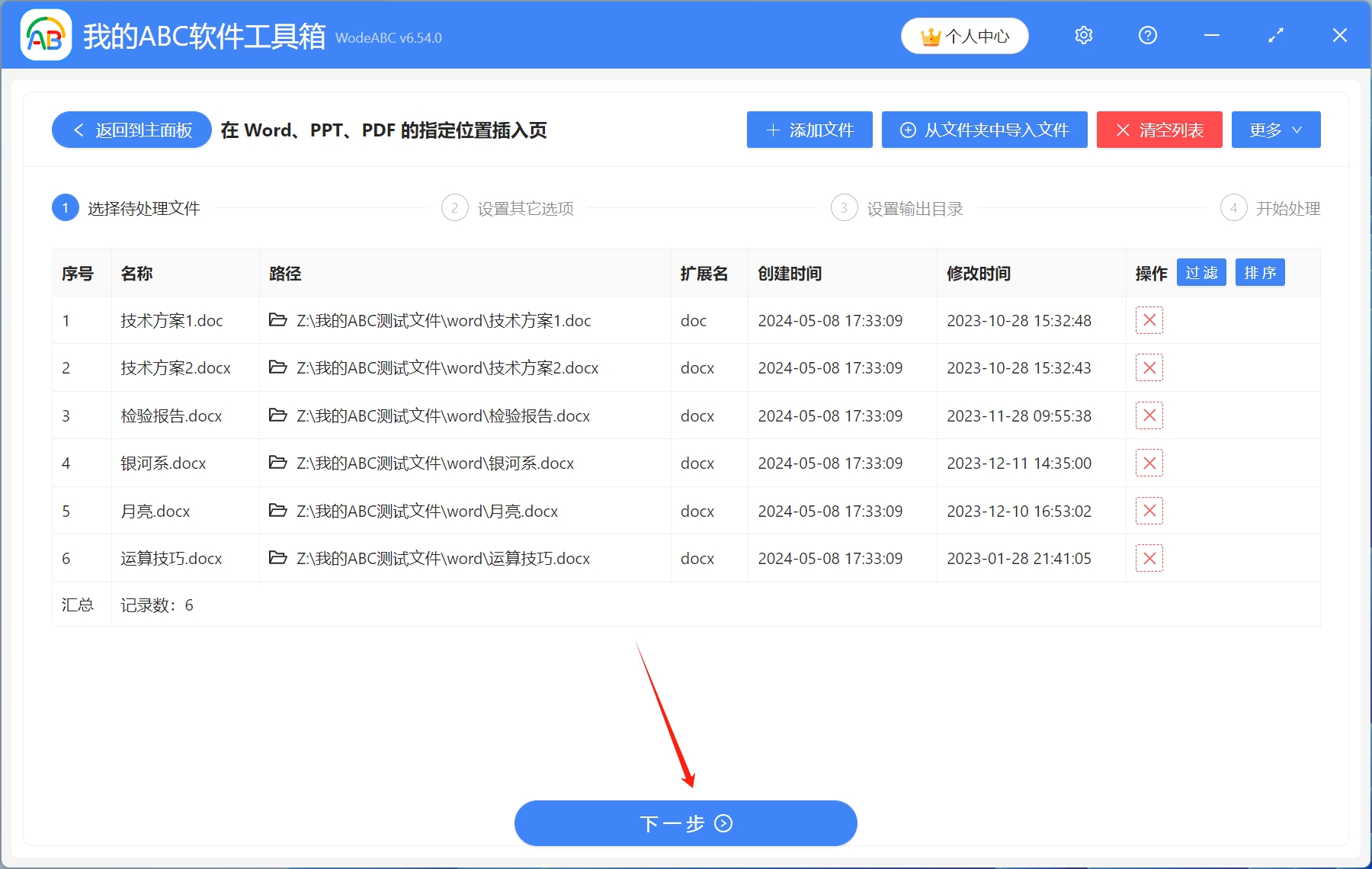
2.選擇待處理檔案。點擊右上角添加檔案,或者從資料夾中匯入檔案,還可以直接將待處理檔案拖放到工具箱,添加完成後,點擊下一步。
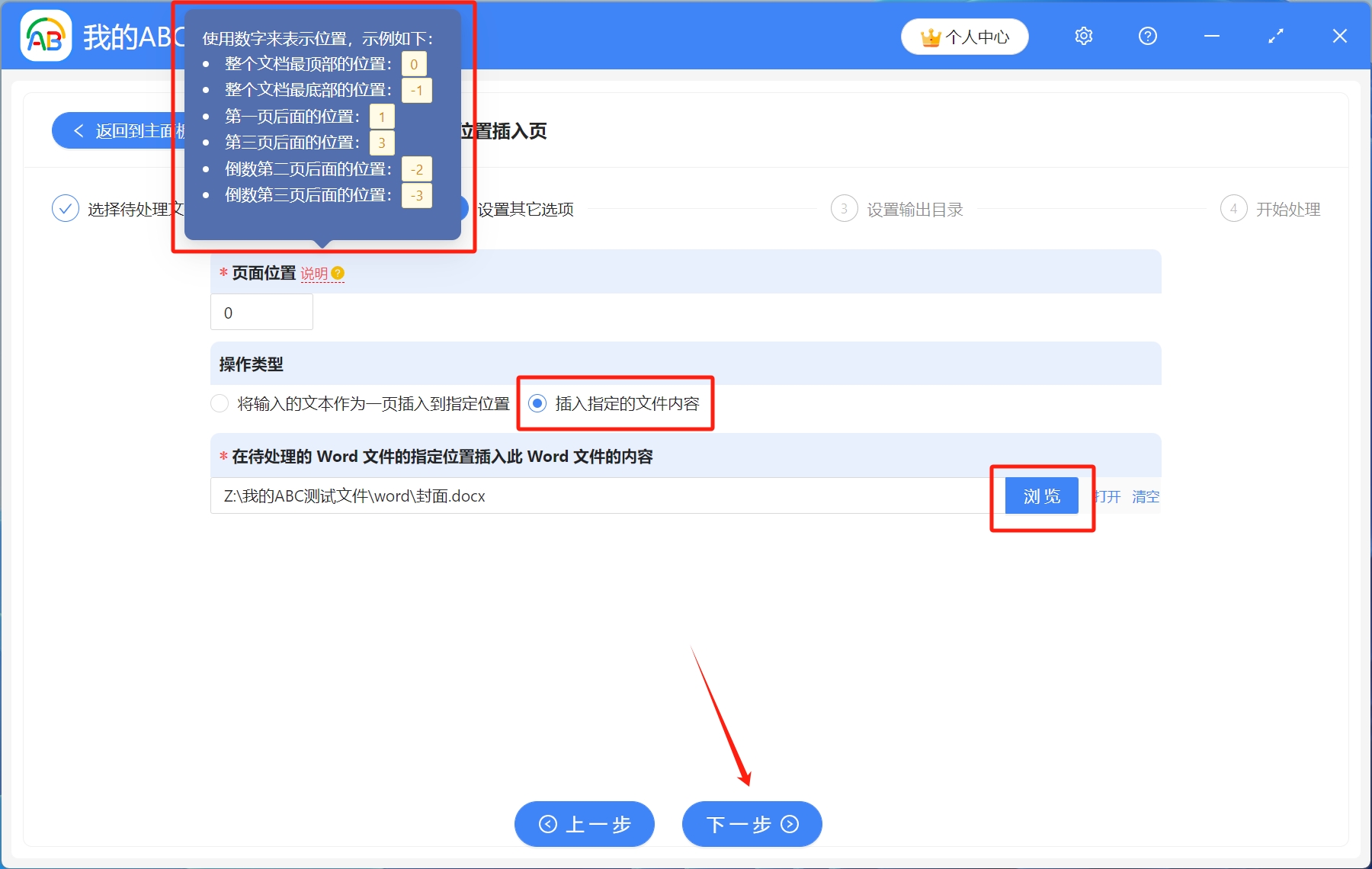
3.設定其他選項。填寫需要插入新頁面的位置,具體填寫規則可以點擊右側說明查看一下,操作類型選擇插入指定的檔案內容,點擊瀏覽選擇準備好的新內容,設定完成後,點擊下一步。
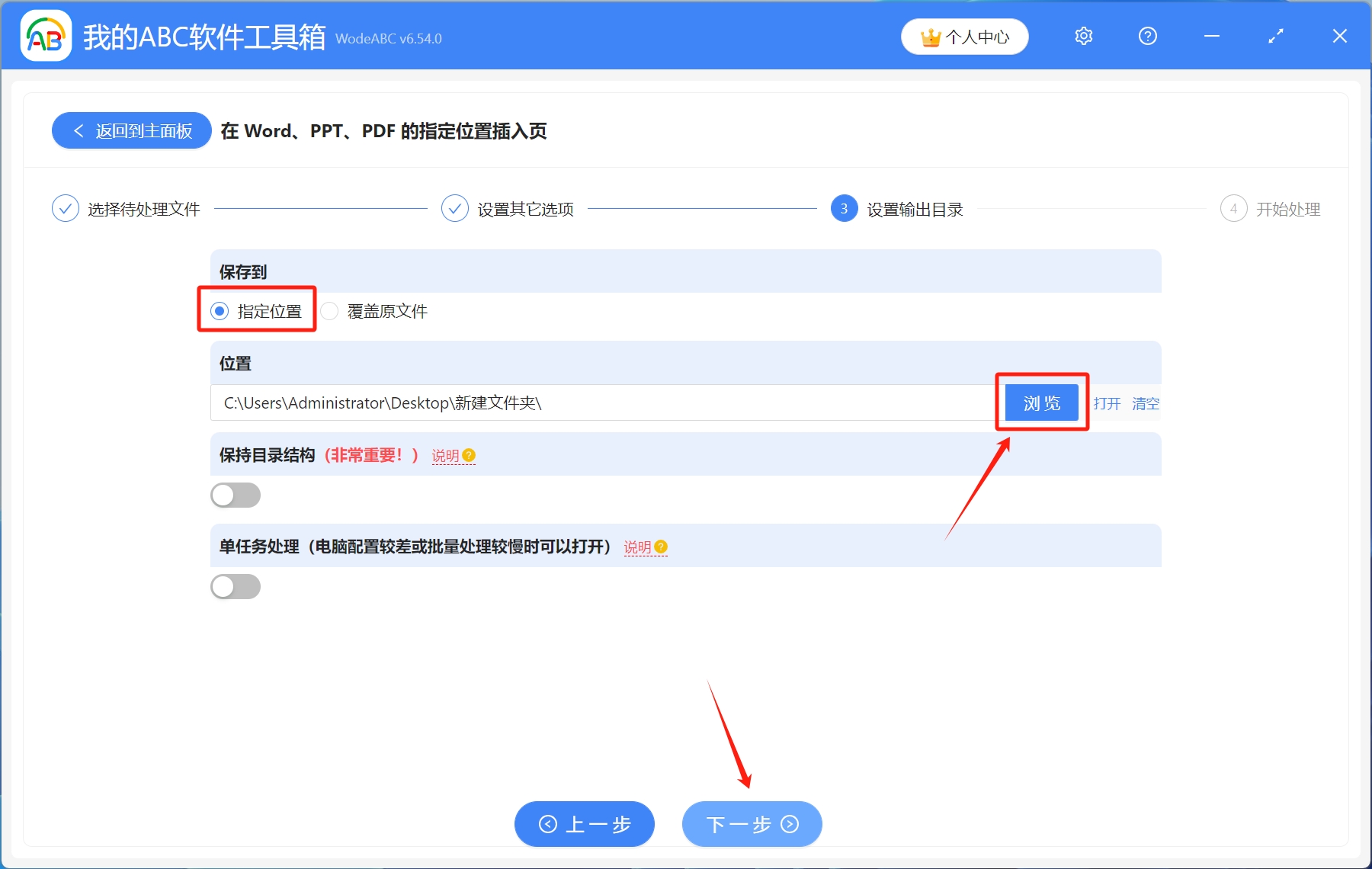
4.設定輸出目錄。選擇儲存到指定位置,點擊瀏覽選擇檔案儲存路徑,設定完成後,點擊下一步。
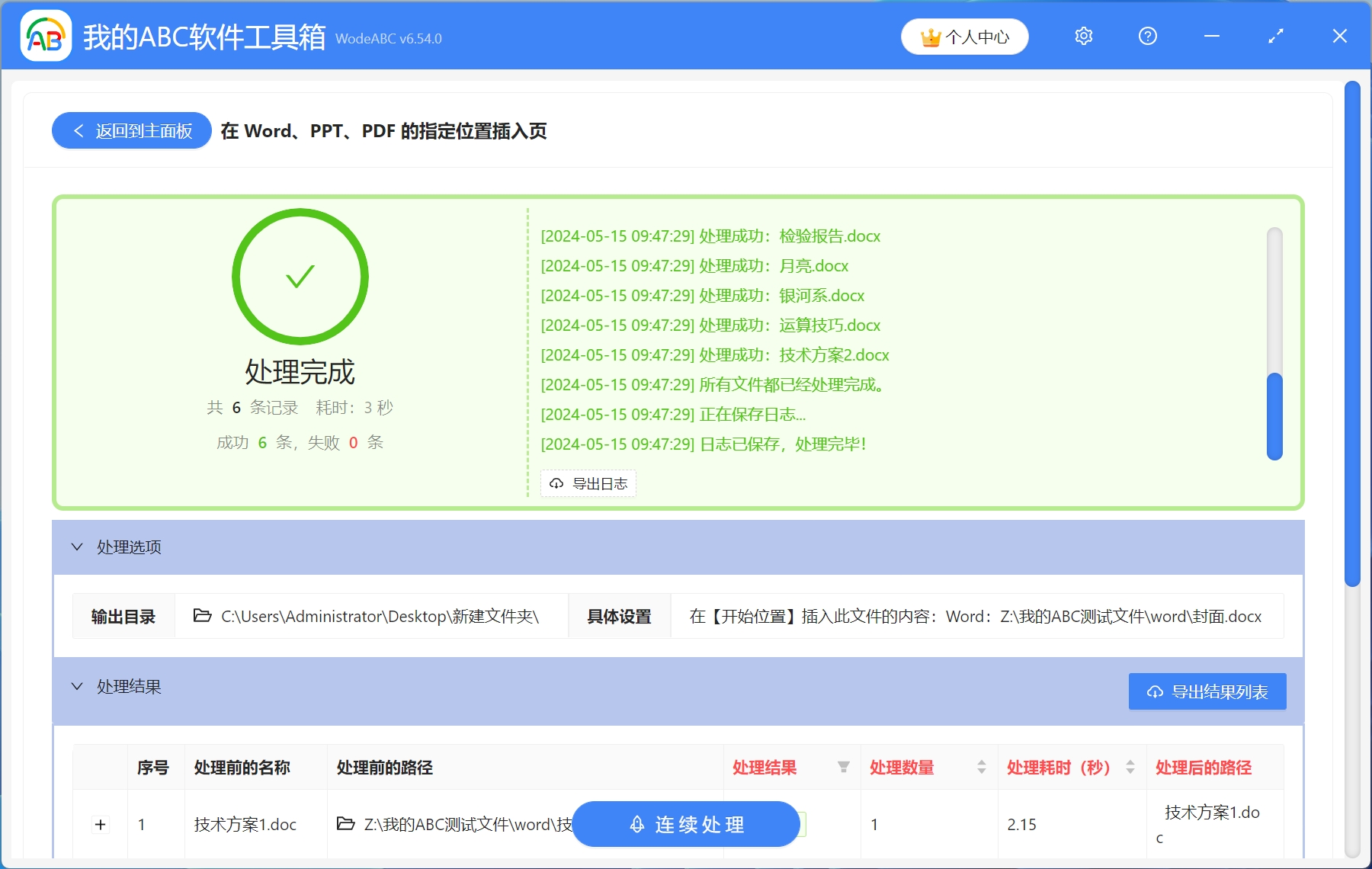
5.開始處理。等待幾秒鐘,處理完成字樣出現,就表示所有Word文件的指定頁面已經批量插入了新的頁面。