PPT簡報在許多會議或活動中經常會用到,像學生可能用在分組作業的展示或演講中,辦公人士則是用在業務宣傳、工作彙報等方面。PPT投影片中不僅能插入文字、圖片和影片,還能自訂播放動畫,讓展示內容更加生動形象,對很多人來說是實用又強大的工具。我們在製作或整理PPT的時候,難免會遇到需要將某個PPT中的內容插入到另一些PPT當中的情況。如果只有一兩個檔案,還能直接使用office軟體中的重用投影片功能去操作。但如果需要一次性處理大量的PPT檔案,手動操作不僅十分費勁,還會花費過多的時間。如果你也遇到這種情況,那就不要錯過下面介紹的這個方法,只需簡單幾步,就可以實現在多個PPT的同一位置批次插入一張或多張相同的頁面。
使用場景
有著多個需要插入相同頁面的PPT幻燈片檔案,並且需要插入的位置也一致,例如新的頁面要插入到PPT文件的第一頁前或最後一頁之後、指定的某張頁面後等。另外還支援在多個PPT檔案中的指定位置,批量加入有著相同文字內容的新頁面。Word、PDF檔案也可以實現在指定位置加入一張或多張新頁面。
效果預覽
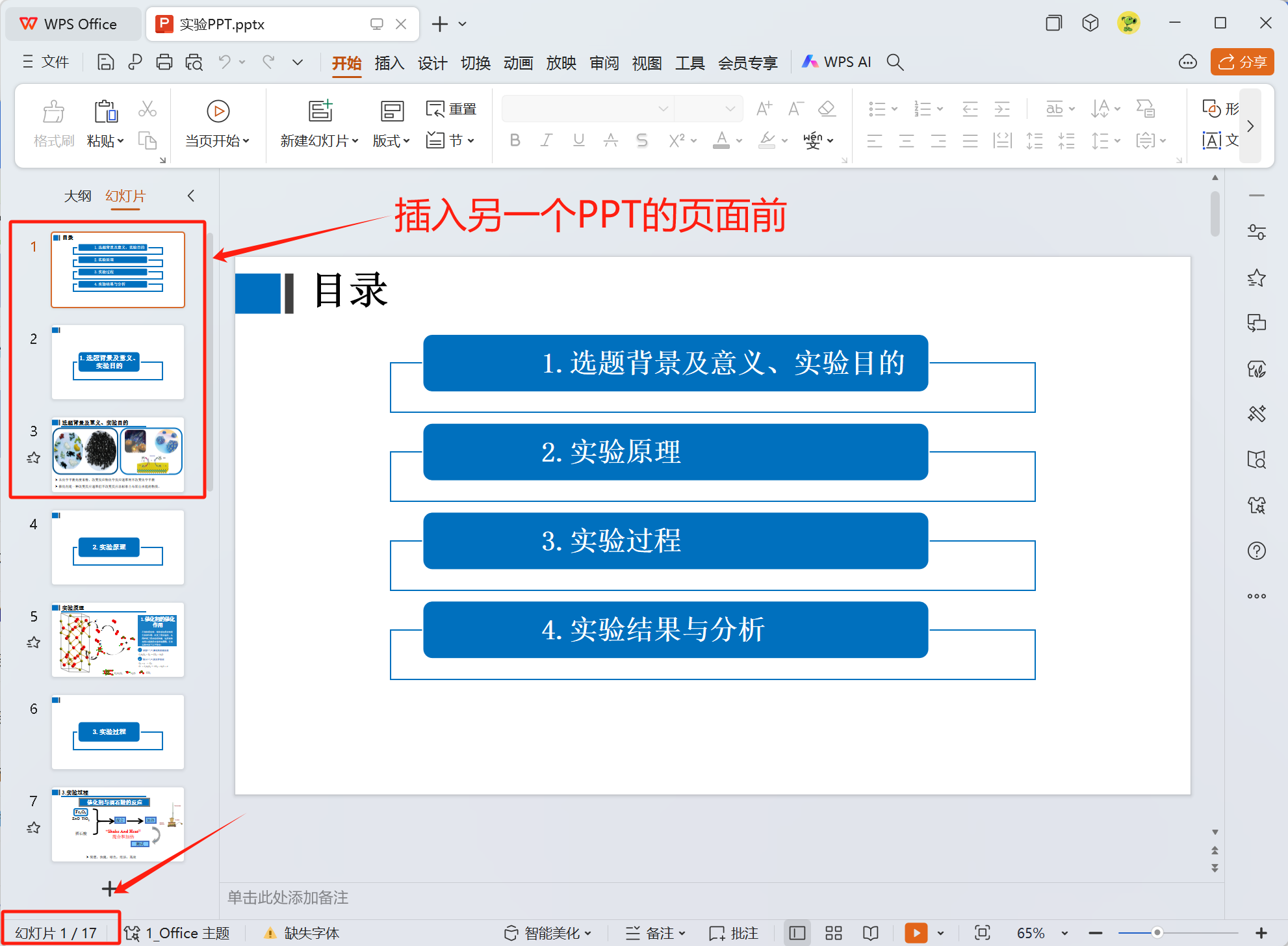
處理前:
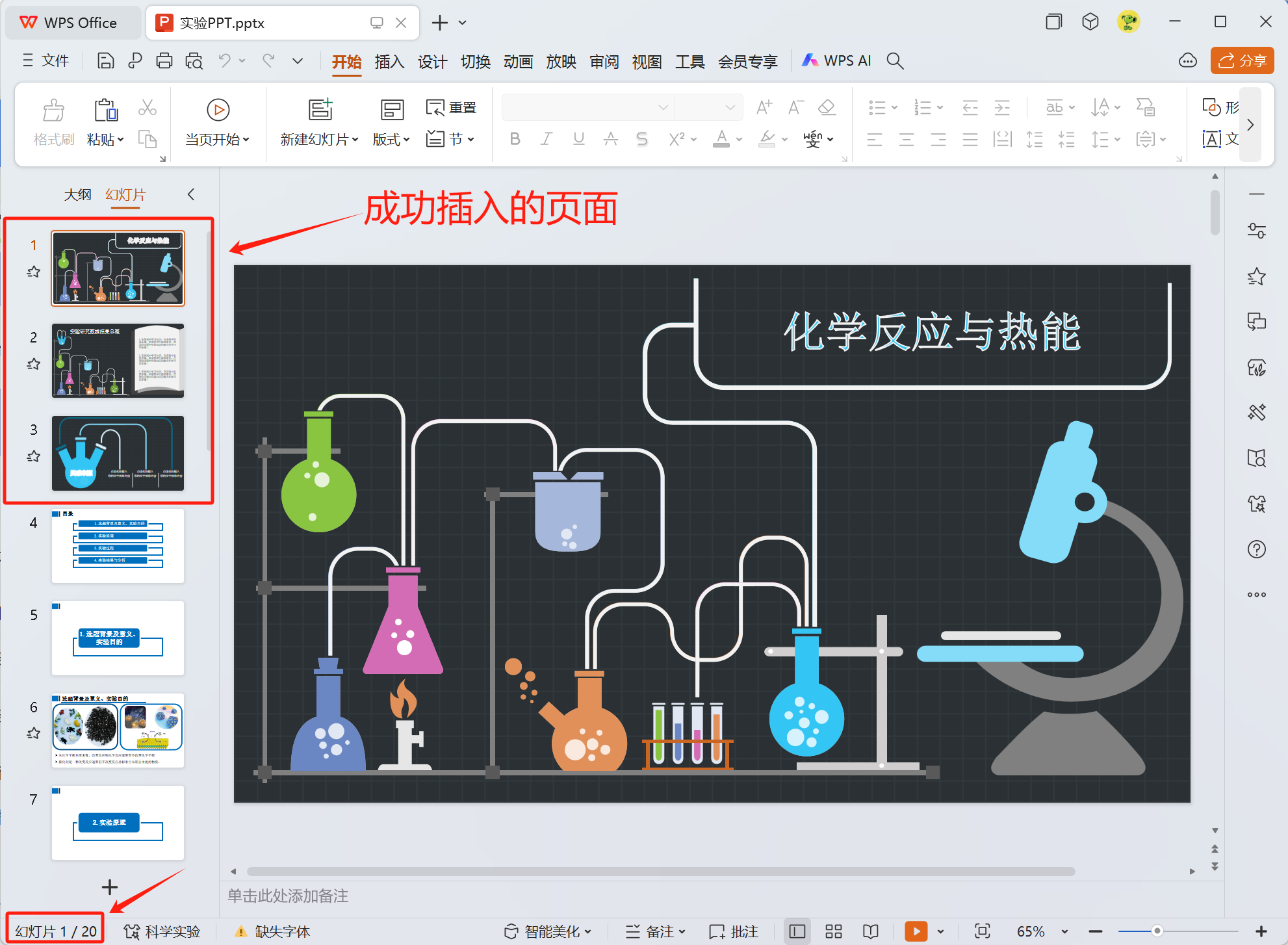
處理後:
操作步驟
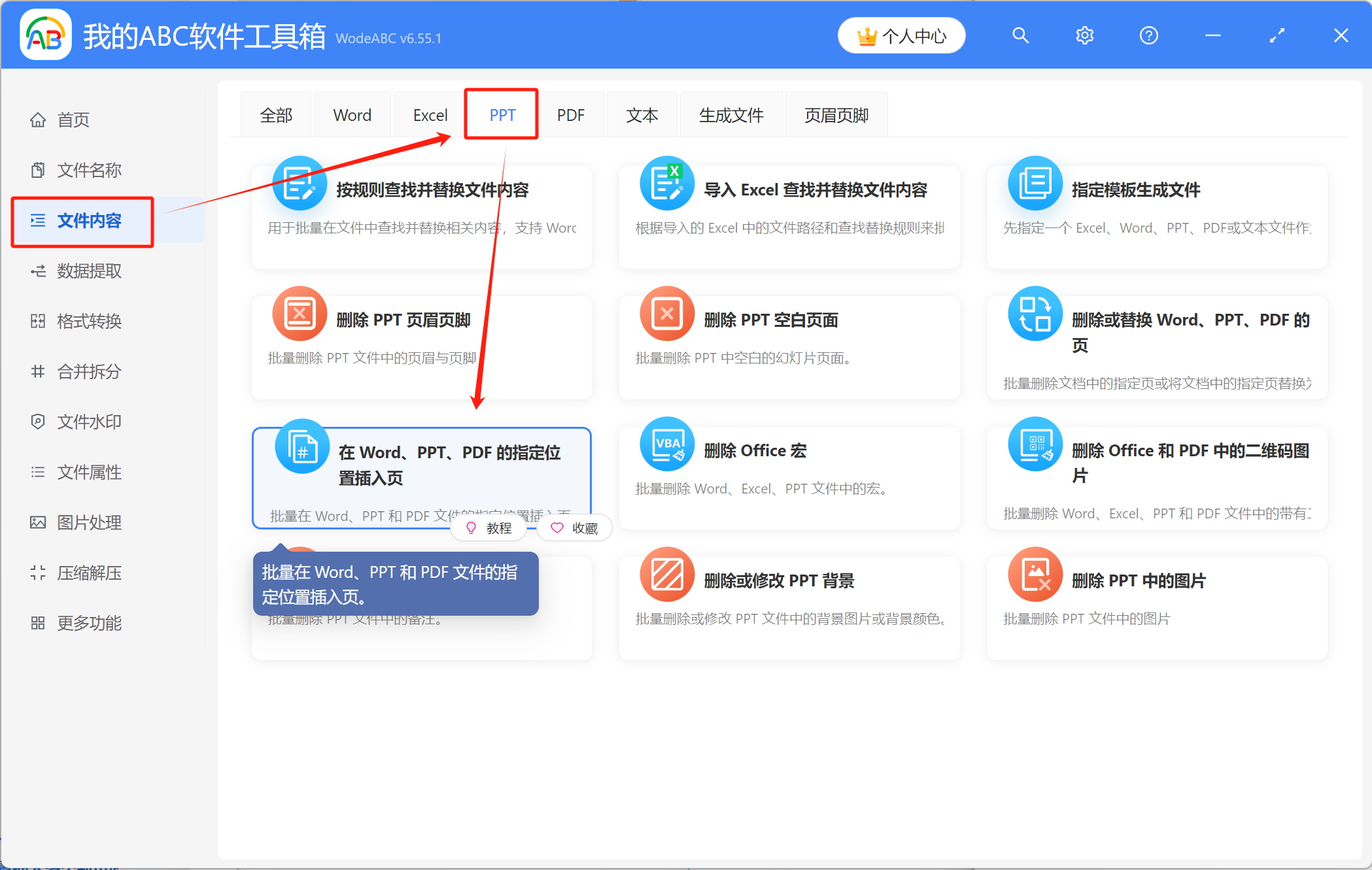
1、打開【我的ABC軟體工作箱】-【檔案內容】-【PPT】,找到【在 Word、PPT、PDF 的指定位置插入頁】功能。
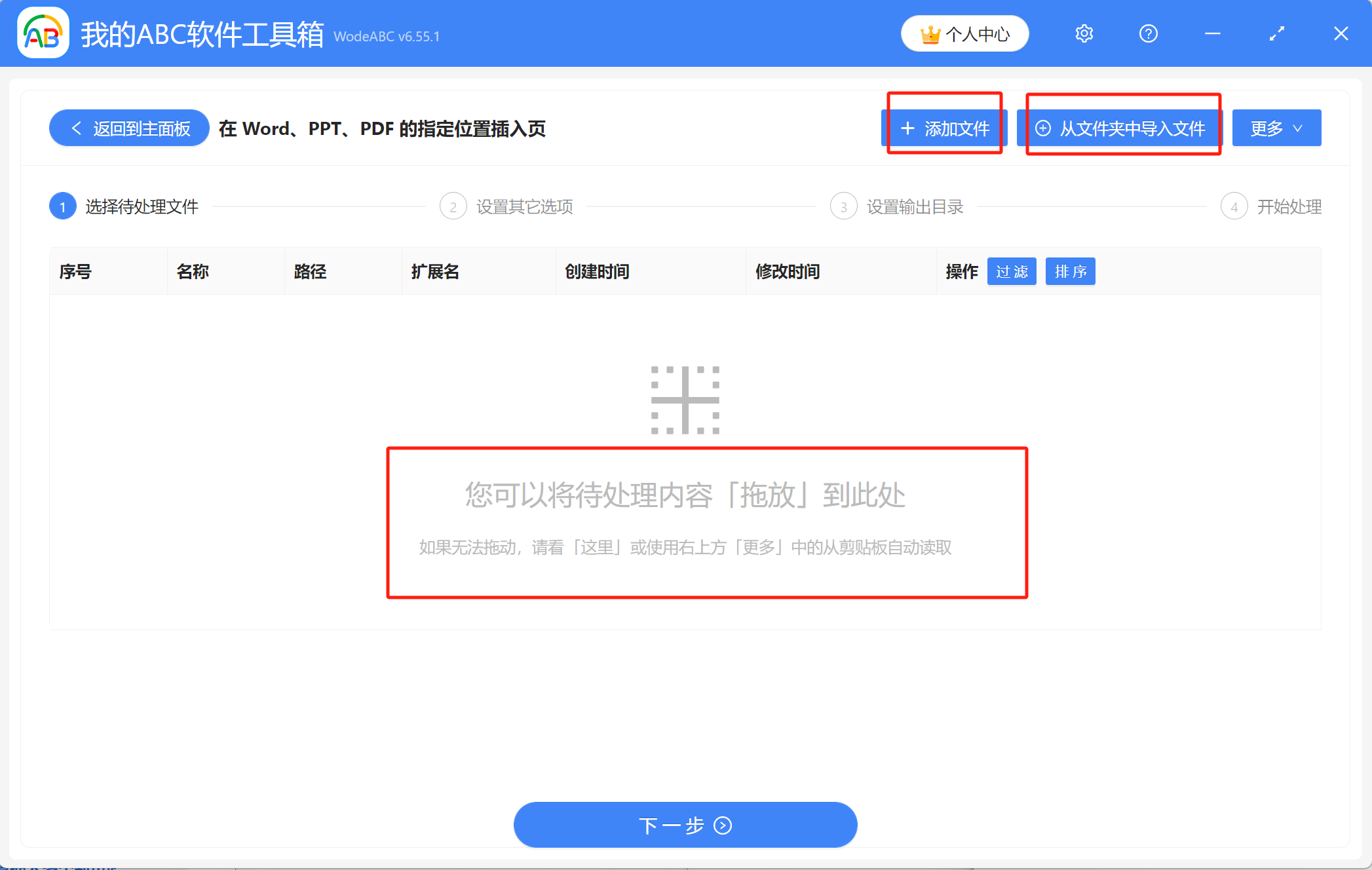
2、將需要插入新頁面PPT檔案添加到下面的列表裡,可透過直接拖放、添加檔案、從資料夾中批次匯入檔案這三種方式來匯入。
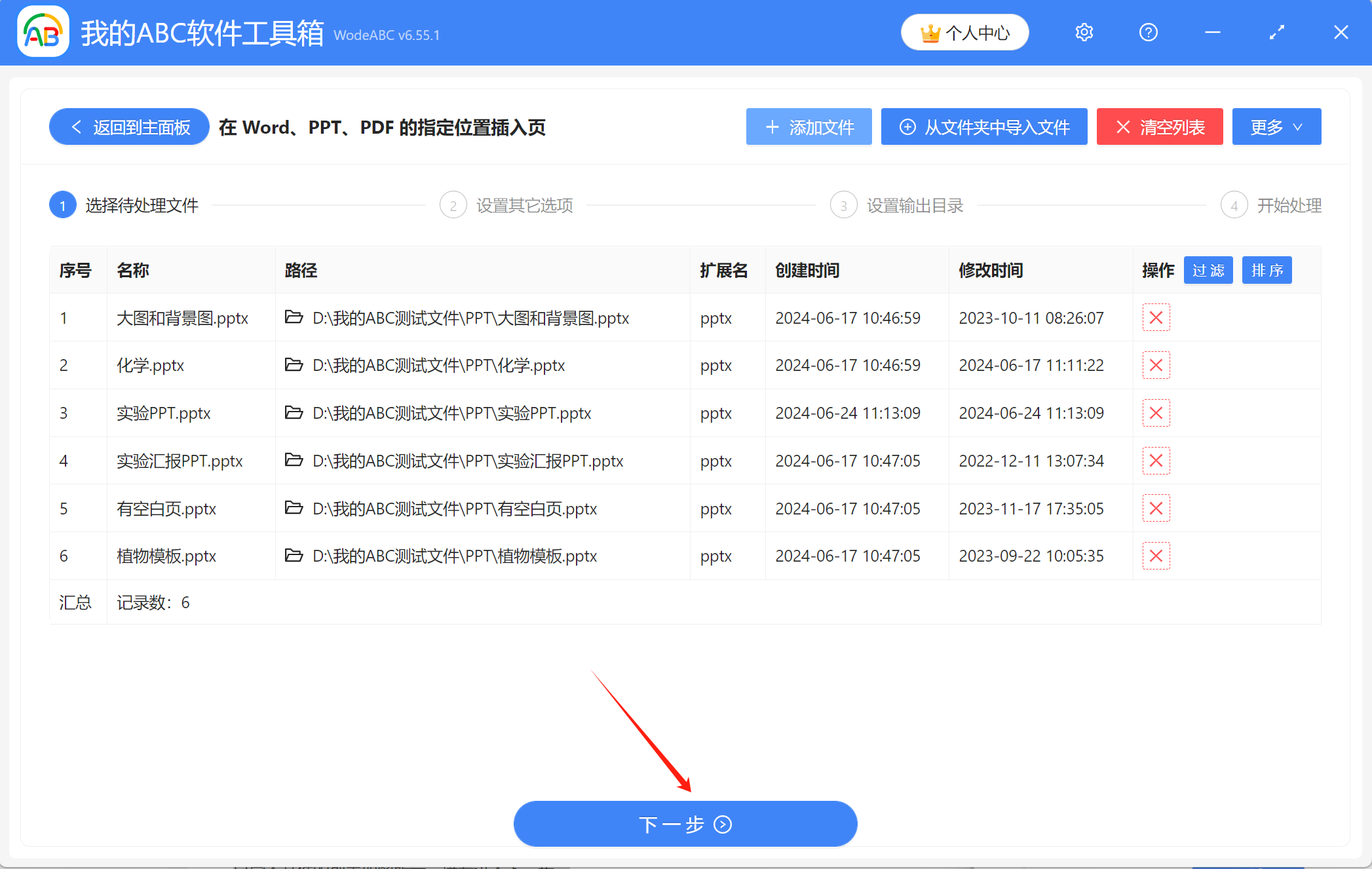
已匯入檔案的列表如圖所示,可以檢查下有無缺漏,接著進入下一步。
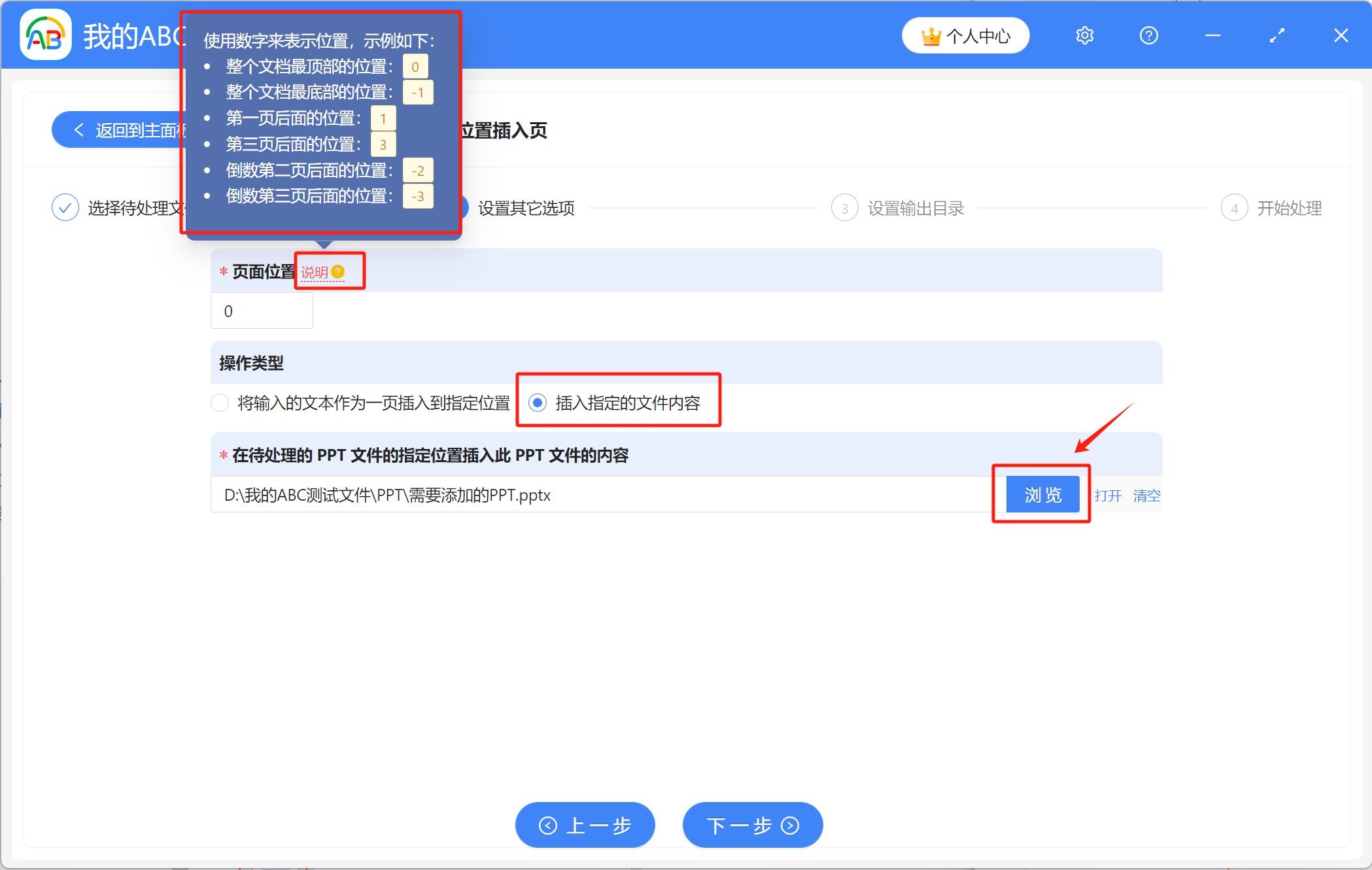
3、在這裡設定插入新頁面的位置,先點擊說明仔細閱讀填寫示範,然後根據需求進行填寫。操作類型選擇【插入指定的檔案內容】,接著點擊下一行內容中的【瀏覽】,選擇頁面內容需要被添加到其他檔案中的PPT檔案。
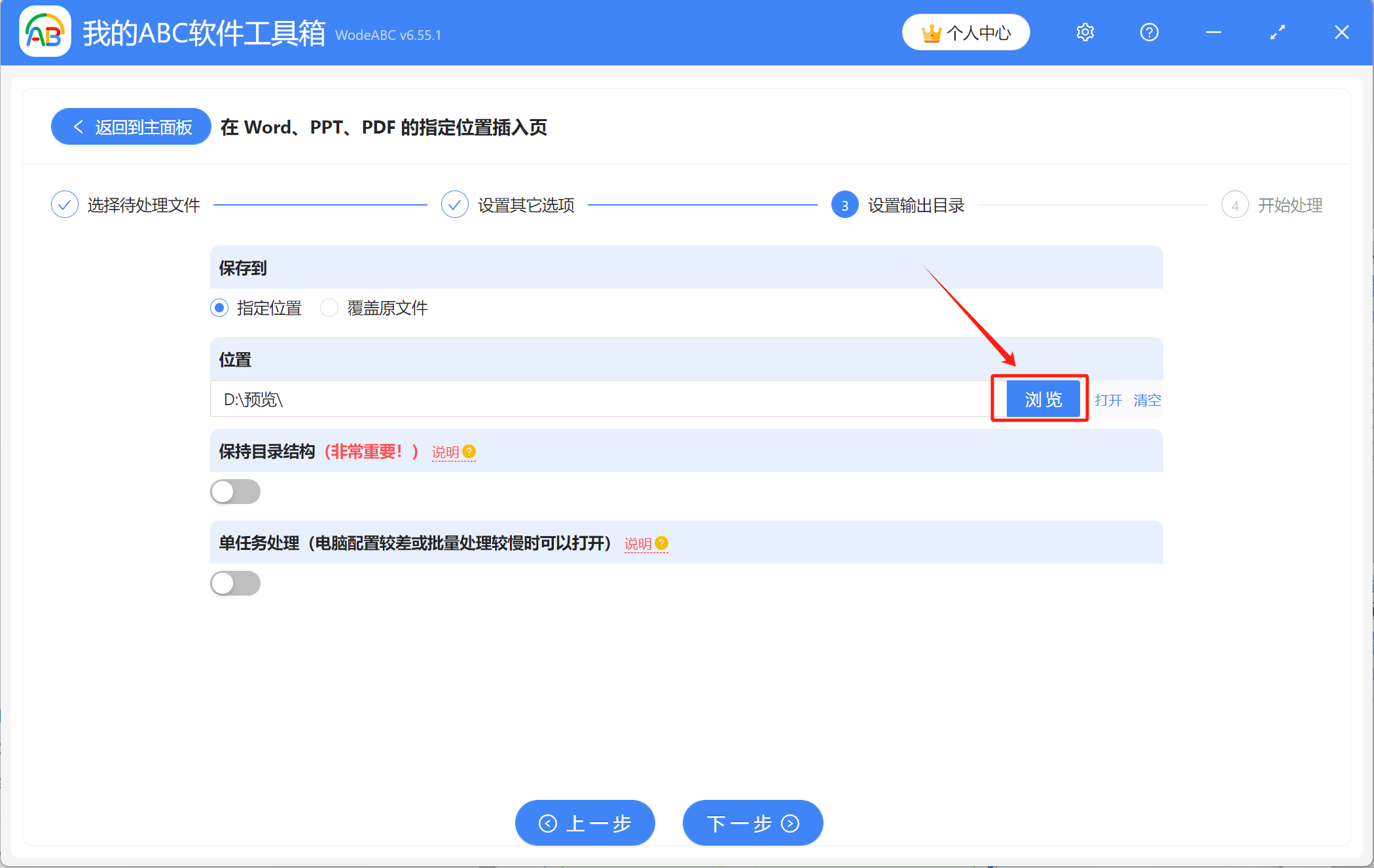
4、點擊【瀏覽】設定好處理後的PPT檔案的儲存位置,確認無誤後點擊下一步,進行最終的處理。
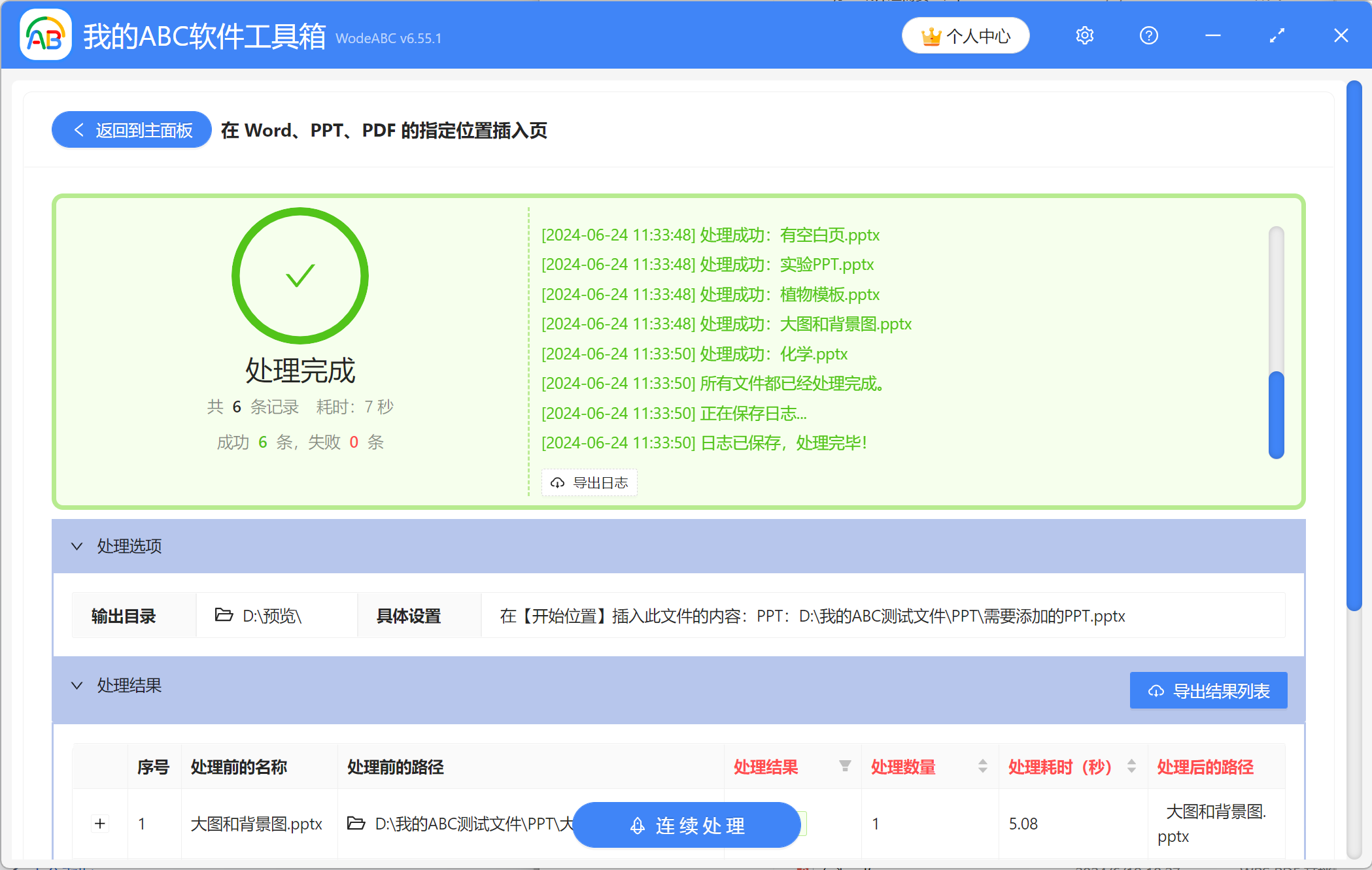
5、等待片刻,當顯示出【處理完成】字樣,表示我們成功在多個PPT中的指定位置,批量插入了同一個PPT中的頁面,可前往儲存位置進行查看。