在 Word 中插入其它文件,有哪些高效又簡單的方法?


翻譯简体中文繁體中文更新時間2025-09-17 00:02:25

聲明:網站中的所有圖片、文字和視頻等內容均僅供參考,不一定是最新的、正確的、準確的。若有異議,請以實際體驗效果為準!

效果預覽

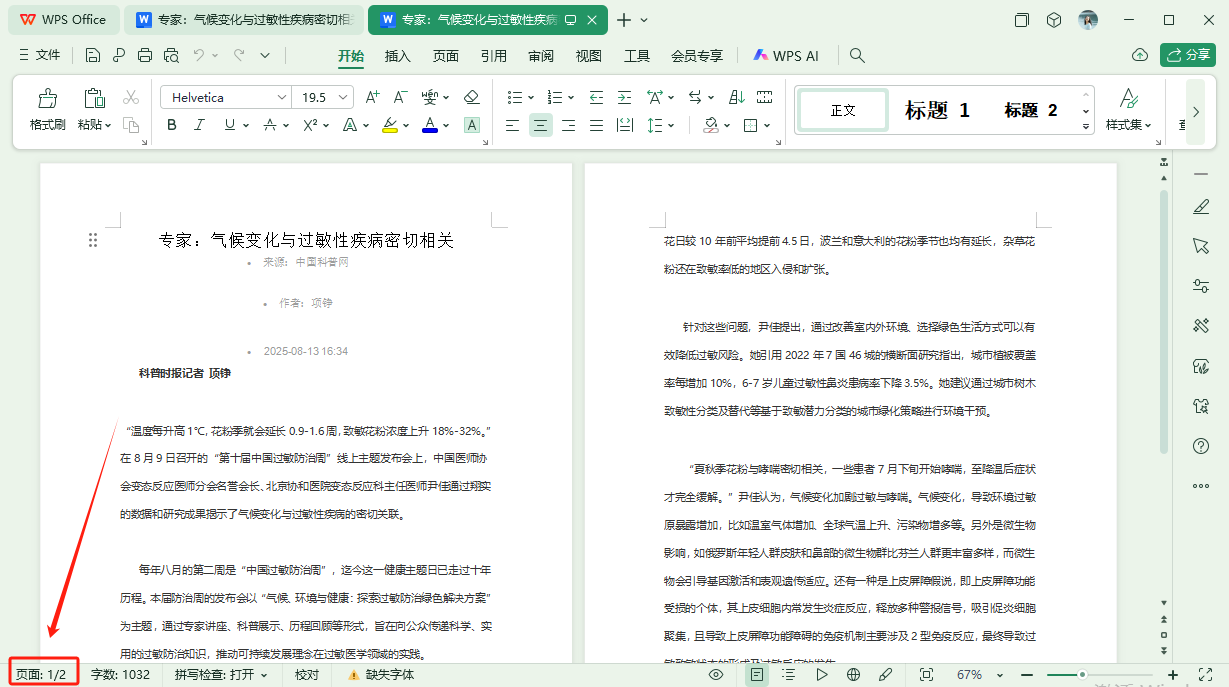
處理前:

image-word插入頁面,封面頁插入到word文件中,批量文件新增封面頁概要:在word文件中,透過插入文件功能,可以直接將指定檔案插入至word文件中,如另一個word文件,excel表格,pdf等,並使文件保持原有格式與結構。完成這項工作可以使用專業軟體,比如我的ABC軟體工具箱,WPS Office,Word等。此功能適用於給文件統一新增封面,合併專案資料,集中管理合約條款等場景。下面就以在word中插入封面為例,分享軟體工具的操作方法。

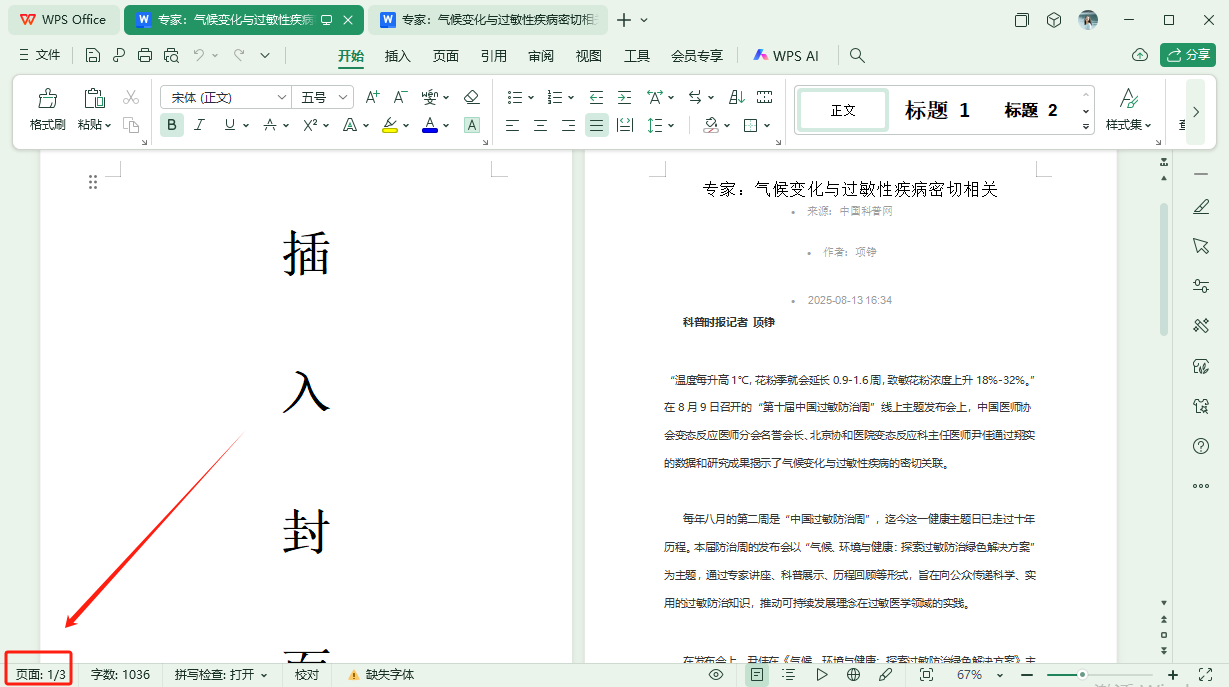
處理後:

image-word插入頁面,封面頁插入到word文件中,批量文件新增封面頁概要:在word文件中,透過插入文件功能,可以直接將指定檔案插入至word文件中,如另一個word文件,excel表格,pdf等,並使文件保持原有格式與結構。完成這項工作可以使用專業軟體,比如我的ABC軟體工具箱,WPS Office,Word等。此功能適用於給文件統一新增封面,合併專案資料,集中管理合約條款等場景。下面就以在word中插入封面為例,分享軟體工具的操作方法。

(一)【我的ABC軟體工具箱】批量插入頁面至文件

特點:

  • 操作難度低,不用具備任何程式碼基礎,不用提前學習,普通工作黨直接上手即可。
  • 批量處理,無數量限制,且運行效率高,短時間內可以處理大量檔案。
  • 處理檔案在本機運行,無需聯網即可使用,可以保障資訊安全性。

操作步驟:

1、打開軟體【我的ABC軟體工具箱】,點選左側欄中【檔案內容】,再點選【在Word、PPT、PDF的指定位置插入頁】。
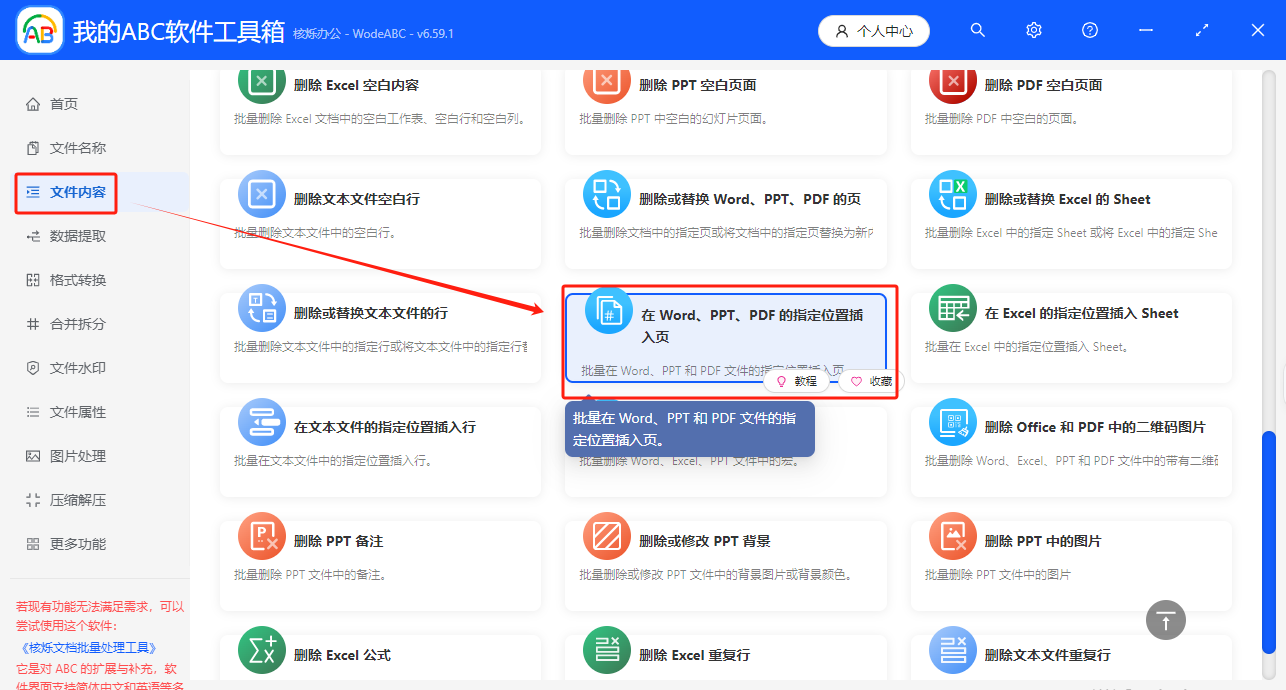
image-word插入頁面,封面頁插入到word文件中,批量文件新增封面頁概要:在word文件中,透過插入文件功能,可以直接將指定檔案插入至word文件中,如另一個word文件,excel表格,pdf等,並使文件保持原有格式與結構。完成這項工作可以使用專業軟體,比如我的ABC軟體工具箱,WPS Office,Word等。此功能適用於給文件統一新增封面,合併專案資料,集中管理合約條款等場景。下面就以在word中插入封面為例,分享軟體工具的操作方法。

2、接著進入檔案添加頁,點選右上角【添加檔案】,將需要插入頁面的word文件添加進來。支援各種常見的word、ppt、pdf格式檔案。

image-word插入頁面,封面頁插入到word文件中,批量文件新增封面頁概要:在word文件中,透過插入文件功能,可以直接將指定檔案插入至word文件中,如另一個word文件,excel表格,pdf等,並使文件保持原有格式與結構。完成這項工作可以使用專業軟體,比如我的ABC軟體工具箱,WPS Office,Word等。此功能適用於給文件統一新增封面,合併專案資料,集中管理合約條款等場景。下面就以在word中插入封面為例,分享軟體工具的操作方法。

3、設定插入參數。填寫插入的頁面位置,選擇【插入指定的檔案內容】,再點選右下角的【瀏覽】,選中準備插入到各文件中的檔案,這裡我們選擇即將添加的封面文件。

image-word插入頁面,封面頁插入到word文件中,批量文件新增封面頁概要:在word文件中,透過插入文件功能,可以直接將指定檔案插入至word文件中,如另一個word文件,excel表格,pdf等,並使文件保持原有格式與結構。完成這項工作可以使用專業軟體,比如我的ABC軟體工具箱,WPS Office,Word等。此功能適用於給文件統一新增封面,合併專案資料,集中管理合約條款等場景。下面就以在word中插入封面為例,分享軟體工具的操作方法。

頁面位置欄按照圖示規則填寫,如添加到開頭就填【0】。這裡的功能支援將頁面添加到文件任意位置。
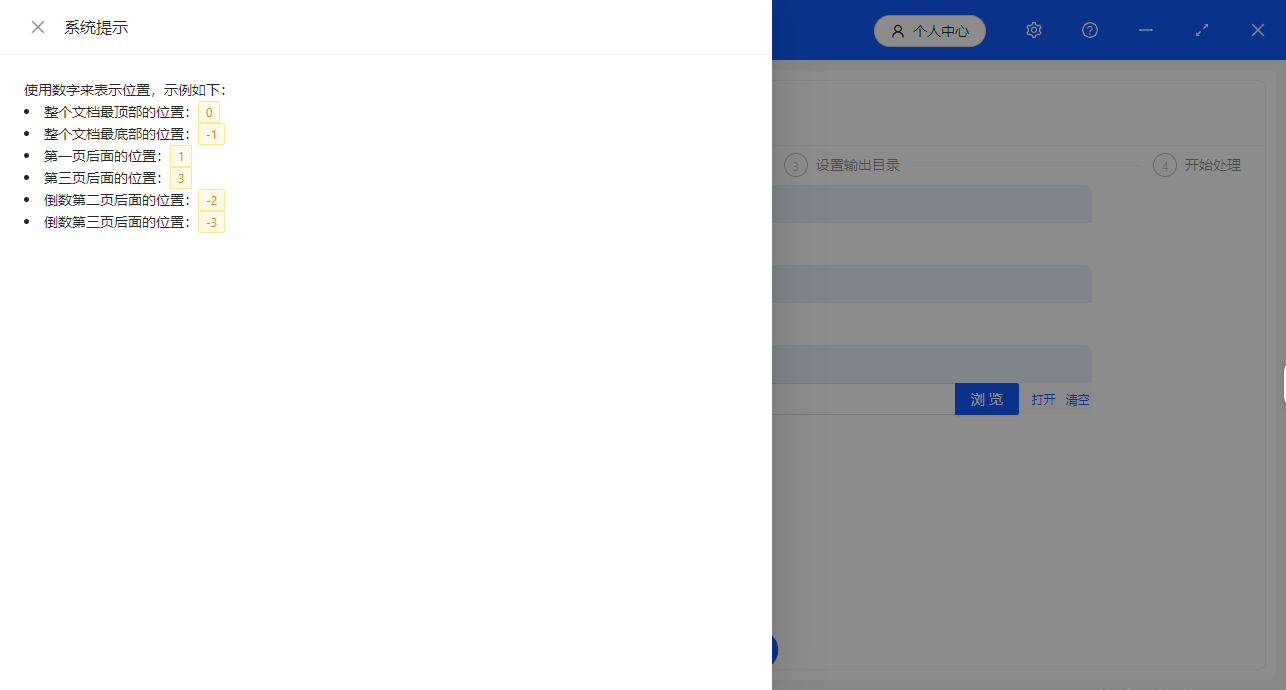
image-word插入頁面,封面頁插入到word文件中,批量文件新增封面頁概要:在word文件中,透過插入文件功能,可以直接將指定檔案插入至word文件中,如另一個word文件,excel表格,pdf等,並使文件保持原有格式與結構。完成這項工作可以使用專業軟體,比如我的ABC軟體工具箱,WPS Office,Word等。此功能適用於給文件統一新增封面,合併專案資料,集中管理合約條款等場景。下面就以在word中插入封面為例,分享軟體工具的操作方法。

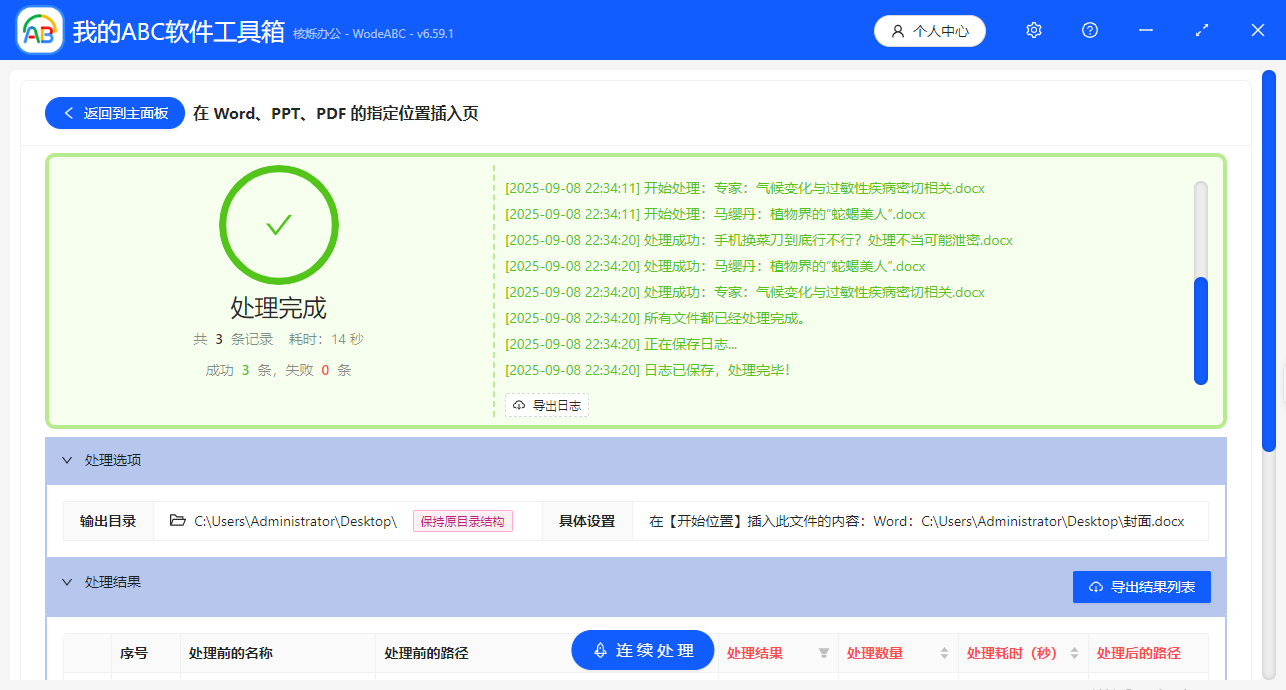
處理完成,所有待處理的word文件都在首頁處插入了新的封面頁。

image-word插入頁面,封面頁插入到word文件中,批量文件新增封面頁概要:在word文件中,透過插入文件功能,可以直接將指定檔案插入至word文件中,如另一個word文件,excel表格,pdf等,並使文件保持原有格式與結構。完成這項工作可以使用專業軟體,比如我的ABC軟體工具箱,WPS Office,Word等。此功能適用於給文件統一新增封面,合併專案資料,集中管理合約條款等場景。下面就以在word中插入封面為例,分享軟體工具的操作方法。

(二)【WPS Office】複製貼上功能

特點:

  • wps軟體自帶功能,相關使用者無需安裝其它軟體或登入其它網頁。
  • 只能處理單個檔案,批量工作的處理效率低。

操作步驟:

1、按【Ctrl+C】複製需要插入的頁面內容。

2、在wps中打開需要插入新頁面的檔案,滑鼠點擊到需要插入的位置,按【Ctrl+V】貼上。
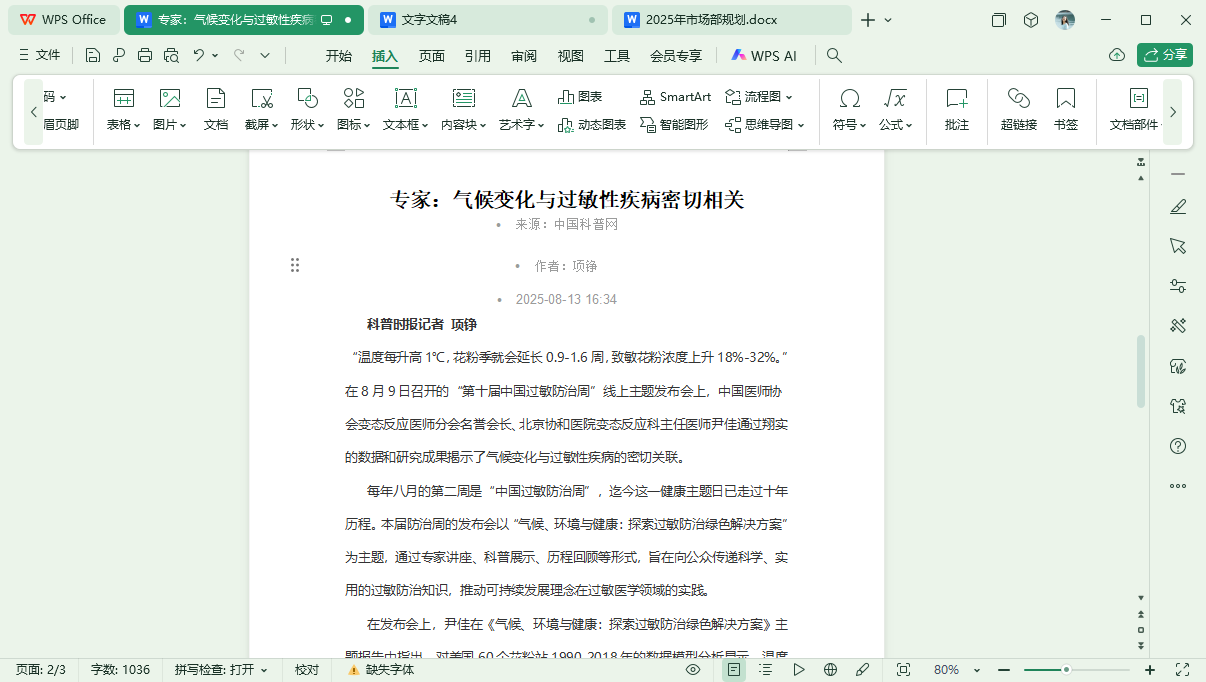
image-word插入頁面,封面頁插入到word文件中,批量文件新增封面頁概要:在word文件中,透過插入文件功能,可以直接將指定檔案插入至word文件中,如另一個word文件,excel表格,pdf等,並使文件保持原有格式與結構。完成這項工作可以使用專業軟體,比如我的ABC軟體工具箱,WPS Office,Word等。此功能適用於給文件統一新增封面,合併專案資料,集中管理合約條款等場景。下面就以在word中插入封面為例,分享軟體工具的操作方法。

3、檢查並調整新頁的內容,使其符合當前的排版和格式要求,隨後儲存即可。

(三)【Word】插入物件功能

特點:

  • word自帶功能,相關無需安裝其它軟體或登入其它網頁。
  • 只能處理單個檔案。

操作步驟:

1、開啟Word文件,滑鼠定位到要插入的位置。

2、點選功能表列的「插入」選項。在「文字」組中,點選「物件」下拉選單,選擇「檔案中的文字」。

3、在彈出的檔案選擇對話方塊中,瀏覽並選中要插入的文件,點選「插入」按鈕。隨後若檢查無誤,儲存即可。

(四)【Smallpdf】線上合併word封面

特點:

  • 網頁端線上工具,無需下載軟體佔用儲存空間。
  • 處理前後需要上傳、下載檔案,花費時間可能過多。
  • 非本機運行,檔案處理效率受網路品質影響。

操作步驟:

1、網頁打開【Smallpdf】中文版線上工具,點選【Word合併】。
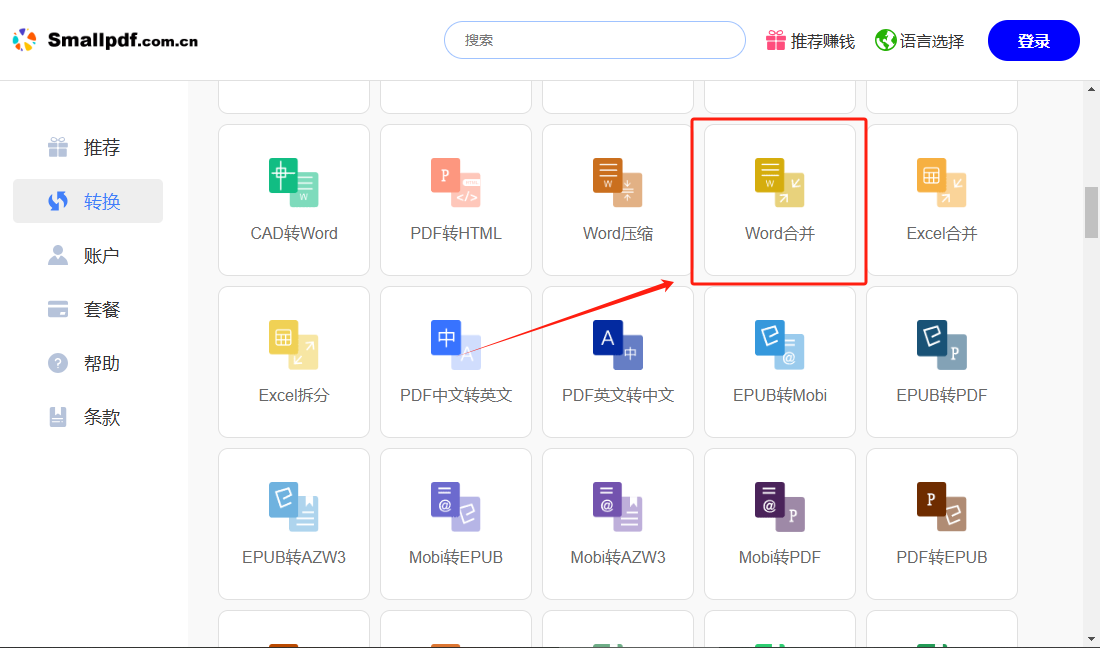
image-word插入頁面,封面頁插入到word文件中,批量文件新增封面頁概要:在word文件中,透過插入文件功能,可以直接將指定檔案插入至word文件中,如另一個word文件,excel表格,pdf等,並使文件保持原有格式與結構。完成這項工作可以使用專業軟體,比如我的ABC軟體工具箱,WPS Office,Word等。此功能適用於給文件統一新增封面,合併專案資料,集中管理合約條款等場景。下面就以在word中插入封面為例,分享軟體工具的操作方法。

2、同時上傳一組word檔案和封面word檔案,點選【待轉換】開始運行處理,隨後直接下載至本機即可。

3、需要處理批量檔案時,可再次選中另一個word檔案和封面word檔案,如此重複並下載至本機即可。

總結

專業軟體中,支援插入頁面的軟體工具較少。word、wps等文件編輯軟體自身又缺少批量處理word檔案的功能。方法二、三適用於處理少量檔案的情形,當處理的檔案量偏多時,方法一的處理則十分簡便高效。若沒有軟體支援的條件,方法四也不失為一種可行的辦法。


關鍵字word插入頁面 , 封面頁插入到word文件中 , 批量文件新增封面頁概要:在word文件中 , 透過插入文件功能 , 可以直接將指定檔案插入至word文件中 , 如另一個word文件 , excel表格 , pdf等 , 並使文件保持原有格式與結構。完成這項工作可以使用專業軟體 , 比如我的ABC軟體工具箱 , WPS Office , Word等。此功能適用於給文件統一新增封面 , 合併專案資料 , 集中管理合約條款等場景。下面就以在word中插入封面為例 , 分享軟體工具的操作方法。
創建時間2025-09-04 14:49:17

聲明:網站中的所有圖片、文字和視頻等內容均僅供參考,不一定是最新的、正確的、準確的。若有異議,請以實際體驗效果為準!

相關文章

沒有您想要的功能?

向我們反饋您的需求,評估通過後,我們將免費實現!